Potto AI

تحويل PPT إلى فيديو

حوّل PowerPoint إلى فيديو بالذكاء الاصطناعي: ارفع عرضًا واحصل على فيديو توضيحي بتعليق صوتي، لا مجرد تصدير شريحة تلو الأخرى. يقرأ Potto الشرائح، ويعيد كتابتها كمشاهد بموشن جرافيك وتعليق صوتي وترجمات، ويتيح لك تحرير كل مشهد قبل تصدير ملف MP4.

من شريحة PowerPoint إلى إطار فيديو

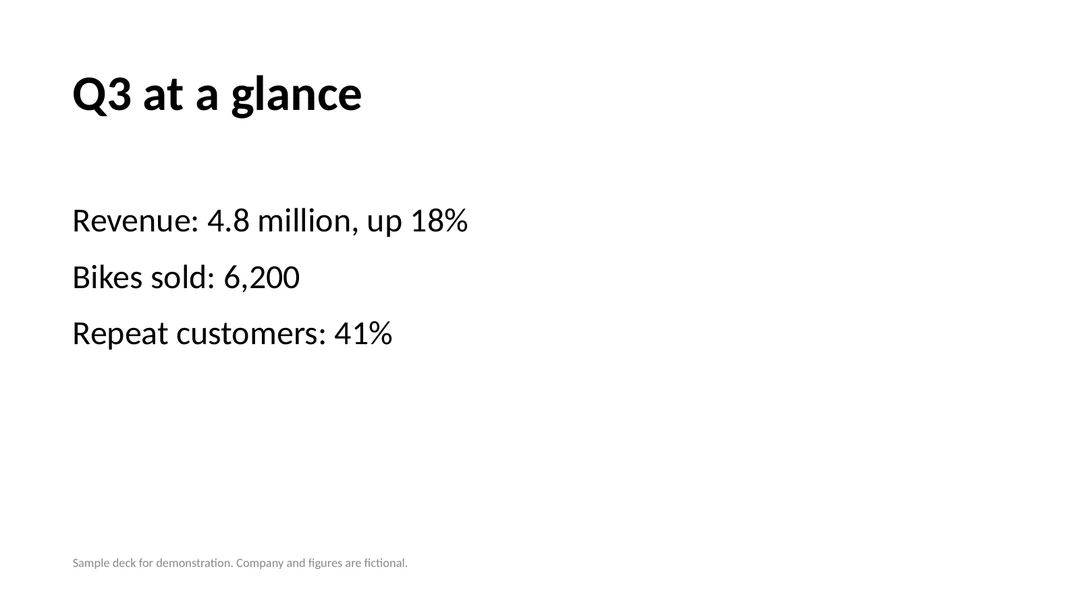
الشريحة 2 من نموذج PowerPoint إلى جانب الإطار الذي صارت عليه عند تحويل PPT إلى فيديو بنسق عريض. الأرقام على الشاشة تأتي من تلك الشريحة، والقصة حولها تتحول إلى تعليق صوتي.

الشريحة 2 من عرض PowerPoint نموذجي بعنوان Q3 at a glance، تسرد الإيرادات والدراجات المباعة والعملاء المتكررين
شريحة PowerPoint 2 · Q3 at a glance
إطار فيديو · 0:12 · 16:9

ما يجب أن يحافظ عليه تحويل PPT إلى فيديو

الإيرادات بارتفاع 18%، و6,200 دراجة مباعة، و41% عملاء متكررون تبقى على الشاشة كقائمة متحركة قصيرة مع تسمياتها. يجب أن تبقى الأرقام والوحدات والأسماء في الشريحة حرفيًا، لذا مكانها الإطار وليس التعليق الصوتي فقط.

ما تحول إلى تعليق صوتي

تحتوي الشريحة على نقاط كان مقدم العرض سيشرحها بصوت مسموع. ومع غياب أي مقدم، يحوّل الذكاء الاصطناعي لتحويل PowerPoint إلى فيديو ذلك الشرح الناقص إلى نص تعليق صوتي وترجمات، فتحصل كل نقطة على جملة من السياق بالترتيب الذي تظهر به المشاهد.

ما يجب التحقق منه قبل التصدير

تحقق من كل رقم على الشاشة مقابل PPT، واقرأ الترجمات للتأكد من الوحدات والتوصيفات مثل الارتفاع بنسبة 18%. يختار الذكاء الاصطناعي أي من أول 12 شريحة يعرض، لذا تأكد من ظهور الشرائح التي تحتاجها في مشهد.

طابِق عرض PowerPoint مع الفيديو الذي ينبغي أن يصير إليه

لتحويل PPT إلى فيديو يشاهده الناس حتى النهاية، أخبر الذكاء الاصطناعي من يشاهد وما الذي ينبغي أن يخرج به. بعدها يحدد نوع عرضك التقديمي الطول، وأي الشرائح تستحق العرض، وما ينبغي أن يستبعده النص.

16:9 · 47s

مراجعات الأعمال وعروض التقديم للمستثمرين

ابدأ بالنتيجة والأرقام الثلاثة إلى الخمسة التي تدعمها؛ تكفي 30 إلى 60 ثانية عادةً لمراجعة ربع سنوية أو ملخص عرض استثماري. اعرض الرسم البياني الأساسي، واذكر المخاطر بكلمات واضحة، واستبعد شرائح الملاحق. ولتحويل PPT إلى فيديو لمنصات التواصل أيضًا، اقتطع نسخة عمودية من العرض نفسه.

16:9 · 34s

عروض التدريب والتأهيل

حوّل وحدة واحدة إلى فيديو واحد بدلًا من دورة كاملة. حافظ على الخطوات بالترتيب الذي تعرضه الشرائح، وقاعدة أو مهمة واحدة لكل مشهد، واختم بما ينبغي أن يفعله الموظف الجديد بعد ذلك. الأسماء الدقيقة للسياسات والأرقام والمواعيد النهائية مكانها الشاشة، لا التعليق الصوتي فقط.

16:9 · 40s

المحاضرات وشرائح الحصص

تحويل الشرائح إلى فيديو ينجح أكثر محاضرة تلو الأخرى: افتح بسؤال، واعرض شرائح الرسوم البيانية التي يحتاج الناس رؤيتها، ودع التعليق الصوتي يحمل الشرائح المليئة بالنص. أضف نقاط حديثك إلى الملخص، لأن العرض وحده غالبًا ما يغفل ما كنت ستقوله في الحصة.

كيفية تحويل PPT إلى فيديو

انتقل من PowerPoint إلى فيديو في ثلاث خطوات مع المنشئ أعلاه. المعاينات مجانية، وتكلفة الرصيد تظهر قبل التصدير.

  1. 1. ارفع PPT وحدّد هدفًا

    ارفع ملف .pptx بحجم يصل إلى 20 MB، ثم اكتب جملة عن جمهور الفيديو وما ينبغي أن يتذكروه. اترك نوع الفيديو على تلقائي أو اختر استخدامًا مثل فيديو توضيحي أو قصة بيانات. يقرأ Potto النص من ما يصل إلى 100 شريحة، ويستوعب المشروع حتى 8 مرفقات.

  2. 2. راجع النص والمشاهد والتعليق الصوتي

    اقرأ نص الذكاء الاصطناعي ولوحة القصة مقابل الشرائح الأصلية. عدّل الكلمات على الشاشة والتعليق الصوتي لأي مشهد، أو استبدل لقطة شاشة، أو اختر نقطة تركيز، أو أعد توليد رسم توضيحي أو استبدله. وتأكد من أن الأسماء والأرقام ما زالت مطابقة للشرائح.

  3. 3. عاين، ثم صدّر ملف MP4

    شاهد معاينة في متصفحك مجانًا. وعندما تصبح جاهزًا لتحويل PPT إلى فيديو، صدّر ملف MP4 بدقة 1080p بمعدل 30 إطارًا في الثانية بنسبة 16:9 أو 9:16 أو 1:1. لا يُخصم أي رصيد إلا عند التصدير، وفقًا للطول والتعليق الصوتي والرسوم التوضيحية.

ما يفعله الذكاء الاصطناعي في تحويل PPT إلى فيديو بشرائحك

يستطيع PowerPoint حفظ العرض التقديمي كفيديو بنفسه، وتضيف أدوات كثيرة لتحويل الشرائح إلى فيديو صوتًا إلى كل شريحة. أما ميزة تحويل PPT إلى فيديو بالذكاء الاصطناعي من Potto فتعيد كتابة عرض PowerPoint ليكون مناسبًا للمشاهدة: تتحول العناوين والأرقام والنقاط إلى تخطيطات ورسوم بيانية متحركة مع تعليق صوتي وترجمات، فيبدو الناتج كفيديو توضيحي متكامل لا كشرائح مصحوبة بصوت.

  1. 01

    نص بالذكاء الاصطناعي مكتوب من عرض PowerPoint الخاص بك

    يقرأ Potto النص الموجود في كل شريحة، ويصوغ Claude Opus 5.5 مخططًا عامًا ولوحة القصة ونص التعليق الصوتي؛ ثم تُنفَّذ المشاهد باستخدام Remotion مع رسومات مولّدة بالذكاء الاصطناعي وتعليق صوتي. وإذا كان العرض التقديمي طويلًا، يُستخدم الجزء الأول منه فقط لكتابة النص، لذا ضع الشرائح الأساسية في البداية.

    • قراءة نص حتى 100 شريحة
    • مخطط عام ولوحة قصة ونص يصوغها الذكاء الاصطناعي
    المشهد الافتتاحي من نموذج المراجعة الربع سنوية
  2. 02

    شرائحك كمادة للمشاهد

    يمكن استخدام أول 12 شريحة من عرضك كصور في الفيديو. ويختار الذكاء الاصطناعي لتحويل PowerPoint إلى فيديو الشرائح التي تناسب كل مشهد من لوحة القصة، لذا قد لا تظهر بعض الشرائح؛ ويمكنك استبدالها بلقطة شاشة أو اختيار نقطة تركيز بعد ذلك. ولا تُعاد حركات PowerPoint كما هي؛ بل يضيف Potto حركته الخاصة.

    • أول 12 شريحة متاحة كعناصر بصرية
    • الذكاء الاصطناعي يختار العناصر البصرية مشهدًا بمشهد
    مشهد من النموذج العمودي للمراجعة
  3. 03

    ألوان علامتك التجارية وخطها وشعارها

    اختر حزمة العلامة التجارية، أو فعّل العلامة الافتراضية، لتُطبَّق ألوانها الأربعة على العناصر البصرية. واختر خطًا من Inter أو Space Grotesk أو Bricolage؛ ويظهر شعارك في المشهدين الافتتاحي والختامي.

    • أربعة ألوان للعلامة التجارية في العناصر البصرية
    • الشعار في المشهدين الافتتاحي والختامي
    نموذج ملخص تقرير مربع، أُعد من ملف PDF
  4. 04

    تعليق صوتي بـ 32 لغة، مع ترجمات

    اختر أي لغة من 32 لغة للتعليق الصوتي أو دع Potto يكتشف اللغة تلقائيًا. وتُبرز الترجمات كل كلمة أثناء نطقها. أما الموسيقى الخلفية فتأتي من مكتبة Potto الخاصة من المقاطع الأصلية، وتُختار لتناسب الأسلوب والمدة، ويمكنك تغييرها. استمع مرة واحدة للتحقق من الأسماء والأرقام والاختصارات المأخوذة من العرض.

    • 32 لغة للتعليق الصوتي أو الكشف التلقائي
    • ترجمات كلمة بكلمة
    مشهد من نموذج دليل PDF
  5. 05

    عرض تقديمي واحد، أفقي وعمودي

    يصدّر Potto ملف MP4 بدقة 1080p بمعدل 30 إطارًا في الثانية بنسب 16:9 (1920×1080) أو 9:16 (1080×1920) أو 1:1 (1080×1080). ونسبة العرض لا تغيّر السعر، لذا يمكن أن يتحول العرض التقديمي نفسه إلى فيديو عريض للاجتماعات ونسخة رأسية للسوشيال ميديا؛ وتُظهر نماذج المراجعة عرضًا واحدًا بالشكلين.

    • إطارات بنسب 16:9 و9:16 و1:1
    • السعر لا يتأثر بنسبة العرض
    عرض واحد من المراجعة بنسبتي 16:9 و9:16

واصل استكشاف Potto AI

تحويل PPT إلى فيديو هو إحدى طرق البداية. وتغطي هذه الصفحات نقاط انطلاق أخرى، من ملف PDF إلى أرقامك.

الأسئلة الشائعة حول تحويل PPT إلى فيديو

ما الذي يعنيه تحويل PPT إلى فيديو، وكيف يختلف عن التصدير في PowerPoint، وحدود الشرائح والتحريرات والأسعار التي يجب معرفتها قبل التصدير.

  1. ما هو تحويل PPT إلى فيديو؟

    تحويل PPT إلى فيديو، ويُسمى أيضًا تحويل PowerPoint إلى فيديو، هو عملية تحويل عرض تقديمي إلى فيديو يمكن للناس مشاهدته دون مقدّم، حيث تنقل الصور والتعليق الصوتي والترجمات ما تقوله الشرائح. وأبسط طريقة لتحويل الشرائح إلى فيديو تعرض كل شريحة لبضع ثوانٍ، مع صوت مسجّل أو بدونه. أما Potto فهو أداة تحويل PPT إلى فيديو بالذكاء الاصطناعي: يقرأ نص شرائحك، ويكتب لوحة القصة والنص، ويحوّل العناوين والأرقام والنقاط إلى موشن جرافيك، ويستخدم بعض الشرائح كصور، ثم يصدّر ملف MP4. وهو لا يصوّر مشاهد فعلية ولا ينشئ مقدّمًا رقميًا.

  2. كيف يختلف تحويل PPT إلى فيديو بالذكاء الاصطناعي عن تصدير فيديو في PowerPoint؟

    يصدّر PowerPoint الفيديو الخاص به من شرائحك كما هي: تبقى كل شريحة على الشاشة لمدة محددة، مع التعليق الصوتي والتوقيتات والحركات والانتقالات التي أضفتها بنفسك. أما تحويل PPT إلى فيديو بالذكاء الاصطناعي من Potto فينطلق من المحتوى: يكتب نصًا وتعليقًا صوتيًا لم تكن بحاجة إلى تسجيله، ويعيد بناء الشرائح كمشاهد متحركة، ويتيح لك اختيار إطار 16:9 أو 9:16 أو 1:1. صدّر من PowerPoint عندما تريد العرض تمامًا كما صُمّم؛ واستخدم تحويل PowerPoint إلى فيديو بالذكاء الاصطناعي عندما تريد فيديو توضيحيًا مبنيًا عليه.

  3. كيف أحوّل PPT إلى فيديو؟

    لتحويل PPT إلى فيديو، ارفع ملف .pptx في المنشئ في الأعلى، واكتب جملة عن جمهورك وهدفك، وابدأ المشروع. يصوغ Potto النص ولوحة القصة والتعليق الصوتي والترجمات؛ وتحرّرها مشهدًا بمشهد، وتعاين مجانًا في متصفحك، وتصدّر ملف MP4 عندما يصبح كل شيء صحيحًا.

  4. أي العروض التقديمية تناسب تحويل PPT إلى فيديو بالذكاء الاصطناعي أكثر؟

    العروض التقديمية التي تحتوي نصًا حقيقيًا على شرائحها هي الأفضل: مراجعات الأعمال، وعروض التقديم الترويجية، ووحدات التدريب، وشرائح المحاضرات. يكتب تحويل PowerPoint إلى فيديو بالذكاء الاصطناعي من Potto نصه من النص الذي يمكنه قراءته، لذا تمنحه العناوين الواضحة والأرقام الدقيقة والنقاط القصيرة مزيدًا من المادة. أما الشرائح التي لا تحتوي إلا صورًا، أو نصًا محفوظًا داخل صورة، فلا تمنح النص سوى القليل؛ ولتحويل شرائح من عرض كهذا إلى فيديو، ضع تلك النقاط في الملخص بدلًا من ذلك.

  5. كم عدد الشرائح التي يستطيع Potto قراءتها؟

    يقرأ Potto النص من حتى 100 شريحة، ويمكن أن يصل حجم ملف .pptx الواحد إلى 20 MB. وعندما يكون العرض طويلًا جدًا، يُستخدم الجزء الأول منه فقط لكتابة النص، فلا تتوقع تغطية كل قسم. ويمكن استخدام أول 12 شريحة كصور مرئية، ويختار تحويل PPT إلى فيديو بالذكاء الاصطناعي الشرائح التي تناسب لوحة القصة، لذا لا تظهر كل شريحة في الفيديو.

  6. هل تنتقل حركات شرائحي وانتقالاتها معها؟

    لا. في تحويل PPT إلى فيديو، يأخذ Potto نص الشرائح والصور الثابتة لأول 12 شريحة، لذا لا تُعاد الحركات والانتقالات والتوقيتات المحددة في PowerPoint. وتأتي الحركة من مشاهد Potto المتحركة الخاصة به بدلًا من ذلك. كما لا تُستخدم المقاطع الصوتية أو المرئية الموضوعة داخل العرض، ولا يستطيع Potto حاليًا استقبال فيديو موجود لتحليله أو تحريره.

  7. هل يمكنني تحرير النص والمشاهد قبل التصدير؟

    نعم. قبل التصدير، يمكنك تحرير ما صاغه تحويل PPT إلى فيديو بالذكاء الاصطناعي: الكلمات على الشاشة ونص التعليق الصوتي لكل مشهد. أما الصور، فيمكنك تبديل لقطة شاشة، أو اختيار نقطة التركيز فيها، أو إعادة توليد رسم توضيحي بالذكاء الاصطناعي أو استبداله برفعك الخاص. وعاين مرة أخرى بعد كل تغيير.

  8. هل يمكنني تحويل مستندات Word أو ملفات PDF أو شرائح أخرى إلى فيديو؟

    نعم. يعمل تحويل Word إلى فيديو بالطريقة نفسها التي يعمل بها تحويل PPT إلى فيديو: ارفع ملف .docx بالحدود نفسها وهي 20 MB و100 صفحة نص وأول 12 صفحة كصور مرئية. كما تعمل ملفات PDF أيضًا؛ ويغطي تحويل PDF إلى فيديو التقارير والمنشورات والأدلة. وإذا كانت شرائحك مصنوعة في تطبيق عروض تقديمية آخر، فنزّلها أولًا بصيغة .pptx أو PDF، ويتبع تحويل الشرائح إلى فيديو الخطوات الثلاث نفسها.

  9. هل يحافظ الفيديو على ألوان علامتي التجارية وخطوطها؟

    نعم، عند اختيار حزمة العلامة التجارية أو تفعيل العلامة الافتراضية. تُطبّق ألوان العلامة التجارية الأربعة على الصور المرئية، والخط هو اختيارك من Inter أو Space Grotesk أو Bricolage، ويظهر شعارك في مشهدي الافتتاح والختام.

  10. ما الصيغ والأحجام التي يمكنني التصدير بها؟

    يصدّر Potto ملف MP4 بدقة 1080p بمعدل 30 إطارًا في الثانية، مرسومًا من مشاهدك لا مسجّلًا من عرض شرائح. اختر 16:9 (1920×1080) لشاشة غرفة اجتماعات أو موقع إلكتروني، أو 9:16 (1080×1920) للهواتف، أو 1:1 (1080×1080) لخلاصات التواصل. إطار 4:5 والتصدير بصيغة GIF غير متاحين.

  11. كم رصيد يكلّف تصدير واحد من تحويل PPT إلى فيديو؟

    إنشاء مشروع تحويل عرض تقديمي إلى فيديو ومعاينته في متصفحك مجاني؛ ولا يخصم Potto رصيد إلا عند التصدير. يعتمد السعر على مدة الفيديو وطول التعليق الصوتي وعدد الرسوم التوضيحية بالذكاء الاصطناعي التي تستخدمها، ولا تغيّره نسبة العرض. على سبيل المثال، فيديو مدته 30 ثانية بتعليق صوتي إنجليزي ودون رسوم توضيحية يكلّف 153 رصيد، وإضافة 2 من الرسوم التوضيحية ترفعه إلى 199 رصيد. ويمكن لكل حساب بدء ما يصل إلى 30 مشروع فيديو وتوليد 60 رسمًا توضيحيًا يوميًا.

Potto AI

حوّل شرائحك إلى فيديو

ارفع عرض PowerPoint، وراجع المشاهد والنص، واطّلع على سعر الرصيد قبل تحويل PPT إلى فيديو بصيغة MP4.