




تخطَّ إلى المحتوى
Potto AI

حسّن صورة وقارنها بالمصدر

المصدر المصغّر بجانب نتيجته المحسّنة يوضّح كيف نحكم على نتيجة محسّن الصور. قارن الكتابة والخطوط وحواف الورق بالحجم الذي ستُستخدم به الصورة، لا في معاينة مكبّرة فقط.

الصفحات المكتوبة بخط اليد نفسها بمقاس 540×810 قبل التكبير، خطوط حبر ناعمة
المصدر
الصفحات المكتوبة بخط اليد نفسها مكبَّرة 2× بمحسّن الصور، مع خطوط حبر وألياف ورق أكثر حدة
محسّنة · 2×

ما بقي كما هو

يبقى تخطيط الصفحة وميل الكتابة وترتيب الأسطر كما هو، لأن محسّن الصور يكبّر الصورة بدل إعادة رسمها. ويظل المصدر المرجع لكل حرف وكل سطر.

ما تغيّر

تكتسب الخطوط وحواف الورق بكسلات، فتظهر الخطوط الناعمة أنظف بالحجم الأكبر. وتُعاد التفاصيل الدقيقة بناؤها، لذا قد ينحني خط أحدّ في الاتجاه الخاطئ، وقد يصبح حرف واضح حرفًا مختلفًا.

ما يجب التحقق منه

قارن المصدر والصورة المحسّنة بحجم العرض نفسه، ثم افحص الكتابة والخطوط والحواف والأشكال المتكررة بالحجم الكامل. توقّف عندما تحقق الصورة غرضها. فالتمريرات المتكررة تضيف معالجة، لا معلومات.

أين يفيد محسّن الصور أكثر من غيره

هنا يعني التحسين صورة أكبر وأنظف. اختر المقياس بحسب الوجهة، ثم افحص التفاصيل التي يجب أن تبقى واضحة.

بورتريه بالقلم الرصاص الجرافيتي كُبّر 4× برفع دقة الصورة بالذكاء الاصطناعي، مع حدة خطوط الشعر وحُبيبات الورق

المصدر2×

رسم توضيحي نقطي لموقع ويب

يصبح رسم توضيحي صغير ناعمًا في بطاقة مقال عريضة. ابحث أولًا عن أصل أكبر أو ملف متجهي مُصدَّر. وإذا لم يوجد إلا النقطي، فمرّره عبر محسّن الصور، ثم افحص العلامات التي تميّز العمل الفني واعرضه بعرض الجوال. وأبقِ التسميات المساندة نصًا في الصفحة بدل كتابة داخل الصورة.
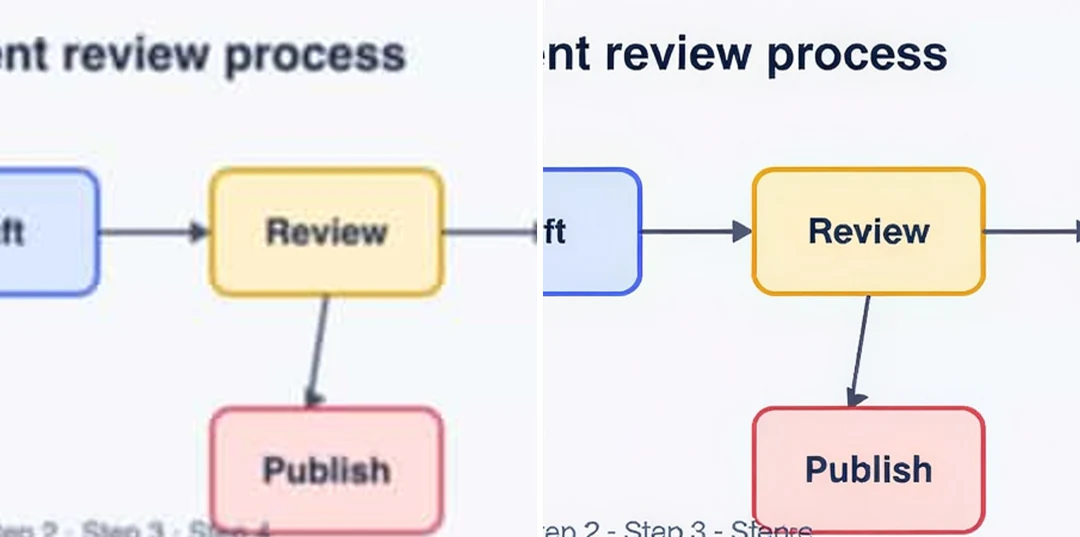

مخطط عرض تقديمي ناعم بجانب نسخته المحسّنة 2× مع تسميات وأسهم مقروءة

المصدر2×

مخطط لعرض تقديمي

قد يبدو مخطط ناعم نظيفًا بينما يشير سهم إلى المربع الخاطئ أو يتغيّر حرف. افحص التسميات والوصلات مقابل الصياغة المعتمدة بحجم الشريحة. وإذا احتاج المخطط شرحًا طويلًا لفكّه، فأعد بناءه من أصل قابل للتحرير بدل تحسينه مرة أخرى.

رائد فضاء ببدلة بيضاء يطفو بجانب كوكب أحمر صغير، رسم توضيحي من النص إلى صورة

المصدر4×

صورة مولّدة لتخطيط

قد تملك صورة مولّدة بالذكاء الاصطناعي المزاج المناسب لكنها تبدو ناعمة في التخطيط. تأكّد أولًا من أن الصورة مقبولة: الأصابع الخاطئة أو الكتابة العارضة مشاكل محتوى لا ملمس. ثم قارن الوجه واليدين والأجسام الرئيسية بعد تحسين الصورة، لأن التفاصيل المضافة قد تغيّر الأسلوب.

كيفية تحسين صورة

ثلاثة عناصر تحكّم في اللوحة أعلاه.

  1. 1. ارفع الصورة المصدر

    أضف صورة JPEG أو PNG أو WebP حتى 10 MB، ويفضّل الملف الأصلي لا نسخة محفوظة من رسالة. وانظر إليها بالحجم الذي ستستخدمه: إن بدت ناعمة فقط عند التكبير فقد تكون مناسبة أصلًا. وتتوقف الدفعة على باقتك، وكل صورة مهمة خاصة.

  2. 2. اختر 2× أو 4×

    يحدّ 2× الحافة الطويلة عند 2048 بكسل و4× عند 4096، لذا قد يكون الإخراج أصغر من المعامل المذكور. ولا يمكن لمصدر 1500 × 1000 أن يصبح 3000 × 2000 عند 2×، فيُصغَّر ليلائم. والمصدر البالغ حدًا بالفعل لا يمكنه استخدام ذلك المقياس.

  3. 3. حسّن الصورة وقارن

    يكلّف تحسين صورة 2 رصيد لكل مصدر عند 2× و6 عند 4×، ويظهر ذلك على زر «توليد» قبل التأكيد. قارن النتيجة بالمصدر بحجم متطابق، وافحص الوجوه والكتابة والأنماط المتكررة، ثم نزّلها وأبقِ المصدر.

ما الذي يفعله محسّن الصور بصورتك

أربعة أمور يجب معرفتها قبل تحسين جودة الصورة: المقياس الذي تختاره، والحجم الذي تحصل عليه، والتفاصيل التي يضيفها، وكيفية معالجة كل ملف.

  1. 01

    اختر 2× أو 4× بحسب المكان الذي ستذهب إليه الصورة

    يتوفر مقياسان. استخدم 2× لبطاقة ويب أو شريحة أو مسودة طباعة، و4× عندما يجب أن يملأ مصدر صغير تخطيطًا كبيرًا. وتظهر التكلفة التقديرية بالرصيد للمقياس الذي تختاره على زر «توليد» قبل التأكيد.

    • يُبقي 2× الحافة الطويلة ضمن 2048 بكسل
    • يُبقي 4× الحافة الطويلة ضمن 4096 بكسل
    بورتريه بالقلم الرصاص الجرافيتي كُبّر 4× برفع دقة الصورة بالذكاء الاصطناعي، مع حدة خطوط الشعر وحُبيبات الورق
    بورتريه بالقلم تحسّن 4×: تعود الخطوط وحُبيبات الورق.
  2. 02

    تحقّق من حجم الإخراج قبل الاعتماد عليه

    يحدّ محسّن الصور الحافة الطويلة للنتيجة، لذا قد تعود صورة أصغر من المعامل المذكور. فصورة 1500 × 1000 تُصغَّر ليلائم عند 2× بدلًا من بلوغ 3000 × 2000، ويذكر سطر النتيجة متى حدث ذلك.

    • يعرض سطر النتيجة حجم المصدر وحجم الإخراج والمعامل المستخدم
    • المصدر البالغ حدًا بالفعل لا يمكنه استخدام ذلك المقياس
    صورة الساعة نفسها بمقاس 360×268 قبل التكبير، سوار ومينا ضبابيان
    صورة مصدر ناعمة. ويتوقف حجم الإخراج على أبعادها بالبكسل.
  3. 03

    تُعاد التفاصيل بناؤها، فقارنها بالمصدر

    يضيف التكبير بكسلات، والتفاصيل الدقيقة فيها مستنتجة. وعادةً تظهر الخطوط والحواف والملمس أنظف بالحجم الأكبر، لكن قد ينحني خط مُعاد بناؤه في الاتجاه الخاطئ. ضع المصدر والصورة المحسّنة بحجم العرض نفسه قبل أن تقرر.

    • افحص الكتابة والأسهم والأنماط المتكررة أولًا
    • لا يضيف محسّن الصور أشرطة للتعريض أو تقليل الضوضاء أو الألوان
    الصفحات المكتوبة بخط اليد نفسها بمقاس 540×810 قبل التكبير، خطوط حبر ناعمة
    قارن الكتابة اليدوية وحواف الورق بالحجم الذي ستُستخدم به الصورة.
  4. 04

    كل صورة مهمة خاصة

    يقبل محسّن الصور ملفات JPEG أو PNG أو WebP حتى 10 MB. وفي الباقات التي تتيح الدفعات يمكنك رفع عدة صور معًا، وتُعالج كل واحدة وتُسعّر وتُنزَّل بمفردها. راجع كل نتيجة قبل استخدامها.

    • 2 رصيد لكل صورة عند 2× و6 عند 4×
    • أبقِ الأصل بجانب النسخة المكبَّرة
    رائد فضاء ببدلة بيضاء يطفو بجانب كوكب أحمر صغير، رسم توضيحي من النص إلى صورة
    يمكن تحسين الصور المولّدة أيضًا. افحص الوجوه والأيدي بعد ذلك.

واصل استكشاف Potto AI

عندما تحتاج الصورة شيئًا غير نسخة أكبر، تغطي هذه الأدوات الخطوة التالية.

أسئلة شائعة عن تحسين جودة الصورة

  1. ما هو تحسين الصور؟

    تحسين الصور يعني معالجة صورة لتناسب غرضًا معيّنًا، مثل بطاقة ويب أحدّ أو شريحة أنظف. وتُجري أداة تحسين جودة الصورة في Potto AI ذلك بتكبير الصورة 2× أو 4× وإعادة بناء التفاصيل الدقيقة بالحجم الأكبر. وهي لا تقدّم أشرطة ضبط للتعريض أو تقليل الضوضاء أو الترميم، فحدّد المشكلة أولًا وافحص النتيجة مقابل المصدر.

  2. هل التحسين هو نفسه تكبير الصورة؟

    ليس بالضرورة: التحسين هو الهدف، والتكبير إحدى طرقه. ويرفع محسّن الصور الجودة بالتكبير وإعادة بناء التفاصيل، وهذا يفيد حين تكون الصورة أصغر أو أنعم من موضعها. وإذا كانت المشكلة الحقيقية في المحتوى الخاطئ أو اقتصاص سيئ أو تسميات غير مقروءة، فالتعديل أو الأصل القابل للتحرير هو الحل الأفضل.

  3. ما الملفات والمقاييس التي يمكنني استخدامها؟

    يقبل محسّن الصور صور JPEG أو PNG أو WebP حتى 10 MB. الحد الأقصى للحافة الطويلة في خيار 2× هو 2048 بكسل، وفي 4× هو 4096، لذا قد يكون التكبير الفعلي أصغر من المعامل المذكور: يُصغَّر مصدر 1500 في 1000 ليلائم عند 2×. والمصدر البالغ حدًا أو متجاوزه لا يمكنه استخدام ذلك المقياس، وفي الدفعة الواحدة تجعل 1 صورة كهذه المقياس غير متاح للمجموعة. وتصبح كل صورة مقبولة مهمة خاصة.

  4. ما الذي لا يفعله محسّن الصور؟

    لا يقدّم محسّن الصور عناصر تحكّم مخصّصة لتوازن اللون الأبيض أو التعريض أو تقليل الضوضاء أو تنعيم البشرة، ومع ذلك قد تغيّر النتيجة التوليدية مناطق صغيرة. وقد تفتقر صورة داكنة جدًا أو باهتة أو مضغوطة بشدة إلى المعلومات اللازمة للتكبير؛ وتكون البنية الأكثر حدة فيها مستنتجة حديثًا. وبالنسبة إلى المستندات والإيصالات ومواد الهوية التي تهمّ فيها الأحرف الدقيقة، أبقِ الأصل. ويعدّ تمويه الحركة الشديد قيدًا منفصلًا، تجده في صفحة إزالة الضبابية من الصورة.

  5. هل يمكن له إصلاح رسم بياني صغير أو شعار؟

    لا يعرف محسّن الصور ما ينبغي أن تقوله تسمية أو رمز أو شعار، لذا تحقّق من كل خط وشكل حتى على مصدر نقطي مناسب. فقد تغيّر التفاصيل المولّدة معناها. وعندما تهمّ الهندسة أو الكتابة الدقيقة، كما في شعار أو أيقونة علامة تجارية، انطلق من الأصل المتجهي أو أصل قابل للتحرير بدلًا من اعتبار الحدة الظاهرة دقة.

  6. ما الذي يجب أن أفحصه في النتيجة؟

    قارن المصدر والنتيجة بحجم العرض نفسه قبل التكبير. ثم افحص الوجوه والشعر والكتابة والأنماط المتكررة والحواف الدقيقة بالحجم الكامل، وابحث عن تموّجات في الخطوط المستقيمة أو آثار في المناطق الناعمة. وأخيرًا اعرض الصورة في تخطيطها الحقيقي. توقّف عندما تحقق الغرض؛ فالملف الأكبر نسخة مراجَعة، لا بديل عن الأصل.

  7. هل أحتاج إلى حساب لاستخدام محسّن الصور؟

    يمكنك رفع صورة واختيار 2× أو 4× قبل تسجيل الدخول. أما التحسين فيفتح مربع تسجيل الدخول، وتبقى الصورة والإعداد في محسّن الصور.

  8. ماذا لو فشل محسّن الصور؟

    يُظهر التحسين الفاشل السبب وخيار إعادة المحاولة، ويُحرَّر رصيده. وإذا فشل الرفع، فاستخدم ملف JPEG أو PNG أو WebP ضمن حد الحجم. وتحسين نتيجة مكتملة مرة أخرى طلب جديد بتكلفته.

  9. كم يكلّف محسّن الصور؟

    يكلّف تحسين صورة 2 رصيد عند 2× و6 أرصدة عند 4×. ويُظهر الزر المبلغ قبل التأكيد، وتحرّر المهام الفاشلة أرصدتها.

Potto AI

حسّن صورتك

ارفع صورة، واختر 2× أو 4×، وقارن النتيجة بالمصدر قبل التنزيل.




