




تخطَّ إلى المحتوى
Potto AI

تعديل الصور بالذكاء الاصطناعي

ارفع صورة، وصِف التغيير بكلمات بسيطة، وقارن التفصيل المحرّر بكل ما أردت الحفاظ عليه.

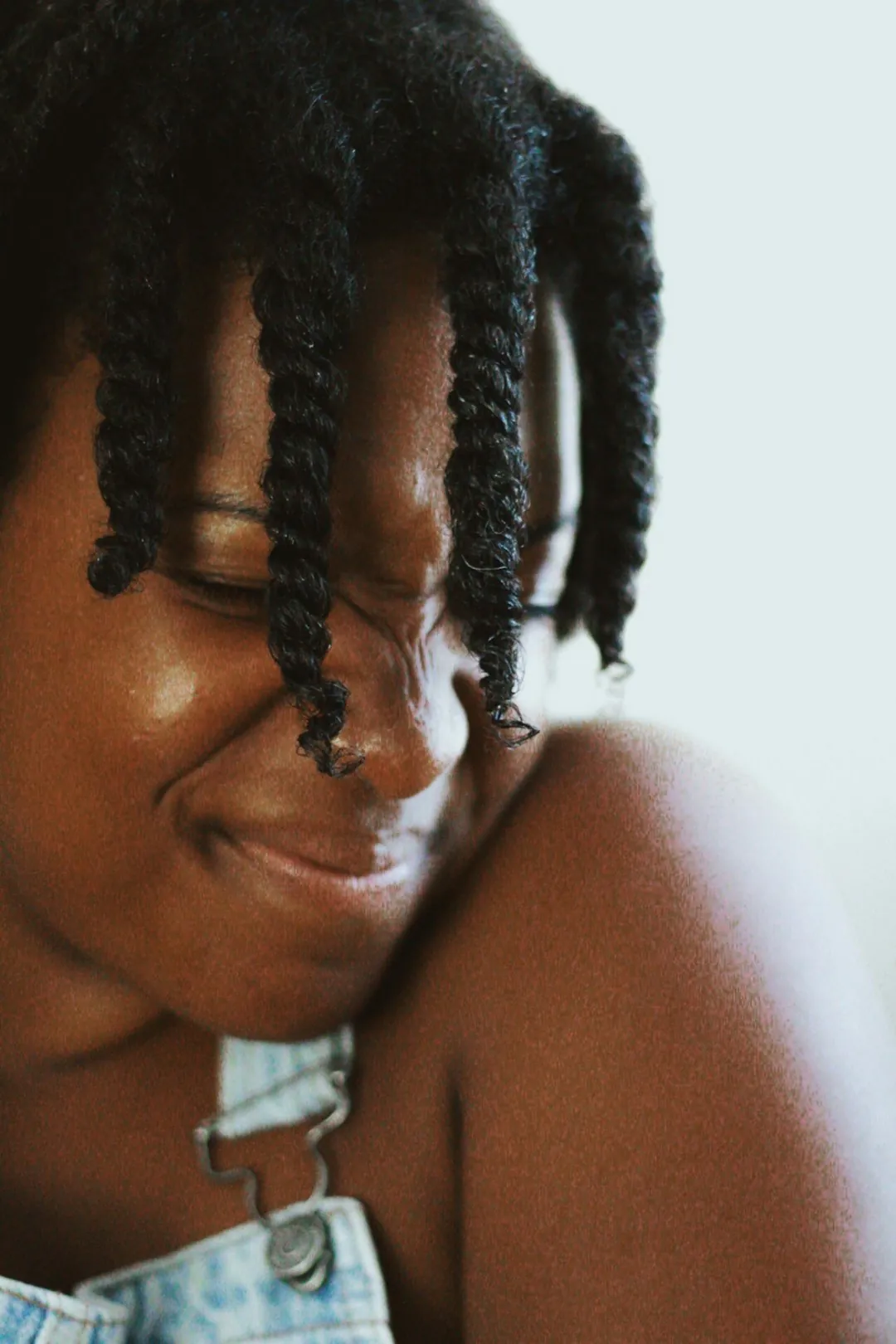
صورة شخصية لشخص مبتسم في ضوء نهار مسطّح، قبل التعديل
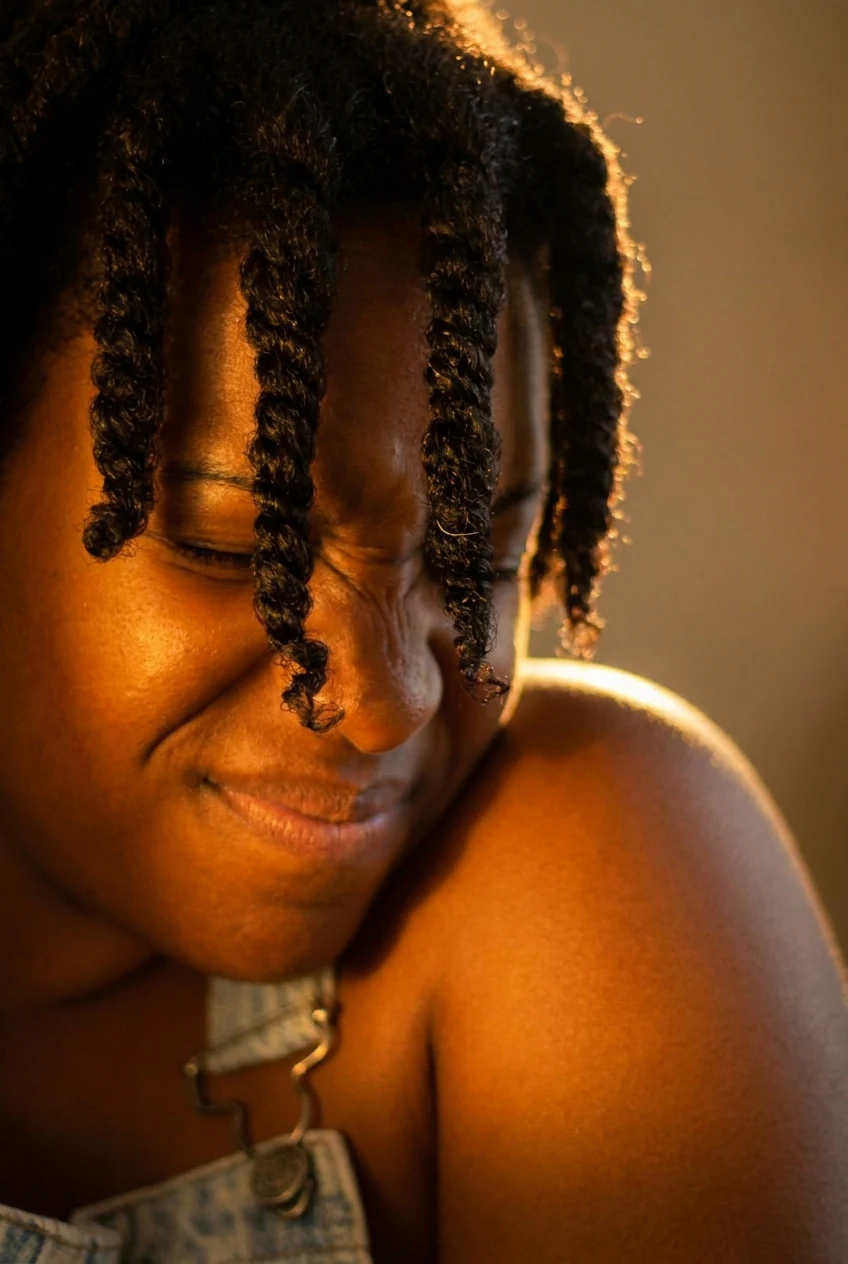
الصورة الشخصية نفسها بعد إضاءتها من جديد بضوء الساعة الذهبية الدافئ بواسطة محرر الصور بالذكاء الاصطناعي
قبلبالذكاء الاصطناعي

“أضف إضاءة دافئة بلون الساعة الذهبية”

تحقق من تعديل صورة بالذكاء الاصطناعي مقابل مصدره

صورة الحذاء الرياضي نفسها قبل تعليم واحد لتعديل الصور بالذكاء الاصطناعي وبعده: غيّر لون الحذاء إلى الأزرق واترك الأربطة والنعل والخلفية. تحقق من التغيير المطلوب أولًا، ثم من كل ما لم تطلب تغييره.

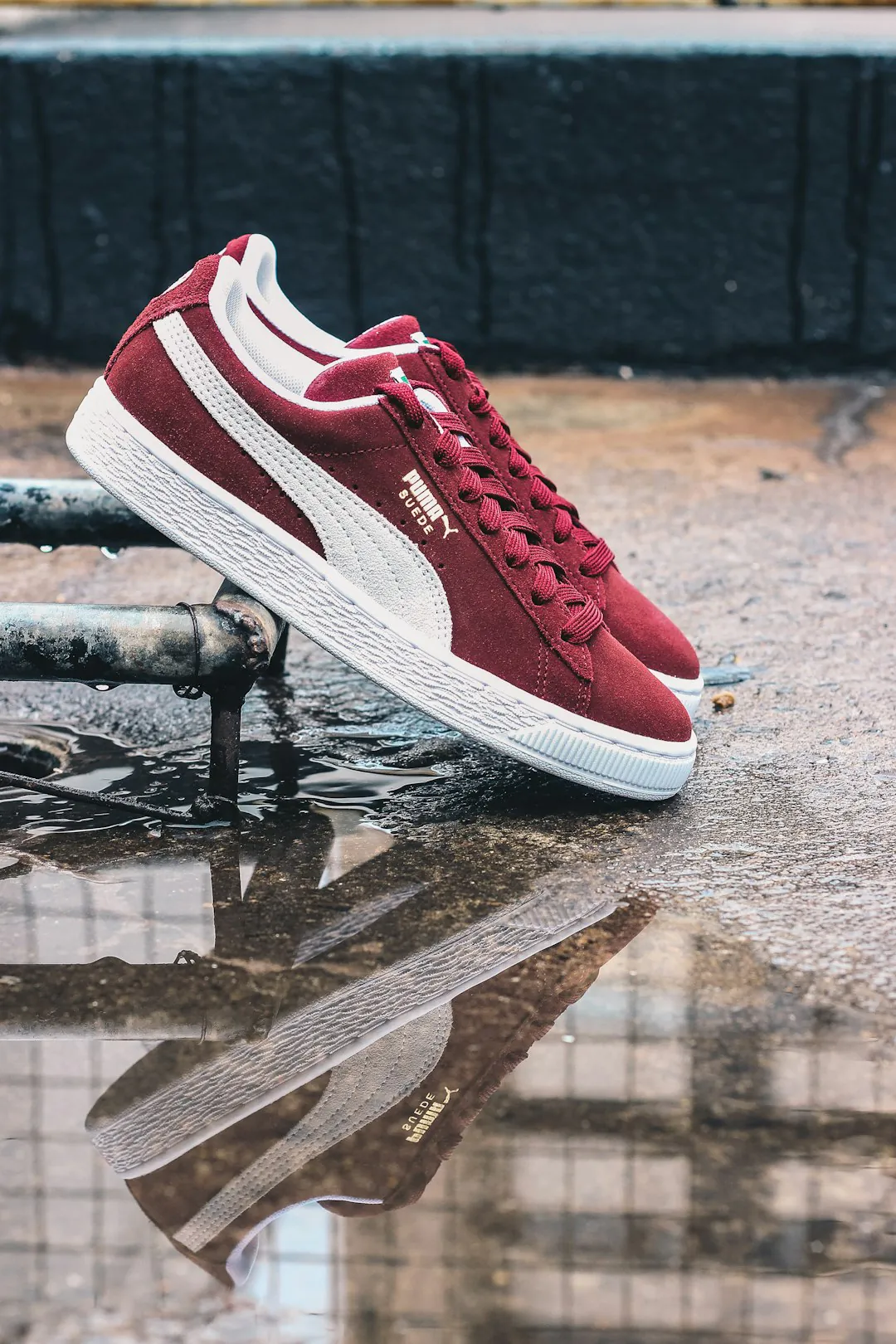
صورة حذاء رياضي أبيض قبل التعديل
الصورة المصدر
حذاء رياضي من جلد الغزال أحمر أُعيد تلوينه أزرق كحليًا بتعديل الصور بالذكاء الاصطناعي، مع بقاء الخط الأبيض والنعل دون تغيير
النتيجة المعدّلة

التغيير المطلوب

تأكد من أن التعديل وقع على الجزء الصحيح. عندما توجد عدة أجزاء مشابهة، قد يقرأ النموذج الموضع بشكل مختلف، فقارن المنطقة التي سميتها وابحث عن حافة مرقّعة أو نمط متكرر. سمِّ الجزء بموضعه وجيرانه، مثل الجزء العلوي من الحذاء فوق النعل الأبيض، لا بلونه وحده.

التغييرات غير المطلوبة

لا يضمن تعليم محلي بقاء الباقي دون تغيير. قارن الوجوه والأيدي والنصوص الصغيرة والشعارات والخطوط المستقيمة بالمصدر. قد تخفي تعبئة أنيقة في موضع تغييرًا في موضع آخر، وتُظهره حواف الشعر والملابس أولًا. وتتبّع حدود المنطقة المعدّلة بحثًا عن دَرْز أو تغيّر في الحُبيبات.

الموضع الحقيقي

اختبر التنزيل المختار في قصّته المقصودة بالعنوان والنص الحقيقيين. قد تنافس خلفية أهدأ نصًا صغيرًا، وقد يكون وجه يصلح في ترويسة صفحة صغيرًا جدًا في بطاقة هاتف. نزّل PNG أو JPEG الذي يحتاجه تخطيطك واحكم على ذلك الملف، لا على المعاينة.

ثلاثة تعديلات بتعديل الصور بالذكاء الاصطناعي وما يجب التحقق منه في كل منها

يتولّى المحرّر نفسه طلبات مختلفة جدًا، ويحتاج كل منها إلى مراجعة مختلفة. سمِّ التغيير مباشرة، ثم تحقق من التفاصيل الأكثر عرضة للاضطراب.

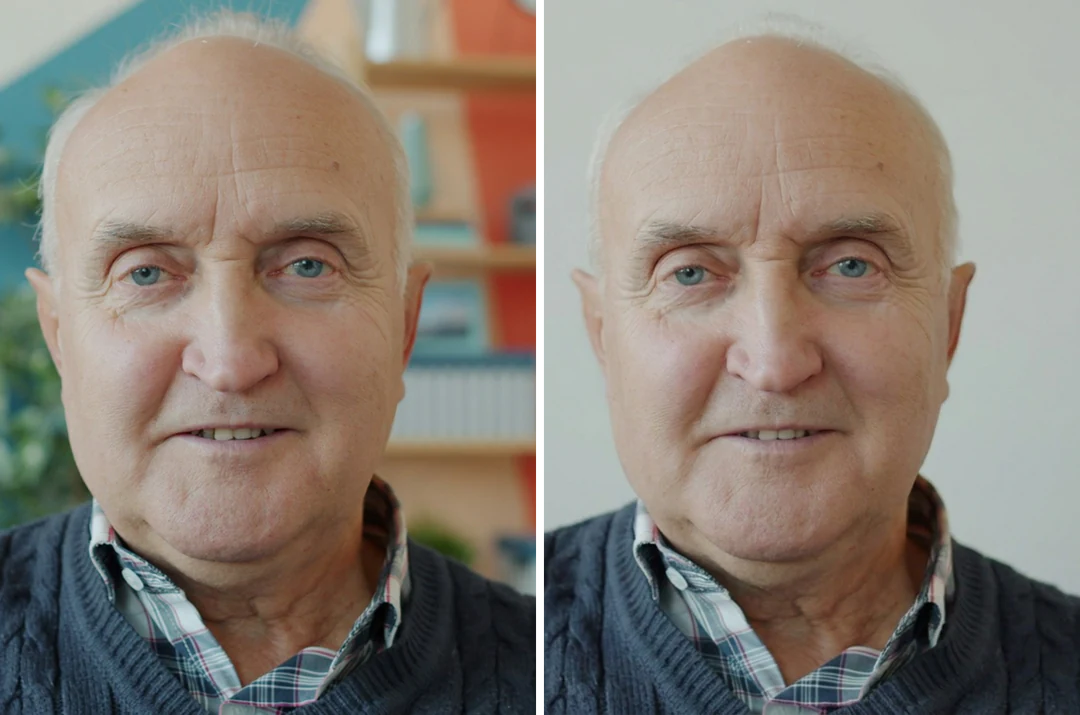
بورتريه في غرفة مزدحمة بجانب البورتريه نفسه أمام جدار سادة، مع بقاء الوجه دون تغيير

غرفة مزدحمةجدار سادة

بسّط خلفية بورتريه

قد يكون تعبير البورتريه صحيحًا بينما تشتّت الغرفة خلفه. سمِّ تغيير الخلفية، وقل ما يحلّ محل الغرفة، مثل جدار سادة، وأبقِ الطلب الأول على المحيطات. ثم قارن العينين والفم وخط الشعر والنظارات والملابس بالمصدر، وافحص الحافة حول الشعر والكتفين بحثًا عن هالات أو لون غير متطابق.
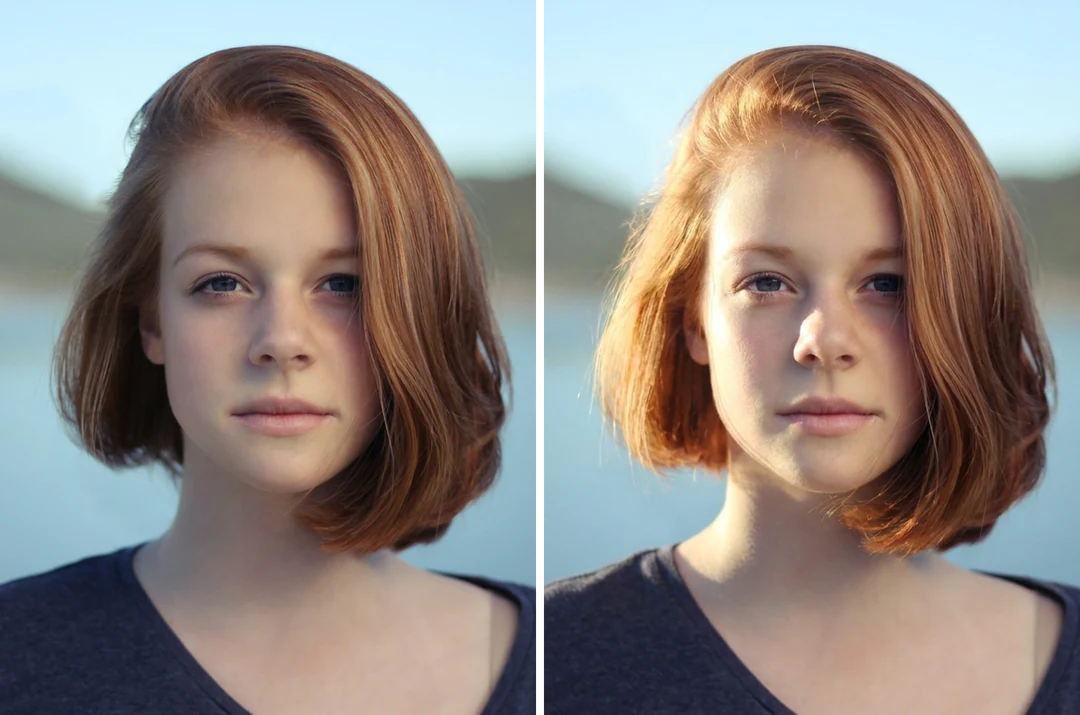
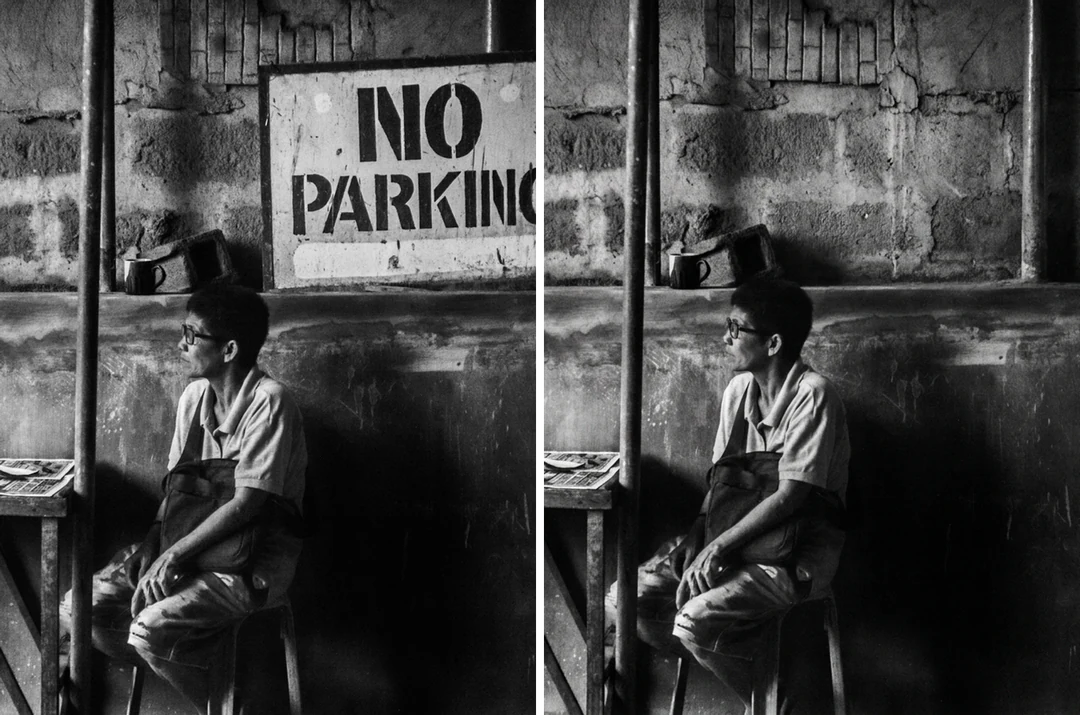
بورتريه بإضاءة مسطّحة بجانب البورتريه نفسه بضوء نافذة ناعم من جانب واحد

إضاءة مسطّحةضوء نافذة

غيّر المزاج عبر الإضاءة

اطلب التأثير، مثل ضوء نافذة أنعم أو تباين أقل بين الموضوع والخلفية، وسمِّ المنطقة التي يطبّق عليها. تعامل مع النتيجة كمظهر مُفسَّر، لا كتصحيح تعريض معايَر. افحص اتجاه الظل والانعكاسات ونقاط التلامس، وقارن ألوان الأجسام، لأن تغيير المزاج قد يغيّر مظهر المواد. أبقِ الطلب الأول على تغيير إضاءة واحد لتتمكن من معرفة سبب كل فرق.

صورة شارع بلافتة خلف الموضوع بجانب الصورة نفسها بعد حذف اللافتة واستكمال الجدار

لافتةمحذوفة

احذف عنصرًا مشتّتًا

قل أي جسم غير مرغوب تريد حذفه: عرّفه بمظهره وموضعه، وصِف ما ينبغي أن يحيط به بعده. المنطقة خلفه غير ظاهرة في المصدر، لذا فالجدار أو الأرضية التي تملؤها استكمال مولّد، لا دليل مستعاد. نفّذه كطلب مستقل بدل دمجه بتعديلات أخرى، ليصعب تفويت المنطقة المرقّعة. ولإزالة علامة مائية أو نص، استخدم الأدوات المخصّصة المذكورة أدناه.

كيف تستخدم تعديل الصور بالذكاء الاصطناعي

ثلاث خطوات في اللوحة أعلاه: اكتب التعليم، واختر الإعدادات، ثم راجع الصورة كاملة.

  1. 1. ارفع المصدر واكتب تعليمًا واحدًا

    استخدم الصورة الأصلية لا لقطة شاشة أو نسخة مضغوطة بشدة، وأبقِ نسخة غير معدّلة للمقارنة. اتبع متطلبات الملفات الظاهرة في منطقة الرفع. صِف تغييرًا مرئيًا واحدًا في حتى 4000 حرف، وأضف صورًا مرجعية (حتى 14) فقط عندما تجيب كل واحدة عن سؤال محدد.

  2. 2. اختر النموذج والنسبة والمخرجات

    اختر نموذجًا، ونسبة عرض من القائمة (10 متاحة، من 1:1 إلى 21:9)، ودقة (HD أو 2K أو 4K)، وصيغة إخراج (PNG أو JPEG)، ومخرجًا أو مخرجين أو أربعة. اضبط النسبة قبل الحكم على التكوين، لأن شكلًا مختلفًا يغيّر ما يظهر في الإطار. لا تفيد المخرجات الإضافية إلا عندما تعرف ما تقارنه.

  3. 3. ولّد وراجع الصورة كاملة

    تكلّف صورة Nano Banana HD واحدة 23 رصيدًا، وصورة Nano Banana Pro HD واحدة 45 رصيدًا. ويغيّر تغيير النموذج أو الدقة أو عدد المخرجات التقدير الذي يعيد الخادم حسابه. فأربعة مخرجات Nano Banana HD، مثلًا، 92 رصيدًا. افحص المنطقة المطلوبة أولًا، ثم بقية الصورة، ثم نزّل النسخة التي اخترتها.

ما يمكن لتعديل الصور بالذكاء الاصطناعي فعله بصورتك

كل مجموعة أدناه نوع تغيير يمكنك طلبه. اجعل تغييرًا واحدًا في كل طلب تصبح النتيجة سهلة التحقق مقابل مصدرك.

  1. 01

    صِف تغييرًا واحدًا بكلمات بسيطة

    اكتب التغيير كما توجّه مصمّم تعديل: سمِّ الجسم، وحدّد موضعه، وقل ما ينبغي أن يكون هناك بعده. يمكن للتعليم أن يصل إلى 4000 حرف، وتغيير واضح واحد أسهل بكثير في التحقق من قائمة من خمسة.

    • سمِّ الجسم وموضعه، لا لونه وحده
    • أبقِ تغييرًا ثانيًا لطلب ثانٍ
    امرأة تميل نحو الكاميرا على شاطئ استوائي بعد تغيير ملابسها إلى بلوزة كريمية
    تعديل نموذجي: تغيّرت الملابس بتعليم واحد.
  2. 02

    أخرج جسمًا غير مرغوب من الإطار

    أشر إلى الشخص أو اللافتة أو الفوضى التي تريد إزالتها وقل ما ينبغي أن يحيط بالفراغ. المنطقة خلفه لم تكن ظاهرة قط في صورتك، لذا فما يملؤها استكمال مولّد، لا دليل مستعاد. نفّذ الحذف كطلب مستقل ليصعب تفويت المنطقة المرقّعة.

    • صِف ما ينبغي أن يملأ المساحة بعده
    • قارن الملمس المجاور بحثًا عن دَرْز أو نمط متكرر
    حمار يحمل أحمالًا في زقاق مطلي بالأبيض بعد حذف شخص من الصورة
    تعديل نموذجي: حُذف الأشخاص من مشهد شارع.
  3. 03

    أعد تصميم مشهد دون إعادة رسمه

    اطلب مزاجًا أو لمسة نهائية أو إضاءة مختلفة، ويعمل المحرّر انطلاقًا من الغرفة أو المشهد الذي رفعته. تعامل مع النتيجة كمظهر مُفسَّر لا كتصحيح تعريض معايَر: قد تتغيّر الظلال والانعكاسات وألوان المواد معًا، لذا يُظهر تغيير واحد في كل طلب سبب كل فرق.

    • سمِّ التأثير والمنطقة التي يطبّق عليها
    • افحص اتجاه الظل ونقاط التلامس
    غرفة نوم بصورة صحراوية مؤطّرة ومصباح أرضي منحنٍ وكرسي استرخاء أبيض بعد إعادة التصميم
    تعديل نموذجي: أُعيد تصميم غرفة نوم مع بقاء تخطيطها.
  4. 04

    اختر نموذجًا ونسبة ودقة

    اختر Nano Banana بـ 23 رصيدًا أو Nano Banana Pro بـ 45 رصيدًا لكل صورة HD، ثم اضبط واحدة من 10 نسب عرض، وHD أو 2K أو 4K، ومخرجًا أو مخرجين أو أربعة، وصيغة PNG أو JPEG. يعيد الخادم حساب التقدير قبل التأكيد.

    • أضف حتى 14 صورة في المجموع، بما فيها المصدر
    • اضبط النسبة قبل الحكم على التكوين
    سماعات أذن بيضاء على سطح رمادي فاتح في صورة منتج مربعة
    تعديل نموذجي: صورة منتج بنسبة مربعة.

واصل استكشاف Potto AI

يغيّر تعديل الصور بالذكاء الاصطناعي ما هو موجود في الإطار بالفعل. وتغطّي هذه الأدوات المهام المجاورة له.

أسئلة شائعة عن تعديل الصور بالذكاء الاصطناعي

ما يفعله تعديل الصور بالذكاء الاصطناعي، وكيف تصوغ تعليمًا، وما يجب التحقق منه في الصورة المعدّلة.

  1. ما هو تعديل الصور بالذكاء الاصطناعي؟

    تعديل الصور بالذكاء الاصطناعي، ويُسمى أيضًا محرّر الصور بالذكاء الاصطناعي، يغيّر صورة موجودة بتعليم مكتوب بدل الأدوات اليدوية. في Potto AI ترفع الصورة، وتصف التغيير، وتختار نموذجًا وإعدادات، وتقارن النتائج. وخلافًا لمحرّر الطبقات، الناتج صورة مولّدة جديدة، لذا قد يغيّر تعليم محلي تفاصيل مرئية أخرى أيضًا.

  2. هل يمكنني تحديد جسم أو منطقة واحدة لتغييرها في تعديل الصور بالذكاء الاصطناعي؟

    نعم. سمِّ الجسم أو المنطقة وصِف كيف ينبغي أن تبدو بعده، وحدّد موضعها عندما توجد أجسام مشابهة. لا يوجد قناع دقيق على مستوى البكسل، لذا يُوجَّه التعديل بكلماتك لا بتحديد؛ قارن النتيجة كاملة، بما في ذلك الأجزاء التي لم تطلب تغييرها.

  3. كيف أصوغ تعليمًا لتحرير صورة بتعديل الصور بالذكاء الاصطناعي؟

    سمِّ الجسم، وحدّد مكانه، وقل ما ينبغي أن يكون هناك بعده، في طلب واحد حتى 4000 حرف. مثال: استبدل اللافتة الساطعة خلف المتحدث بجدار سادة، وأبقِ الوجه والشعر والملابس دون تغيير. يساعد سرد ما يجب أن يبقى كما هو، لكنه طلب لا قفل. وإذا أردت تغييرًا ثانيًا، فاجعله طلبًا ثانيًا لترى أي تعليم أنتج أي فرق.

  4. هل يمكنني إضافة صور مرجعية عند تحرير صورة؟

    نعم، يقبل تعديل الصور بالذكاء الاصطناعي الصور المرجعية. يمكنك إرفاق حتى 14 صورة في المجموع، وتُحتسب الصورة المصدر ضمن هذا الحد. أضف مرجعًا فقط عندما يجيب عن سؤال محدد، مثل الملابس التي ستُلبَس لشخص أو الإضاءة المطلوبة، ووضّح في التعليم الغرض من كل صورة. يوجّه المرجع النتيجة ولا يمنع تغيّر أجزاء أخرى من الصورة. وعندما تريد صورة جديدة بدل أصل معدّل، استخدم تحويل الصور.

  5. أي صورة مصدر ينبغي أن أرفع؟

    استخدم الصورة الأصلية إن كانت لديك، لا لقطة شاشة أو نسخة مضغوطة بشدة، وأبقِ نسخة غير معدّلة للمقارنة. الوجه الصغير أو المنطقة قليلة التفاصيل لن تكسب تفاصيل حقيقية من التعديل. وإذا اقتطعت أولًا، فأبقِ سياقًا محيطًا كافيًا ليبقى التعديل متماسكًا، ولا ترفع أسرار حساب أو تفاصيل دفع أو محتوى خاصًا غير ذي صلة.

  6. كيف أحكم على تعديل شخص حقيقي؟

    قارن التعبير وتباعد العينين والفم وخط الشعر والنظارات والملابس الظاهرة بالمصدر، ثم افحص القص النهائي بحجم عرضه. إذا أساءت سمة متغيّرة تمثيل الشخص، فارفض ذلك المرشّح أو اختر مصدرًا آخر؛ فطلب الحفاظ على الهوية من المحرّر طلب لا ضمان.

  7. هل أحتاج إلى حساب لاستخدام تعديل الصور بالذكاء الاصطناعي؟

    يمكنك قراءة الأمثلة ورفع صورة وكتابة التعليم قبل تسجيل الدخول. يفتح التوليد مربع تسجيل الدخول، وتبقى صورتك وتعليمك ومراجعك في مساحة العمل.

  8. ماذا لو فشل طلب تعديل الصور بالذكاء الاصطناعي أو أردت إيقافه؟

    توضّح المهمة سبب توقفها وتقدّم إعادة محاولة، ويُحرَّر الرصيد المحجوز. استبدل الصورة إذا فشل الرفع. ألغِ تعديلًا قيد التشغيل من عناصر تحكم مهمته، لأن إغلاق المعاينة لا يوقفه. طلب تعديل آخر لنتيجة مكتملة طلب جديد يُحتسب.

  9. كيف أتحقق من التكلفة قبل تحرير صورة بتعديل الصور بالذكاء الاصطناعي؟

    التقدير على زر «توليد» ويتحدّث مع كل إعداد. تكلّف صورة HD واحدة 23 رصيدًا مع Nano Banana و45 مع Nano Banana Pro؛ وتكلّف الدقات الأعلى والمزيد من المخرجات أكثر، لذا تكلّف أربعة مخرجات Nano Banana HD 92 رصيدًا. وتعديل آخر لنتيجة مكتملة طلب جديد. وتُشرح الاشتراكات وحزم الرصيد في صفحة الأسعار.

Potto AI

حرّر صورتك بالكلمات

ارفع مصدرًا، وصِف تغييرًا واحدًا لتعديل الصور بالذكاء الاصطناعي، وافحص الصورة كاملة قبل التنزيل.









