تخطَّ إلى المحتوى
Potto AI

افحص نتيجة رفع دقة الصورة مقابل مصدرها

الرسم التوضيحي نفسه قبل رفع دقة 2× برفع دقة الصورة بالذكاء الاصطناعي وبعده. يُعرض كلاهما بعرض الشاشة نفسه، ثم يُفحصان بالحجم الكامل. انظر إلى أبعد من الحدة.

البورتريه بالقلم نفسه بمقاس 448×600 قبل رفع الدقة، ناعم وقليل التفاصيل
المصدر
بورتريه بالقلم الرصاص الجرافيتي كُبّر 4× برفع دقة الصورة بالذكاء الاصطناعي، مع حدة خطوط الشعر وحُبيبات الورق
مرفوع الدقة 2×

الكتابة والأشكال

قد يغيّر حرف يبدو واضحًا معناه، وقد يصبح قطرًا ناعمًا محيطًا متخيَّلًا. قارن الأحرف الفعلية والأجزاء المتكررة والحواف الدقيقة بالمصدر. قد تجعل بكسلات أكثر التفاصيل المفسَّرة أسهل في الرؤية دون أن تجعلها صحيحة.

المناطق الناعمة والداكنة

قد يكتسب جدار سادة أو خلفية ناعمة ملمسًا لم يكن لها قط، وقد تُظهر المناطق الداكنة بنية متخيَّلة. قرّر هل هذه التغييرات غير ضارة في الاستخدام المقصود. وعندما تنجح نسختان، أبقِ الأقل تغييرات غير مرغوبة.

الحجم في موضعه

ضع الناتج بعرض عرضه الحقيقي، ثم افحص المناطق المهمة بالحجم الكامل. فكل عرض يكشف مشاكل يفوتها الآخر. وقارن المصدر والنتيجة بالحجمين المتطابقين، لأن تكبير أحدهما وتصغير الآخر يعطي انطباعًا خاطئًا بالتحسّن.

ثلاث صور وما يجب أن تحفظه رفع دقة الصورة بالذكاء الاصطناعي

يتبع المقياس الوجهة، ويحتاج كل نوع من الصور مراجعة مختلفة. حدّد ما يجب أن يبقى موثوقًا، ثم افحصه أولًا.

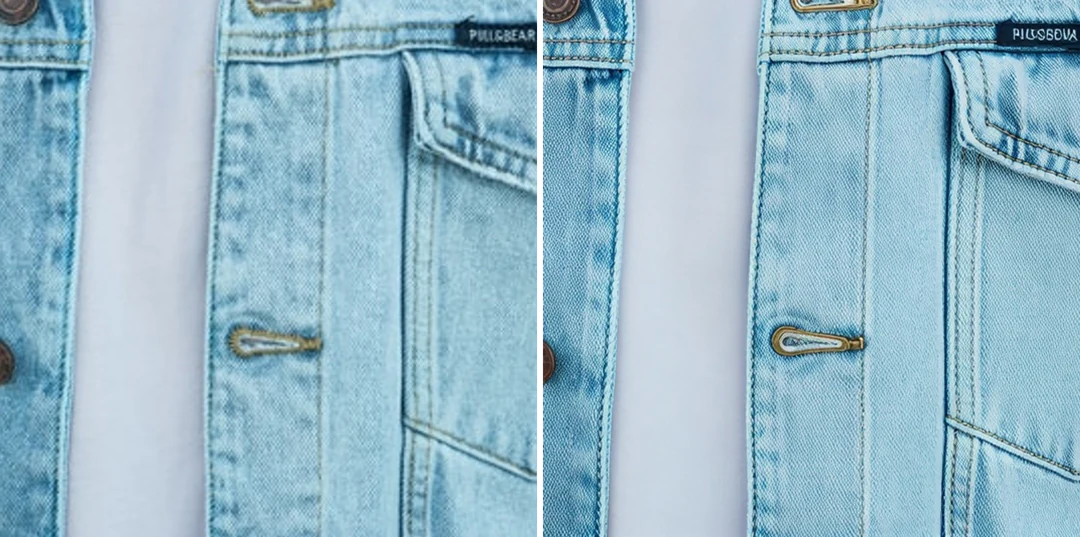
صورة منتج بمقاس 800 بكسل بجانب الصورة نفسها مكبَّرة إلى 1600 بكسل، مع تكبير على الدرزات والأزرار

8001,600 px

جهّز صورة منتج صغيرة لقائمة أكبر

اطلب من المصوّر أو المورّد أصلًا أفضل أولًا؛ فالالتقاط الحقيقي يحمل تفاصيل أكثر من معاينة مكبَّرة. وإذا لزم التكبير، فافحص المحيطات والأزرار والدرزات والمثبّتات والادعاءات المطبوعة، لأن ملمسًا أحدّ ليس تلقائيًا الصحيح. أبقِ المصدر والنتيجة باسمين مختلفين كي لا يُخطئ أحد في اعتبار المشتق أصلًا.
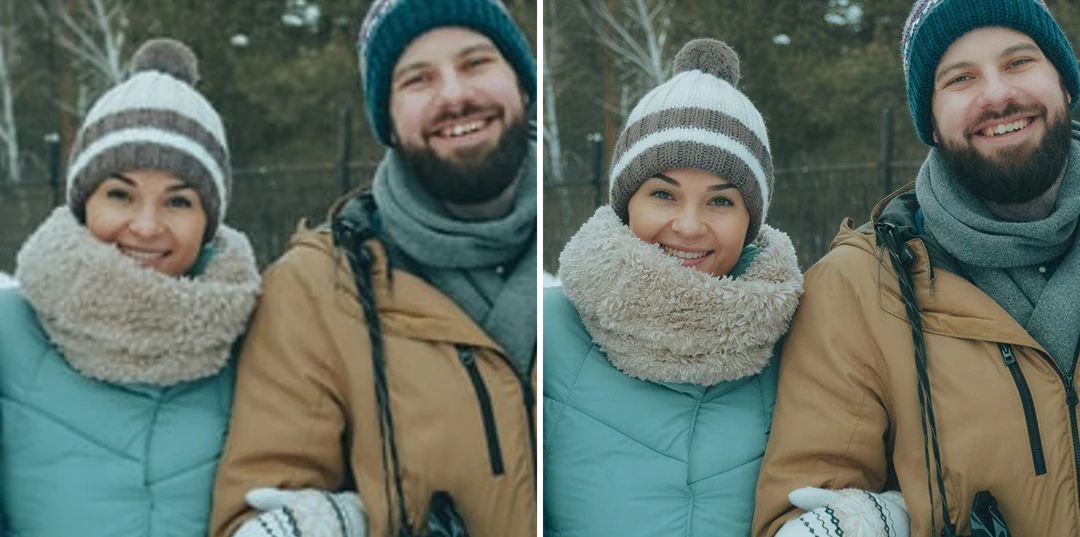
صورة صغيرة بمقاس 600 بكسل لأربعة أشخاص بأوشحة شتوية بجانب الصورة نفسها مكبَّرة إلى 2400 بكسل، بوجوه بالحجم الكامل

6002,400 px

اجعل صورة عائلية أسهل في المشاهدة

ابحث عن المسح أو الطبعة الأصلية قبل الرفع. وبعد التكبير، قارن العينين والفم وخط الشعر والمجوهرات، لأن وجهًا مقنعًا ليس بالضرورة الوجه نفسه. ولا يستعيد التكبير الألوان الباهتة ولا يزيل الخدوش، وتفاصيل الوجه المولّدة ليست دليلًا تاريخيًا. أبقِ المسح غير المعدّل بجانب نسخة المشاهدة.

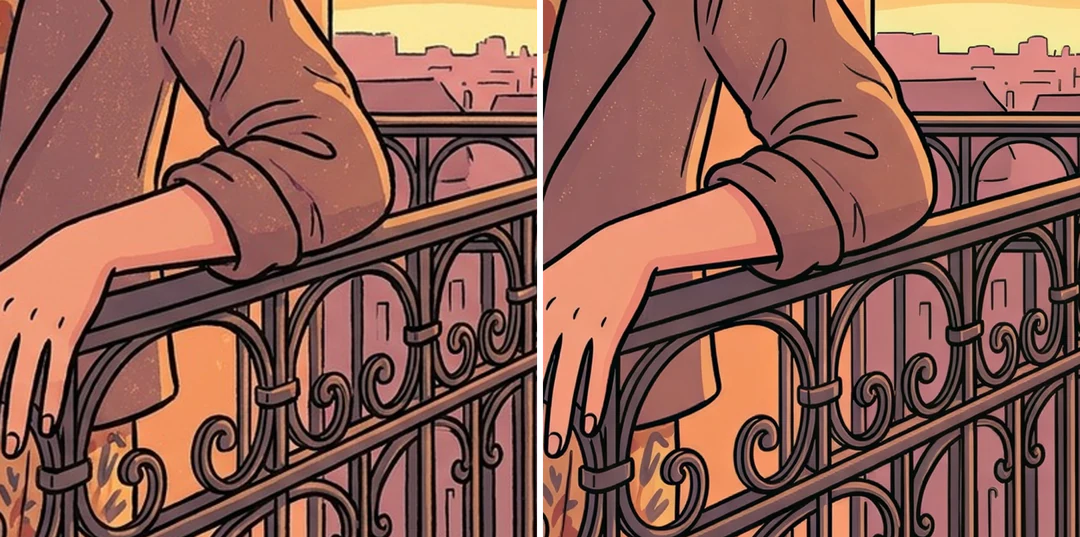
رسم توضيحي مولّد بمقاس 1200 بكسل بجانب نسخة 2400 بكسل، مع تكبير على الأصابع ودرابزين

1,2002,400 px

كبّر فنًا مولّدًا دون إخفاء عيوبه

يصلح رفع دقة الصورة الحجم، لا تشريح المصدر ولا كتابته ولا هندسته. افحص الأصابع والدرابزين والانعكاسات ووحدات الأنماط المتكررة، لأن التكبير يجعل المشاكل الموجودة أسهل في الرؤية. وإذا احتاج المفهوم نفسه مراجعة، فعد إلى خطوة الإنشاء وأبقِ المراجعة والتكبير قرارين منفصلين.

كيف ترفع دقة صورة برفع دقة الصورة بالذكاء الاصطناعي

ثلاث خطوات في اللوحة أعلاه: ارفع، واختر 2× أو 4×، ثم قارن بالمصدر.

  1. 1. ارفع أفضل مصدر متاح

    أضف صورة JPG أو PNG أو WebP حتى 10 MB، مستخدمًا أقدم نسخة لديك لا نسخة محادثة أو لقطة شاشة، لأن الحفظ المتلف المتكرر يترك كتلًا قد يقرأها النموذج كملمس. ويمكن للباقات المدفوعة إضافة حتى 10 صور في دفعة واحدة؛ وتصبح كل صورة مهمة خاصة. أبقِ نسخة غير معدّلة.

  2. 2. اختر 2× أو 4× بحسب الوجهة

    قِس المساحة التي يجب أن تملأها الصورة أولًا. الحافة الطويلة للإخراج محدودة بـ 2048 بكسل عند 2× و4096 عند 4×، لذا لا يستطيع مصدر 1500 في 1000 بلوغ 3000 في 2000 عند 2× ويُصغَّر لتلائم. والمصدر البالغ حدًا بالفعل لا يمكنه استخدام ذلك الخيار. اقرأ حجم الإخراج، لا التسمية.

  3. 3. ولّد، وقارن، ونزّل

    تكلفة 2× هي 2 رصيد لكل صورة، وتكلفة 4× هي 6 أرصدة، معروضة على زر «توليد» قبل التأكيد. قارن المصدر والنتيجة بحجم عرض متطابق، ثم افحص الوجوه والكتابة والحواف بالحجم الكامل. نزّل الصورة المقبولة، وتأكد من أبعادها الفعلية وضعها دون تمطيط.

ما يفعله رفع دقة الصورة بصورتك

يضيف رفع دقة الصورة بكسلات إلى الإطار الذي لديك. وتوضّح هذه المجموعات أين يفيد ذلك وأين تنظر مرتين.

  1. 01

    اختر المقياس بحسب المساحة التي تحتاج لملئها

    قِس المساحة التي على الصورة أن تملأها قبل اختيار المقياس. الحافة الطويلة للإخراج محدودة بـ 2048 بكسل عند 2× و4096 عند 4×، لذا فالطلب الذي يتجاوز حده يُصغَّر لتلائم ويكون المعامل الفعلي أصغر. اقرأ حجم الإخراج، لا التسمية.

    • تكلفة 2× هي 2 رصيد، و4× هي 6 أرصدة لكل صورة
    • مصدر بلغ حدًا بالفعل لا يمكنه استخدام ذلك الخيار
    بورتريه بالقلم الرصاص الجرافيتي كُبّر 4× برفع دقة الصورة بالذكاء الاصطناعي، مع حدة خطوط الشعر وحُبيبات الورق
    مثال: رسم توضيحي بالقلم بعد رفع دقة 2×.
  2. 02

    حواف وملمس أنظف بالحجم الأكبر

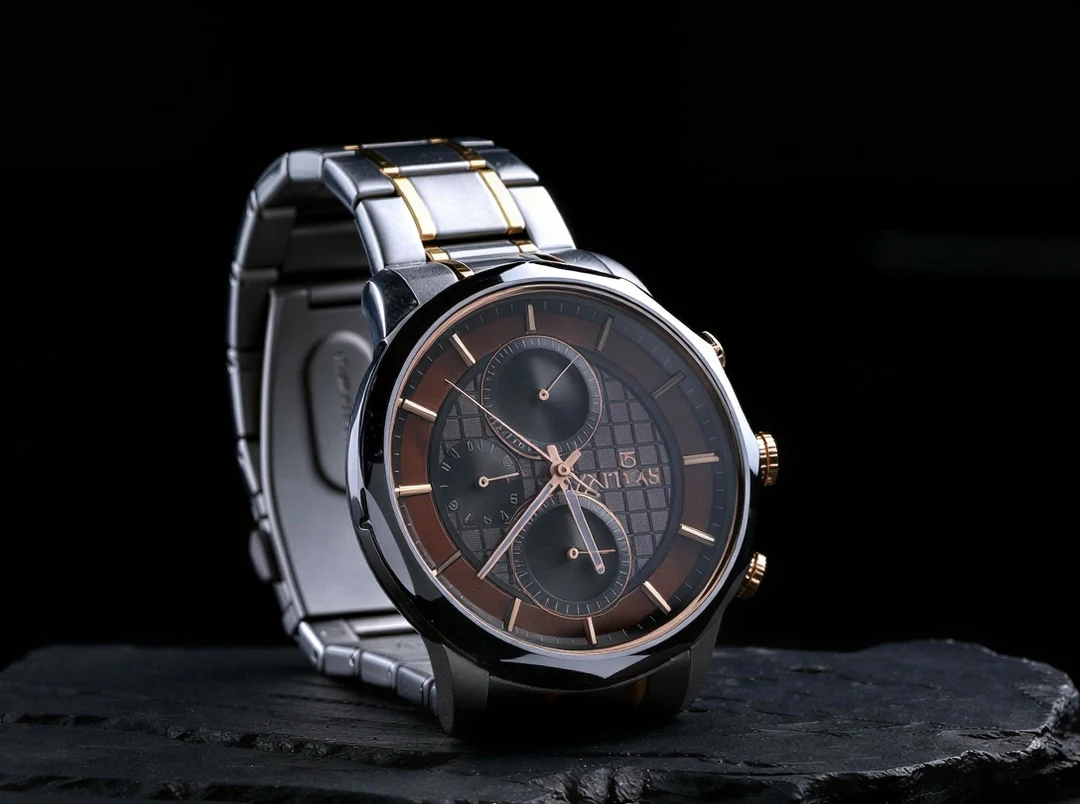
    يفسّر النموذج التفاصيل التي يستطيع رؤيتها، فتبدو المحيطات والدرزات والأسطح أنظف بالحجم الكامل. والملمس الأحدّ ليس تلقائيًا الصحيح، فافحص الأزرار والمثبّتات والأقراص والادعاءات المطبوعة على صورة منتج مقابل المصدر قبل أن تدخل في قائمة.

    • قارن المصدر والنتيجة بحجم عرض متطابق
    • افحص الكتابة والعلامات الصغيرة بالحجم الكامل
    ساعة كرونوغراف يد بسوار فولاذي على حجر داكن
    مثال: صورة ساعة مكبَّرة. افحص الميناء والسوار.
  3. 03

    الإطار نفسه، مكبَّرًا دون قص أو تمطيط

    تُحفظ نسبة العرض، فلا يقصّ رفع الدقة المصدر ولا يمدّه، ولا يضيف المشهد حوله. وإذا احتاج التخطيط مساحة خارج الإطار، فتلك مهمة مختلفة عن التكبير. ويمكن للباقات المدفوعة إضافة حتى 10 صور في دفعة واحدة، وكل صورة مهمة خاصة.

    • يحتفظ الناتج بصيغة الرفع: JPG أو PNG أو WebP
    • الصورة الفاشلة لا تحجب المكتملة
    حديقة على بحيرة وجبال وُسّعت من صورة 4:3 إلى إطار 16:9 بأداة توسيع الصورة
    منظر 16:9 يحفظ نسبته بأي مقياس.
  4. 04

    اجعل صورة قديمة أسهل في المشاهدة

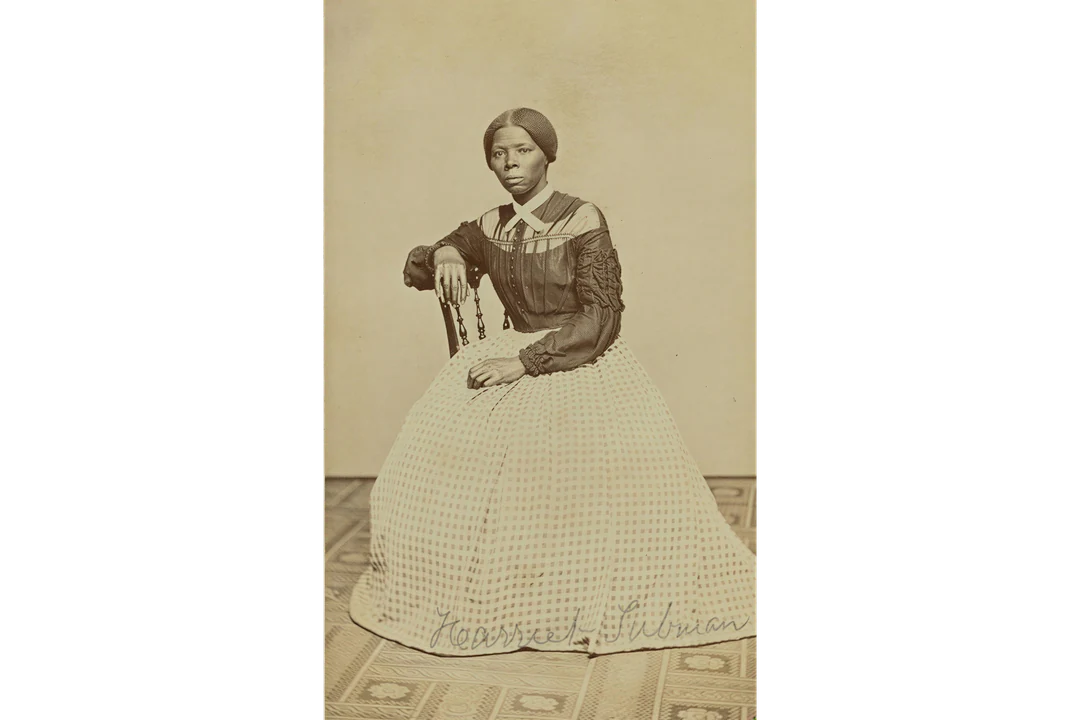
    الطبعات القديمة سبب شائع لرفع دقة صورة: يصبح مسح صغير كبيرًا بما يكفي للمشاهدة على شاشة أو لإعادة الطباعة. امسح الأصل بأعلى دقة تستطيعها قبل الرفع، لأن مسحًا أفضل يتفوّق على تكبير أكبر، وتعامل مع أي تفصيل وجه أحدّ كمفسَّر لا مستعاد.

    • تفاصيل الوجه المولّدة ليست دليلًا على الأصل
    • أبقِ المسح غير المعدّل بجانب النتيجة
    بورتريه استوديو قديم بلون سيبيا لامرأة جالسة بثوب طويل مربّع
    بورتريه استوديو قديم: قارن الوجه بالمسح.

واصل استكشاف Potto AI

يضيف رفع دقة الصورة بكسلات إلى الإطار نفسه. وتغطّي هذه الأدوات ما قد تحتاجه الصورة غيره.

أسئلة شائعة عن رفع دقة الصورة

ما يفعله رفع دقة الصورة، وكيف تختار 2× أو 4×، وما يجب التحقق منه عند رفع دقة صورة.

  1. ما هو رفع دقة الصورة؟

    يزيد رفع دقة الصورة أبعاد بكسل الصورة مع معالجة التفاصيل المرئية. يقدّم Potto AI خياري 2× و4x بحدود إخراج. ويبقى الناتج صورة نقطية بنسبة عرض المصدر، والتفاصيل المفسَّرة حديثًا ليست دليلًا على المظهر الأصلي.

  2. هل يضرب 2× أو 4× الأبعاد الدقيقة دائمًا؟

    لا. الحافة الطويلة للإخراج محدودة بـ 2048 بكسل عند 2× و4096 عند 4×. والطلب الذي يتجاوز حده ينتج معاملًا فعليًا أصغر، ولا يمكن لمصدر بلغ حد الخيار أو تجاوزه استخدامه. وفي دفعة، قد تجعل صورة واحدة غير متوافقة المقياس المختار غير متاح للمجموعة. اقرأ أبعاد المصدر والإخراج قبل الاختيار.

  3. كيف أختار المقياس دون قص أو تمطيط؟

    تُحفظ نسبة العرض: رفع الدقة لا يقصّ المصدر ولا يمدّده. اختر المقياس بحسب المساحة التي يجب أن تملأها الصورة، لا لأن 4× يبدو أقوى. والصورة المكبّرة التي تتجاوز حدًا تُصغَّر لتلائم؛ والمستوى الذي بلغه المصدر بالفعل غير متاح. وإذا احتاج التخطيط مساحة إضافية عند الحواف، فتلك مهمة مختلفة عن التكبير.

  4. هل يمكن لرفع الدقة استعادة الوجوه أو النص أو التفاصيل المفقودة؟

    لا. يكبّر رفع الدقة الإطار الموجود؛ ولا يضيف المشهد المحيط ولا يستعيد كتابة لا يمكن قراءتها ولا يثبت التفاصيل الدقيقة لوجه صغير. وقد تبدو النتيجة حادة بشكل مقنع بينما تغيّر رقمًا أو تسمية أو سمة وجه، فقارن كل كلمة وسمة تهم بالمصدر. ولقطة شاشة أو رسم بياني، أعد التقاطه بالحجم المطلوب أو أبقِ الكلمات نصًا قابلًا للتحرير. وتُكبَّر عيوب الفن المولّد مع كل شيء آخر.

  5. هل أحتاج إلى حساب لاستخدام رفع دقة الصورة بالذكاء الاصطناعي؟

    يمكنك رفع صور وتجربة خياري 2× و4x قبل تسجيل الدخول. أما رفع الدقة والتنزيل فيحتاجان إلى حساب؛ ويُبقي مربع تسجيل الدخول صورك في مكانها.

  6. ما الملفات والدفعات التي يمكنني رفعها إلى رفع دقة الصورة بالذكاء الاصطناعي؟

    ارفع JPG أو PNG أو WebP حتى 10 MB لكل صورة؛ ويحتفظ الناتج بصيغة الرفع. استخدم أقدم نسخة لديك، لأن الحفظ المتكرر وضغط التطبيقات يضيفان كتلًا قد يقرأها النموذج كملمس. تدعم الباقات المدفوعة حتى 10 صور في دفعة واحدة. ولكل صورة مهمة ونتيجة رصيد مستقلة، فلا تحجب صورة فاشلة النتائج المكتملة. ويحزم «تنزيل الكل» النتائج المتاحة في ZIP.

  7. كيف أتحقق من تكلفة رفع دقة صورة؟

    تكلفة 2× هي 2 رصيد لكل صورة، وتكلفة 4× هي 6 أرصدة، ويتحدّث التقدير على زر «توليد» عند تغيير المقياس. وفي دفعة، تُحتسب كل صورة بمفردها، ولا تحرّر الصورة الفاشلة إلا رصيدها المحجوز. وتُشرح الباقات وحزم الرصيد في صفحة الأسعار.

  8. هل يمكنني استخدام النتيجة تجاريًا؟

    نعم، على باقة مدفوعة؛ أما الصور المصنوعة على الباقة المجانية فللاستخدام الشخصي. ولا يضيف Potto أي علامة مائية إلى التنزيلات. ارفع دقة الصور التي تملكها أو يجوز لك استخدامها فقط، وافحص التسميات والأرقام والوجوه المكبَّرة مقابل المصدر قبل طباعة أو صفحة منتج، لأن التفاصيل المضافة مفسَّرة لا مستعادة.

Potto AI

ارفع دقة صورتك

ارفع صورة، واختر 2× أو 4× في رفع دقة الصورة بالذكاء الاصطناعي، وقارن النتيجة بالمصدر قبل التنزيل.