تخطَّ إلى المحتوى
Potto AI

GPT Image 2.5 Sunburst

حرّر صورة بـ GPT Image 2.5 Sunburst بتسمية التغيير الواحد الذي تريده، أو ولّد صورة جديدة من وصف، ثم قارن النتيجة بمصدرك.

gpt-image-2.5-sunburstمن HD إلى 4Kحتى 14 مرجعًاPNG أو JPEG
أدخل وصفًا لبدء التوليد

جرّب مثالًا

من صورة وتعليم واحد إلى تحرير بـ GPT Image 2.5 Sunburst

ابدأ تحرير الصور مع GPT Image 2.5 Sunburst من الصورة التي تريد تغييرها. اكتب التغيير أولًا، ثم اسرد كل ما يجب أن يبقى، وافحص النتيجة مقابل الأصل.

سمِّ التغيير، ثم سمِّ ما يجب أن يبقى

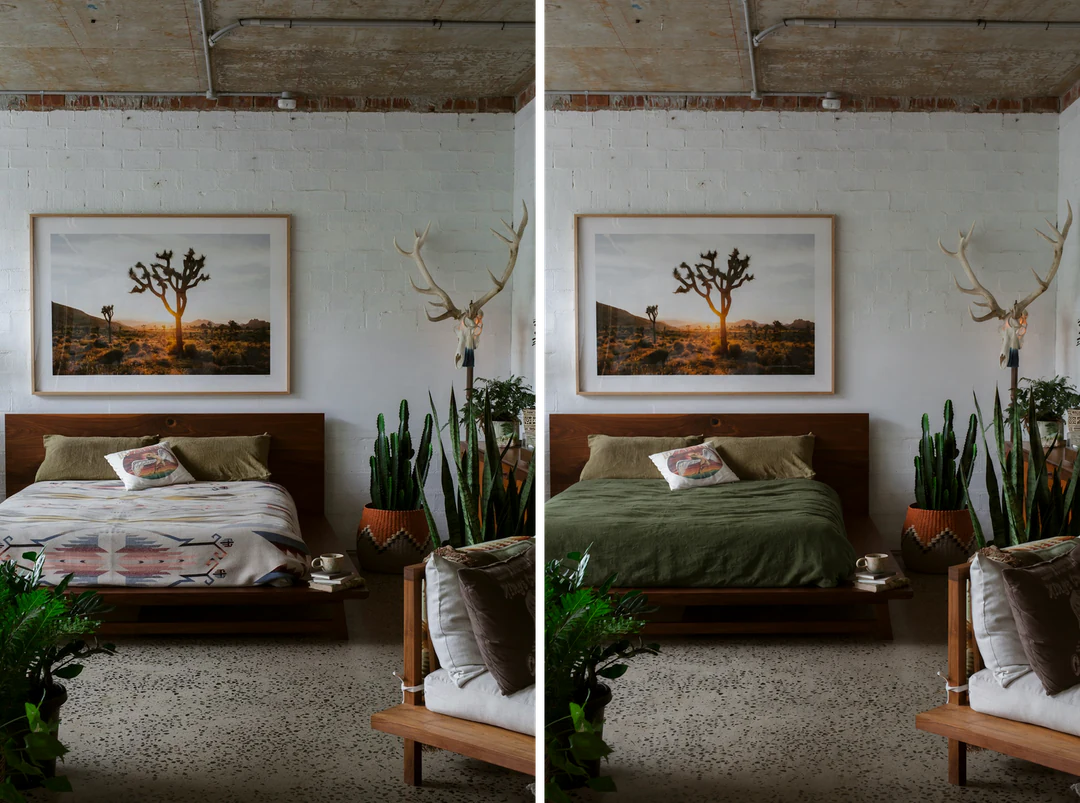
يحتاج التحرير الدقيق إلى قرارين: تغيير واحد، وقائمة قصيرة بما يجب الحفاظ عليه. ارفع صورة غرفتك، واكتب التغيير في الجملة الأولى وقائمة الحفاظ في الثانية، واترك بقية الصورة دون مساس. ويُظهر الزوج الصورة الأصلية بجانب نتيجة هذا التعليم، مُحرَّرة بـ GPT Image 2.5 Sunburst.

التغيير
استبدل البطانية المنقوشة بكتان أخضر غامق سادة.
الحفاظ
الوسائد وإطار السرير الخشبي والصورة المؤطّرة والنباتات والإضاءة.
الفحص
موضع التقاء القماش الجديد بالإطار، وطريقة سقوط الطيّات.
غرفة نوم قبل وبعد تحرير بـ GPT Image 2.5 Sunburst يستبدل البطانية المنقوشة بكتان أخضر سادة.
الصورة الأصلية بجانب النتيجة المُحرَّرة

غيّر أغطية السرير فقط: استبدل البطانية المنقوشة بكتان أخضر غامق سادة وأبقِ الطيّات طبيعية. أبقِ الوسائد وإطار السرير الخشبي والصورة الصحراوية المؤطّرة والنباتات والجدار والإضاءة كما هي تمامًا.

غيّر الإضاءة وأبقِ المشهد

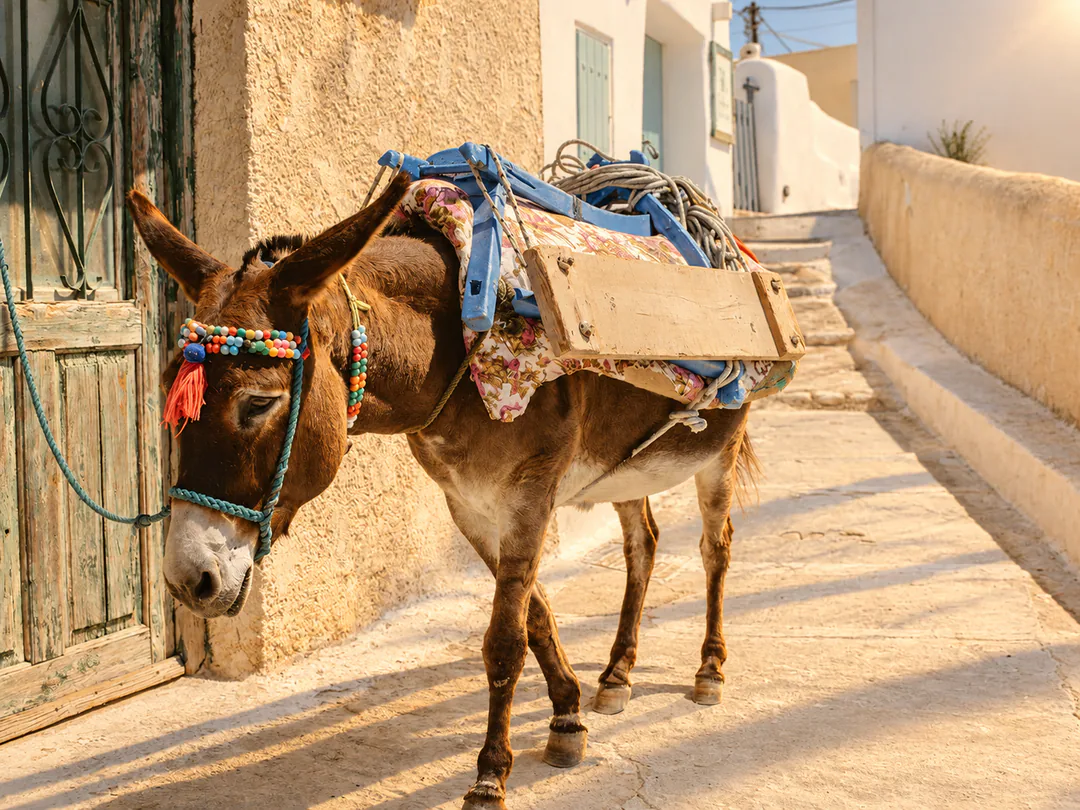
ارفع صورة مدعومة ووضّح ما ينبغي أن يبقى قابلًا للتعرّف وما ينبغي أن يتغيّر. هنا تتغيّر الإضاءة فقط: الحمار والسرج واللجام والباب الأخضر والجدران مذكورة كثوابت. وتعليم كهذا يوجّه التحرير لكنه لا يضمن نسخة مطابقة، فقارن الظلال والحواف والتفاصيل الصغيرة بالمصدر قبل استخدام النتيجة.
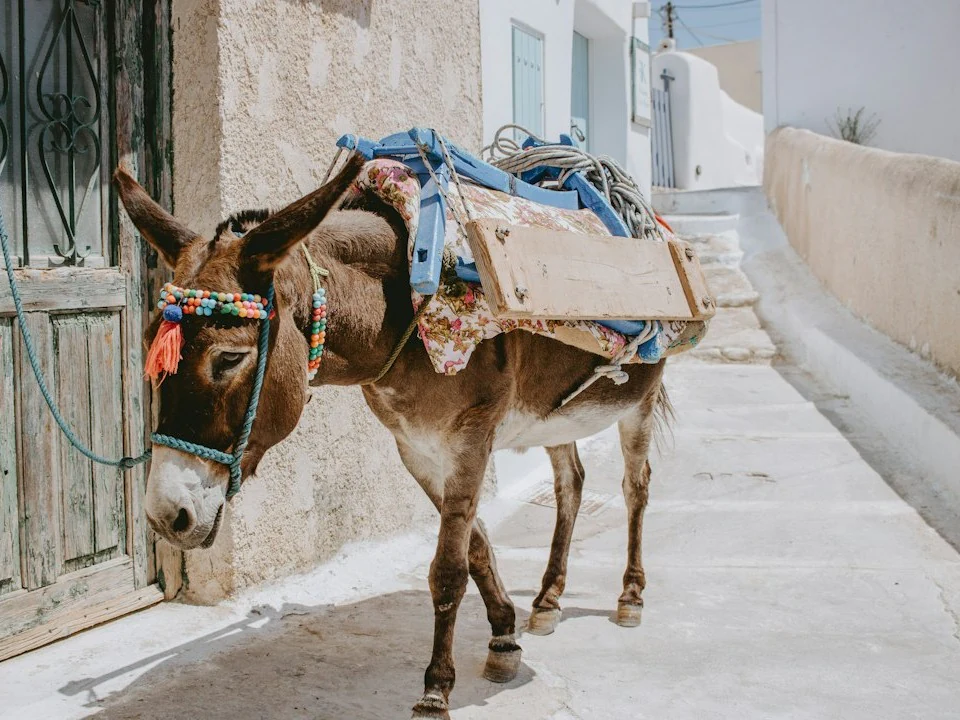
حمار بلجام ملوّن وسرج محمّل في شارع أبيض مضيء، تُستخدم كصورة مرجعية.
صورة مرجعية
الحمار والشارع نفسهما بعد تحرير بـ GPT Image 2.5 Sunburst، في ضوء بعد ظهر دافئ بظلال طويلة.
النتيجة: الشارع نفسه في ضوء بعد الظهر

كيف تحرّر صورة بـ GPT Image 2.5 Sunburst

ثلاث خطوات في أداة الإنشاء أعلاه.

  1. 1. أضف الصورة وسمِّ تغييرًا واحدًا

    حرّر بـ GPT Image 2.5 Sunburst بإضافة الصورة التي تريد تغييرها كمرجع، حتى 14 في المجموع. وفي مربع الوصف، حتى 4000 حرف، اكتب التغيير أولًا ثم ما يجب الحفاظ عليه. وأشِر إلى المراجع الإضافية بالترتيب، مثل الصورة 2، ووضّح الغرض من كل واحد.

  2. 2. اختر النسبة ومستوى الإخراج

    اختر GPT Image 2.5 Sunburst، ثم نسبة العرض لمصدرك كي لا يُعاد تكوين الإطار. اختر HD أو 2K أو 4K وصورة أو صورتين أو أربعًا. ابدأ بدقة HD أثناء اختبار الصياغة، ثم ارفع المستوى للنسخة التي ستستخدمها.

  3. 3. ولّد، وقارن، ونزّل

    راجع التقدير على زر «توليد»: 5 أرصدة لصورة HD و9 لصورة 2K و15 لصورة 4K، مضروبًا في عدد الصور، فصورتان بدقة 2K تكلّفان 18. قارن النتيجة بأصلك بحجم العرض الحقيقي، ثم نزّلها أو حرّرها مجددًا.

ما يحرّره GPT Image 2.5 Sunburst في الصورة

أربعة أنواع من تحرير الصور بـ GPT Image 2.5 Sunburst، ولكل منها تعليم يسمّي تغييرًا واحدًا ويسرد ما يبقى. ويعرض كل زوج الأصل بجانب النتيجة المُحرَّرة.

  1. 01

    غيّر الكلمات وأبقِ التخطيط

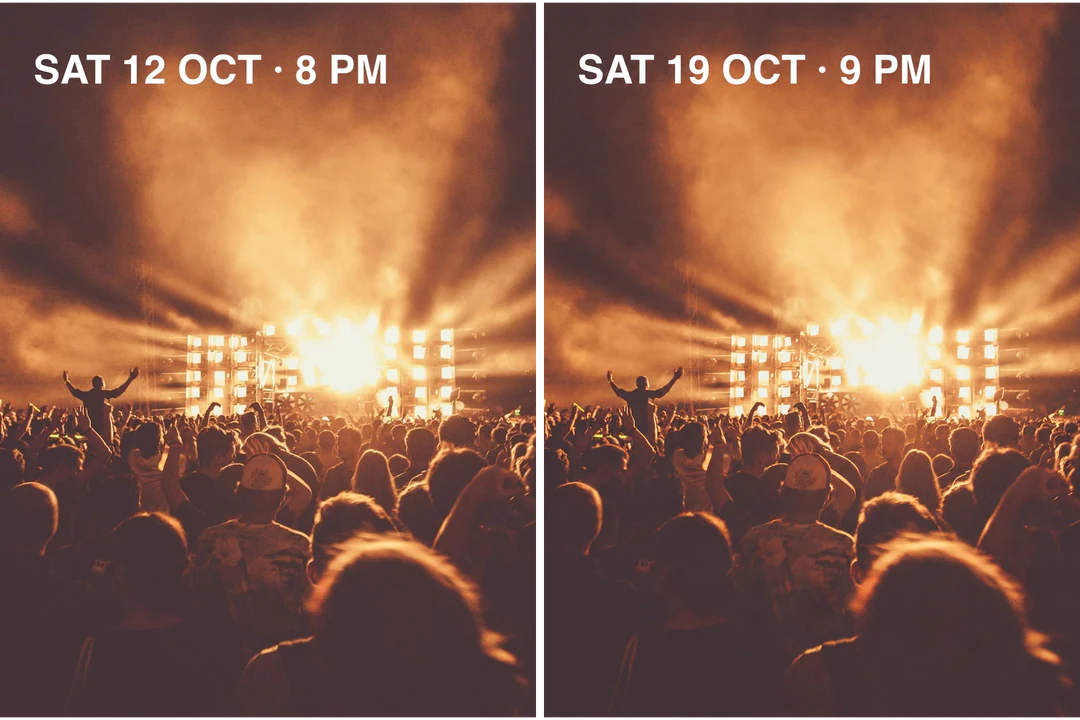
    اقتبس النص الجديد الدقيق، وحدّد موضع السطر، وسمِّ ما يجب الحفاظ عليه: الخط والحجم واللون والصورة خلفه. حرّر صورة بـ GPT Image 2.5 Sunburst بتغيير سطر مطبوع: تاريخ هذا الملصق يتغيّر من SAT 12 OCT · 8 PM إلى SAT 19 OCT · 9 PM. اقرأ كل حرف في النتيجة، وأبقِ الصياغة المعتمدة في نص تخطيط قابل للتحرير عندما يجب أن تكون دقيقة.

    • اقتبس الصياغة الجديدة الدقيقة
    • سمِّ الخط والحجم واللون المراد الحفاظ عليها
    ملصق حفل قبل وبعد تحرير بـ GPT Image 2.5 Sunburst يغيّر سطر التاريخ إلى SAT 19 OCT.
    الملصق الأصلي بجانب سطر التاريخ المُحرَّر
  2. 02

    استبدل السطح وأبقِ المنتج

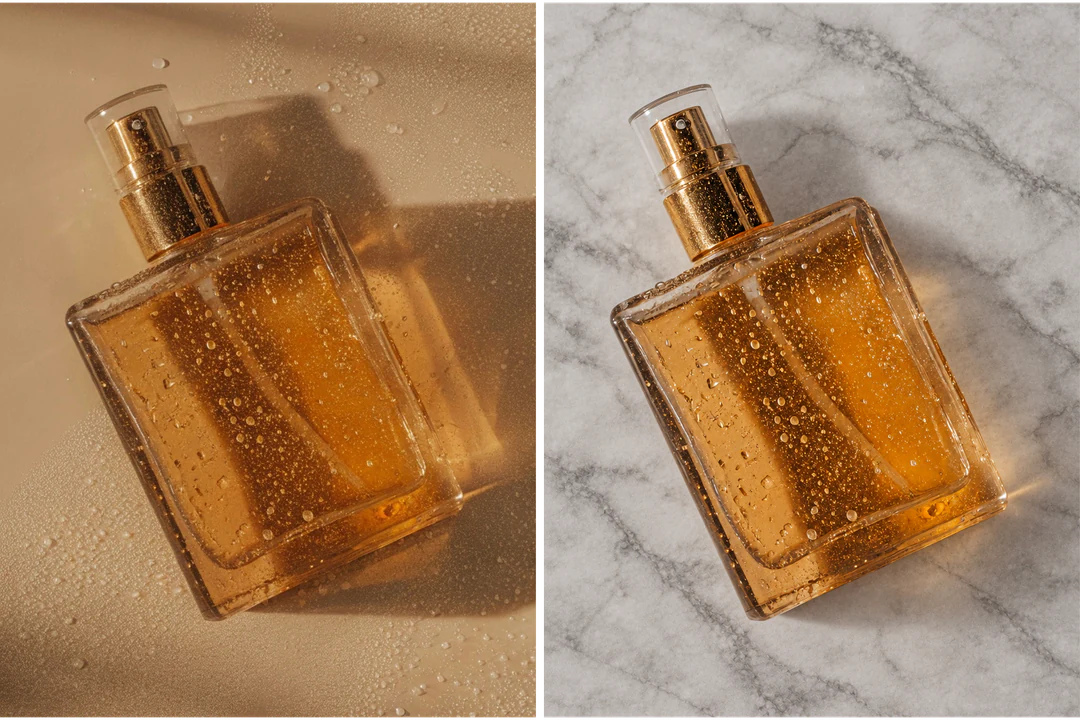
    حرّر صورة بـ GPT Image 2.5 Sunburst عندما يحتاج منتج إلى خلفية جديدة. سمِّ السطح الجديد وإضاءته، ثم اسرد تفاصيل المنتج التي يجب ألا تتحرّك: شكل القارورة والسائل والغطاء المعدني وقطرات الماء على الزجاج. وافحص الانعكاسات وظل التلامس، حيث يظهر التحرير غالبًا.

    • صِف السطح الجديد وإضاءته
    • اسرد تفاصيل المنتج المراد الحفاظ عليها
    قارورة عطر قبل وبعد تحرير بـ GPT Image 2.5 Sunburst يستبدل السطح البيج برخام رمادي فاتح.
    الصورة الأصلية بجانب السطح الجديد
  3. 03

    أزل ما لا ينبغي أن يكون موجودًا

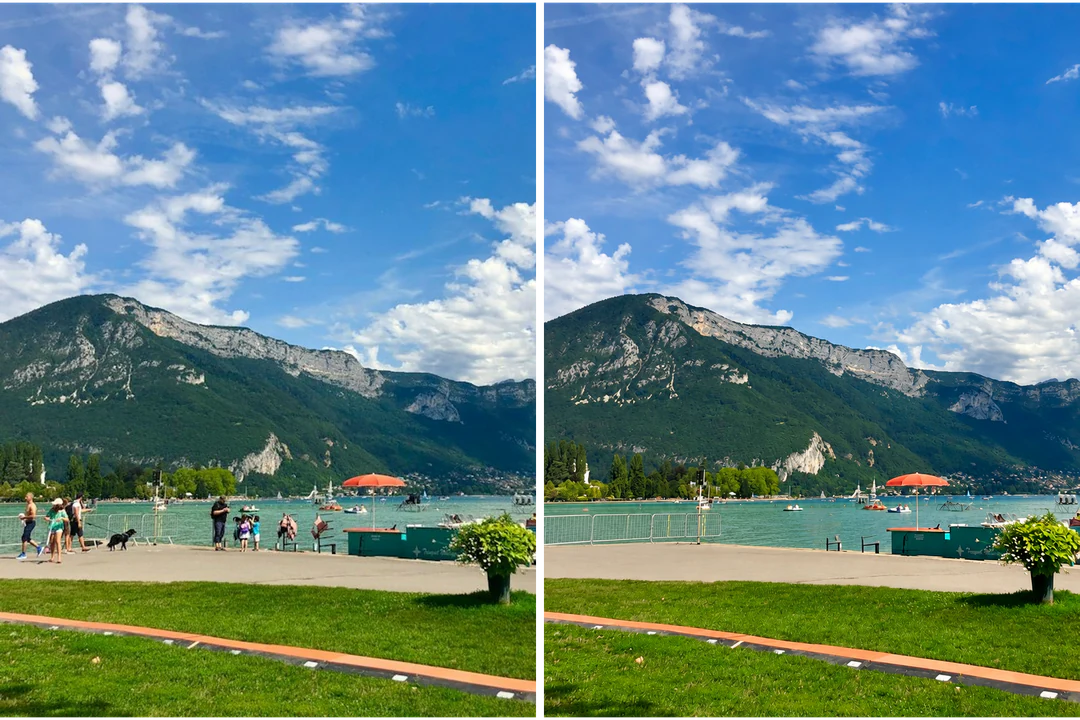
    أزل الأشخاص بـ GPT Image 2.5 Sunburst بطلب الإزالة في جملة واحدة وسمِّ ما يبقى: الجبال والماء والمظلات والأصيص. ويملأ النموذج المساحة الفارغة بنفسه، فانظر إلى الأرض وخط الماء حيث كان الناس يقفون، وأعد التعليم على الأصل إذا بقي شيء.

    • سمِّ كل جسم تريد إزالته
    • سمِّ المشهد الذي يجب أن يبقى
    ممشى على البحيرة قبل وبعد أن أزال GPT Image 2.5 Sunburst كل شخص والكلب من المشهد.
    الصورة الأصلية بجانب الممشى المفرّغ
  4. 04

    اجمع الصور في مشهد واحد

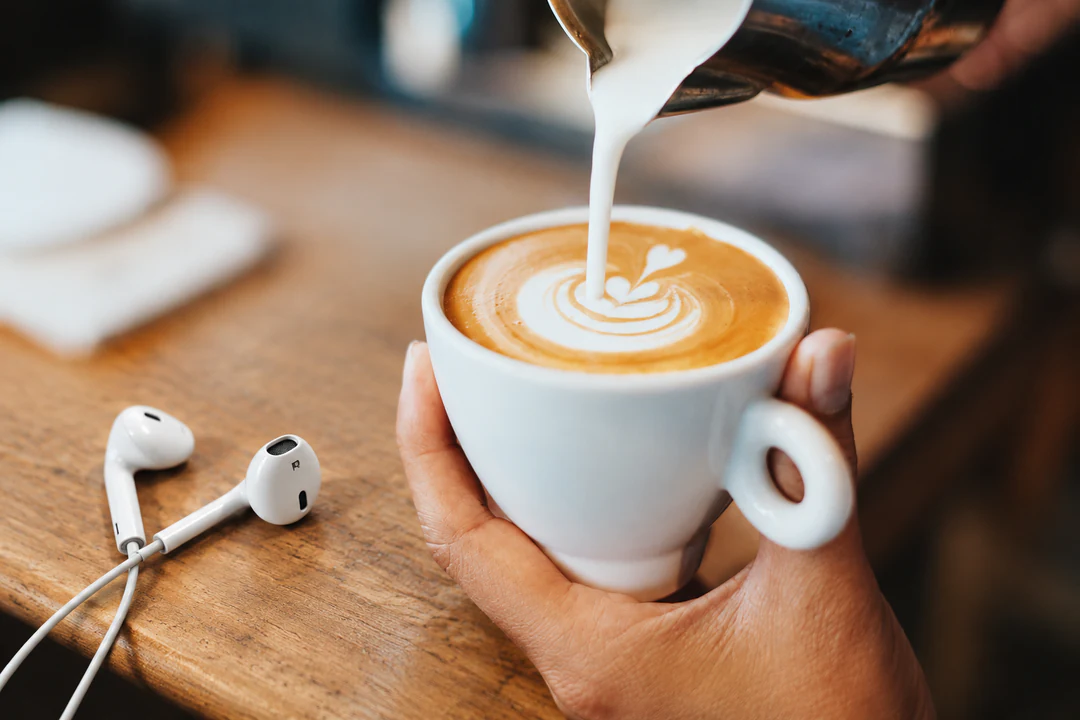
    اجمع الصور بـ GPT Image 2.5 Sunburst بإضافة حتى 14 مرجعًا ومنح كل واحد مهمة بحسب ترتيبه. هنا توفّر الصورة 1 سماعات أذن وتوفّر الصورة 2 منضدة مقهى، ويطلب الوصف السماعات على المنضدة في الضوء الدافئ نفسه. وتوجّه المراجع المتعددة التحرير ولا تضمن نسخة مطابقة، فقارن التسميات والنسب بكل مصدر.

    • امنح كل مرجع مهمة واحدة
    • أشِر إلى المراجع بالترتيب
    سماعات أذن بيضاء مستقرة على منضدة مقهى خشبية بجانب لاتيه، مجموعة من صورتين بـ GPT Image 2.5 Sunburst.
    سماعات الأذن من الصورة 1 موضوعة على المنضدة من الصورة 2

GPT Image 2.5 Sunburst أم Flare أم Nano Banana Pro للمهمة؟

تقبل الثلاثة النص والصور المرجعية وتقدّم HD و2K و4K. ويتشارك Sunburst وFlare الرصيد نفسه، بينما يكلّف Nano Banana Pro أكثر لكل صورة، فقارن بينهم على ملخص واحد قبل الاختيار.

مقارنة النماذج
GPT Image 2.5 SunburstGPT Image 2.5 FlareNano Banana Pro
الأنسب لـتحرير دقيق للصور مع التزام قوي بالتعليماتتوليد وتحرير صور سريع وعالي الجودة للاستخدام اليوميدقة 4K وجودة مدعومة بالاستدلال، مصمّم للمحترفين
الدقةHD · 2K · 4KHD · 2K · 4KHD · 2K · 4K
الصور المرجعيةحتى 14حتى 14حتى 14
الرصيد لكل صورة5 HD · 9 2K · 15 4K5 HD · 9 2K · 15 4K45 HD · 45 2K · 80 4K

واصل العمل على الصورة التي تحرّرها

حرّر مجددًا بـ GPT Image 2.5 Sunburst عندما يظل جزء واحد بحاجة إلى عناية. واستخدم أداة عندما تكون الخطوة التالية مهمة ثابتة، مثل اقتطاع أو ملف أكبر أو إطار جديد.

أسئلة شائعة عن GPT Image 2.5 Sunburst

  1. ما هو GPT Image 2.5 Sunburst؟

    GPT Image 2.5 Sunburst هو نموذج صور من OpenAI لتوليد الصور وتحريرها من مدخلات نصية وصورية، وتصفه OpenAI بأنه أقدر نماذجها على توليد الصور وتحريرها. وتوجّهه OpenAI إلى سير العمل حيث تكون دقة التحرير الأهم. وفي Potto AI يعمل بإعداد جودة متوسط ثابت، ويدعم مخرجات HD و2K و4K، ويقبل حتى 14 صورة مرجعية.

  2. ما المقصود بتحرير الصور بـ GPT Image 2.5 Sunburst؟

    تحرير الصور بـ GPT Image 2.5 Sunburst يعني البدء من صورة ترفعها ووصف تغيير بالكلمات، فيعيد النموذج صورة جديدة تتبع تعليمك. وتقول ما تريد تغييره وما تريد الحفاظ عليه، مثل أغطية السرير في غرفة أو تاريخ على ملصق. والنتيجة صورة مُعاد توليدها لا رقعة على مستوى البكسل، فقارنها بمصدرك.

  3. هل يمكن لـ GPT Image 2.5 Sunburst تغيير جزء واحد فقط من الصورة؟

    يمكنك طلب تغيير واحد وسرد كل ما يجب أن يبقى كما هو، ويعمل النموذج انطلاقًا من ذلك التعليم. وتأخذ أداة الإنشاء تعليمات مكتوبة لا تحديدًا بفرشاة، فتحدّد صياغتك حدود التحرير. سمِّ الجسم المراد تغييره، وسمِّ الأجسام المراد الحفاظ عليها، وافحص المناطق حول التحرير في النتيجة.

  4. هل يبقى كل شيء خارج تحريري مطابقًا مع GPT Image 2.5 Sunburst؟

    لا. يرسم النموذج صورة جديدة من مصدرك وتعليمك، فقد تظهر فروق صغيرة خارج التحرير. قارن الحواف والكتابة الصغيرة والوجوه والأيدي والأنماط المتكررة بالأصل. وإذا انزاح شيء، فاختصر التعليم إلى تغيير واحد، وأعد ذكر ما يجب أن يبقى، أو عد إلى الصورة الأصلية.

  5. كم صورة مرجعية يمكنني إضافتها إلى GPT Image 2.5 Sunburst؟

    حتى 14 في المجموع. أضف مرجعًا فقط عندما تكون له مهمة، مثل الصورة المراد تحريرها، أو منتج لوضعه، أو مشهد لوضعه فيه، وأشِر إليها بالترتيب، مثل الصورة 1 والصورة 2. ولا تضمن عدة صور نقل كل تفصيل، فقارن التفاصيل المهمة بكل مصدر.

  6. هل يمكن لـ GPT Image 2.5 Sunburst تغيير النص داخل صورة؟

    يمكنك طلب ذلك باقتباس الكلمات الجديدة الدقيقة، وتحديد موضع السطر، وتسمية الخط والحجم واللون المراد الحفاظ عليها. اقرأ كل حرف في النتيجة، لأن النموذج قد يخطئ في الإملاء أو يعيد تنسيق سطر. وعندما يجب أن تكون الصياغة دقيقة، أبقِ النص المعتمد في تخطيط قابل للتحرير واستخدم الصورة المولّدة كخلفية.

  7. كيف يختلف GPT Image 2.5 Sunburst عن GPT Image 2.5 Flare؟

    في Potto AI يكلّف الاثنان المبلغ نفسه، 5 و9 و15 رصيدًا للصورة بدقة HD و2K و4K، ويقبلان حتى 14 مرجعًا. وتصف Potto نموذج Sunburst للتحرير الدقيق للصور باتباع قوي للتعليمات، وFlare للتوليد والتحرير اليومي السريع عالي الجودة. شغّل الملخص نفسه على كليهما قبل الاختيار، لأن أيًا من الاسمين لا يعد بنتيجة أفضل في كل مهمة.

  8. متى ينبغي أن أقارن GPT Image 2.5 Sunburst بـ Nano Banana Pro؟

    قارن بينهما عندما يترك الملخص نفسه قرارًا مهمًا معلّقًا، مثل مدى حفاظ تحرير دقيق على بقية الصورة أو مدى ثبات التفاصيل الدقيقة عند 4K. يكلّف Sunburst 5 و9 و15 رصيدًا للصورة، ويكلّف Nano Banana Pro 45 و45 و80. أبقِ الصورة والوصف والنسبة ومعايير المراجعة متطابقة ليجيب القياس عن سؤال واحد.

  9. ما المقاسات والصيغ التي يخرجها GPT Image 2.5 Sunburst؟

    يخرج PNG أو JPEG في 10 نسب عرض بدقة HD و2K و4K. وصورة 1:1 هي 1024 × 1024 بكسل بدقة HD و1920 × 1920 بدقة 2K و2880 × 2880 بدقة 4K، وصورة 16:9 هي 1280 × 720 و2560 × 1440 و3840 × 2160. وتضع OpenAI علامة «تجريبي» على مستوى 4K، فافحص نتيجة 4K بالحجم الكامل. وللتحرير، اختر نسبة مصدرك كي لا يُعاد تكوين الإطار.

  10. كيف أصقل تحريرًا أعجبني جزء منه فقط بـ GPT Image 2.5 Sunburst؟

    سمِّ التفصيل الواحد الخطأ واكتب التعليم التالي حوله، مع إبقاء الأجزاء التي نجحت. فكل جولة تعيد توليد الصورة كاملة، لذا قد تنزاح التفاصيل عند تسلسل عدة تحريرات على النتيجة نفسها. وإذا تراكمت تغييرات غير مرغوبة، فعد إلى الصورة الأصلية ونفّذ التغيير في تعليم واحد واضح.

  11. كم يكلّف GPT Image 2.5 Sunburst؟

    يكلّف 5 أرصدة للصورة بدقة HD و9 بدقة 2K و15 بدقة 4K. ويضاعف عدد الصور السعر، فصورتان بدقة 2K تكلّفان 18 رصيدًا وأربع صور بدقة HD تكلّف 20. ويعرض زر «توليد» الإجمالي قبل التأكيد.

  12. هل أحتاج إلى حساب لاستخدام GPT Image 2.5 Sunburst؟

    يمكنك كتابة وصف وإضافة صور مرجعية واختيار الإعدادات قبل تسجيل الدخول. يفتح «توليد» مربع تسجيل الدخول، ويبقى كل ما أدخلته في أداة الإنشاء.

  13. ماذا لو فشل طلب GPT Image 2.5 Sunburst؟

    توضّح المهمة سبب توقفها وتقدّم إعادة محاولة، ويُحرَّر رصيدها. أوقف طلبًا قيد التشغيل بزر الإلغاء، فمغادرة الصفحة لا توقفه. والتوليد مجددًا بعد صورة مكتملة طلب جديد.

Potto AI

نفّذ تحريرك التالي بـ GPT Image 2.5 Sunburst

حرّر بـ GPT Image 2.5 Sunburst: أضف الصورة، وسمِّ التغيير الواحد، واسرد ما يجب أن يبقى. راجع التقدير، وولّد، وقارن النتيجة بمصدرك قبل استخدامها.