Potto AI

PPT سے ویڈیو

اے آئی سے PPT سے ویڈیو بنائیں: ایک ڈیک اپ لوڈ کریں اور سلائیڈ بہ سلائیڈ ایکسپورٹ کے بجائے بیانیے والی ایکسپلینر ویڈیو پائیں۔ Potto سلائیڈز پڑھتا ہے، انہیں موشن گرافکس، وائس اوور اور کیپشنز والے سینز میں دوبارہ لکھتا ہے، اور MP4 ایکسپورٹ کرنے سے پہلے آپ کو ہر سین میں ترمیم کی سہولت دیتا ہے۔

PowerPoint سلائیڈ سے ویڈیو فریم تک

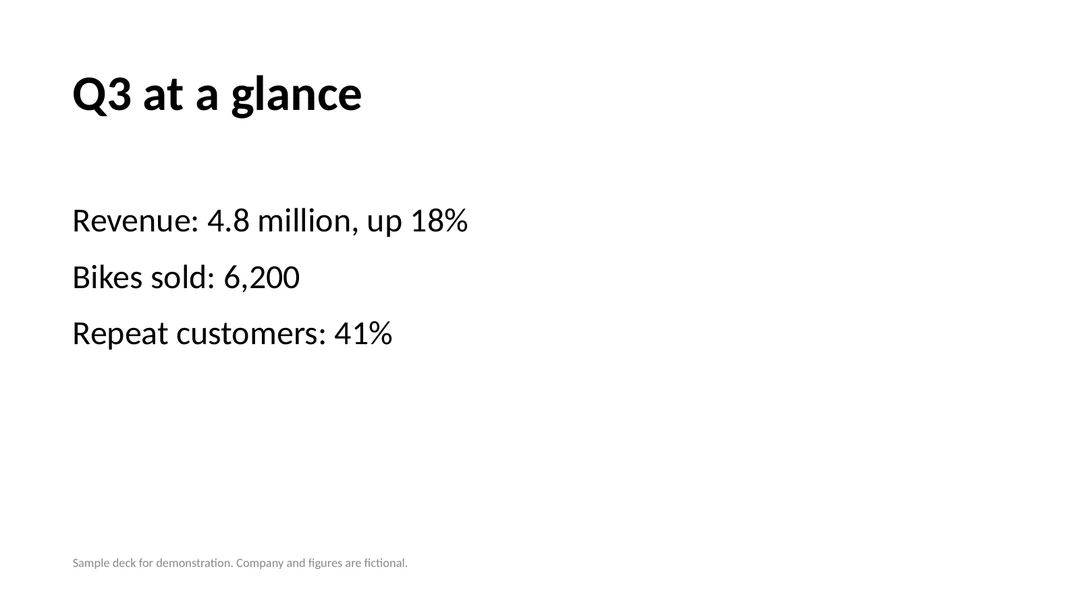
نمونہ PowerPoint کی سلائیڈ 2، اُس فریم کے ساتھ جو اُس وقت بنا جب ہم نے PPT سے ویڈیو کو وسیع فارمیٹ میں کنورٹ کیا۔ اسکرین پر نظر آنے والے نمبر اُسی سلائیڈ سے آتے ہیں؛ اُن کے گرد کی کہانی نریشن بن جاتی ہے۔

نمونہ PowerPoint ڈیک کی سلائیڈ 2 جس کا عنوان Q3 at a glance ہے، جس میں ریونیو، فروخت شدہ بائیکس اور ریپیٹ کسٹمرز درج ہیں
PowerPoint سلائیڈ 2 · Q3 at a glance
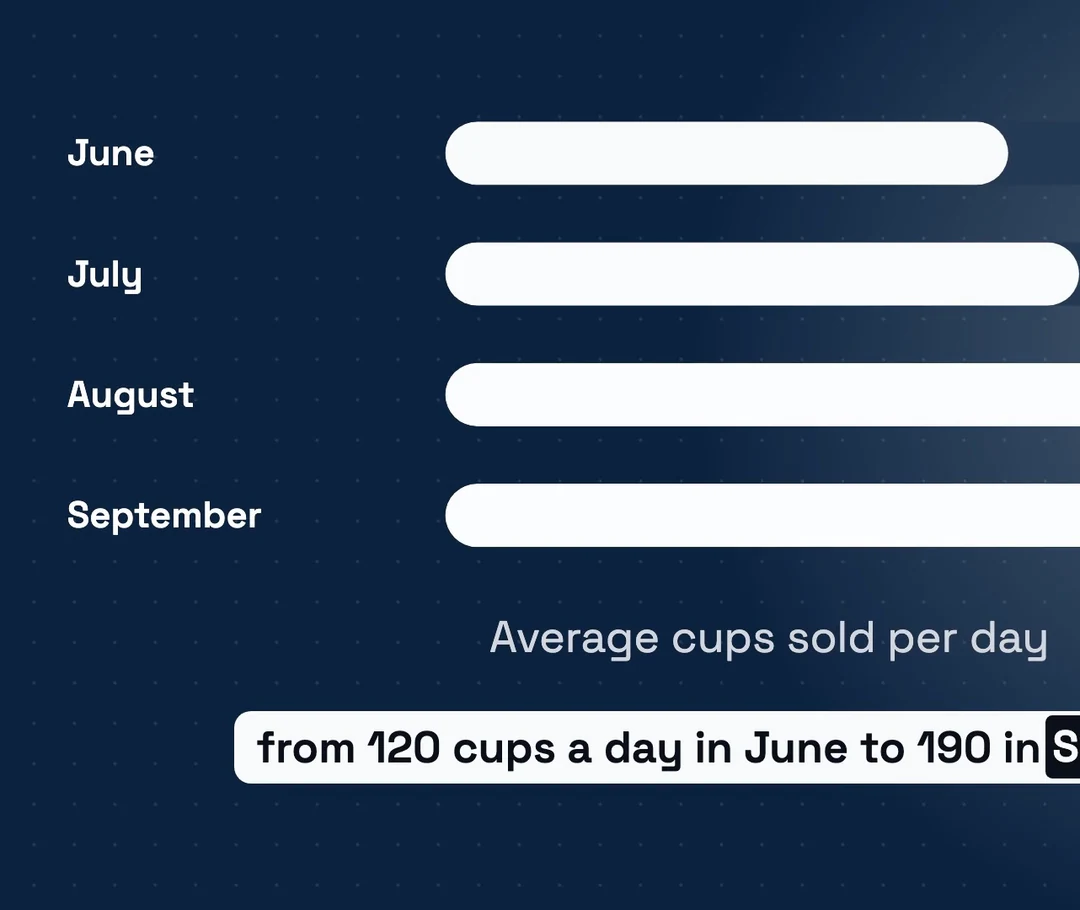
ویڈیو فریم · 0:12 · 16:9

PPT سے ویڈیو کو کیا برقرار رکھنا چاہیے

ریونیو میں 18% اضافہ، 6,200 بائیکس کی فروخت اور 41% ریپیٹ کسٹمرز اپنے لیبلز کے ساتھ ایک مختصر اینیمیٹڈ فہرست کی صورت میں اسکرین پر رہتے ہیں۔ سلائیڈ پر موجود نمبر، یونٹس اور نام لفظ بہ لفظ برقرار رہنے چاہئیں، اس لیے اُن کی جگہ فریم میں ہے، صرف نریشن میں نہیں۔

کیا نریشن بن گیا

ایک سلائیڈ میں ایسے بلٹ پوائنٹس ہوتے ہیں جنہیں پریزنٹر بلند آواز میں سمجھاتا۔ کمرے میں کوئی پریزنٹر نہ ہونے پر، PowerPoint to video AI اُس غائب تشریح کو وائس اوور اسکرپٹ اور کیپشنز میں بدل دیتا ہے، چنانچہ ہر بلٹ کو سیاق و سباق کا ایک جملہ اُسی ترتیب میں ملتا ہے جس ترتیب سے سین اُنہیں دکھاتے ہیں۔

ایکسپورٹ سے پہلے کیا چیک کریں

اسکرین پر موجود ہر نمبر کو PPT سے ملا کر چیک کریں، اور یونٹس اور کوالیفائرز جیسے up 18% کے لیے کیپشنز پڑھیں۔ AI فیصلہ کرتا ہے کہ ابتدائی 12 سلائیڈوں میں سے کون سی دکھائی جائیں، اس لیے تصدیق کریں کہ آپ کی مطلوبہ سلائیڈیں کسی سین میں شامل ہیں۔

اپنے PowerPoint کو اُس ویڈیو سے ہم آہنگ کریں جو اُس سے بننی چاہیے

ایسی PPT سے ویڈیو بنانے کے لیے جسے لوگ آخر تک دیکھیں، AI کو بتائیں کہ کون دیکھ رہا ہے اور اُنہیں کیا سیکھنا چاہیے۔ پھر آپ کی پریزنٹیشن کی قسم لمبائی، کون سی سلائیڈیں دکھانے کے قابل ہیں، اور اسکرپٹ میں کیا چھوڑنا ہے، یہ طے کرتی ہے۔

16:9 · 47s

بزنس ریویوز اور پچ ڈیکس

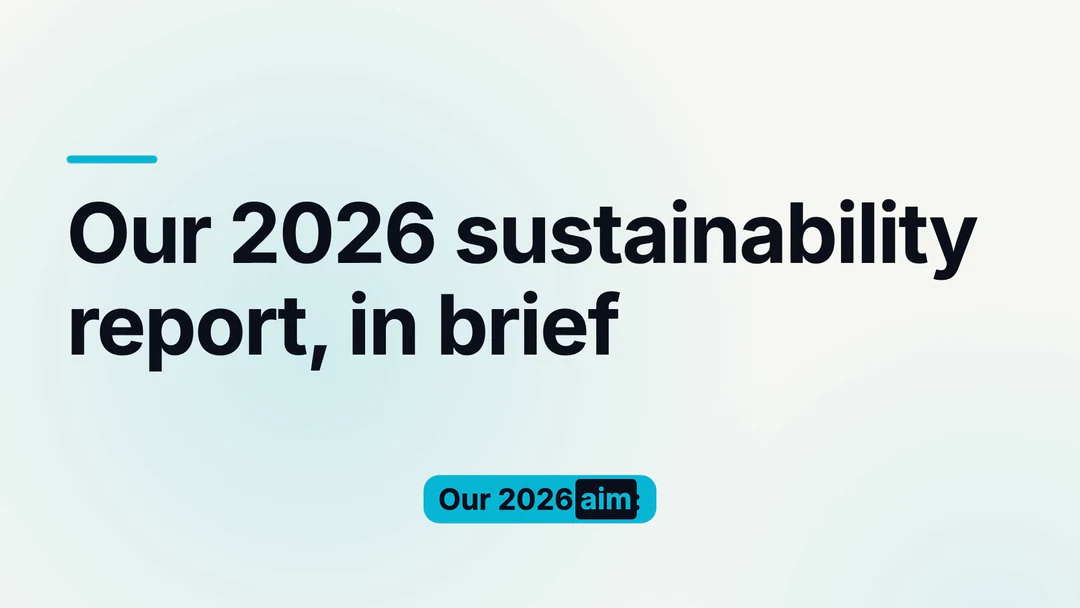
نتیجے سے شروعات کریں اور اُن تین سے پانچ نمبروں کے ساتھ جو اُس کی تائید کریں؛ 30 سے 60 سیکنڈ عام طور پر ایک کوارٹرلی ریویو یا پچ خلاصے کے لیے کافی ہوتے ہیں۔ اپنا کلیدی چارٹ دکھائیں، خطرات سادہ الفاظ میں بتائیں، اور اپینڈکس والی سلائیڈیں چھوڑ دیں۔ اگر PPT سے ویڈیو سوشل کے لیے بھی بنانی ہے، تو اُسی پریزنٹیشن سے ایک ورٹیکل ورژن کاٹ لیں۔

16:9 · 34s

ٹریننگ اور آن بورڈنگ ڈیکس

پورے کورس کی بجائے ایک ماڈیول کو ایک ویڈیو میں بدلیں۔ مراحل کو اُسی ترتیب میں رکھیں جس ترتیب سے سلائیڈیں سکھاتی ہیں، ہر سین میں ایک اصول یا کام، اور آخر میں یہ کہ نئے ملازم کو آگے کیا کرنا چاہیے۔ پالیسی کے عین نام، نمبر اور ڈیڈ لائنز اسکرین پر ہونے چاہئیں، صرف وائس اوور میں نہیں۔

16:9 · 40s

لیکچرز اور کلاس سلائیڈز

سلائیڈز سے ویڈیو ایک وقت میں ایک لیکچر کے ساتھ بہترین کام کرتا ہے: ایک سوال سے شروعات کریں، وہ ڈایاگرام سلائیڈیں دکھائیں جو لوگوں کو دیکھنی چاہئیں، اور متن سے بھری سلائیڈوں کو نریشن سنبھالنے دیں۔ اپنے بولنے کے نکات تفصیل میں شامل کریں، کیونکہ صرف ڈیک اکثر وہ بات چھوڑ دیتا ہے جو آپ کلاس میں کہتے۔

PPT سے ویڈیو کیسے کنورٹ کریں

اوپر دیے گئے کریئیٹر کے ساتھ تین مراحل میں PowerPoint سے ویڈیو تک پہنچیں۔ پیش نظارے مفت ہیں، اور کریڈٹ کی قیمت ایکسپورٹ سے پہلے ظاہر ہو جاتی ہے۔

  1. 1. اپنا PPT اپ لوڈ کریں اور مقصد بتائیں

    20 MB تک کی .pptx فائل اپ لوڈ کریں، پھر ایک جملہ لکھیں کہ ویڈیو کس کے لیے ہے اور اُنہیں کیا یاد رکھنا چاہیے۔ Video type کو Auto پر رہنے دیں یا Explainer یا Data Story جیسا کوئی استعمال منتخب کریں۔ Potto 100 سلائیڈوں تک کا متن پڑھتا ہے، اور ایک پروجیکٹ میں 8 تک اٹیچمنٹس رہ سکتی ہیں۔

  2. 2. اسکرپٹ، سین اور نریشن کا جائزہ لیں

    AI اسکرپٹ اور اسٹوری بورڈ کو اصل سلائیڈوں کے ساتھ ملا کر پڑھیں۔ کسی بھی سین کے اسکرین پر موجود الفاظ اور وائس اوور میں ترمیم کریں، اسکرین شاٹ بدلیں، فوکس پوائنٹ منتخب کریں، یا کسی السٹریشن کو دوبارہ بنائیں یا بدلیں۔ چیک کریں کہ نام اور نمبر اب بھی سلائیڈوں سے مطابقت رکھتے ہیں۔

  3. 3. پیش نظارہ کریں، پھر MP4 ایکسپورٹ کریں

    اپنے براؤزر میں مفت پیش نظارہ دیکھیں۔ جب آپ PPT سے ویڈیو کنورٹ کرنے کے لیے تیار ہوں، تو 16:9، 9:16 یا 1:1 میں 30 fps پر 1080p MP4 ایکسپورٹ کریں۔ کریڈٹس صرف ایکسپورٹ کے وقت، لمبائی، نریشن اور السٹریشنز کی بنیاد پر لیے جاتے ہیں۔

PowerPoint سے ویڈیو بنانے والا AI آپ کی سلائیڈز کے ساتھ کیا کرتا ہے

PowerPoint خود ایک پریزنٹیشن کو ویڈیو کے طور پر محفوظ کر سکتا ہے، اور سلائیڈز کو ویڈیو میں بدلنے والے بہت سے ٹولز ہر سلائیڈ میں ایک آواز شامل کر دیتے ہیں۔ Potto کا PPT سے ویڈیو AI ایک PowerPoint کو دیکھنے کے لیے نئے سرے سے ترتیب دیتا ہے: عنوانات، نمبرز اور بلٹس بیان اور کیپشنز کے ساتھ اینیمیٹڈ لے آؤٹ اور چارٹس بن جاتے ہیں، چنانچہ آپ کا نتیجہ آواز والی سلائیڈز کے بجائے ایک مکمل ایکسپلینر ویڈیو کی طرح چلتا ہے۔

  1. 01

    آپ کے PowerPoint سے لکھا گیا اے آئی اسکرپٹ

    Potto ہر سلائیڈ کا متن پڑھتا ہے، اور Claude Opus 5.5 ایک خاکہ، اسٹوری بورڈ اور وائس اوور اسکرپٹ تیار کرتا ہے؛ سین Remotion کے ساتھ رینڈر کیے جاتے ہیں، جن میں اے آئی سے بنی تصویریں اور وائس اوور شامل ہوتے ہیں۔ جب پریزنٹیشن طویل ہو، تو اسکرپٹ لکھنے کے لیے صرف اس کا ابتدائی حصہ استعمال ہوتا ہے، لہٰذا اہم سلائیڈز پہلے رکھیں۔

    • 100 سلائیڈز تک کا متن پڑھا جاتا ہے
    • اے آئی کے ذریعے خاکہ، اسٹوری بورڈ اور اسکرپٹ تیار
    سہ ماہی ریویو نمونے کا افتتاحی سین
  2. 02

    آپ کی سلائیڈز بطور سین مواد

    آپ کی ڈیک کی پہلی 12 سلائیڈز آپ کی ویڈیو میں تصویروں کے طور پر استعمال کی جا سکتی ہیں۔ PowerPoint سے ویڈیو AI وہ سلائیڈز چنتا ہے جو اسٹوری بورڈ کے ہر سین کے مطابق ہوں، اس لیے کچھ سلائیڈز شامل نہ بھی ہوں؛ آپ بعد میں کوئی اسکرین شاٹ لگا سکتے ہیں یا کوئی فوکس پوائنٹ منتخب کر سکتے ہیں۔ PowerPoint کی اینیمیشنز دوبارہ نہیں چلائی جاتیں؛ Potto اپنی موشن شامل کرتا ہے۔

    • پہلی 12 سلائیڈز بطور ویژول دستیاب
    • اے آئی ہر سین کے لیے ویژول چنتا ہے
    عمودی ریویو نمونے کا ایک سین
  3. 03

    آپ کے برانڈ کے رنگ، فونٹ اور لوگو

    کوئی برانڈ کٹ منتخب کریں، یا ڈیفالٹ برانڈ آن کریں، اور اس کے چار برانڈ رنگ ویژول پر لاگو ہو جاتے ہیں۔ Inter، Space Grotesk اور Bricolage میں سے کوئی فونٹ چنیں؛ آپ کا لوگو افتتاحی اور اختتامی سینوں میں ظاہر ہوتا ہے۔

    • ویژول میں چار برانڈ رنگ
    • افتتاحی اور اختتامی سینوں میں لوگو
    مربع رپورٹ سمری نمونہ، جو ایک PDF سے بنایا گیا
  4. 04

    32 زبانوں میں بیان، کیپشنز کے ساتھ

    32 بیانیے کی زبانوں میں سے کوئی بھی چنیں یا Potto کو خودکار طور پر زبان پہچاننے دیں۔ کیپشنز بولے جانے والے ہر لفظ کو نمایاں کرتے ہیں۔ بیک گراؤنڈ میوزک Potto کی اپنی اصل ٹریکس کی لائبریری سے آتا ہے، جو اسٹائل اور دورانیے کے مطابق چنی جاتی ہیں، اور آپ اسے بدل سکتے ہیں۔ ڈیک سے لیے گئے ناموں، نمبروں اور مخففات کے لیے ایک بار سن لیں۔

    • 32 بیانیے کی زبانیں یا خودکار پہچان
    • لفظ بہ لفظ کیپشنز
    PDF مینوئل نمونے کا ایک سین
  5. 05

    ایک پریزنٹیشن، چوڑی اور عمودی

    Potto 30 fps پر 1080p MP4 کو 16:9 (1920×1080)، 9:16 (1080×1920) یا 1:1 (1080×1080) میں ایکسپورٹ کرتا ہے۔ اسپیکٹ ریشو قیمت نہیں بدلتا، اس لیے وہی پریزنٹیشن میٹنگز کے لیے چوڑی ویڈیو اور سوشل کے لیے عمودی کلپ بن سکتی ہے؛ ریویو نمونے ایک ہی ڈیک کو دونوں شکلوں میں دکھاتے ہیں۔

    • 16:9، 9:16 اور 1:1 فریم
    • قیمت اسپیکٹ ریشو سے متاثر نہیں ہوتی
    ایک ریویو ڈیک 16:9 اور 9:16 میں

Potto AI کو دریافت کرتے رہیں

PPT سے ویڈیو شروع کرنے کا ایک طریقہ ہے۔ یہ صفحات دوسرے نقطہ آغاز بتاتے ہیں، PDF سے لے کر آپ کے نمبروں تک۔

PPT سے ویڈیو کے عمومی سوالات

PPT سے ویڈیو کا مطلب کیا ہے، یہ PowerPoint میں ایکسپورٹ کرنے سے کیسے مختلف ہے، اور ایکسپورٹ سے پہلے جاننے والی سلائیڈ حدود، ایڈٹس اور قیمتیں۔

  1. PPT سے ویڈیو کیا ہے؟

    PPT سے ویڈیو، جسے PowerPoint سے ویڈیو بھی کہا جاتا ہے، ایک پریزنٹیشن کو ایسی ویڈیو میں بدلنے کا عمل ہے جسے لوگ بغیر کسی پیش کنندہ کے دیکھ سکیں، جہاں بصری عناصر، بیانیہ اور کیپشنز سلائیڈز کا مطلب سامنے لاتے ہیں۔ سلائیڈز کو ویڈیو بنانے کا سب سے آسان طریقہ یہ ہے کہ ہر سلائیڈ چند سیکنڈ کے لیے چلائی جائے، ریکارڈ شدہ آڈیو کے ساتھ یا اس کے بغیر۔ Potto ایک PPT سے ویڈیو اے آئی ہے: یہ آپ کی سلائیڈ کا متن پڑھتا ہے، اسٹوری بورڈ اور اسکرپٹ لکھتا ہے، عنوانات، نمبروں اور بلیٹس کو موشن گرافکس میں بدلتا ہے، کچھ سلائیڈز کو امیج کے طور پر استعمال کرتا ہے، اور MP4 رینڈر کرتا ہے۔ یہ فوٹیج فلم نہیں کرتا اور نہ ہی کوئی ڈیجیٹل پیش کنندہ بناتا ہے۔

  2. PPT سے ویڈیو اے آئی PowerPoint میں ویڈیو ایکسپورٹ کرنے سے کیسے مختلف ہے؟

    PowerPoint کی اپنی ویڈیو ایکسپورٹ آپ کی سلائیڈز کو ویسا ہی ریکارڈ کرتی ہے جیسے وہ ہیں: ہر سلائیڈ ایک مقررہ وقت تک اسکرین پر رہتی ہے، اُس بیانیے، ٹائمنگز، اینیمیشنز اور ٹرانزیشنز کے ساتھ جو آپ نے خود شامل کیے۔ Potto کی PPT سے ویڈیو اے آئی اس کے برعکس مواد سے شروع کرتی ہے: یہ ایسا اسکرپٹ اور وائس اوور لکھتی ہے جو آپ کو ریکارڈ کرنے کی ضرورت نہیں، سلائیڈز کو اینیمیٹڈ سینز کے طور پر دوبارہ بناتی ہے، اور آپ کو 16:9، 9:16 یا 1:1 فریم چننے دیتی ہے۔ جب آپ ڈیک بالکل ویسا ہی چاہتے ہیں جیسا ڈیزائن کیا گیا تھا تو PowerPoint سے ایکسپورٹ کریں؛ جب آپ اُس سے ایک ایکسپلینر ویڈیو بنانا چاہتے ہیں تو PowerPoint سے ویڈیو اے آئی استعمال کریں۔

  3. میں PPT سے ویڈیو کیسے بناؤں؟

    PPT سے ویڈیو بنانے کے لیے، سب سے اوپر موجود کریئیٹر میں اپنی .pptx فائل اپ لوڈ کریں، اپنے سامعین اور مقصد کے بارے میں ایک جملہ لکھیں، اور پروجیکٹ شروع کریں۔ Potto اسکرپٹ، اسٹوری بورڈ، بیانیہ اور کیپشنز کا مسودہ تیار کرتا ہے؛ آپ انہیں سین بہ سین ایڈٹ کرتے ہیں، اپنے براؤزر میں مفت پیش نظارہ کرتے ہیں، اور صحیح ہونے پر MP4 ایکسپورٹ کرتے ہیں۔

  4. کس قسم کی پریزنٹیشنز PPT سے ویڈیو اے آئی کے ساتھ بہترین کام کرتی ہیں؟

    جن سلائیڈز پر اصل متن ہو، وہ بہترین کام کرتی ہیں: بزنس ریویوز، پچ ڈیکس، ٹریننگ ماڈیولز اور لیکچر سلائیڈز۔ Potto کی PowerPoint سے ویڈیو اے آئی اپنا اسکرپٹ اُس متن سے لکھتی ہے جو وہ پڑھ سکتی ہے، لہٰذا واضح عنوانات، درست نمبر اور مختصر بلیٹس اُسے زیادہ مواد دیتے ہیں۔ جو سلائیڈز صرف تصویریں ہوں، یا جن کا متن کسی امیج کے اندر محفوظ ہو، وہ اسکرپٹ کو بہت کم مواد دیتی ہیں؛ ایسے ڈیک سے سلائیڈز سے ویڈیو بنانے کے لیے، اُن نکات کو اپنی تفصیل میں شامل کریں۔

  5. Potto کتنی سلائیڈز پڑھ سکتا ہے؟

    Potto زیادہ سے زیادہ 100 سلائیڈز کا متن پڑھتا ہے، اور ایک .pptx فائل 20 MB تک ہو سکتی ہے۔ جب کوئی پریزنٹیشن بہت طویل ہو، تو اسکرپٹ لکھنے کے لیے صرف اس کا ابتدائی حصہ استعمال ہوتا ہے، اس لیے توقع نہ رکھیں کہ ہر سیکشن شامل ہو گا۔ پہلی 12 سلائیڈز کو بصری عناصر کے طور پر استعمال کیا جا سکتا ہے، اور PPT سے ویڈیو اے آئی وہی چنتی ہے جو اسٹوری بورڈ میں فٹ ہوں، اس لیے آپ کی ویڈیو میں ہر سلائیڈ ظاہر نہیں ہوتی۔

  6. کیا میری سلائیڈ اینیمیشنز اور ٹرانزیشنز منتقل ہو جاتی ہیں؟

    نہیں۔ PPT سے ویڈیو کے لیے، Potto سلائیڈ کا متن اور پہلی 12 سلائیڈز کی اسٹیل امیجز لیتا ہے، اس لیے PowerPoint میں سیٹ کردہ اینیمیشنز، ٹرانزیشنز اور ٹائمنگز دوبارہ نہیں چلتیں۔ حرکت اس کے بجائے Potto کے اپنے اینیمیٹڈ سینز سے آتی ہے۔ ڈیک کے اندر رکھے گئے آڈیو یا ویڈیو کلپس بھی استعمال نہیں ہوتے، اور Potto فی الحال کسی موجودہ ویڈیو کو تجزیہ یا ایڈٹ کے لیے نہیں لے سکتا۔

  7. کیا میں ایکسپورٹ سے پہلے اسکرپٹ اور سینز ایڈٹ کر سکتا ہوں؟

    جی ہاں۔ ایکسپورٹ سے پہلے، آپ وہ ایڈٹ کر سکتے ہیں جو PPT سے ویڈیو اے آئی نے تیار کیا: اسکرین پر موجود الفاظ اور ہر سین کا وائس اوور اسکرپٹ۔ بصری عناصر کے لیے، آپ اسکرین شاٹ بدل سکتے ہیں، اس کا فوکس پوائنٹ چن سکتے ہیں، کوئی اے آئی تصویر دوبارہ جنریٹ کر سکتے ہیں یا اسے اپنی اپ لوڈ سے بدل سکتے ہیں۔ ہر تبدیلی کے بعد دوبارہ پیش نظارہ کریں۔

  8. کیا میں Word دستاویزات، PDFs یا دیگر سلائیڈز کو ویڈیو میں بدل سکتا ہوں؟

    جی ہاں۔ Word سے ویڈیو PPT سے ویڈیو کی طرح ہی کام کرتی ہے: ایک .docx فائل اپ لوڈ کریں، اسی 20 MB، 100 صفحات کے متن اور پہلے 12 صفحات بطور بصری عناصر کی حدود کے ساتھ۔ PDF فائلیں بھی کام کرتی ہیں؛ PDF سے ویڈیو رپورٹس، ہینڈ آؤٹس اور مینوئلز کا احاطہ کرتی ہے۔ اگر آپ کی سلائیڈز کسی اور پریزنٹیشن ایپ میں بنی تھیں، تو پہلے انہیں .pptx یا PDF فائل کے طور پر ڈاؤن لوڈ کریں، اور سلائیڈز سے ویڈیو وہی تین مراحل کی پیروی کرتی ہے۔

  9. کیا ویڈیو میرے برانڈ کے رنگ اور فونٹ برقرار رکھتی ہے؟

    جی ہاں، جب آپ کوئی برانڈ کٹ منتخب کرتے ہیں یا ڈیفالٹ برانڈ آن کرتے ہیں۔ اس کے چار برانڈ رنگ بصری عناصر پر لاگو ہوتے ہیں، فونٹ آپ کی پسند Inter، Space Grotesk یا Bricolage میں سے ہوتا ہے، اور آپ کا لوگو ابتدائی اور اختتامی سینز میں ظاہر ہوتا ہے۔

  10. میں کون سے فارمیٹس اور سائز ایکسپورٹ کر سکتا ہوں؟

    Potto 30 fps پر 1080p MP4 ایکسپورٹ کرتا ہے، جو آپ کے سینز سے رینڈر ہوتا ہے نہ کہ سلائیڈ شو سے ریکارڈ کیا گیا۔ میٹنگ روم اسکرین یا ویب سائٹ کے لیے 16:9 (1920×1080)، فونز کے لیے 9:16 (1080×1920)، یا فیڈز کے لیے 1:1 (1080×1080) چنیں۔ 4:5 فریم اور GIF ایکسپورٹ دستیاب نہیں ہیں۔

  11. PPT سے ویڈیو کی ایک ایکسپورٹ پر کتنے کریڈٹس لگتے ہیں؟

    آپ کے براؤزر میں پریزنٹیشن سے ویڈیو پروجیکٹ جنریٹ کرنا اور پیش نظارہ کرنا مفت ہے؛ Potto کریڈٹس صرف ایکسپورٹ کے وقت وصول کرتا ہے۔ قیمت ویڈیو کی لمبائی، بیانیے کی لمبائی اور آپ کے استعمال کردہ اے آئی تصویروں کی تعداد پر منحصر ہے، اور اسپیکٹ ریشو اسے تبدیل نہیں کرتا۔ مثال کے طور پر، انگریزی بیانیے والی اور بغیر کسی تصویر کے 30 سیکنڈ کی ویڈیو کی قیمت 153 کریڈٹس ہے، اور 2 تصویریں شامل کرنے سے یہ 199 کریڈٹس ہو جاتی ہے۔ ہر اکاؤنٹ روزانہ زیادہ سے زیادہ 30 ویڈیو پروجیکٹس شروع کر سکتا ہے اور 60 تصویریں جنریٹ کر سکتا ہے۔

Potto AI

اپنی سلائیڈز کو ویڈیو میں بدلیں

ایک PowerPoint ڈیک اپ لوڈ کریں، سینز اور اسکرپٹ کا جائزہ لیں، اور PPT سے ویڈیو کو MP4 کے طور پر بنانے سے پہلے کریڈٹ قیمت دیکھیں۔