




مواد پر جائیں
Potto AI

کسی تصویر کو بہتر بنائیں اور ماخذ سے موازنہ کریں

بہتر کیے گئے نتیجے کے ساتھ چھوٹا کیا گیا ماخذ دکھاتا ہے کہ امیج اینہانسر کے نتیجے کو کیسے پرکھا جائے۔ حروف، اسٹروک اور کاغذ کے کناروں کا موازنہ اس سائز پر کریں جس پر تصویر استعمال ہوگی، صرف زوم شدہ پیش نظارے میں نہیں۔

اپ اسکیلنگ سے پہلے وہی ہاتھ سے لکھے صفحات 540×810 پر، نرم سیاہی کے اسٹروک
ماخذ
امیج اینہانسر سے وہی ہاتھ سے لکھے صفحات 2 گنا بڑے، سیاہی کے اسٹروک اور کاغذ کے ریشے زیادہ تیز
بہتر شدہ · 2×

کیا برقرار رکھا

صفحے کا لے آؤٹ، لکھائی کا جھکاؤ اور سطروں کی ترتیب جوں کی توں رہتی ہے، کیونکہ امیج اینہانسر تصویر کو دوبارہ بنانے کے بجائے بڑا کرتا ہے۔ ماخذ ہر حرف اور ہر لکیر کے لیے حوالہ رہتا ہے۔

کیا بدلا

اسٹروک اور کاغذ کے کناروں کو پکسلز ملتے ہیں، اس لیے نرم لکیریں بڑے سائز پر زیادہ صاف پڑھی جاتی ہیں۔ باریک تفصیل دوبارہ بنتی ہے، اس لیے زیادہ تیز اسٹروک غلط سمت مڑ سکتا ہے اور واضح حرف کوئی مختلف حرف بن سکتا ہے۔

کیا جانچیں

ماخذ اور بہتر کی گئی تصویر کا ایک ہی ڈسپلے سائز پر موازنہ کریں، پھر حروف، اسٹروک، کنارے اور دہرائی گئی شکلیں پورے سائز پر دیکھیں۔ جب تصویر اپنا مقصد پورا کر دے تو رک جائیں۔ بار بار گزرنے سے پروسیسنگ بڑھتی ہے، معلومات نہیں۔

امیج اینہانسر کہاں سب سے زیادہ مدد کرتا ہے

یہاں بہتر بنانے کا مطلب ہے ایک بڑی، صاف تصویر۔ اسکیل استعمال کی جگہ کے مطابق چنیں، پھر ان تفصیلات کو دیکھیں جو پہچانی جانے والی رہنی چاہئیں۔

اے آئی امیج اپ اسکیلر کے ساتھ 4 گنا بڑا کیا گیا گریفائٹ پنسل پورٹریٹ، بالوں کے اسٹروک اور کاغذ کا دانہ تیز

ماخذ2×

ویب سائٹ کے لیے ایک ریسٹر السٹریشن

چھوٹا السٹریشن چوڑے آرٹیکل کارڈ میں نرم پڑ جاتا ہے۔ پہلے کوئی بڑا اصل یا ویکٹر ایکسپورٹ ڈھونڈیں۔ اگر صرف ریسٹر موجود ہو، تو اسے امیج اینہانسر سے گزاریں، پھر ان نشانات کو دیکھیں جو آرٹ ورک کو منفرد بناتے ہیں اور اسے موبائل چوڑائی پر دیکھیں۔ معاون لیبل تصویر کے حروف کے بجائے صفحے کے متن کے طور پر رکھیں۔
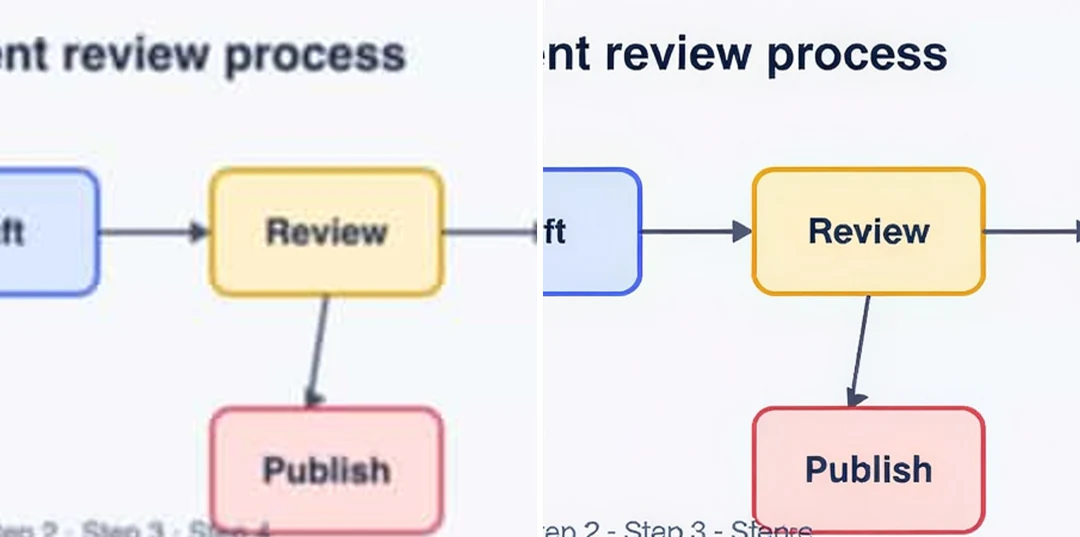

نرم پریزنٹیشن ڈایاگرام کے ساتھ اس کا 2x بہتر ورژن، لیبل اور تیر پڑھنے کے قابل

ماخذ2×

پریزنٹیشن کے لیے ایک ڈایاگرام

نرم ڈایاگرام صاف دکھ سکتا ہے جبکہ تیر غلط باکس کی طرف اشارہ کرے یا کوئی حرف بدل جائے۔ لیبل اور کنیکٹرز کو سلائیڈ سائز پر تصدیق شدہ الفاظ کے خلاف جانچیں۔ اگر ڈایاگرام کو سمجھنے کے لیے لمبی وضاحت درکار ہو، تو اسے دوبارہ بہتر بنانے کے بجائے قابلِ ترمیم اصل سے دوبارہ بنائیں۔

سفید اسپیس سوٹ میں خلا نورد ایک چھوٹے سرخ سیارے کے پاس تیرتا ہوا، ٹیکسٹ ٹو امیج السٹریشن

ماخذ4×

لے آؤٹ کے لیے ایک بنائی گئی تصویر

کسی اے آئی تصویر کا موڈ درست ہو سکتا ہے مگر لے آؤٹ میں نرم لگ سکتی ہے۔ پہلے تصدیق کریں کہ تصویر قابلِ قبول ہے: غلط انگلیاں یا نادانستہ حروف مواد کے مسئلے ہیں، ساخت کے نہیں۔ پھر تصویر بہتر بنانے کے بعد چہرے، ہاتھ اور اہم اشیاء کا موازنہ کریں، کیونکہ شامل کی گئی تفصیل انداز بدل سکتی ہے۔

تصویر کو کیسے بہتر بنائیں

اوپر والے پینل میں تین کنٹرولز۔

  1. 1. ماخذ تصویر اپ لوڈ کریں

    10 MB تک کی JPEG، PNG یا WebP تصویر شامل کریں، بہتر ہے کہ اصل فائل ہو نہ کہ کسی پیغام سے محفوظ کی گئی نقل۔ اسے اس سائز پر دیکھیں جس پر آپ استعمال کریں گے: اگر زوم کرنے پر ہی نرم لگے، تو یہ پہلے ہی کام کر سکتی ہے۔ بیچ آپ کے پلان پر منحصر ہے، اور ہر تصویر اپنا الگ ٹاسک ہے۔

  2. 2. 2× یا 4× چنیں

    2× کی لمبی سائیڈ کی حد 2,048 پکسلز ہے اور 4× کی 4,096، اس لیے آؤٹ پٹ بتائے گئے فیکٹر سے چھوٹا ہو سکتا ہے۔ 1,500 × 1,000 کا ماخذ 2× پر 3,000 × 2,000 نہیں بن سکتا، اس لیے اسے فٹ ہونے کے لیے اسکیل کیا جاتا ہے۔ حد پر پہلے سے موجود ماخذ وہ اسکیل استعمال نہیں کر سکتا۔

  3. 3. تصویر بہتر بنائیں اور موازنہ کریں

    تصویر بہتر بنانے کی لاگت 2× پر فی ماخذ 2 کریڈٹس اور 4× پر 6 ہے، جو تصدیق سے پہلے بنائیں بٹن پر دکھائی جاتی ہے۔ نتیجے کا ماخذ سے ملتے سائز پر موازنہ کریں، چہرے، حروف اور دہرائے گئے نمونے دیکھیں، پھر اسے ڈاؤن لوڈ کریں اور ماخذ محفوظ رکھیں۔

امیج اینہانسر آپ کی تصویر کے ساتھ کیا کرتا ہے

تصویر بہتر بنانے سے پہلے چار باتیں جاننے کی: اسکیل جو آپ چنیں، سائز جو واپس ملے، تفصیل جو شامل ہو، اور ہر فائل کیسے سنبھالی جاتی ہے۔

  1. 01

    2× یا 4× اس کے مطابق چنیں کہ تصویر کہاں جائے گی

    دو اسکیل دستیاب ہیں۔ ویب کارڈ، سلائیڈ یا پرنٹ پروف کے لیے 2× استعمال کریں، اور 4× تب جب چھوٹے ماخذ کو بڑا لے آؤٹ بھرنا ہو۔ آپ کے چنے گئے اسکیل کا اندازاً کریڈٹ خرچ تصدیق سے پہلے بنائیں بٹن پر ہوتا ہے۔

    • 2× لمبی سائیڈ کو 2,048 پکسلز کے اندر رکھتا ہے
    • 4× لمبی سائیڈ کو 4,096 پکسلز کے اندر رکھتا ہے
    اے آئی امیج اپ اسکیلر کے ساتھ 4 گنا بڑا کیا گیا گریفائٹ پنسل پورٹریٹ، بالوں کے اسٹروک اور کاغذ کا دانہ تیز
    4× پر بہتر کیا گیا پنسل پورٹریٹ: اسٹروک اور کاغذ کا دانہ واپس آ جاتے ہیں۔
  2. 02

    اس پر بھروسا کرنے سے پہلے آؤٹ پٹ سائز دیکھیں

    امیج اینہانسر نتیجے کی لمبی سائیڈ محدود کرتا ہے، اس لیے ماخذ بتائے گئے فیکٹر سے چھوٹا واپس آ سکتا ہے۔ 1,500 × 1,000 کی تصویر 2× پر 3,000 × 2,000 تک پہنچنے کے بجائے فٹ ہونے کے لیے اسکیل ہوتی ہے، اور نتیجے کی سطر بتاتی ہے کہ ایسا کب ہوا۔

    • نتیجے کی سطر ماخذ سائز، آؤٹ پٹ سائز اور استعمال شدہ فیکٹر دکھاتی ہے
    • حد پر پہلے سے موجود ماخذ وہ اسکیل استعمال نہیں کر سکتا
    اپ اسکیلنگ سے پہلے وہی گھڑی کی تصویر 360×268 پر، دھندلا بریسلیٹ اور ڈائل
    ایک نرم ماخذ تصویر۔ آؤٹ پٹ سائز اس کے پکسل سائز پر منحصر ہے۔
  3. 03

    تفصیل دوبارہ بنتی ہے، اس لیے اس کا ماخذ سے موازنہ کریں

    بڑا کرنا پکسلز کا اضافہ کرتا ہے، اور ان میں باریک تفصیل اخذ کی گئی ہوتی ہے۔ اسٹروک، کنارے اور ٹیکسچر عموماً بڑے سائز پر زیادہ صاف پڑھے جاتے ہیں، مگر دوبارہ بنایا گیا اسٹروک غلط سمت مڑ سکتا ہے۔ فیصلہ کرنے سے پہلے ماخذ اور بہتر کی گئی تصویر کو ایک ہی ڈسپلے سائز پر رکھیں۔

    • پہلے حروف، تیر اور دہرائے گئے نمونے دیکھیں
    • امیج اینہانسر ایکسپوژر، ڈی نوائز یا رنگ کے سلائیڈرز شامل نہیں کرتا
    اپ اسکیلنگ سے پہلے وہی ہاتھ سے لکھے صفحات 540×810 پر، نرم سیاہی کے اسٹروک
    ہاتھ کی لکھائی اور کاغذ کے کناروں کا اس سائز پر موازنہ کریں جس پر تصویر استعمال ہوگی۔
  4. 04

    ہر تصویر اپنا الگ ٹاسک ہے

    امیج اینہانسر JPEG، PNG یا WebP فائلیں 10 MB تک قبول کرتا ہے۔ بیچ رسائی والے پلانز پر آپ کئی تصویریں ایک ساتھ اپ لوڈ کر سکتے ہیں، اور ہر ایک الگ پروسیس، قیمت اور ڈاؤن لوڈ ہوتی ہے۔ استعمال سے پہلے ہر نتیجے کا جائزہ لیں۔

    • 2× پر فی تصویر 2 کریڈٹس اور 4× پر 6
    • بڑی نقل کے ساتھ اصل بھی رکھیں
    سفید اسپیس سوٹ میں خلا نورد ایک چھوٹے سرخ سیارے کے پاس تیرتا ہوا، ٹیکسٹ ٹو امیج السٹریشن
    بنائی گئی تصویریں بھی بہتر بنائی جا سکتی ہیں۔ بعد میں چہروں اور ہاتھوں کو دیکھیں۔

Potto AI کو دریافت کرتے رہیں

جب تصویر کو بڑی نقل کے علاوہ کچھ اور چاہیے ہو، تو یہ ٹولز اگلا قدم پورا کرتے ہیں۔

امیج اینہانسر کے سوالات

  1. تصویر کو بہتر بنانا کیا ہے؟

    تصویر کو بہتر بنانے کا مطلب ہے کسی تصویر پر ایسی پروسیسنگ کرنا کہ وہ کسی مقصد کے لیے زیادہ اچھی لگے، مثلاً کوئی زیادہ تیز ویب کارڈ یا صاف سلائیڈ۔ Potto AI کا امیج اینہانسر یہ کام تصویر کو 2 گنا یا 4 گنا بڑا کر کے اور بڑے سائز پر باریک تفصیلات دوبارہ بنا کر کرتا ہے۔ اس میں ایکسپوژر، ڈی نوائز یا مرمت کے سلائیڈرز نہیں، اس لیے پہلے مسئلہ واضح کریں اور نتیجے کا ماخذ سے موازنہ کریں۔

  2. کیا بہتر بنانا تصویر کو بڑا کرنے کے مترادف ہے؟

    عام طور پر نہیں: بہتر بنانا مقصد ہے، بڑا کرنا اس تک پہنچنے کا ایک طریقہ۔ یہ امیج اینہانسر بڑا کر کے اور تفصیل دوبارہ بنا کر بہتر بناتا ہے، جو اس وقت مدد دیتا ہے جب تصویر اپنی جگہ کے لیے بہت چھوٹی یا نرم ہو۔ اگر اصل مسئلہ غلط مواد، برا کراپ یا ناقابلِ مطالعہ لیبل ہوں، تو کوئی ترمیم یا قابلِ ترمیم اصل بہتر حل ہے۔

  3. میں کون سی فائلیں اور اسکیل استعمال کر سکتا ہوں؟

    امیج اینہانسر JPEG، PNG یا WebP تصویریں 10 MB تک قبول کرتا ہے۔ 2x آپشن کی زیادہ سے زیادہ آؤٹ پٹ لمبی سائیڈ 2,048 پکسلز ہے اور 4x کی 4,096، اس لیے اصل اضافہ بتائے گئے فیکٹر سے چھوٹا ہو سکتا ہے: 1500×1000 کا ماخذ 2x پر فٹ ہونے کے لیے اسکیل ہوتا ہے۔ حد کو پہلے ہی چھو یا اس سے بڑھ چکا ماخذ وہ اسکیل استعمال نہیں کر سکتا، اور بیچ میں ایسی ایک تصویر پورے گروپ کے لیے وہ اسکیل غیر دستیاب کر دیتی ہے۔ ہر قبول شدہ تصویر اپنا الگ ٹاسک بنتی ہے۔

  4. امیج اینہانسر کیا نہیں کرتا؟

    امیج اینہانسر وائٹ بیلنس، ایکسپوژر، نوائز ریڈکشن یا بیوٹی ری ٹچنگ کے لیے مخصوص کنٹرولز نہیں دیتا، اور جنریٹو نتیجہ پھر بھی چھوٹے حصوں کو بدل سکتا ہے۔ بہت گہری، پھیکی یا سخت کمپریس شدہ تصویر میں بڑا کرنے کے لیے معلومات کم پڑ سکتی ہیں؛ وہاں زیادہ تیز دکھنے والی ساخت نئے سرے سے اخذ کی گئی ہوتی ہے۔ دستاویزات، رسیدیں اور شناختی مواد جن میں درست حروف اہم ہیں، کے لیے اصل محفوظ رکھیں۔ شدید موشن بلر ایک الگ حد ہے، جس کا ذکر ان بلر امیج صفحے پر ہے۔

  5. کیا یہ چھوٹے ڈایاگرام یا لوگو کو درست کر سکتا ہے؟

    امیج اینہانسر نہیں جانتا کہ کسی لیبل، علامت یا لوگو میں کیا لکھا ہونا چاہیے، اس لیے موزوں ریسٹر ماخذ پر بھی ہر لکیر اور شکل کی تصدیق کریں۔ بنائی گئی تفصیل ان کا مطلب بدل سکتی ہے۔ جہاں درست جیومیٹری یا حروف اہم ہوں، جیسے لوگو یا برانڈ آئیکن، وہاں ظاہری تیزی کو درستی سمجھنے کے بجائے ویکٹر اصل یا قابلِ ترمیم اصل سے شروع کریں۔

  6. نتیجے میں مجھے کیا جانچنا چاہیے؟

    زوم کرنے سے پہلے ماخذ اور نتیجے کا ایک ہی ڈسپلے سائز پر موازنہ کریں۔ پھر چہرے، بال، حروف، دہرائے گئے نمونے اور باریک کناروں کو پورے سائز پر دیکھیں، اور سیدھی لکیروں میں لہریں یا ہموار حصوں میں داغ ڈھونڈیں۔ آخر میں تصویر کو اس کے اصل لے آؤٹ میں دیکھیں۔ جب یہ مقصد پورا کر دے تو رک جائیں؛ بڑی فائل ایک جائزہ شدہ نقل ہے، اصل کا متبادل نہیں۔

  7. کیا امیج اینہانسر استعمال کرنے کے لیے اکاؤنٹ درکار ہے؟

    آپ سائن ان سے پہلے تصویر اپ لوڈ کر کے 2× یا 4× چن سکتے ہیں۔ بہتر بنانا سائن ان ڈائیلاگ کھولتا ہے، اور تصویر اور سیٹنگ امیج اینہانسر میں محفوظ رہتی ہیں۔

  8. اگر امیج اینہانسر ناکام ہو جائے تو؟

    ناکام بہتری وجہ اور دوبارہ کوشش دکھاتی ہے، اور اس کے کریڈٹس واپس ہو جاتے ہیں۔ اگر اپ لوڈ ناکام ہو، تو سائز کی حد میں JPEG، PNG یا WebP فائل استعمال کریں۔ تیار شدہ نتیجے کو دوبارہ بہتر بنانا ایک نیا، چارج ہونے والا درخواست ہے۔

  9. امیج اینہانسر کی قیمت کتنی ہے؟

    تصویر کو بہتر بنانے کی لاگت 2× پر 2 کریڈٹس اور 4× پر 6 کریڈٹس ہے۔ بٹن تصدیق سے پہلے رقم دکھاتا ہے، اور ناکام ٹاسک اپنے کریڈٹس واپس کر دیتے ہیں۔

Potto AI

اپنی تصویر بہتر بنائیں

تصویر اپ لوڈ کریں، 2× یا 4× چنیں، اور ڈاؤن لوڈ سے پہلے نتیجے کا ماخذ سے موازنہ کریں۔




