
مواد پر جائیں
Potto AI

اولڈ فوٹو ریسٹوریشن: وہی اسکین پہلے اور بعد میں

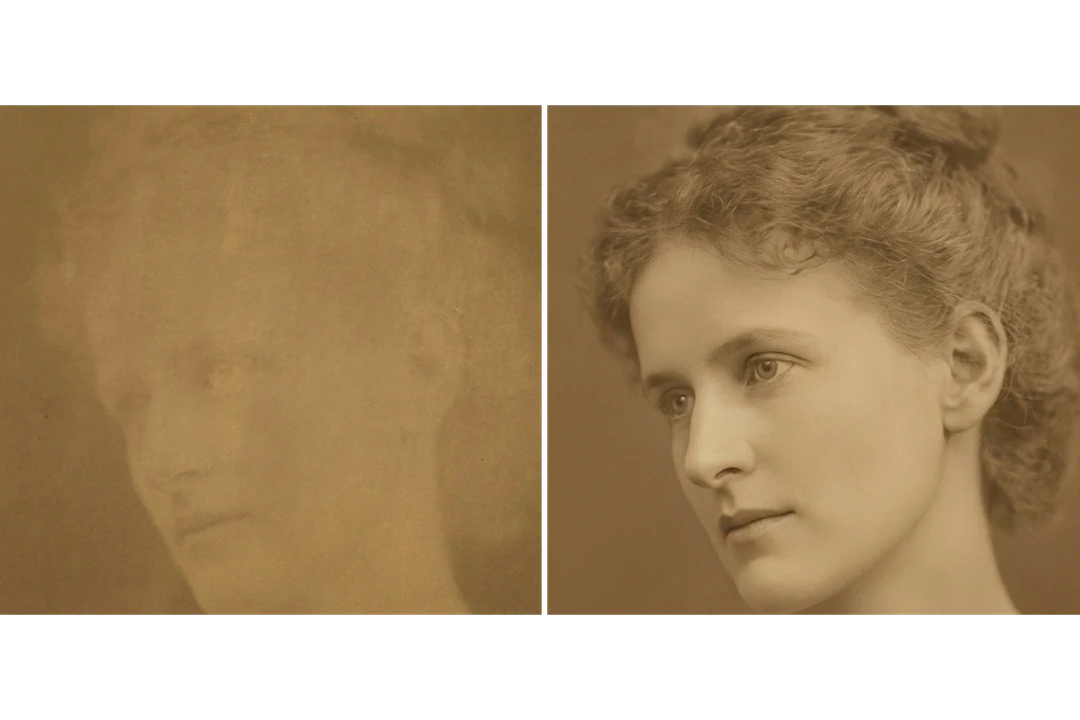
ایک خراب اسکین اور اسی سے بنائی گئی بحال شدہ تصویر، آپ کے اسکین کے قریب ترین معاون اسپیکٹ ریشو میں۔

بحالی سے پہلے خراب پرانی فوٹو کا اسکین
اصل اسکین
وہی فوٹو جس کی خراشیں، داغ اور پھیکا پن ٹھیک کیا گیا
اولڈ فوٹو ریسٹوریشن کا نتیجہ

کیا برقرار رکھا

ریسیپی (مقررہ پرومپٹ اور سیٹنگز) ماڈل سے کہتی ہے کہ اصل ٹوننگ، کمپوزیشن، فریمنگ، لوگ اور چہرے برقرار رکھے۔ پہلے ہر چہرے کا اصل اسکین سے موازنہ کریں، پھر چیک کریں کہ کوئی ہلا نہیں، پوز نہیں بدلی اور کوئی لوازمہ نہیں گم ہوا۔

کیا بدلا

خراشیں، داغ، سلیوٹیں اور پھیکا پن ٹھیک ہوتے ہیں، اور صفائی اور کنٹراسٹ نرمی سے بہتر ہوتے ہیں۔ جہاں نقصان نے تفصیل چھپائی، مرمت ماڈل کی تفسیر ہے۔ مرمت شدہ تفصیلات کو قبول کرنے سے پہلے ماخذ سے موازنہ کریں، کیونکہ بنایا گیا بحالی کی کوشش نکھری ہوئی لگ سکتی ہے بغیر اسکین کا گم شدہ کوئی حصہ بازیافت کیے۔

کیا جانچیں

چہرے کی ان تفصیلات کا جائزہ لیں جہاں نقصان آنکھ یا منہ کو پار کرتا تھا، اور خراب حصوں کا مرمت سے پہلے اور بعد میں موازنہ کریں۔ غیر یقینی چہرے کی تفصیلات کو غیر یقینی نشان زد رکھیں۔ دوبارہ تعمیر شدہ سائن یا ہاتھ کی تحریر کو غیر یقینی سمجھیں، کیونکہ لکھا متن پڑھنے کے قابل لگ سکتا ہے اور پھر بھی غلط ہو سکتا ہے۔ اصل اسکین نتیجے کے ساتھ رکھیں۔

اولڈ فوٹو ریسٹوریشن کہاں کارآمد ہے

پرانی فوٹو بحال کرنے کی تین عام وجوہات۔ ہر ایک میں بحال شدہ تصویر ایک بنائی گئی مرمت ہے، اور اصل اسکین ریکارڈ کے طور پر رہتا ہے۔

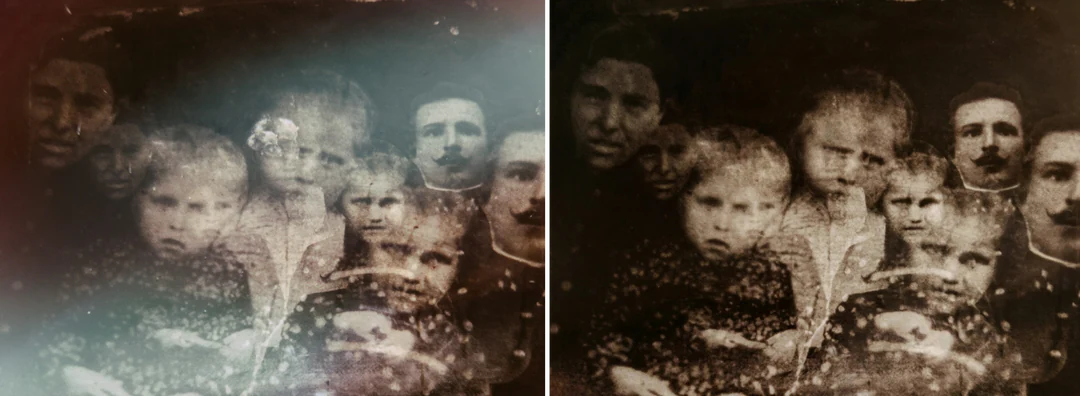
خراب پرانی خاندانی فوٹو بحال شدہ ورژن کے ساتھ: رنگ کا پھیکا پن اور چند خراشیں کم، پھپھوندی کے دھبے باقی

ان پٹ اسپیکٹ ریشو · پورٹریٹ

خراشوں والا خاندانی پورٹریٹ

خراب ماخذ فوٹو کے واضح اسکین سے شروع کریں اور ان خراشوں کا نوٹ لیں جو چہروں یا لباس کو پار کرتی ہیں۔ بنانے کے بعد تاثرات اور تناسب کا موازنہ کریں، اس بات کا فیصلہ کرنے سے پہلے کہ تصویر کتنی صاف لگتی ہے۔ ہٹائی گئی خراش صرف تب مدد دیتی ہے جب اس کے نیچے کا شخص بدلا نہ ہو۔ اصل اسکین بحال شدہ ورژن کے ساتھ بغیر تبدیلی رکھیں، اور ترمیم کو بحالی کے طور پر لیبل کریں۔
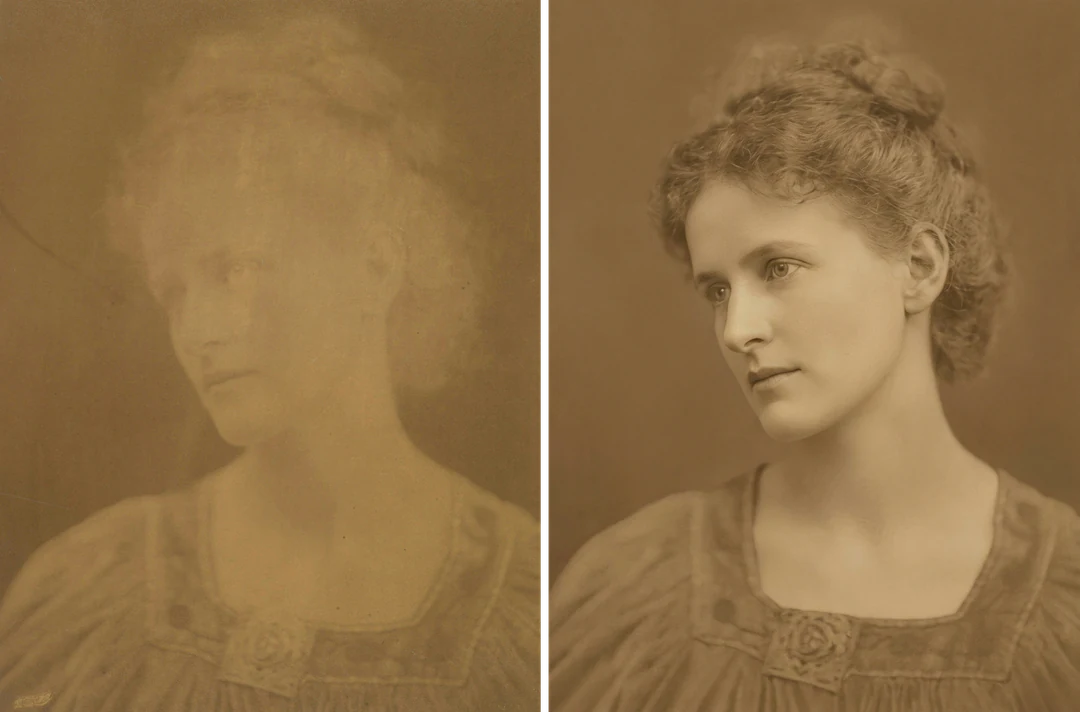
کمزور کنٹراسٹ والا پھیکا سیپیا پورٹریٹ، بحال شدہ ورژن کے ساتھ جس میں سائے اور روشن حصے زیادہ واضح ہیں

ان پٹ اسپیکٹ ریشو · پھیکا

کمزور کنٹراسٹ والا پھیکا پرنٹ

اپنی بہترین ڈیجیٹل کاپی استعمال کریں اور دیکھیں کہ کیا موضوعات کو الگ پہچاننا آسان ہوتا ہے۔ چہروں کے ساتھ سائے اور روشن حصوں کا بھی موازنہ کریں، کیونکہ زیادہ کنٹراسٹ گہرے لباس یا ہلکے پس منظر کی تفصیل چھپا سکتا ہے۔ وہ نتیجہ چنیں جو ڈسپلے کے لیے کارآمد ہو، بغیر یہ دعویٰ کیے کہ اس کی ٹوننگ بالکل درست ہے۔

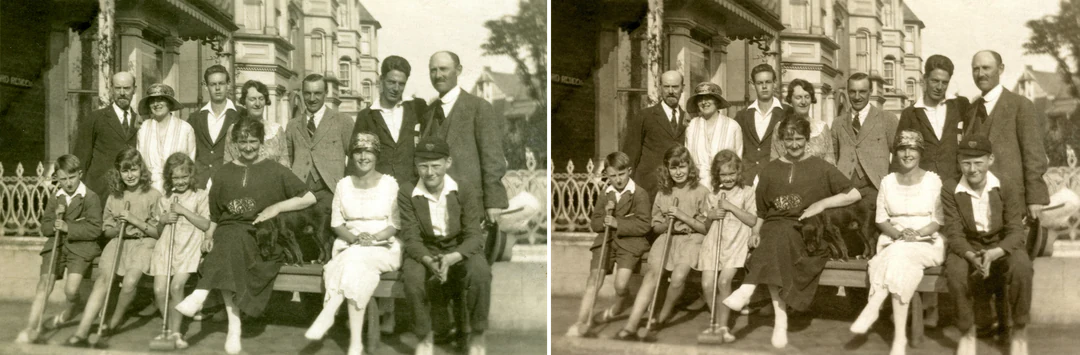
بینچ پر بڑوں اور بچوں کی پرانی گروپ فوٹو، اس کے بحال شدہ ورژن کے ساتھ

ان پٹ اسپیکٹ ریشو · گروپ

خاندانی آرکائیو کے لیے گروپ فوٹو

ہر چہرہ چیک کریں، بشمول کناروں پر موجود اور چھوٹے، سائے والے لوگ۔ اصل اسکین، بحال شدہ تصویر اور غیر یقینی حصوں کے نوٹس کے ساتھ خاندانی آرکائیو کا موازنہ تیار کریں۔ رشتہ داروں سے کہیں کہ وہ تصدیق میں مدد کریں کہ کون تصویر میں ہے، اور نام اور تاریخیں الگ ریکارڈ میں رکھیں۔

پرانی فوٹو کیسے بحال کریں

اپنا اسکین اپ لوڈ کریں، مقررہ آؤٹ پٹ دیکھیں، پھر ڈاؤن لوڈ سے پہلے چہروں اور خراب حصوں کا موازنہ کریں۔

  1. 1. اپنا بہترین اسکین اپ لوڈ کریں

    ایک JPG، PNG یا WebP تصویر 20 MB تک شامل کریں۔ پورے پرنٹ کو اس کے کناروں سمیت اسکین کریں اور اصل اسکین کو الگ فائل کے طور پر بغیر تبدیلی رکھیں؛ تازہ اسکین کئی پیغامات میں بھیجی گئی کاپی سے زیادہ تفصیل رکھتا ہے۔

  2. 2. مقررہ سیٹنگز چیک کریں

    اسٹائل، اسپیکٹ ریشو یا سائز کا کوئی سلیکٹر نہیں؛ پینل مقررہ آؤٹ پٹ دکھاتا ہے: Nano Banana Pro سے ایک PNG HD، آپ کے اسکین کے قریب ترین اسپیکٹ ریشو میں۔ اصل ٹوننگ برقرار رہتی ہے، اور رنگ بھرنا الگ کام ہے۔

  3. 3. بنائیں اور موازنہ کریں

    ہر اولڈ فوٹو ریسٹوریشن نتیجے کی لاگت 45 کریڈٹس ہے، جو تصدیق سے پہلے بنائیں پر ظاہر ہوتی ہے۔ بحالی مکمل ہونے پر پہلے چہروں کا، پھر ہر خراب حصے کا اسکین سے موازنہ کریں، اور صرف اسی صورت ڈاؤن لوڈ کریں جب یہ مطلوبہ استعمال کے لیے کارآمد ہو۔

اولڈ فوٹو ریسٹوریشن خراب پرنٹ کے ساتھ کیا کرتی ہے

ایسی اے آئی فوٹو ریسٹوریشن جو نقصان کی مرمت کرتی ہے اور فوٹو کو خود ویسا ہی رکھتی ہے۔

  1. 01

    اچھا اسکین مرمت کو زیادہ مواد دیتا ہے

    اولڈ فوٹو ریسٹوریشن آپ کے اسکین سے شروع ہوتی ہے، اس لیے جو تفصیل فائل میں آ ہی نہیں سکی اسے واپس نہیں لایا جا سکتا۔ پورے پرنٹ کو اس کے کناروں اور کسی تحریر کے ساتھ اسکین کریں، اور اصل اسکین کو الگ فائل کے طور پر بغیر تبدیلی رکھیں۔

    • ہر رن میں ایک JPG، PNG یا WebP اسکین
    • تازہ اسکین بھیجی گئی کاپی سے زیادہ تفصیل رکھتا ہے
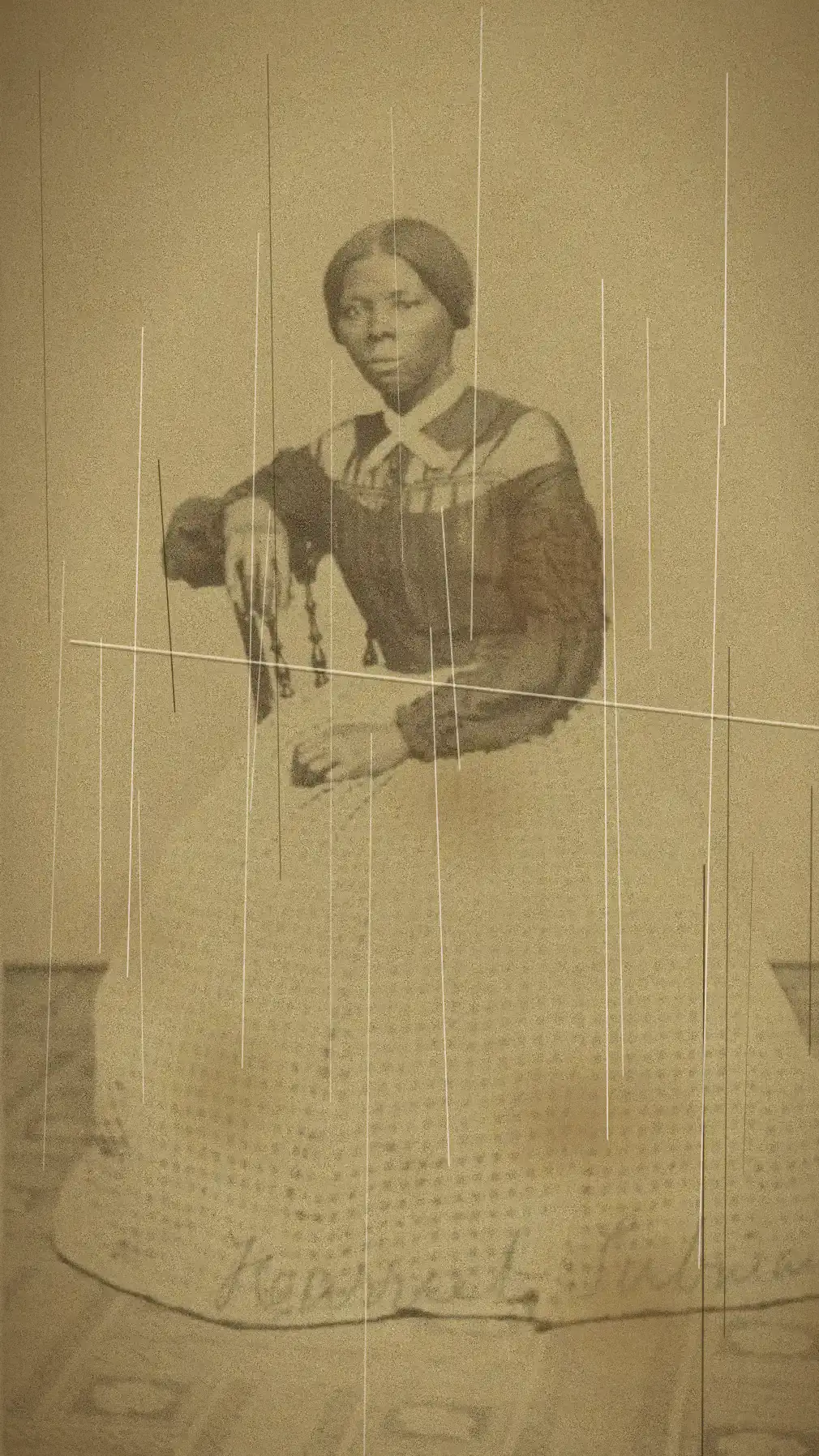
    لمبے لباس میں بیٹھی خاتون کا سیپیا اسکین، خراشوں اور پھیکے پن کے ساتھ
    خراشوں اور پھیکے پن والا اصل اسکین
  2. 02

    خراشیں، داغ اور پھیکا پن ٹھیک کیے جاتے ہیں

    مرمت خراشیں، داغ، سلیوٹیں اور پھیکا پن شامل کرتی ہے، پھر صفائی اور کنٹراسٹ نرمی سے بڑھاتی ہے۔ ٹوننگ، کمپوزیشن، فریمنگ، لوگ اور چہرے ویسے ہی رہنے چاہئیں، اس لیے نتیجہ اب بھی پہچانے جانے کے قابل وہی فوٹو ہوتا ہے۔

    • اصل ٹوننگ برقرار رہتی ہے؛ رنگ بھرنا الگ کام ہے
    • جہاں نقصان نے تفصیل چھپائی، مرمت ایک تفسیر ہے
    اسی بیٹھی خاتون کا سیپیا پورٹریٹ جس کی خراشیں اور پھیکا پن ٹھیک کیا گیا
    بحالی ٹریٹمنٹ کا نتیجہ
  3. 03

    چہرے اور تحریر خود چیک کریں

    مرمت شدہ چہرہ یا ہاتھ سے لکھی سطر قابلِ اعتماد لگ سکتی ہے اور پھر بھی غلط ہو سکتی ہے۔ پہلے ہر چہرے کا اصل اسکین سے موازنہ کریں، دوبارہ تعمیر شدہ سائن یا کیپشن کو غیر یقینی سمجھیں، اور خراب اصل کو بحال شدہ ورژن کے ساتھ رکھیں۔

    • جہاں نقصان آنکھ یا منہ کو پار کرتا تھا وہاں غور سے دیکھیں
    • نام اور تاریخیں الگ ریکارڈ میں محفوظ کریں
    بحال شدہ چہرہ اور پرانی فوٹو کا اصل اسکین، اسی سائز پر موازنہ
    چہرے اور نقصان کی جانچ

Potto AI کو دریافت کرتے رہیں

بحال شدہ اسکین کے لیے اگلے مراحل۔

اولڈ فوٹو ریسٹوریشن کے سوالات

  1. اولڈ فوٹو ریسٹوریشن کیا ہے؟

    اولڈ فوٹو ریسٹوریشن کسی پرانی فوٹو کے نقصان اور پھیکے پن کی مرمت کرتی ہے۔ یہ اے آئی فوٹو ریسٹوریشن ٹیمپلیٹ خراشیں، داغ، سلیوٹیں اور کمزور کنٹراسٹ کی مرمت بناتا ہے اور اصل ٹوننگ، لوگوں اور چہروں کو برقرار رکھنے کو کہتا ہے۔ نقصان نے جو تفصیلات چھپائیں وہ دوبارہ تعمیر کی جاتی ہیں، اس لیے نتیجہ یہ ثابت نہیں کرتا کہ اصل چہرہ یا منظر بالکل ویسے ہی بازیافت ہو گیا ہے۔

  2. کیا بحالی رنگ بھرنے کے مترادف ہے؟

    نہیں۔ بحالی نقصان اور پھیکی تفصیل سے نمٹتی ہے؛ رنگ بھرنا کسی مونوکروم ماخذ میں قابلِ فہم رنگ شامل کرتا ہے۔ یہ ریسیپی اصل ٹوننگ محفوظ رکھنے کو کہتی ہے۔ الگ رنگ تصور کے لیے تصویر رنگین کار استعمال کریں، اور مراحل کو الگ رکھیں، نکالے گئے رنگ کو تاریخی ثبوت نہ سمجھیں۔

  3. اولڈ فوٹو ریسٹوریشن کے لیے کون سا اسکین بہترین کام کرتا ہے؟

    پورے پرنٹ کا بہترین دستیاب اسکین استعمال کریں، جس میں اس کے کنارے اور کوئی تحریر بھی نظر آئے، اور ایسے فلٹر نہ لگائیں جو نقصان چھپا دیں۔ تازہ اسکین کئی پیغامات میں بھیجی گئی چھوٹی تصویر سے زیادہ تفصیل رکھتا ہے، اور فائل کو بڑا کرنا نقصان یا کمپریشن سے گم شدہ تفصیل دوبارہ نہیں بناتا۔ JPG، PNG اور WebP قبول کیے جاتے ہیں، 20 MB تک، ہر رن میں ایک تصویر۔ اچھوتی اسکین کو الگ فائل کے طور پر رکھیں۔

  4. کیا یہ نقصان سے چھپا چہرہ بحال کر سکتا ہے؟

    یہ ممکنہ طور پر چہرے کی کوئی قابلِ فہم تفصیل بنا سکتا ہے، مگر ماخذ میں موجود نہ ہونے والی معلومات کی تصدیق نہیں کر سکتا۔ جہاں ممکن ہو پہچانے جانے والی خصوصیات کا دیگر قابلِ اعتماد ریکارڈ یا فوٹوز سے موازنہ کریں۔ اگر کوئی خراب آنکھ یا منہ اہم ہو تو کوئی صاف ماخذ اسکین زیادہ نکھرے بنائے گئے اندازے سے زیادہ مضبوط ثبوت ہے۔

  5. کیا میں مرمت شدہ متن یا تحریر پر بھروسا کر سکتا ہوں؟

    نہیں۔ کوئی خراب سائن، لیبل یا ہاتھ سے لکھا نوٹ قابلِ اعتماد طور پر مرمت شدہ لگ سکتا ہے جبکہ اس میں نکالے گئے حروف ہوں، اور اولڈ فوٹو ریسٹوریشن ٹیمپلیٹ پھیکی تحریر کی منتقلی کا ٹول نہیں۔ کسی بھی دوبارہ تعمیر شدہ متن کو غیر یقینی سمجھیں جب تک اصل یا کوئی دوسرا قابلِ اعتماد ریکارڈ اس کی تصدیق نہ کرے، اور تاریخیں اور نام الگ سے تصدیق شدہ کیپشنز میں رکھیں۔

  6. کیا مجھے خراب اصل رکھنی چاہیے؟

    جی ہاں۔ بہترین اسکین کو بغیر تبدیلی محفوظ کریں اور بحال شدہ نتیجہ الگ رکھیں۔ اس سے موازنہ، بہتر ماخذ سے مستقبل کا کام، اور اس بات کا دیانت دار ریکارڈ ممکن ہوتا ہے کہ کیا مرمت کیا گیا۔ تاریخی نام یا تاریخیں الگ سے تصدیق شدہ کیپشنز میں رکھیں، بنائی گئی تصویر سے ان کے قائم ہونے کی توقع نہ رکھیں۔

  7. کیا میں ساتھ ہی رنگ بھر سکتا ہوں یا فوٹو بڑا کر سکتا ہوں؟

    اسی رن میں نہیں؛ یہ صفحہ صرف نقصان کی مرمت کرتا ہے اور اصل ٹوننگ رکھتا ہے۔ بحالی کے بعد قابلِ فہم رنگ تجویز کرنے کے لیے تصویر رنگین کار، بڑے پرنٹ کے لیے پکسلز بڑھانے کو امیج اپ اسکیلر، یا الفاظ میں ایک مزید اصلاح بیان کرنے کو اے آئی فوٹو ایڈیٹر استعمال کریں۔

  8. کیا یہ رنگین فوٹوز پر بھی کام کرتا ہے جیسے بلیک اینڈ وائٹ پر؟

    جی ہاں۔ یہ دونوں پر نقصان کی مرمت کرتا ہے اور فوٹو کی موجودہ ٹوننگ رکھتا ہے: سیپیا پرنٹ سیپیا رہتا ہے اور پھیکا رنگین پرنٹ نئے رنگ پانے کے بجائے اپنے رنگ برقرار رکھتا ہے۔ بلیک اینڈ وائٹ فوٹو میں رنگ بھرنے کے لیے پہلے اسے یہاں بحال کریں، پھر مرمت شدہ کاپی پر تصویر رنگین کار استعمال کریں۔

  9. اولڈ فوٹو ریسٹوریشن کتنے کریڈٹس استعمال کرتی ہے؟

    ہر رن کے لیے 45 کریڈٹس، ایک PNG HD میں، آپ کے اسکین کے قریب ترین معاون اسپیکٹ ریشو میں، جو Nano Banana Pro سے بنایا جاتا ہے۔ تخمینہ کچھ بھی وصول ہونے سے پہلے بنائیں بٹن پر ظاہر ہوتا ہے۔

Potto AI

اپنی پرانی فوٹو بحال کریں

اپنا بہترین اسکین اپ لوڈ کریں، اندازاً کریڈٹ خرچ دیکھیں، اور استعمال سے پہلے بحال شدہ تصویر کا اصل سے موازنہ کریں۔