


مواد پر جائیں
Potto AI

کسی فوٹو کا بیک گراؤنڈ بدلیں اور کنارے دیکھیں

وہی فوٹو بیک گراؤنڈ ہٹانے سے پہلے اور بعد۔ پھر بیک گراؤنڈ چینجر موضوع کو ٹھوس رنگ یا اپنی تصویر پر رکھتا ہے، اس لیے آپ فوٹو کا بیک گراؤنڈ بدل سکتے ہیں جبکہ صرف موضوع کے پیچھے والا حصہ بدلتا ہے۔

گھاس پر کھڑا ایک کورگی
اصل تصویر
کورگی کو اے آئی بیک گراؤنڈ ریموور سے گھاس سے کاٹ کر ٹرانسپیرنٹ بیک گراؤنڈ پر رکھا گیا
موضوع کٹ آؤٹ · شفاف

کیا برقرار رکھا

موضوع اپنے پکسلز، پوز، رنگ اور روشنی برقرار رکھتا ہے۔ کچھ نئی روشنی نہیں دی جاتی، اس لیے بائیں سے روشن موضوع نئے پس منظر پر بھی بائیں سے روشن لگتا ہے۔ کھال، بال، لباس اور موضوع کے اندر کوئی بھی خلا اصل تصویر جیسی شکل برقرار رکھیں۔ کھردرا خاکہ کسی بھی پس منظر پر کھردرا ہی رہتا ہے۔

کیا بدلا

جب بھی آپ بیک گراؤنڈ بدلتے ہیں، صرف موضوع کے پیچھے والا حصہ بدلتا ہے۔ وہ شفاف، آٹھ پریسیٹ رنگوں میں سے کوئی ایک، اپنی مرضی کا رنگ یا آپ کی اپنی بیک گراؤنڈ تصویر بن جاتا ہے۔ اپ لوڈ کردہ تصویر کینوس کو درمیان سے کور کراپ کے ساتھ بھرتی ہے، اس لیے اس کے کناروں کے قریب کچھ بھی کٹ سکتا ہے۔ کوئی سایہ یا نیا پرسپیکٹو شامل نہیں ہوتا۔ پس منظر بدلنا صرف آپ کے براؤزر میں تصویر دوبارہ ترتیب دیتا ہے۔

کیا جانچیں

کنارے کو ہلکے اور گہرے دونوں پس منظر پر دیکھیں۔ ہلکی جھالر جو سفید پر غائب ہو جائے، سیاہ پر نظر آ سکتی ہے، اور غائب گہرے بال گہرے رنگ پر چھپ سکتے ہیں۔ شیشہ، باریک جالی اور عکس، اور موضوع سے جڑا رہ جانے والا کوئی بکھرا سایہ دیکھیں۔ ڈاؤن لوڈ سے پہلے کھال، بالوں کی لکیر اور انگلیاں دیکھنے کے لیے پیش نظارے میں زوم کریں۔

بدلا ہوا بیک گراؤنڈ کہاں مدد کرتا ہے

بیک گراؤنڈ چینج کے انتخاب جگہ سے شروع ہوتے ہیں: پہلے پس منظر چنیں، پھر پرکھیں کہ کنارہ اس پر ٹھیک رہتا ہے یا نہیں۔

اے آئی بیک گراؤنڈ ریموور سے بیک گراؤنڈ ہٹایا گیا اسٹوڈیو ہیڈ شاٹ، بالوں کے کنارے برقرار

بیک گراؤنڈٹھوس رنگ

ٹیم کے پورٹریٹ

مشترکہ ٹھوس رنگ مختلف دیواروں اور کمروں کی توجہ ہٹانے والی چیزوں کو کم کرتا ہے، اور آپ سیٹ کے ہر پورٹریٹ کا بیک گراؤنڈ اسی رنگ میں بدل سکتے ہیں۔ پہلے چند پورٹریٹ آزمائیں: بہت گہرا رنگ گہرے بال چھپا سکتا ہے، اور بہت ہلکا رنگ ہلکے لباس کے گرد کنارے کی باقیات دکھا سکتا ہے۔ رنگ روشنی، تاثرات یا کیمرے کے زاویے کو یکساں نہیں کرتا، اس لیے ملتی فریمنگ والی فوٹوز سے شروع کریں۔ اپنی مرضی کا رنگ hex کوڈ قبول کرتا ہے، اس لیے آپ برانڈ پیلیٹ سے میل کرا سکتے ہیں۔


پروڈکٹ کٹ آؤٹ اپنے اصل بیک گراؤنڈ پر کے ساتھ وہی کٹ آؤٹ کیمپین رنگ پر

بیک گراؤنڈکیمپین رنگ

پروڈکٹ کیمپینز

ہر بار بیک گراؤنڈ ہٹائے بغیر کیٹلاگ، بینر اور سوشل جگہوں کے لیے ایک پروڈکٹ کٹ آؤٹ دوبارہ استعمال کریں۔ اسے ہلکے اور گہرے آپشنز پر آزمائیں، کیونکہ شفاف پیکیجنگ اور ہلکے کنارے اصل ترتیب کے نشان رکھ سکتے ہیں۔ نیا بیک گراؤنڈ کوئی رابط سایہ شامل نہیں کرتا، اس لیے پروڈکٹ تیرتا ہوا لگ سکتا ہے؛ فلیٹ گرافک انداز اسے جان بوجھ کر بناتا ہے۔ ٹرانسپیرنٹ PNG رکھیں تاکہ ہر نیا رنگ اسی کٹ آؤٹ سے شروع ہو۔

مسکراتی خاتون کا کٹ آؤٹ، اسپیکر کارڈ کے لیے ٹیل سے انڈیگو گریڈینٹ پس منظر پر رکھا گیا

بیک گراؤنڈآپ کی تصویر

اسپیکر اور ایونٹ کارڈز

اسپیکر کے پورٹریٹ کے پیچھے اپنے ایونٹ کٹ سے ٹھوس رنگ یا بیک گراؤنڈ تصویر استعمال کریں۔ اپ لوڈ کردہ بیک گراؤنڈ فریم بھرتا ہے اور درمیان سے کراپ ہوتا ہے، اس لیے لوگو اور اہم عناصر کو اس کے کناروں سے دور رکھیں۔ کم از کم پورٹریٹ جتنی بڑی بیک گراؤنڈ تصویر چنیں، کیونکہ چھوٹی فریم بھرنے کے لیے بڑی کی جاتی ہے۔ نام، تاریخ اور ایونٹ کا عنوان بعد میں اپنے لے آؤٹ ٹول میں شامل کریں؛ یہ صفحہ صرف موضوع اور پس منظر کی ترکیب کرتا ہے۔

تصویر کا بیک گراؤنڈ کیسے بدلیں

اوپر والے پینل میں بیک گراؤنڈ بدلنے کے تین مراحل۔ ریموول ایک بار چلتا ہے؛ رنگ اور بیک گراؤنڈ تصویریں آپ کے براؤزر میں پیش کیے جاتے ہیں۔

  1. 1. مکمل موضوع اپ لوڈ کریں

    20 MB تک ایک JPEG، PNG یا WebP تصویر شامل کریں جس میں پورا موضوع فریم کے اندر ہو۔ ایسی فوٹو چنیں جس کا خاکہ پڑھنے کے قابل ہو: گہری دیوار پر گہرے بال، شیشہ اور عکس علیحدگی کو کم یقینی بناتے ہیں۔ موازنے کے لیے اصل رکھیں۔

  2. 2. موضوع کاٹیں اور کنارے دیکھیں

    موضوع کاٹنے کے لیے بنائیں پر کلک کریں۔ شطرنجی نمونہ شفاف حصے نشان زد کرتا ہے اور ڈاؤن لوڈ میں نہیں آتا۔ پس منظر چننے سے پہلے بال، اعضاء کے درمیان خلا، ہینڈل اور چھوٹے حصے دیکھیں۔ اگر یہاں خاکہ غلط ہو، تو نیا پس منظر اسے ٹھیک نہیں کرے گا؛ کوئی مختلف ماخذ فوٹو آزمائیں۔

  3. 3. بیک گراؤنڈ چنیں اور ڈاؤن لوڈ کریں

    شفافیت، کوئی پریسیٹ رنگ، اپنی مرضی کا رنگ یا اپنی تصویر چن کر بیک گراؤنڈ بدلیں۔ ریموول واحد چارج ہونے والا مرحلہ ہے، فی تصویر 4 کریڈٹس، جو تصدیق سے پہلے بنائیں بٹن پر دکھائی جاتی ہے؛ دیگر پس منظر آزمانا آپ کے براؤزر میں چلتا ہے اور کوئی نیا ریموول شروع نہیں کرتا۔ ٹرانسپیرنٹ PNG، یا فلیٹ کی گئی ترکیب PNG یا JPEG کے طور پر ڈاؤن لوڈ کریں۔

بیک گراؤنڈ بدلنے میں کیا شامل ہے

بیک گراؤنڈ چینجر میں نتیجے کو چار نکات تشکیل دیتے ہیں: کٹ آؤٹ، رنگ، آپ کی اپنی تصویر اور کنارہ۔

  1. 01

    پہلے صاف کٹ آؤٹ

    بیک گراؤنڈ چینجر آپ کی فوٹو سے بیک گراؤنڈ ایک بار ہٹاتا ہے اور موضوع کو کٹ آؤٹ کے طور پر رکھتا ہے۔ اس کے بعد آپ جو بھی آزمائیں وہ اسی کٹ آؤٹ پر بیٹھتا ہے، اس لیے غلط خاکہ ہر پس منظر پر غلط رہتا ہے۔ اگر خاکہ غلط ہو، تو کوئی مختلف ماخذ فوٹو آزمائیں۔

    • ایک مکمل موضوع اپ لوڈ کریں، کراپ شدہ نہیں
    • ریموول واحد چارج ہونے والا مرحلہ ہے
    گھاس پر کھڑا ایک کورگی
    ماخذ فوٹو۔ پورا موضوع فریم کے اندر ہونا چاہیے۔
  2. 02

    آٹھ پریسیٹ رنگ اور کوئی بھی رنگ جو آپ چنیں

    سفید، سیاہ، گرے، سرخ، پیلا، سبز، نیلا یا جامنی چنیں، کلر پکر استعمال کریں، یا تین یا چھ ہندسوں کی hex کوڈ لکھیں۔ رنگ ایک فلیٹ بھرائی ہے، اس لیے کوئی گریڈینٹ یا ٹیکسچر نہیں۔ ضرورت ہو تو اپنی تصویر استعمال کریں۔

    • رنگ آپ کے براؤزر میں پیش کیے جاتے ہیں
    • ڈاؤن لوڈ سے پہلے جتنے چاہیں آزمائیں
    اے آئی بیک گراؤنڈ ریموور سے بیک گراؤنڈ ہٹایا گیا اسٹوڈیو ہیڈ شاٹ، بالوں کے کنارے برقرار
    پس منظر چننے سے پہلے کٹ آؤٹ۔
  3. 03

    پس منظر کے طور پر اپنی فوٹو استعمال کریں

    20 MB تک JPEG، PNG یا WebP بیک گراؤنڈ اپ لوڈ کریں اور بیک گراؤنڈ چینجر موضوع کو اس پر رکھتا ہے۔ آپ کی تصویر کینوس کو درمیان سے کور کراپ کے ساتھ بھرتی ہے، اس لیے لوگو اور اہم مواد کو اس کے کناروں سے دور رکھیں۔

    • دوبارہ ریموول چلائے بغیر اسے بدلیں یا ہٹائیں
    • کوئی اسٹاک بیک گراؤنڈ لائبریری نہیں، اس لیے اپنی تصویر لائیں
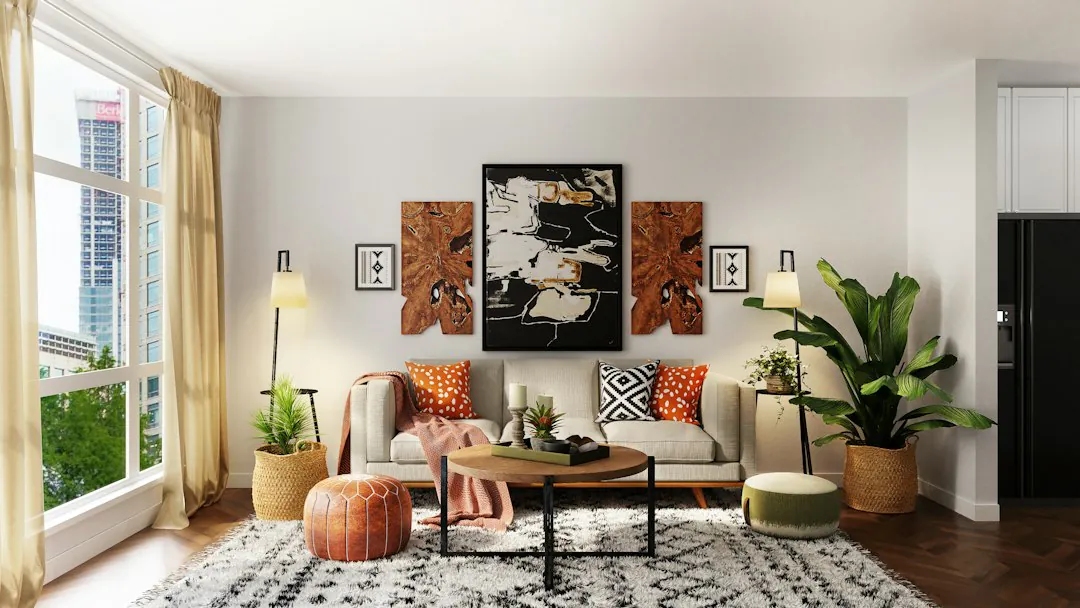
    مثال کے پس منظر کے طور پر استعمال شدہ ایک روشن لونگ روم کی تصویر
    ایک مثال پس منظر۔ آپ کی ملکیت کی کوئی بھی JPEG، PNG یا WebP کام کرے گی۔
  4. 04

    ڈاؤن لوڈ سے پہلے کنارے دیکھیں

    کٹ آؤٹ کو ہلکے اور گہرے رنگ پر پیش دیکھیں۔ سیاہ پر ہلکا ہالہ نظر آ سکتا ہے، اور غائب گہرے بال گہرے رنگ پر چھپ سکتے ہیں۔ زیادہ دلکش پس منظر کٹ آؤٹ کے مسئلے کو حل کیے بغیر چھپا سکتا ہے، اس لیے کنارے کو اس سائز پر دیکھیں جس پر آپ استعمال کریں گے۔

    • ٹرانسپیرنٹ PNG، یا فلیٹ کی گئی PNG یا JPEG ڈاؤن لوڈ کریں
    • موازنے کے لیے اصل تصویر رکھیں
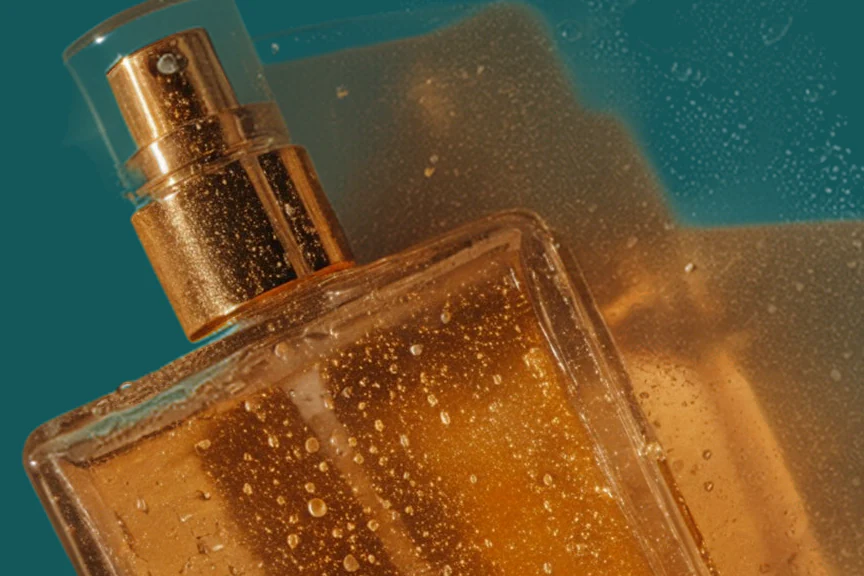
    ٹیل بیک گراؤنڈ پر پرفیوم بوتل کے کٹ آؤٹ کا قریبی منظر، شیشے کا کنارہ اور قطرے برقرار
    عکس والی پروڈکٹ فوٹوز کو قریبی کنارے کی جانچ چاہیے۔

Potto AI کو دریافت کرتے رہیں

جب نیا پس منظر پورا کام نہ ہو، تو یہ ٹولز اگلا قدم اٹھاتے ہیں۔

بیک گراؤنڈ چینج کے سوالات

  1. اس صفحے پر بیک گراؤنڈ چینج کا کیا مطلب ہے؟

    یہاں بیک گراؤنڈ چینج کرنے کا مطلب ہے اپنے فوٹو سے موضوع کاٹ کر اسے ٹھوس رنگ یا اپنی اپ لوڈ کردہ تصویر پر رکھنا۔ بیک گراؤنڈ چینجر براؤزر میں آپ کے انتخاب پر کٹ آؤٹ ترتیب دیتا ہے۔ یہ اسٹاک بیک گراؤنڈ لائبریری نہیں، اور موضوع کے گرد نیا فوٹوگرافک منظر نہیں بناتا۔

  2. بیک گراؤنڈ کی ترکیب سین ایڈیٹنگ سے کیسے مختلف ہے؟

    ترکیب موجود کٹ آؤٹ کو منتخب پس منظر پر رکھتی ہے۔ سین ایڈیٹنگ ماڈل سے ہدایت کے مطابق نئے گردونواح، روشنی یا پرسپیکٹو بنانے کو کہتی ہے۔ بیک گراؤنڈ چینجر موضوع کو نئی روشنی نہیں دیتا اور ملتے سائے نہیں شامل کرتا، اس لیے جب وہ تعلقات بدلنے ہوں، تو نیا سین اے آئی فوٹو ایڈیٹر میں بیان کریں۔

  3. میں کون سے بیک گراؤنڈ رنگ چن سکتا ہوں؟

    آٹھ پریسیٹس میں سے ایک چنیں (سفید، سیاہ، گرے، سرخ، پیلا، سبز، نیلا اور جامنی)، کلر پکر سے کوئی بھی رنگ چنیں، یا تین یا چھ ہندسوں کی hex کوڈ لکھیں، شروع میں # کے ساتھ یا اس کے بغیر۔ رنگ ایک فلیٹ بھرائی ہے، اس لیے کوئی گریڈینٹ یا ٹیکسچر نہیں؛ ضرورت ہو تو اپنی بیک گراؤنڈ تصویر استعمال کریں۔ رنگ آپ کے براؤزر میں کٹ آؤٹ پر پیش کیے جاتے ہیں، اس لیے ڈاؤن لوڈ سے پہلے کئی آزمائیں۔

  4. کیا میرا اپ لوڈ کردہ پس منظر بغیر کراپ دکھایا جائے گا؟

    آپ کی اپنی تصویر نتیجے کے کینوس کو درمیان سے کور کراپ کے ساتھ بھرتی ہے۔ اس لیے جب اس کا تناسب کینوس سے مختلف ہو تو اس کے کچھ حصے کراپ ہو سکتے ہیں۔ فلیٹ کی گئی ترکیب ڈاؤن لوڈ کرنے سے پہلے نظر آنے والا نتیجہ دیکھیں، خاص طور پر کناروں کے قریب لوگو یا اہم مواد۔

  5. میں بیک گراؤنڈ تصویر کے طور پر کیا استعمال کر سکتا ہوں؟

    20 MB تک JPEG، PNG یا WebP تصویر استعمال کریں، وہی حدود جو مرکزی اپ لوڈ کی ہیں۔ آپ اسے کسی بھی وقت بدل یا ہٹا سکتے ہیں، دوبارہ ریموول چلائے بغیر۔ کوئی اسٹاک بیک گراؤنڈ لائبریری نہیں، اس لیے اپنی فوٹو استعمال کریں یا پہلے اے آئی امیج جنریٹر سے پس منظر بنائیں۔ نتیجے سے چھوٹا بیک گراؤنڈ کینوس بھرنے کے لیے بڑا کیا جاتا ہے اور نرم لگ سکتا ہے، اس لیے ایسی تصویر سے شروع کریں جو کم از کم آپ کے موضوع کی فوٹو جتنی بڑی ہو۔

  6. بیک گراؤنڈ چینجر کون سی فائلیں قبول کرتا ہے، اور میں کیا ڈاؤن لوڈ کر سکتا ہوں؟

    20 MB تک ایک JPEG، PNG یا WebP تصویر اپ لوڈ کریں۔ شفاف کٹ آؤٹ PNG کے طور پر ڈاؤن لوڈ ہوتا ہے، کیونکہ JPEG شفافیت نہیں رکھ سکتا۔ رنگ یا تصویر کے بیک گراؤنڈ کے ساتھ آپ فلیٹ کی گئی ترکیب PNG یا JPEG کے طور پر ڈاؤن لوڈ کر سکتے ہیں۔ بہت بڑی ترکیبیں 16,000,000 پکسلز کے کینوس میں فٹ ہونے کے لیے گھٹائی جاتی ہیں، اس لیے پکسل سائز کو غیر تبدیل شدہ فرض کرنے کے بجائے ڈاؤن لوڈ شدہ طول و عرض دیکھیں۔

  7. کناروں پر مجھے کیا جانچنا چاہیے؟

    مستقل طور پر بیک گراؤنڈ بدلنے سے پہلے کٹ آؤٹ کو ہلکے اور گہرے رنگ پر پیش دیکھیں۔ سیاہ پر ہلکا ہالہ نظر آ سکتا ہے اور غائب گہرے بال گہرے رنگ پر چھپ سکتے ہیں۔ بال، شیشہ، باریک جالی، عکس اور موضوع کے اندر خلا دیکھیں، پھر پوری تصویر کو اس سائز پر دیکھیں جس پر آپ استعمال کریں گے۔ زیادہ دلکش پس منظر کٹ آؤٹ کے مسئلے کو حل کیے بغیر چھپا سکتا ہے۔

  8. کیا بیک گراؤنڈ بدلنے کے لیے اکاؤنٹ درکار ہے؟

    آپ سائن ان سے پہلے فوٹو اپ لوڈ کر سکتے ہیں۔ موضوع کاٹنا سائن ان ڈائیلاگ کھولتا ہے، اور فوٹو بیک گراؤنڈ چینجر میں رہتی ہے۔

  9. اگر بیک گراؤنڈ چینجر ناکام ہو جائے تو؟

    ناکام کٹ آؤٹ وجہ اور دوبارہ کوشش دکھاتا ہے، اور اس کے کریڈٹس واپس ہو جاتے ہیں۔ بعد میں رنگ یا پس منظر کی تصویریں بدلنا آپ کے براؤزر میں ہوتا ہے، اس لیے وہ تبدیلیاں چارج ہونے والا ٹاسک ناکام نہیں کرتیں۔

  10. بیک گراؤنڈ بدلنے کی لاگت کتنی ہے؟

    موضوع کاٹنے کی لاگت فی تصویر 4 کریڈٹس ہے۔ اس کے بعد مختلف رنگ یا اپنی بیک گراؤنڈ تصویریں آزمانا مفت ہے، اور ڈاؤن لوڈ شامل ہے۔

Potto AI

اپنے فوٹو کا بیک گراؤنڈ بدلیں

فوٹو اپ لوڈ کریں، موضوع کاٹیں اور کنارے ہلکے اور گہرے رنگ پر دیکھیں۔ پھر بیک گراؤنڈ چینجر سے ٹھوس رنگ یا اپنی تصویر پر جائیں اور ڈاؤن لوڈ کریں۔