مواد پر جائیں
Potto AI

رکھنے سے پہلے بیک گراؤنڈ ریموور کے نتیجے کو جانچیں

سادہ دیوار کے سامنے ایک پورٹریٹ، اے آئی بیک گراؤنڈ ریموور سے پہلے اور بعد۔ نتیجہ شفافیت کے شطرنجی نمونے پر بیٹھا ہے تاکہ آپ دیکھ سکیں کہ کیا ہٹایا گیا۔ بیک گراؤنڈ چننے سے پہلے کٹ آؤٹ کا ماخذ سے موازنہ کریں۔

سادہ دیوار کے سامنے گہری جیکٹ میں مسکراتے مرد کا پورٹریٹ
ماخذ فوٹو
اے آئی بیک گراؤنڈ ریموور سے بیک گراؤنڈ ہٹایا گیا اسٹوڈیو ہیڈ شاٹ، بالوں کے کنارے برقرار
ٹرانسپیرنٹ PNG

خاکہ اور سوراخ

پہلے بیرونی خاکے کی پیروی کریں، پھر خالی جگہوں کی: گردن اور کالر کے درمیان کی جگہ اور وہ تنگ حصہ جہاں جیکٹ کندھے سے ملتی ہے۔ اگر اندر کی کوئی خالی جگہ بھری رہے یا لباس کا کوئی حصہ غائب ہو جائے تو ہموار خاکہ کافی نہیں۔ کٹ آؤٹ کو موضوع جیسا ہے ویسا دکھانا چاہیے۔

ہلکے اور گہرے پر کنارے

نتیجہ پہلے اصل کارڈ رنگ پر رکھیں، پھر گہرے بیک گراؤنڈ پر۔ کپڑے، بال یا کھال کے ساتھ ہلکا ہالہ سفید پر غائب ہو سکتا ہے اور گہرے پر نمایاں۔ ٹرانسپیرنٹ PNG ڈاؤن لوڈ کریں اور کنارے کو اس سائز پر پرکھیں جس پر یہ ظاہر ہوگا۔

شیشہ، سائے اور عکس

شفاف مواد اپنے پیچھے کا منظر لیے ہوتا ہے، اس لیے پوری چیز کا جائزہ لیں، صرف اس کے خاکے کا نہیں۔ ایک سایہ سطح کا ہو سکتا ہے یا چیز کی شکل کا، اور نیا بیک گراؤنڈ اسے دوبارہ نہیں بنائے گا۔ موضوع کو ارد گرد سے الگ پہچاننے کے لیے ماخذ سے موازنہ کریں۔

تین موضوعات اور اے آئی بیک گراؤنڈ ریموور کو کیا برقرار رکھنا چاہیے

وہی بیک گراؤنڈ ریموور کسی پروڈکٹ، شخص اور جانور پر مختلف طریقے سے برتاؤ کرتا ہے۔ طے کریں کہ کٹ آؤٹ سے کیا بچنا چاہیے، پھر سب سے پہلے وہی تفصیلات جانچیں۔

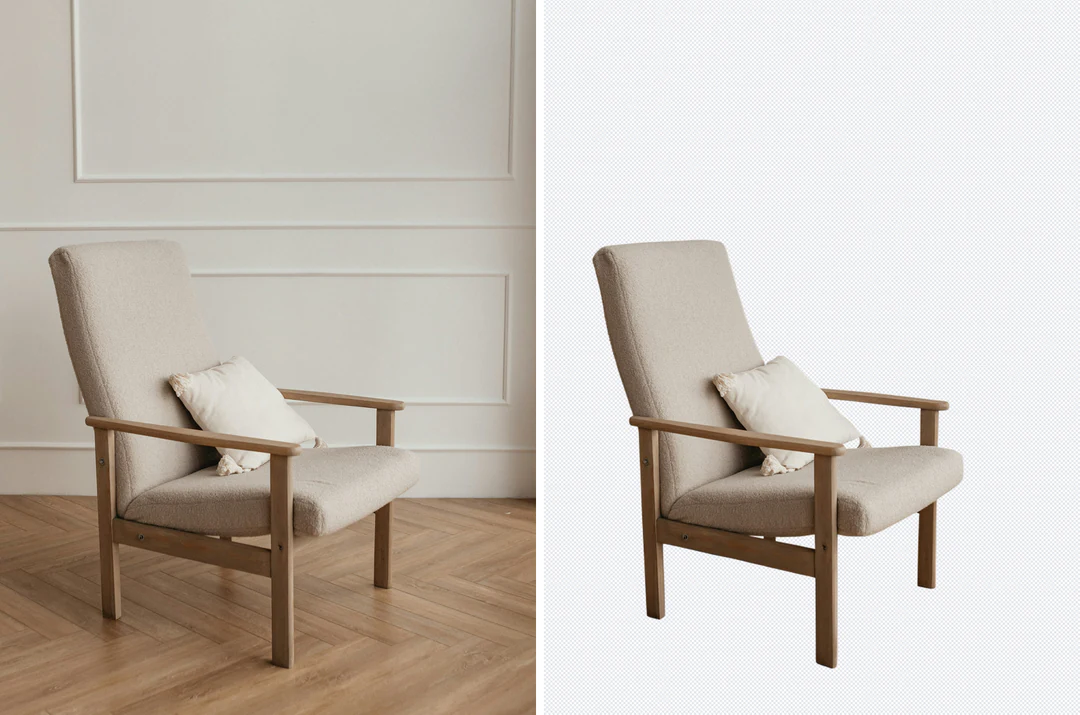
کمرے میں لی گئی کرسی کے ساتھ وہی کرسی ٹرانسپیرنٹ بیک گراؤنڈ پر کاٹ کر الگ کی گئی

کرسیشفاف

پروڈکٹ کو کیٹلاگ کے لیے تیار کریں

طے کریں کہ خریدار کو کون سی تفصیلات دیکھنی چاہئیں: شکل، ڈھکن، لیبل، ہینڈل یا کیبلز۔ باریک ہینڈل اور سوراخ ماخذ سے جانچیں، اور کناروں کو کیٹلاگ رنگ اور گہرے بیک گراؤنڈ پر موازنہ کریں۔ ایک صاف سلیوٹ جو کیبل گرا دے پھر بھی پروڈکٹ کو غلط پیش کرتی ہے، اور ایک بھرا ہوا ماخذ اس چیز کو الگ نہیں کر سکتا جو آپ کا مطلب تھی۔
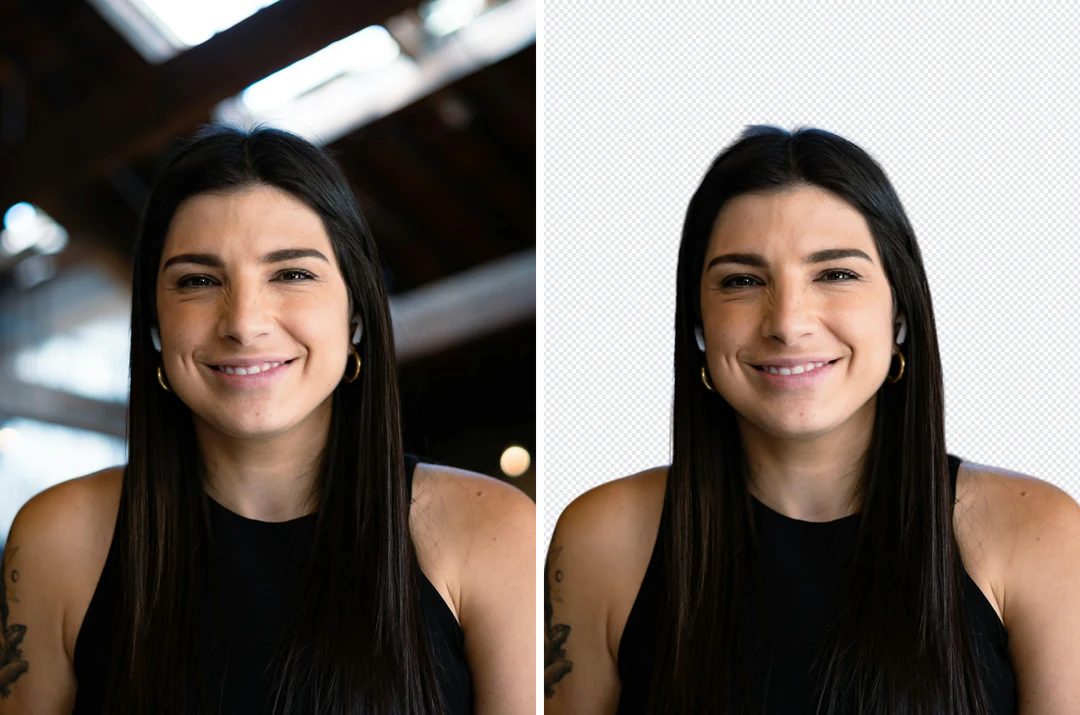

دفتر میں سر اور کندھوں کا پورٹریٹ کے ساتھ وہی پورٹریٹ ٹرانسپیرنٹ بیک گراؤنڈ پر کاٹ کر الگ کیا گیا، بالوں کے کنارے برقرار

دفترشفاف

خاکہ کھوئے بغیر پورٹریٹ دوبارہ استعمال کریں

ایسا ماخذ چنیں جس میں چہرہ اور کندھے واضح ہوں اور آپ کا مطلوبہ کراپ پہلے سے فریم کے اندر ہو، کیونکہ ہٹانا فریم سے باہر کے کندھے یا ہاتھ کو بحال نہیں کر سکتا۔ بالوں کو جیکٹ کے کنارے سے زیادہ توجہ درکار ہوتی ہے، کیونکہ باریک تاروں میں بیک گراؤنڈ کا رنگ رہ سکتا ہے۔ حتمی سائز پر ہلکے اور گہرے پر پیش نظارہ کریں اور آنکھ کی لکیر اور سر کے اوپر جگہ جانچیں۔

کورگی کو اے آئی بیک گراؤنڈ ریموور سے گھاس سے کاٹ کر ٹرانسپیرنٹ بیک گراؤنڈ پر رکھا گیا

صوفہشفاف

کھال اور چھوٹی خصوصیات نظر میں رکھیں

پالتو جانوروں کی فوٹوز میں باریک کھال، مونچھیں اور نرم فوکس ملتے ہیں۔ ایسے جانور سے شروع کریں جو فوکس میں ہو اور اپنے ارد گرد سے واضح الگ ہو؛ گہرے صوفے پر گہرا جانور شاید کوئی قابلِ بازیافت کنارہ نہ رکھے۔ کان، دم، پنجے، کالر اور مونچھیں متضاد سطح پر ماخذ سے جانچیں۔ غائب ہو جانے والی خصوصیت پیش نظارے سے چھپتی نہیں۔

اے آئی بیک گراؤنڈ ریموور سے بیک گراؤنڈ کیسے ہٹائیں

اوپر والے پینل میں تین مراحل، اپ لوڈ سے ٹرانسپیرنٹ PNG تک۔

  1. 1. واضح خاکے والا ماخذ اپ لوڈ کریں

    زیادہ سے زیادہ 20 MB تک JPG، PNG یا WebP امیج شامل کریں، کسی کمپریسڈ پیش نظارے کے اسکرین شاٹ کے بجائے اصل استعمال کریں۔ پورے موضوع کو فریم کے اندر رکھیں، کیونکہ ہٹانا اسے پھیلاتا نہیں۔ گہرے بیک گراؤنڈ پر گہرے موضوعات، مصروف نمونوں پر بال اور شیشہ علیحدگی کو کم یقینی بناتے ہیں، اس لیے موازنے کے لیے اصل رکھیں۔

  2. 2. بیک گراؤنڈ ہٹائیں اور موازنہ کریں

    بیک گراؤنڈ ہٹائیں اور پہلے مجموعی سلیوٹ دیکھیں، کیونکہ گمشدہ حصہ ہلکی جھالر سے زیادہ اہم ہے۔ پھر کھلی جگہوں، بالوں، شفاف حصوں اور چھوٹے لیبلوں کو ماخذ سے جانچیں۔ شطرنجی نمونہ خالی حصوں کا پیش نظارہ ہے، فائل کا حصہ نہیں۔ نتیجے کو جائزے کے لیے ایک مسودہ سمجھیں۔

  3. 3. بیک گراؤنڈ چنیں اور ڈاؤن لوڈ کریں

    ہٹانے کی قیمت فی امیج 4 کریڈٹس ہے، جو تصدیق سے پہلے بنائیں بٹن پر دکھائی جاتی ہے۔ اس کے بعد آپ شفافیت برقرار رکھ سکتے ہیں، کوئی ٹھوس رنگ استعمال کر سکتے ہیں یا اپنے براؤزر میں کٹ آؤٹ کے پیچھے اپنی امیج رکھ سکتے ہیں، بغیر کسی اضافی کریڈٹ کے۔ ٹرانسپیرنٹ ورژن کے لیے PNG ڈاؤن لوڈ کریں، یا فلیٹنڈ کمپوزٹ کے لیے PNG یا JPEG۔

اے آئی بیک گراؤنڈ ریموور آپ کی امیج کے ساتھ کیا کرتا ہے

تین چیزیں طے کرتی ہیں کہ کٹ آؤٹ رکھنے کے لیے تیار ہے یا نہیں: خاکہ، باریک کنارے اور وہ ماخذ جس سے آپ شروع کرتے ہیں۔

  1. 01

    پورے موضوع کے گرد واضح خاکہ

    اے آئی بیک گراؤنڈ ریموور موضوع کا سلیوٹ تلاش کرتا ہے اور اس کے باہر سب کچھ ہٹا دیتا ہے، ماخذ ابعاد پر ایک ٹرانسپیرنٹ PNG واپس دیتا ہے۔ پورے موضوع کو فریم کے اندر رکھیں، کیونکہ ہٹانا کسی کٹے ہوئے کندھے یا ہاتھ کو پھیلا نہیں سکتا۔ اس کے بعد آپ شفافیت برقرار رکھ سکتے ہیں یا کٹ آؤٹ کو کسی رنگ یا اپنی امیج پر رکھ سکتے ہیں۔

    • فی امیج 4 کریڈٹس لاگت، تصدیق سے پہلے بتائی گئی
    • اپنے براؤزر میں بیک گراؤنڈ بدلنے کی کوئی اضافی کریڈٹ لاگت نہیں
    اے آئی بیک گراؤنڈ ریموور سے بیک گراؤنڈ ہٹایا گیا اسٹوڈیو ہیڈ شاٹ، بالوں کے کنارے برقرار
    ٹرانسپیرنٹ PNG: شطرنجی نمونہ ہٹایا گیا حصہ دکھاتا ہے۔
  2. 02

    کھال، بال اور چھوٹی خصوصیات نظر میں رہتی ہیں

    بال، مونچھیں اور باریک تارے کٹ آؤٹ کا سب سے مشکل حصہ ہوتے ہیں۔ ایسے ماخذ سے شروع کریں جس میں موضوع فوکس میں اور اپنے ارد گرد سے واضح الگ ہو، پھر کان، پنجے اور تاروں کو ہلکے اور گہرے بیک گراؤنڈ پر اصل سے جانچیں، کیونکہ باریک کناروں کے ساتھ بیک گراؤنڈ کا کچھ رنگ رہ سکتا ہے۔

    • کنارہ ہلکے اور گہرے دونوں بیک گراؤنڈ پر جانچیں
    • گہرے بیک گراؤنڈ پر گہرا موضوع تلاش کرنے کے لیے بہت کم کنارہ چھوڑتا ہے
    کورگی کو اے آئی بیک گراؤنڈ ریموور سے گھاس سے کاٹ کر ٹرانسپیرنٹ بیک گراؤنڈ پر رکھا گیا
    ایک کورگی کٹ آؤٹ: مونچھیں اور کھال ماخذ سے جانچیں۔
  3. 03

    ایسے ماخذ سے شروع کریں جو صاف الگ ہو

    سادہ دیوار کے سامنے کوئی موضوع، جیسے یہ پورٹریٹ، مصروف نمونے پر بال، شیشے یا گہرے منظر کے سامنے گہرے موضوع سے کہیں زیادہ قابلِ اعتماد طریقے سے الگ ہوتا ہے۔ کمپریسڈ پیش نظارے کے اسکرین شاٹ کے بجائے اصل فائل استعمال کریں، اور اسے نتیجے کے ساتھ رکھیں تاکہ پہلے سلیوٹ اور بعد میں ہلکی جھالر کا موازنہ کر سکیں۔

    • زیادہ سے زیادہ 20 MB تک JPG، PNG یا WebP قبول کرتا ہے
    • شیشہ اپنے پیچھے کا منظر لیے ہوتا ہے، اس لیے پوری چیز کا فیصلہ کریں
    نارنجی بالوں اور ہلکے نیلے ہُوڈی میں ایک نوجوان، سادہ ہلکی دیوار کے سامنے
    سادہ دیوار کے سامنے واضح خاکہ سب سے آسان صورت ہے۔

Potto AI کو دریافت کرتے رہیں

بیک گراؤنڈ ریموور موضوع کو الگ کرتا ہے۔ یہ ٹولز اس کے بعد کا کام سنبھالتے ہیں۔

بیک گراؤنڈ ریموور کے سوالات

بیک گراؤنڈ ریموور کیا کرتا ہے، کٹ آؤٹ کیسے جانچیں اور نتیجہ فائل میں کیا ہوتا ہے۔

  1. بیک گراؤنڈ ریموور کیا ہے؟

    بیک گراؤنڈ ریموور ارد گرد کی امیج سے سامنے والے موضوع کو الگ کرتا ہے۔ Potto AI ایک ٹرانسپیرنٹ نتیجہ فراہم کرتا ہے جسے ڈاؤن لوڈ کیا جا سکتا ہے یا کسی رنگ یا آپ کی اپنی بیک گراؤنڈ امیج پر رکھا جا سکتا ہے۔ اس عمل کو نظر آنے والے خاکے اور باریک کناروں کے جائزے کی ضرورت ہوتی ہے؛ یہ اس بات کی ضمانت نہیں دیتا کہ ہر پوشیدہ یا شفاف حصہ درست طریقے سے الگ ہو گیا ہے۔

  2. ٹرانسپیرنٹ بیک گراؤنڈ کیا ہے؟

    ایک ٹرانسپیرنٹ بیک گراؤنڈ میں الفا معلومات ہوتی ہیں جو کسی ہم آہنگ ایپلیکیشن کو بتاتی ہیں کہ کون سے حصے امیج کے پیچھے موجود چیز دکھائیں۔ یہ کوئی سفید بھرائی یا شطرنجی نمونہ نہیں؛ شطرنجی نمونہ صرف خالی حصوں کا پیش نظارہ ہے۔ JPEG الفا نہیں رکھ سکتا، اس لیے ٹرانسپیرنٹ ورژن PNG کے طور پر ڈاؤن لوڈ کریں اور اسے ایسی ایپلیکیشن جہاں آپ اسے استعمال کریں گے میں جانچیں۔

  3. کیا مجھے شفافیت برقرار رکھنی چاہیے، کوئی رنگ استعمال کرنا چاہیے یا بیک گراؤنڈ امیج شامل کرنی چاہیے؟

    شفافیت برقرار رکھیں جب موضوع کئی ڈیزائنوں میں رکھا جائے گا؛ جانچیں کہ ایکسپورٹ شدہ فائل اسے محفوظ رکھتی ہے اور کنارہ مختلف رنگوں پر کام کرتا ہے۔ سادہ، قابلِ پیش گوئی بیک گراؤنڈ کے لیے کوئی ٹھوس رنگ، پریسیٹس میں سے یا حسبِ ضرورت، استعمال کریں؛ جانچیں کہ موضوع واضح رہتا ہے۔ اپنی امیج صرف اس وقت شامل کریں جب موضوع کسی مخصوص منظر کا حصہ ہو؛ امیج کینوس کو مرکوز کور کراپ سے بھرتی ہے، اس لیے اس کے کناروں کے قریب مواد کٹ سکتا ہے، اور پرسپیکٹو، پیمانہ اور روشنی پھر بھی قابلِ یقین لگنے چاہئیں۔

  4. کیا بیک گراؤنڈ بدلنے سے موضوع کی روشنی دوبارہ بنتی ہے؟

    نہیں۔ بیک گراؤنڈ ہٹانا اور نیا منظر بنانا الگ الگ کام ہیں: ہٹانا موضوع کو الگ کرتا ہے، اور پھر نتیجے کے کنٹرول کٹ آؤٹ کو منتخب رنگ یا امیج پر ترتیب دیتے ہیں۔ وہ سامنے والی روشنی نہیں بدلتے اور نہ جسمانی طور پر میل کھاتا نیا سایہ بناتے ہیں، اس لیے مختلف کیمرہ زاویہ یا روشنی کی سمت پھر بھی بےجا لگ سکتی ہے۔ جب پورے فوٹوگرافک منظر کو نئی روشنی کا تعلق درکار ہو، تو الگ تخلیقی ترمیم استعمال کریں۔

  5. کیا اے آئی بیک گراؤنڈ ریموور استعمال کرنے کے لیے اکاؤنٹ درکار ہے؟

    آپ سائن ان کرنے سے پہلے فوٹو اپ لوڈ کر سکتے ہیں اور کنٹرولز دیکھ سکتے ہیں۔ بیک گراؤنڈ ہٹانے اور ڈاؤن لوڈ کے لیے اکاؤنٹ درکار ہے؛ سائن ان ڈائیلاگ آپ کی فوٹو اپنی جگہ رکھتا ہے۔

  6. میں کون سی فائلیں اپ لوڈ کر سکتا ہوں، اور اے آئی بیک گراؤنڈ ریموور کیا آؤٹ پٹ دیتا ہے؟

    زیادہ سے زیادہ 20 MB تک JPG، PNG یا WebP اپ لوڈ کریں۔ بیک گراؤنڈ ہٹانا ماخذ ابعاد پر ایک ٹرانسپیرنٹ PNG آؤٹ پٹ کرتا ہے۔ جب ممکن ہو اصل فوٹو سے شروع کریں، کیونکہ بار بار محفوظ کرنے اور سائز بدلنے سے کناروں کے قریب بلاکس اور جھالر بڑھتی ہے، اور پورے موضوع کو فریم کے اندر رکھیں کیونکہ ہٹانا اسے پھیلاتا نہیں۔ جب کٹ آؤٹ دوبارہ استعمال کرنا ہو تو ٹرانسپیرنٹ PNG ڈاؤن لوڈ کریں؛ فلیٹنڈ JPEG الفا محفوظ نہیں رکھ سکتا۔

  7. میں بال، کھال، شیشہ اور نئے بیک گراؤنڈ کا جائزہ کیسے لوں؟

    بال، کھال اور نیم شفاف اشیاء کو ہلکے اور گہرے دونوں بیک گراؤنڈ پر جانچیں۔ باریک لکیریں یا حروف ضائع ہو سکتے ہیں، اور پرانے بیک گراؤنڈ کا کچھ رنگ کناروں پر رہ سکتا ہے۔ شیشہ اپنے پیچھے کا منظر لیے ہوتا ہے، اس لیے پوری چیز کا فیصلہ کریں، اور طے کریں کہ نئے لے آؤٹ میں سایہ شامل ہونا چاہیے یا نہیں، کیونکہ ٹول سائے کو قابلِ اعتماد طور پر رکھتا یا دوبارہ بناتا نہیں۔

  8. بیک گراؤنڈ ہٹانے کی لاگت کیسے دیکھوں؟

    بیک گراؤنڈ ہٹانے کی قیمت فی امیج 4 کریڈٹس ہے، اور رقم شروع کرنے سے پہلے بنائیں بٹن پر ظاہر ہوتی ہے۔ اگر کوئی ٹاسک ناکام ہو، تو اس کے محفوظ کریڈٹس واپس کر دیے جاتے ہیں۔ مکمل کٹ آؤٹ کو کسی رنگ یا آپ کی اپنی امیج پر رکھنا آپ کے براؤزر میں ہوتا ہے اور اس کی کوئی اضافی قیمت نہیں۔ سبسکرپشنز اور کریڈٹ پیک قیمت کے صفحے پر بیان کیے گئے ہیں۔

  9. کیا میں نتیجہ تجارتی طور پر استعمال کر سکتا ہوں؟

    جی ہاں، بامعاوضہ پلان پر؛ مفت پلان پر بنائی گئی امیجز ذاتی استعمال کے لیے ہیں۔ Potto ڈاؤن لوڈز پر کوئی واٹر مارک نہیں لگاتا۔ صرف ان فوٹوز سے بیک گراؤنڈ ہٹائیں جن کے آپ مالک ہوں یا جن میں ترمیم کی اجازت ہو، اور کٹ آؤٹ کے پروڈکٹ لسٹنگ یا اشتہار میں جانے سے پہلے کنارے جانچیں، جہاں گمشدہ پٹا یا ہینڈل چیز کو غلط پیش کرتا ہے۔

Potto AI

اپنی فوٹو سے بیک گراؤنڈ ہٹائیں

ایک فوٹو اپ لوڈ کریں، اے آئی بیک گراؤنڈ ریموور چلائیں اور ڈاؤن لوڈ سے پہلے کنارے جانچیں۔