Potto AI

PowerPoint naar video (PPT)

Zet PowerPoint om naar video met AI: upload een presentatie en krijg een uitlegvideo met voice-over, geen dia-voor-dia-export. Potto leest de dia's, herschrijft ze als scènes met motion graphics, voice-over en ondertitels, en laat je elke scène bewerken voordat je een MP4 exporteert.

Van PowerPoint-slide naar videoframe

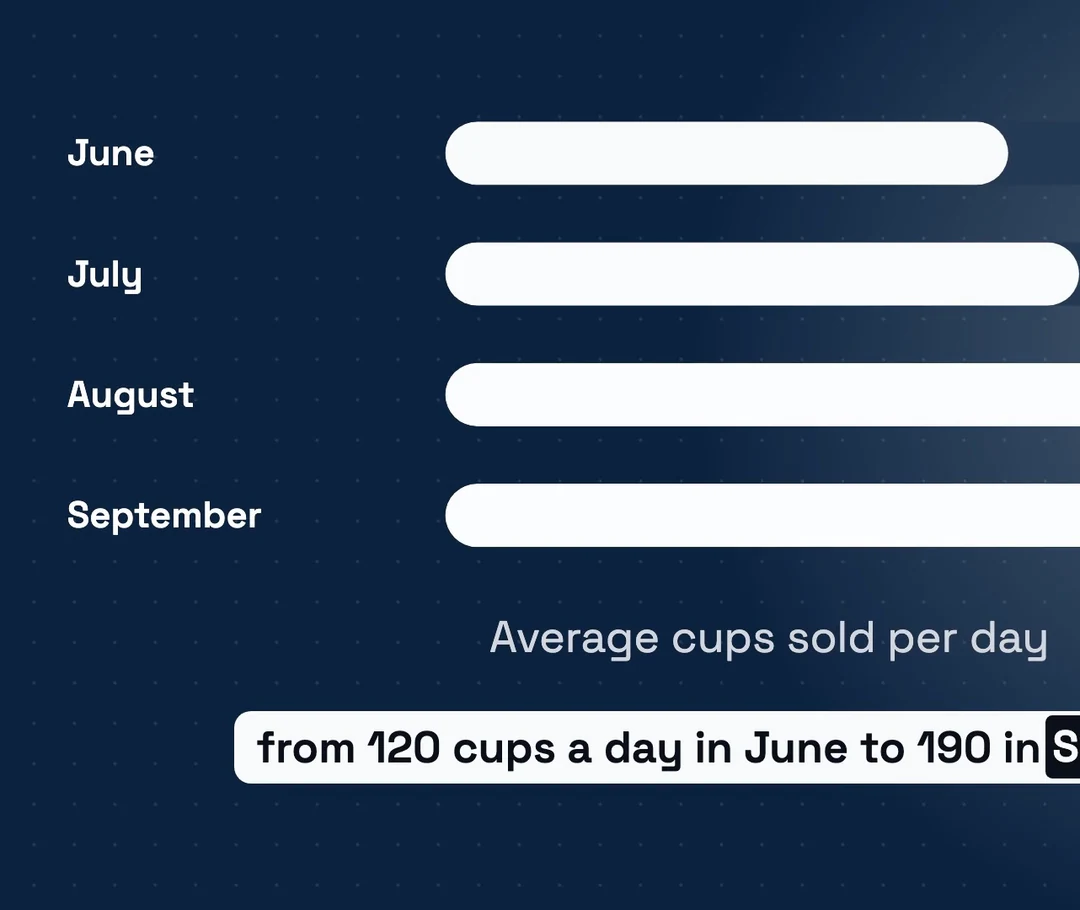
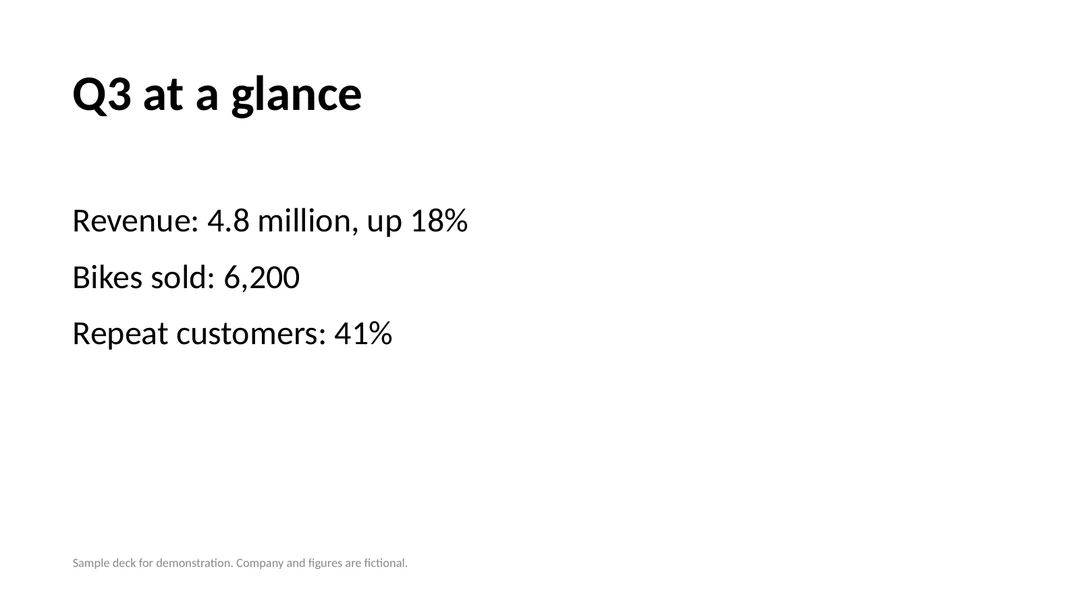
Slide 2 van de voorbeeld-PowerPoint naast het frame dat eruit ontstond toen we PowerPoint naar video omzetten in een breed formaat. De cijfers op het scherm komen van die slide; het verhaal eromheen wordt voice-over.

Slide 2 van een voorbeeld-PowerPoint-presentatie met de titel Q3 at a glance, met omzet, verkochte fietsen en terugkerende klanten
PowerPoint-slide 2 · Q3 at a glance
Videoframe · 0:12 · 16:9

Wat PPT naar video moet behouden

Omzet +18%, 6,200 verkochte fietsen en 41% terugkerende klanten blijven op het scherm staan als een korte geanimeerde lijst met hun labels. Cijfers, eenheden en namen op een slide moeten woord voor woord behouden blijven, dus horen ze in een frame, niet alleen in de voice-over.

Wat voice-over werd

Een slide bevat bullets die een presentator hardop zou uitleggen. Zonder presentator in de ruimte zet PowerPoint naar video AI die ontbrekende uitleg om in een voice-over-script en ondertitels, zodat elke bullet een zin context krijgt in de volgorde waarin de scènes ze tonen.

Wat je moet controleren voordat je exporteert

Controleer elk cijfer op het scherm met de PPT, en lees de ondertitels op eenheden en kwalificaties zoals +18%. De AI kiest welke van de eerste 12 slides worden getoond, dus controleer of de slides die je nodig hebt in een scène voorkomen.

Stem je PowerPoint af op de video die het moet worden

Om PPT naar video om te zetten die mensen helemaal uitzien, vertel je de AI wie er kijkt en wat ze moeten onthouden. Het soort presentatie bepaalt dan de lengte, welke slides het tonen waard zijn en wat een script weglaat.

16:9 · 47s

Bedrijfsreviews en pitchdecks

Begin met een conclusie en de drie tot vijf cijfers die die ondersteunen; 30 tot 60 seconden dekt meestal een kwartaalreview of een pitchsamenvatting. Toon je belangrijkste grafiek, benoem risico's in gewone woorden en laat bijlage-slides weg. Wil je PPT ook naar video omzetten voor social, snijd dan een verticale versie uit dezelfde presentatie.
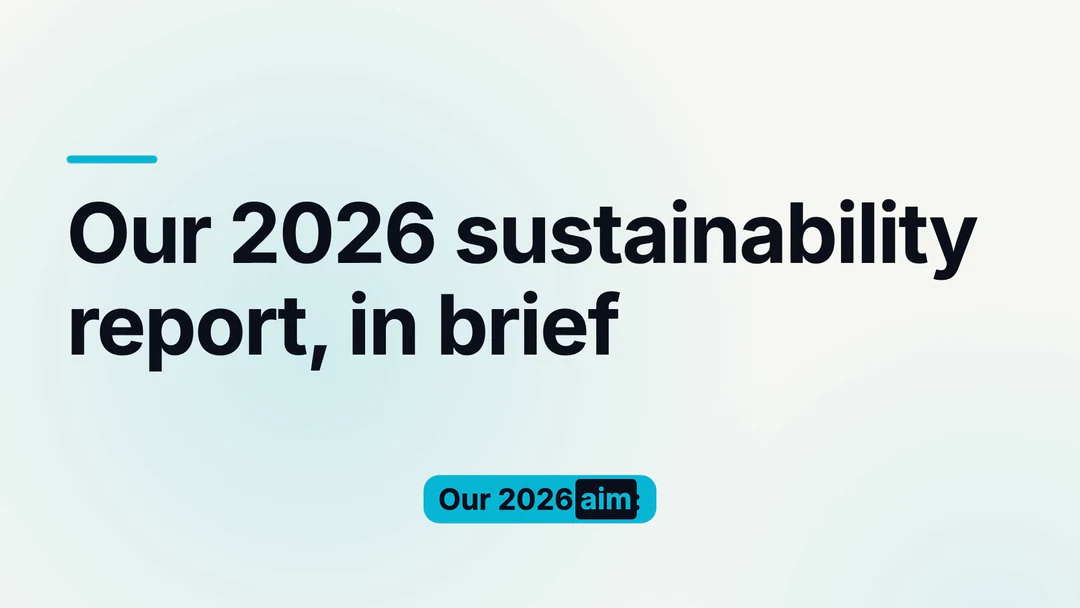

16:9 · 34s

Trainings- en onboardingdecks

Maak van één module één video in plaats van een hele cursus. Houd stappen in de volgorde waarin de slides ze aanleren, één regel of taak per scène, en eindig met wat een nieuwe medewerker daarna moet doen. Exacte beleidsnamen, cijfers en deadlines horen op het scherm, niet alleen in de voice-over.

16:9 · 40s

Colleges en slides voor de les

Slides naar video werkt het beste per college: open met een vraag, toon de diagramslides die mensen moeten zien en laat de voice-over slides vol tekst dragen. Zet je spreekpunten in de beschrijving, want een deck alleen laat vaak weg wat je in de les zou zeggen.

Hoe je PPT naar video omzet

Ga in drie stappen van PowerPoint naar video met de creator hierboven. Previews zijn gratis en de creditprijs verschijnt voordat je exporteert.

  1. 1. Upload je PPT en benoem een doel

    Upload een .pptx-bestand van maximaal 20 MB en schrijf dan een zin over voor wie de video is en wat zij moeten onthouden. Laat Videotype op Auto staan of kies een gebruik zoals Explainer of Data Story. Potto leest tekst uit maximaal 100 slides en een project bevat maximaal 8 bijlagen.

  2. 2. Controleer script, scènes en voice-over

    Lees het AI-script en storyboard naast de originele slides. Bewerk tekst op het scherm en de voice-over voor elke scène, vervang een screenshot, kies een focuspunt of genereer of vervang een illustratie opnieuw. Controleer of namen en cijfers nog steeds overeenkomen met de slides.

  3. 3. Bekijk een preview en exporteer een MP4

    Bekijk gratis een preview in je browser. Als je klaar bent om PPT naar video om te zetten, exporteer je een 1080p MP4 met 30 fps in 16:9, 9:16 of 1:1. Credits worden alleen bij export in rekening gebracht, op basis van lengte, voice-over en illustraties.

Wat PowerPoint naar video AI met je dia's doet

PowerPoint kan een presentatie zelf als video opslaan, en veel tools die dia's naar video omzetten, voegen een stem toe aan elke dia. De PPT naar video AI van Potto herschrijft een PowerPoint voor het kijken: titels, cijfers en opsommingen worden geanimeerde layouts en grafieken met voice-over en ondertitels, zodat je resultaat speelt als een afgewerkte explainer video in plaats van dia's met een stem.

  1. 01

    Een AI-script geschreven op basis van je PowerPoint

    Potto leest de tekst op elke dia, en Claude Opus 5.5 stelt een outline, storyboard en voice-overscript op; scènes worden gerenderd met Remotion, met AI-gegenereerde illustraties en voice-over. Bij een lange presentatie wordt alleen het begin gebruikt om het script te schrijven, dus zet de belangrijkste dia's vooraan.

    • Tot 100 dia's aan tekst gelezen
    • Outline, storyboard en script opgesteld door AI
    Openingsscène van het kwartaalreviewvoorbeeld
  2. 02

    Je dia's als materiaal voor scènes

    De eerste 12 dia's van je deck kunnen als afbeeldingen in je video worden gebruikt. De AI voor PowerPoint naar video kiest de dia's die bij elke scène van het storyboard passen, dus sommige dia's komen misschien niet in de video; je kunt achteraf een screenshot toevoegen of een focuspunt kiezen. Animaties uit PowerPoint worden niet opnieuw afgespeeld; Potto voegt zijn eigen beweging toe.

    • Eerste 12 dia's beschikbaar als beeldmateriaal
    • AI kiest beeldmateriaal per scène
    Een scène uit het verticale reviewvoorbeeld
  3. 03

    Je merkkleuren, lettertype en logo

    Selecteer een huisstijlkit of zet het standaardmerk aan; de vier merkkleuren worden toegepast op het beeldmateriaal. Kies een lettertype uit Inter, Space Grotesk en Bricolage; je logo verschijnt in de openings- en slotscènes.

    • Vier merkkleuren in het beeldmateriaal
    • Logo in de openings- en slotscènes
    Vierkant voorbeeld van een rapportsamenvatting, gemaakt van een PDF
  4. 04

    Vertelstem in 32 talen, met ondertitels

    Kies een van de 32 talen voor de vertelstem of laat Potto de taal automatisch detecteren. Ondertitels lichten elk woord op terwijl het wordt uitgesproken. Achtergrondmuziek komt uit de eigen bibliotheek van Potto met originele tracks, gekozen passend bij de stijl en lengte, en je kunt die aanpassen. Luister één keer om namen, cijfers en afkortingen uit het deck te controleren.

    • 32 talen voor de vertelstem of automatische detectie
    • Ondertitels woord voor woord
    Een scène uit het PDF-handleidingvoorbeeld
  5. 05

    Eén presentatie, breed en verticaal

    Potto exporteert een 1080p MP4 met 30 fps in 16:9 (1920×1080), 9:16 (1080×1920) of 1:1 (1080×1080). De beeldverhouding verandert niets aan de prijs, dus dezelfde presentatie kan een brede video voor vergaderingen worden en een verticale cut voor social; de voorbeelden tonen één deck in beide vormen.

    • Frames in 16:9, 9:16 en 1:1
    • Prijs verandert niet door de beeldverhouding
    Eén voorbeelddeck in 16:9 en 9:16

Blijf Potto AI ontdekken

PPT naar video is één manier om te beginnen. Deze pagina's behandelen andere startpunten, van een PDF tot je cijfers.

Veelgestelde vragen over PowerPoint naar video

Wat PPT naar video betekent, hoe het verschilt van exporteren in PowerPoint, en de dialimieten, bewerkingen en prijzen die je moet kennen voordat je exporteert.

  1. Wat is PowerPoint naar video?

    PPT naar video, ook wel PowerPoint naar video genoemd, is het proces waarbij je een presentatie omzet in een video die mensen zonder presentator kunnen bekijken, waarbij beeld, voice-over en ondertitels overbrengen wat de dia's zeggen. De eenvoudigste methode om dia's naar video om te zetten, speelt elke dia een paar seconden af, met of zonder opgenomen audio. Potto is een PPT naar video AI: het leest de tekst van je dia's, schrijft een storyboard en script, zet titels, cijfers en bullets om in motion graphics, gebruikt sommige dia's als afbeeldingen en rendert een MP4. Het filmt geen beelden en genereert geen digitale presentator.

  2. Hoe verschilt PPT naar video AI van het exporteren van een video in PowerPoint?

    De eigen video-export van PowerPoint neemt je dia's op zoals ze zijn: elke dia blijft een vaste tijd in beeld, met de voice-over, timing, animaties en overgangen die je zelf hebt toegevoegd. De PPT naar video AI van Potto vertrekt in plaats daarvan vanuit de inhoud: het schrijft een script en voice-over die je niet zelf hoefde op te nemen, bouwt dia's om tot geanimeerde scènes en laat je een kader van 16:9, 9:16 of 1:1 kiezen. Exporteer vanuit PowerPoint als je de presentatie precies wilt zoals ze ontworpen is; gebruik PowerPoint naar video AI als je er een explainer van wilt laten maken.

  3. Hoe zet ik een PPT om in een video?

    Om een PPT naar video om te zetten, upload je je .pptx-bestand in de creator bovenaan, schrijf je één zin over je publiek en doel, en start je het project. Potto maakt een eerste versie van script, storyboard, voice-over en ondertitels; je bewerkt ze scène per scène, bekijkt gratis een preview in je browser en exporteert een MP4 zodra het goed leest.

  4. Welke presentaties werken het best met PPT naar video AI?

    Presentaties met echte tekst op de dia's werken het best: businessreviews, pitchdecks, trainingsmodules en collegedia's. De PowerPoint naar video AI van Potto schrijft het script op basis van tekst die het kan lezen, dus duidelijke titels, exacte cijfers en korte bullets geven het meer om mee te werken. Dia's die alleen afbeeldingen bevatten, of tekst die in een afbeelding is opgeslagen, geven het script weinig houvast; voor dia's naar video vanuit zo'n presentatie kun je die punten beter in je beschrijving zetten.

  5. Hoeveel dia's kan Potto lezen?

    Potto leest tekst uit maximaal 100 dia's, en één .pptx-bestand mag 20 MB groot zijn. Als een presentatie heel lang is, wordt alleen het begin gebruikt om het script te schrijven, dus verwacht niet dat elk onderdeel aan bod komt. De eerste 12 dia's kunnen als beeldmateriaal worden gebruikt, en de PPT naar video AI kiest degene die bij het storyboard passen, dus niet elke dia verschijnt in je video.

  6. Blijven mijn dia-animaties en overgangen behouden?

    Nee. Voor PPT naar video neemt Potto de tekst van de dia's en stilstaande beelden van maximaal 12 dia's uit het begin, dus animaties, overgangen en timing die in PowerPoint zijn ingesteld, worden niet afgespeeld. Beweging komt in plaats daarvan uit Potto's eigen geanimeerde scènes. Audio- of videoclips in een presentatie worden ook niet gebruikt, en Potto kan momenteel geen bestaande video aannemen om te analyseren of te bewerken.

  7. Kan ik het script en de scènes bewerken voordat ik exporteer?

    Ja. Voordat je exporteert, kun je bewerken wat de PPT naar video AI heeft opgesteld: de woorden op het scherm en het voice-over script voor elke scène. Voor het beeldmateriaal kun je een screenshot vervangen, het focuspunt kiezen, een AI-illustratie opnieuw genereren of vervangen door je eigen upload. Bekijk na elke wijziging opnieuw een preview.

  8. Kan ik Word-documenten, PDF's of andere dia's omzetten in een video?

    Ja. Word naar video werkt hetzelfde als PPT naar video: upload een .docx-bestand met dezelfde limieten van 20 MB, 100 pagina's tekst en de eerste 12 pagina's als beeldmateriaal. PDF-bestanden werken ook; PDF naar video dekt rapporten, hand-outs en handleidingen. Als je dia's in een andere presentatie-app zijn gemaakt, download ze dan eerst als .pptx- of PDF-bestand, en dia's naar video volgt dezelfde drie stappen.

  9. Behoudt de video mijn merkkleuren en lettertypen?

    Ja, wanneer je een huisstijlkit selecteert of het standaardmerk inschakelt. De vier merkkleuren worden toegepast op het beeldmateriaal, het lettertype kies je uit Inter, Space Grotesk of Bricolage, en je logo verschijnt in de openings- en slotscènes.

  10. Welke formaten en afmetingen kan ik exporteren?

    Potto exporteert een 1080p MP4 aan 30 fps, gerenderd vanuit je scènes in plaats van opgenomen vanuit een diavoorstelling. Kies 16:9 (1920×1080) voor een scherm in een vergaderzaal of een website, 9:16 (1080×1920) voor telefoons, of 1:1 (1080×1080) voor feeds. Een 4:5-kader en GIF-export zijn niet beschikbaar.

  11. Hoeveel credits kost één PPT-naar-video-export?

    Het genereren en bekijken van een presentatie naar video-project in je browser is gratis; Potto rekent alleen credits aan wanneer je exporteert. De prijs hangt af van de videolengte, de lengte van de voice-over en hoeveel AI-illustraties je gebruikt, en de beeldverhouding verandert daar niets aan. Zo kost een video van 30 seconden met Engelse voice-over en zonder illustraties 153 credits, en met 2 illustraties wordt dat 199 credits. Elk account kan maximaal 30 videoprojecten starten en 60 illustraties per dag genereren.

Potto AI

Zet je dia's om in een video

Upload een PowerPoint-presentatie, bekijk de scènes en het script, en zie de creditprijs voordat je PPT naar video omzet als MP4.