Ga naar de inhoud
Potto AI

Controleer een resultaat van de background remover voordat je het plaatst

Een portret tegen een egale muur, voor en na de AI background remover. Het resultaat staat op een transparantieschaakbord zodat je ziet wat is verwijderd. Controleer de uitsnede tegen de bron voordat je een achtergrond kiest.

Een portret van een lachende man in een donker jasje tegen een egale muur
Bronfoto
Studio-headshot met de achtergrond verwijderd door de AI background remover, haarranden intact
Transparante PNG

Omtrek en openingen

Volg eerst de buitencontour en dan de gaten: de ruimte tussen nek en kraag en het smalle gebied waar het jasje de schouder raakt. Een gladde omtrek is niet genoeg als een inwendige opening gevuld blijft of een deel van de kleding verdwijnt. De uitsnede moet het onderwerp tonen zoals het is.

Randen op licht en donker

Plaats het resultaat op de echte kaartkleur en dan op een donkere achtergrond. Een lichte halo langs stof, haar of vacht kan op wit verdwijnen en op donker opvallen. Download de transparante PNG en beoordeel de rand op het formaat waarop die verschijnt.

Glas, schaduwen en reflecties

Transparant materiaal draagt de scène erachter met zich mee, dus bekijk het hele object, niet alleen de contour. Een schaduw kan bij het oppervlak of bij de vorm van het object horen, en een nieuwe achtergrond bouwt die niet opnieuw op. Vergelijk met de bron om onderwerp en omgeving te onderscheiden.

Drie onderwerpen en wat de AI background remover moet behouden

Dezelfde background remover gedraagt zich anders bij een product, een persoon en een dier. Bepaal wat de uitsnede moet overleven en controleer die details als eerste.

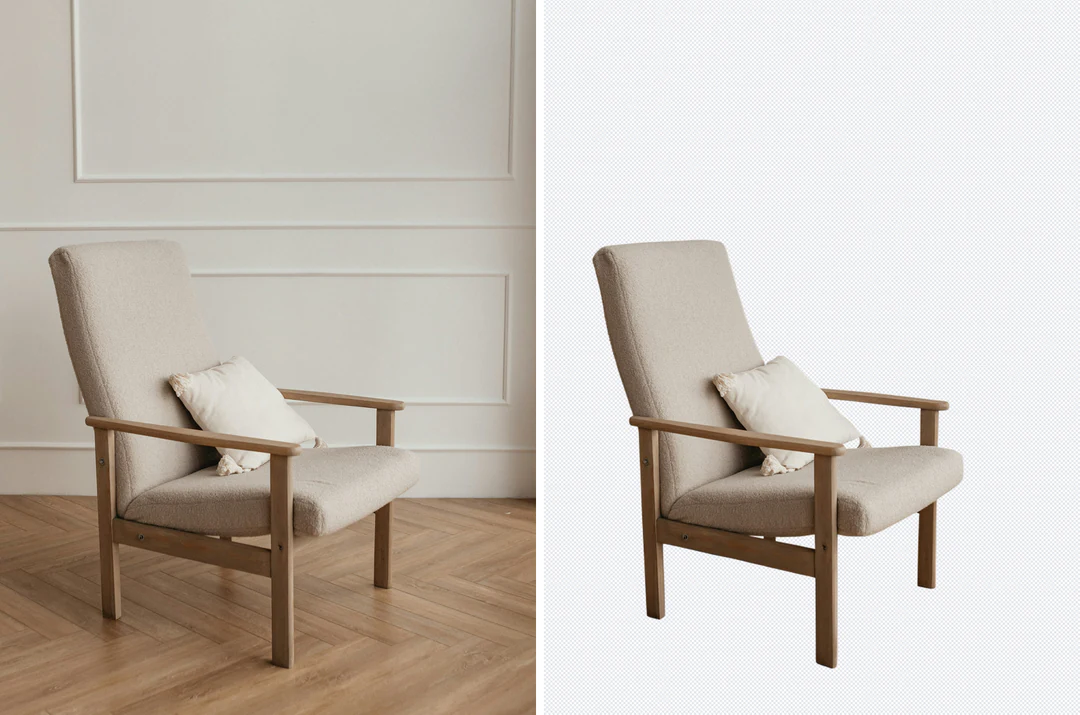
Stoel gefotografeerd in een kamer naast dezelfde stoel uitgesneden op een transparante achtergrond

StoelTransparant

Bereid een product voor op een catalogus

Bepaal welke details een koper moet zien: de vorm, sluiting, het etiket, handvatten of kabels. Controleer smalle handvatten en gaten tegen de bron en vergelijk de randen op de catalogusachtergrond en op een donkere achtergrond. Een net silhouet dat een kabel weglaat, geeft het product nog steeds verkeerd weer, en een drukke bron isoleert het bedoelde item misschien niet.
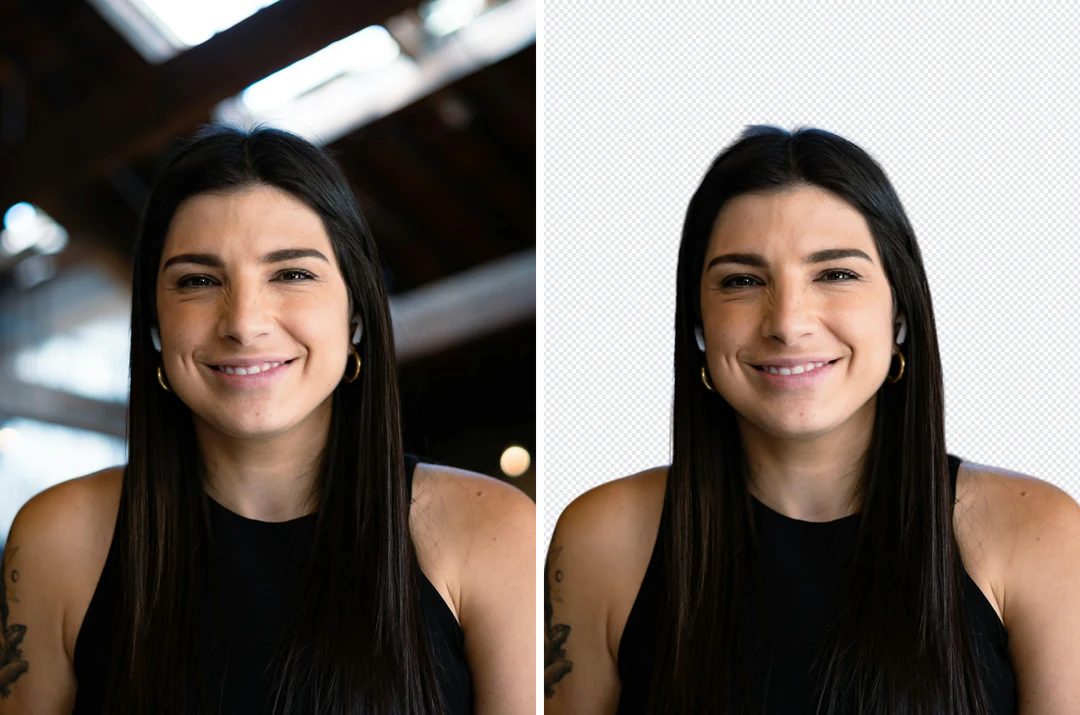

Portret van hoofd en schouders in een kantoor naast hetzelfde portret uitgesneden op een transparante achtergrond, met intacte haarranden

KantoorTransparant

Hergebruik een portret zonder de omtrek te verliezen

Kies een bron waarin het gezicht en de schouders duidelijk zijn en de gewenste uitsnede al binnen het kader valt, omdat verwijderen een schouder of hand erbuiten niet kan terughalen. Haar vraagt meer aandacht dan de rand van een jasje, omdat fijne haren achtergrondkleur kunnen behouden. Bekijk een voorbeeld op licht en donker op het eindformaat en controleer de ooglijn en de ruimte boven het hoofd.

Corgi uitgesneden uit het gras door de AI background remover op een transparante achtergrond

BankTransparant

Houd vacht en kleine details zichtbaar

Huisdierfoto’s combineren fijne vacht, snorharen en een zachte focus. Begin met een dier dat scherp is en duidelijk afsteekt tegen de omgeving; een donker dier op een donkere bank heeft misschien geen herkenbare rand. Controleer oren, staarten, poten, halsbanden en snorharen tegen de bron op een contrasterende ondergrond. Een detail dat verdwenen is, wordt niet door de preview verborgen.

De achtergrond verwijderen met de AI background remover

Drie stappen in het paneel hierboven, van upload tot transparante PNG.

  1. 1. Upload een bron met een duidelijke omtrek

    Voeg een JPG-, PNG- of WebP-afbeelding tot 20 MB toe en gebruik het origineel in plaats van een screenshot van een gecomprimeerde preview. Houd het hele onderwerp binnen het kader, want verwijderen breidt het niet uit. Donkere onderwerpen op donkere achtergronden, haar over drukke patronen en glas maken de scheiding minder zeker, dus bewaar het origineel om te vergelijken.

  2. 2. Verwijder de achtergrond en vergelijk

    Verwijder de achtergrond en bekijk eerst het algehele silhouet, want een ontbrekend deel weegt zwaarder dan een zwakke franje. Bekijk daarna open ruimtes, haar, transparante gebieden en kleine etiketten tegen de bron. Het schaakbord is een voorbeeld van lege gebieden, geen deel van het bestand. Zie het resultaat als een concept om te beoordelen.

  3. 3. Kies een achtergrond en download

    Verwijderen kost 4 credits per afbeelding, weergegeven op de knop Genereren voordat je bevestigt. Daarna kun je transparantie behouden, een effen kleur gebruiken of je eigen afbeelding achter de uitsnede plaatsen in je browser, zonder extra credits. Download PNG voor de transparante versie, of PNG of JPEG voor een afgevlakt geheel.

Wat de AI background remover met je afbeelding doet

Drie dingen bepalen of een uitsnede klaar is om te plaatsen: de omtrek, de fijne randen en de bron waarmee je begint.

  1. 01

    Een duidelijke omtrek rond het hele onderwerp

    De AI background remover vindt het silhouet van het onderwerp en verwijdert alles erbuiten, met een transparante PNG op de afmetingen van de bron als resultaat. Houd het hele onderwerp binnen het kader, want verwijderen kan een schouder of hand die is weggesneden niet uitbreiden. Daarna kun je transparantie behouden of de uitsnede op een kleur of je eigen afbeelding plaatsen.

    • Kost 4 credits per afbeelding, getoond voordat je bevestigt
    • De achtergrond in je browser wijzigen kost geen extra credits
    Studio-headshot met de achtergrond verwijderd door de AI background remover, haarranden intact
    Transparante PNG: het schaakbord toont het verwijderde gebied.
  2. 02

    Vacht, haar en kleine details blijven zichtbaar

    Haar, snorharen en fijne haren zijn het moeilijkste deel van een uitsnede. Begin met een bron waarin het onderwerp scherp is en afsteekt tegen de omgeving, en controleer daarna oren, poten en haren tegen het origineel op een lichte en een donkere achtergrond, omdat langs dunne randen wat achtergrondkleur kan achterblijven.

    • Controleer de rand op zowel een lichte als een donkere achtergrond
    • Een donker onderwerp op een donkere achtergrond laat weinig rand over om te vinden
    Corgi uitgesneden uit het gras door de AI background remover op een transparante achtergrond
    Een corgi-uitsnede: controleer snorharen en vacht tegen de bron.
  3. 03

    Begin met een bron die schoon scheidt

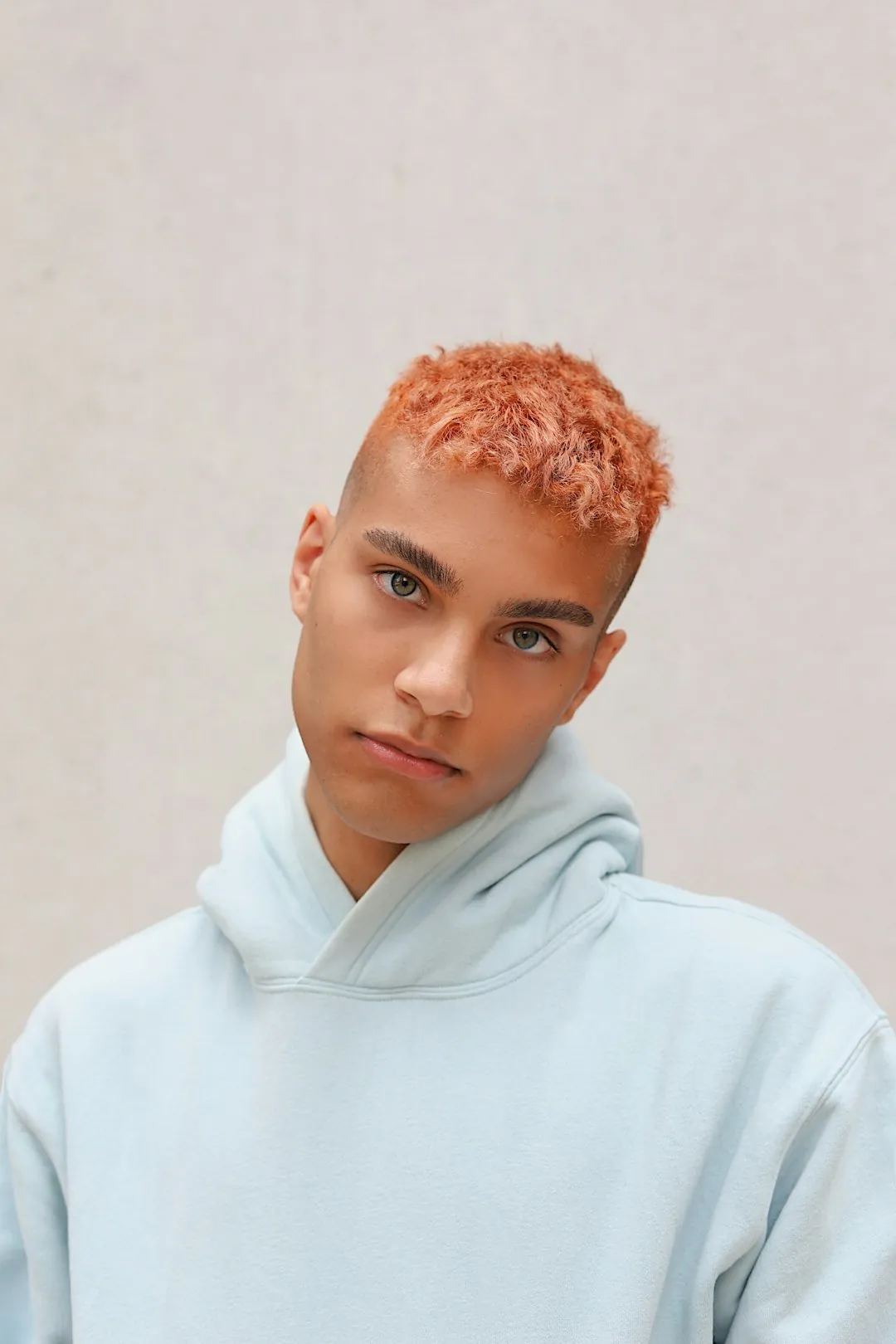
    Een onderwerp tegen een egale muur, zoals dit portret, scheidt veel betrouwbaarder dan haar over een druk patroon, glas of een donker onderwerp voor een donkere scène. Gebruik het originele bestand in plaats van een screenshot van een gecomprimeerde preview, en houd het naast het resultaat zodat je eerst het silhouet en daarna de zwakke franje kunt vergelijken.

    • Accepteert JPG, PNG of WebP tot 20 MB
    • Glas draagt de scène erachter met zich mee, dus beoordeel het hele object
    Een jonge man met oranje haar en een lichtblauwe hoodie voor een egale lichte muur
    Een duidelijke omtrek tegen een egale muur is het eenvoudigste geval.

Blijf Potto AI ontdekken

Een background remover isoleert het onderwerp. Deze tools regelen wat daarna komt.

Veelgestelde vragen over de background remover

Wat een background remover doet, hoe je een uitsnede controleert en wat het resultaatbestand bevat.

  1. Wat is een background remover?

    Een background remover isoleert een voorgrondonderwerp van de omringende afbeelding. Potto AI levert een transparant resultaat dat je kunt downloaden of op een kleur of je eigen achtergrondafbeelding kunt plaatsen. De bewerking vereist een zichtbare omtrek en controle van fijne randen; ze garandeert niet dat elk verborgen of transparant deel correct wordt gescheiden.

  2. Wat is een transparante achtergrond?

    Een transparante achtergrond bevat alfa-informatie die een compatibele toepassing vertelt welke gebieden laten zien wat achter de afbeelding ligt. Het is geen witte vulling of een schaakbordpatroon; het schaakbord is slechts een voorbeeld van lege gebieden. JPEG kan geen alfa bevatten, dus download de transparante versie als PNG en test die in de doeltoepassing.

  3. Moet ik transparantie behouden, een kleur gebruiken of een achtergrondafbeelding toevoegen?

    Behoud transparantie wanneer het onderwerp in meerdere ontwerpen wordt geplaatst; controleer dat het geëxporteerde bestand die behoudt en dat de rand op verschillende kleuren werkt. Gebruik een effen kleur, uit de presets of een aangepaste waarde, voor een eenvoudige, voorspelbare achtergrond; controleer dat het onderwerp duidelijk blijft. Voeg je eigen afbeelding alleen toe wanneer het onderwerp in een specifieke scène thuishoort; de afbeelding vult het canvas met een gecentreerde cover-uitsnede, dus inhoud bij de randen kan worden afgesneden, en perspectief, schaal en belichting moeten nog steeds geloofwaardig lijken.

  4. Verandert een andere achtergrond de belichting van het onderwerp?

    Nee. Een achtergrond verwijderen en een nieuwe scène opbouwen zijn aparte taken: het verwijderen isoleert het onderwerp en de resultaatinstellingen plaatsen de uitsnede vervolgens over een gekozen kleur of afbeelding. Ze veranderen het voorgrondlicht niet en maken geen fysiek kloppende nieuwe schaduw, dus een andere camerahoek of lichtrichting kan nog steeds misplaatst lijken. Gebruik een aparte creatieve bewerking wanneer de hele fotografische scène een nieuwe lichtverhouding nodig heeft.

  5. Heb ik een account nodig om de AI background remover te gebruiken?

    Je kunt een foto uploaden en de bediening bekijken voordat je inlogt. De achtergrond verwijderen en downloaden vereisen een account; het inlogvenster behoudt je foto.

  6. Welke bestanden kan ik uploaden en wat levert de AI background remover op?

    Upload JPG, PNG of WebP tot 20 MB. Het verwijderen van de achtergrond levert een transparante PNG op met de afmetingen van de bron. Begin indien mogelijk met de originele foto, want herhaald opslaan en schalen voegt blokken en franjes bij randen toe, en houd het hele onderwerp binnen het kader omdat verwijderen het niet uitbreidt. Download een transparante PNG wanneer je de uitsnede opnieuw wilt gebruiken; een afgevlakt JPEG kan geen alfa behouden.

  7. Hoe moet ik haar, vacht, glas en de nieuwe achtergrond beoordelen?

    Bekijk haar, vacht en doorschijnende objecten zowel op een lichte als op een donkere achtergrond. Smalle lijnen of belettering kunnen verloren gaan en een deel van de oude achtergrondkleur kan bij de randen achterblijven. Glas draagt de scène erachter met zich mee, dus beoordeel het hele object, en bepaal of een schaduw in de nieuwe opmaak thuishoort, want de tool behoudt of herbouwt schaduwen niet betrouwbaar.

  8. Hoe controleer ik de kosten van het verwijderen van de achtergrond?

    Het verwijderen van de achtergrond kost 4 credits per afbeelding en het bedrag verschijnt op de knop Genereren voordat je begint. Als een taak mislukt, worden de gereserveerde credits vrijgegeven. De voltooide uitsnede op een kleur of je eigen afbeelding zetten gebeurt in je browser en kost niets extra. Abonnementen en creditpakketten worden uitgelegd op Prijzen.

  9. Mag ik het resultaat commercieel gebruiken?

    Ja, met een betaald abonnement; afbeeldingen die met het gratis abonnement zijn gemaakt, zijn voor persoonlijk gebruik. Potto voegt geen watermerk toe aan downloads. Verwijder alleen achtergronden van foto’s die je bezit of mag bewerken, en controleer de randen voordat een uitsnede in een productvermelding of advertentie belandt, waar een ontbrekend bandje of handvat het item verkeerd voorstelt.

Potto AI

Verwijder de achtergrond van je foto

Upload een foto, voer de AI background remover uit en controleer de randen voordat je downloadt.