Ga naar de inhoud
Potto AI

GPT Image 2.5 Sunburst

Bewerk een foto met GPT Image 2.5 Sunburst door de ene wijziging te benoemen die je wilt, of genereer een nieuwe afbeelding op basis van een prompt en vergelijk het resultaat daarna met je bron.

gpt-image-2.5-sunburstHD tot 4KMaximaal 14 referentieafbeeldingenPNG of JPEG
Vul een prompt in om te genereren

Probeer een voorbeeld

Van een foto en één instructie naar een bewerking met GPT Image 2.5 Sunburst

Begin met beeldbewerking met GPT Image 2.5 Sunburst vanuit de foto die je wilt wijzigen. Schrijf eerst de wijziging, noem dan alles wat moet blijven en controleer het resultaat tegen het origineel.

Benoem de wijziging en daarna wat moet blijven

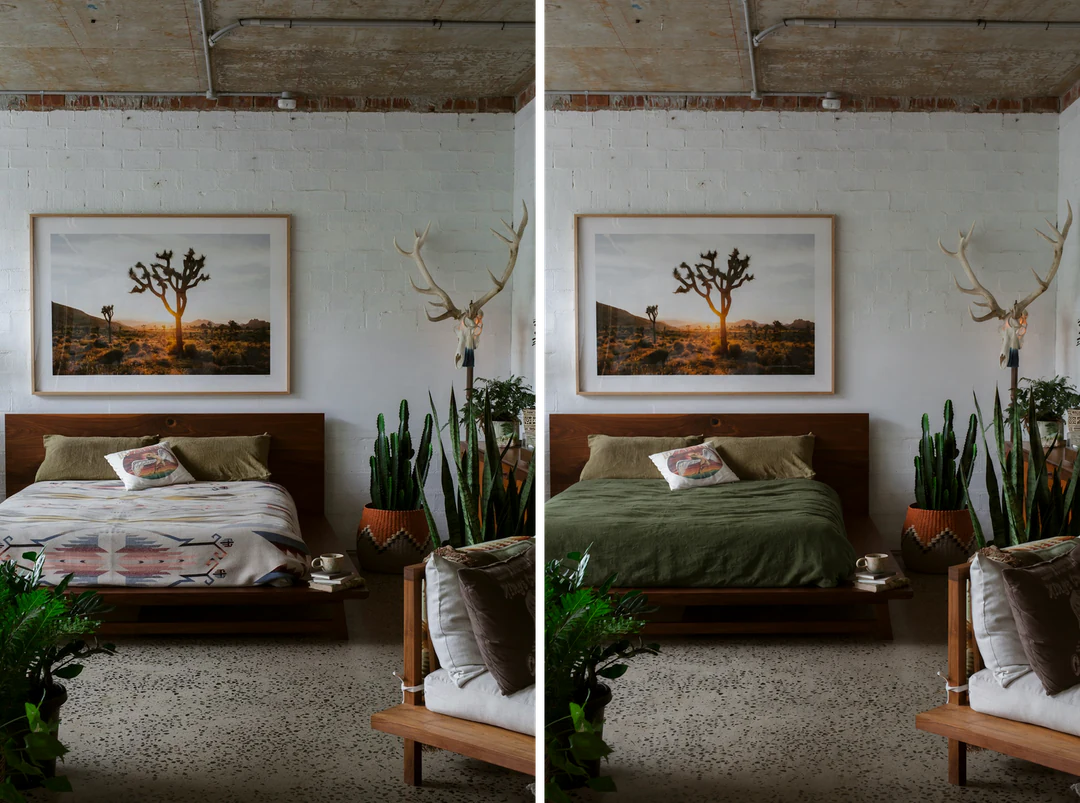
Een nauwkeurige bewerking vraagt twee beslissingen: één wijziging en een korte lijst met dingen om te behouden. Upload een foto van je kamer, schrijf de wijziging in de eerste zin en de behoudlijst in de tweede, en laat de rest van de afbeelding met rust. Het paar toont de originele foto naast het resultaat van deze instructie, bewerkt met GPT Image 2.5 Sunburst.

Wijziging
Vervang de deken met patroon door effen donkergroen linnen.
Behoud
De kussens, het houten bedframe, de ingelijste foto, de planten en de belichting.
Controleer
Waar de nieuwe stof het frame raakt, en hoe de plooien vallen.
Slaapkamer voor en na een bewerking met GPT Image 2.5 Sunburst die de deken met patroon vervangt door effen groen linnen.
Originele foto naast het bewerkte resultaat

Wijzig alleen het beddengoed: vervang de deken met patroon door effen donkergroen linnen en houd de plooien natuurlijk. Houd de kussens, het houten bedframe, de ingelijste woestijnfoto, de planten, de muur en de belichting precies zoals ze zijn.

Verander het licht en behoud de scène

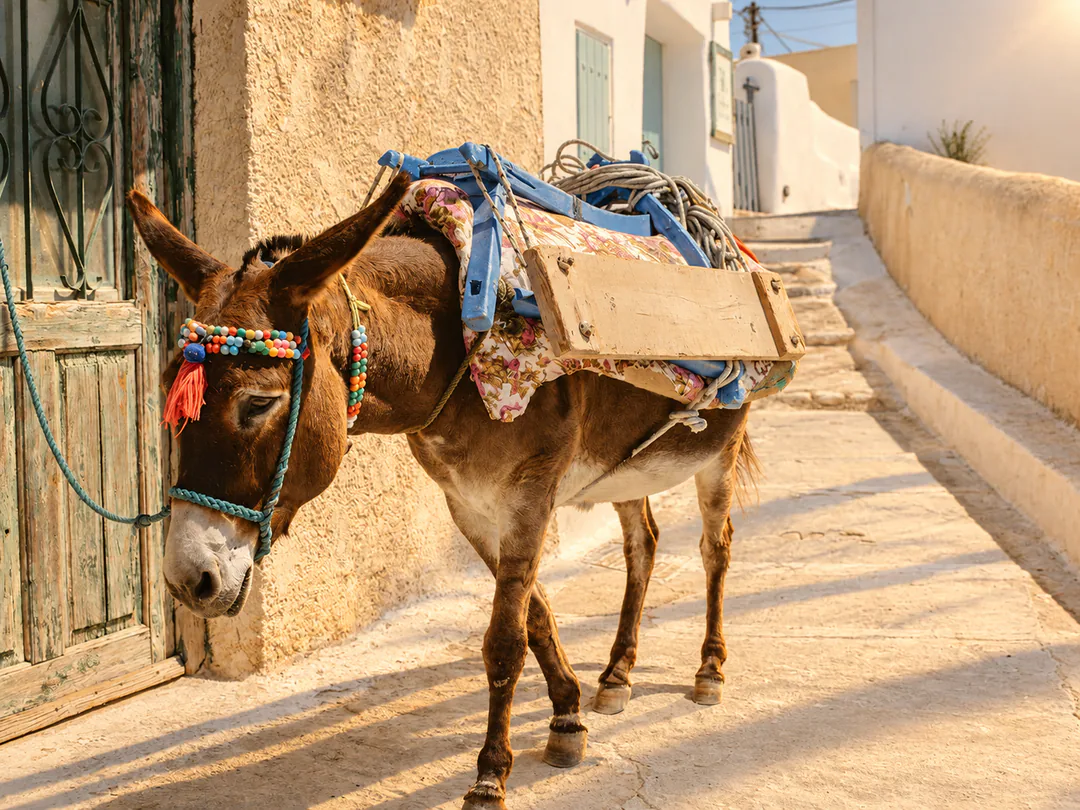
Upload een ondersteunde afbeelding en zeg wat herkenbaar moet blijven en wat moet veranderen. Hier verandert alleen het licht: de ezel, het zadel, het halster, de groene deur en de muren worden als vast benoemd. Een instructie als deze stuurt de bewerking maar garandeert geen exacte kopie, dus vergelijk schaduwen, randen en kleine details met de bron voordat je het resultaat gebruikt.
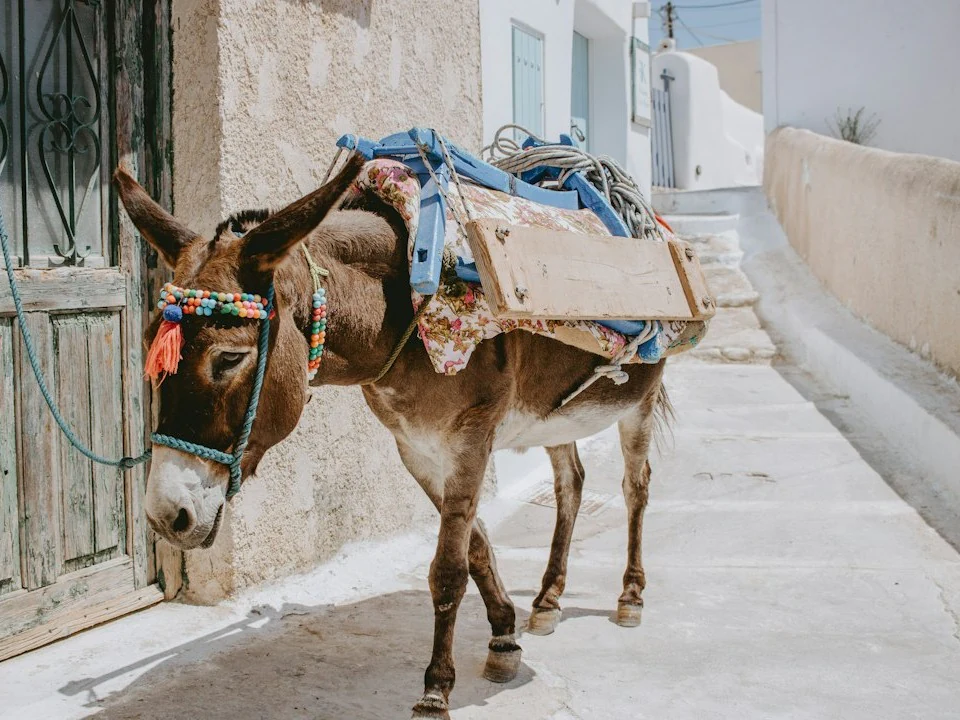
Ezel met een kleurrijk halster en een beladen zadel in een heldere witgekalkte straat, gebruikt als referentiefoto.
Referentiefoto
Dezelfde ezel en straat na een bewerking met GPT Image 2.5 Sunburst, in warm namiddaglicht met lange schaduwen.
Resultaat: dezelfde straat in namiddaglicht

Zo bewerk je een foto met GPT Image 2.5 Sunburst

Drie stappen in de maker hierboven.

  1. 1. Voeg de foto toe en benoem één wijziging

    Bewerk met GPT Image 2.5 Sunburst door de foto die je wilt wijzigen als referentieafbeelding toe te voegen, maximaal 14 in totaal. Schrijf in het promptvak, tot 4.000 tekens, eerst de wijziging en daarna de dingen om te behouden. Verwijs naar extra referentieafbeeldingen op positie, zoals afbeelding 2, en zeg waarvoor elke dient.

  2. 2. Kies de verhouding en het uitvoerniveau

    Kies GPT Image 2.5 Sunburst en daarna de beeldverhouding van je bron, zodat het kader niet opnieuw wordt samengesteld. Kies HD, 2K of 4K en één, twee of vier afbeeldingen. Begin bij HD terwijl je de bewoording test en verhoog daarna het niveau voor de versie die je gaat gebruiken.

  3. 3. Genereer, vergelijk en download

    Bekijk de prijs op de knop Genereren: 5 credits per HD-afbeelding, 9 per 2K en 15 per 4K, vermenigvuldigd met het aantal afbeeldingen, dus twee afbeeldingen in 2K kosten 18. Vergelijk het resultaat met je origineel op de werkelijke weergavegrootte en download het daarna of bewerk het opnieuw.

Wat GPT Image 2.5 Sunburst in een foto bewerkt

Vier soorten beeldbewerking met GPT Image 2.5 Sunburst, elk met een instructie die één wijziging benoemt en opnoemt wat blijft. Elk paar toont het origineel naast het bewerkte resultaat.

  1. 01

    Wijzig de woorden en behoud de lay-out

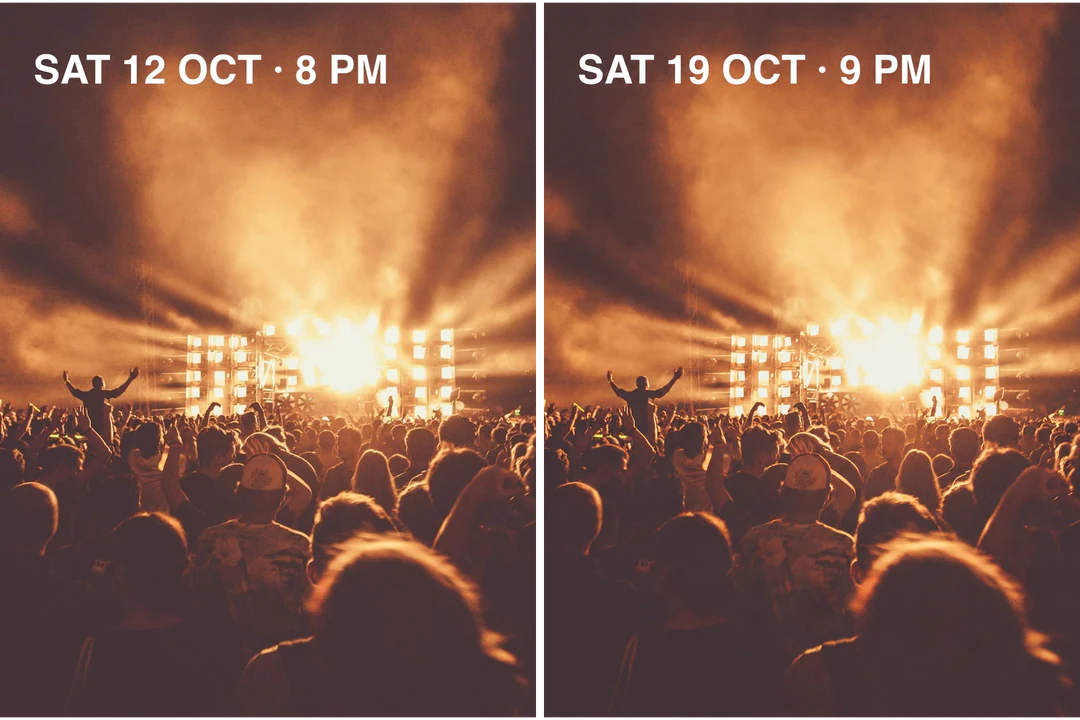
    Citeer de exacte nieuwe tekst, zeg waar de regel staat en benoem wat moet blijven: het lettertype, de grootte, de kleur en de foto erachter. Bewerk een foto met GPT Image 2.5 Sunburst door een gedrukte regel te wijzigen: de datum van deze poster verandert van SAT 12 OCT · 8 PM in SAT 19 OCT · 9 PM. Lees elk teken van het resultaat en houd goedgekeurde bewoordingen in bewerkbare lay-outtekst wanneer ze exact moeten zijn.

    • Citeer de exacte nieuwe bewoording
    • Benoem het type, de grootte en de kleur om te behouden
    Concertposter voor en na een bewerking met GPT Image 2.5 Sunburst die de datumregel wijzigt in SAT 19 OCT.
    Originele poster naast de bewerkte datumregel
  2. 02

    Wissel het oppervlak en behoud het product

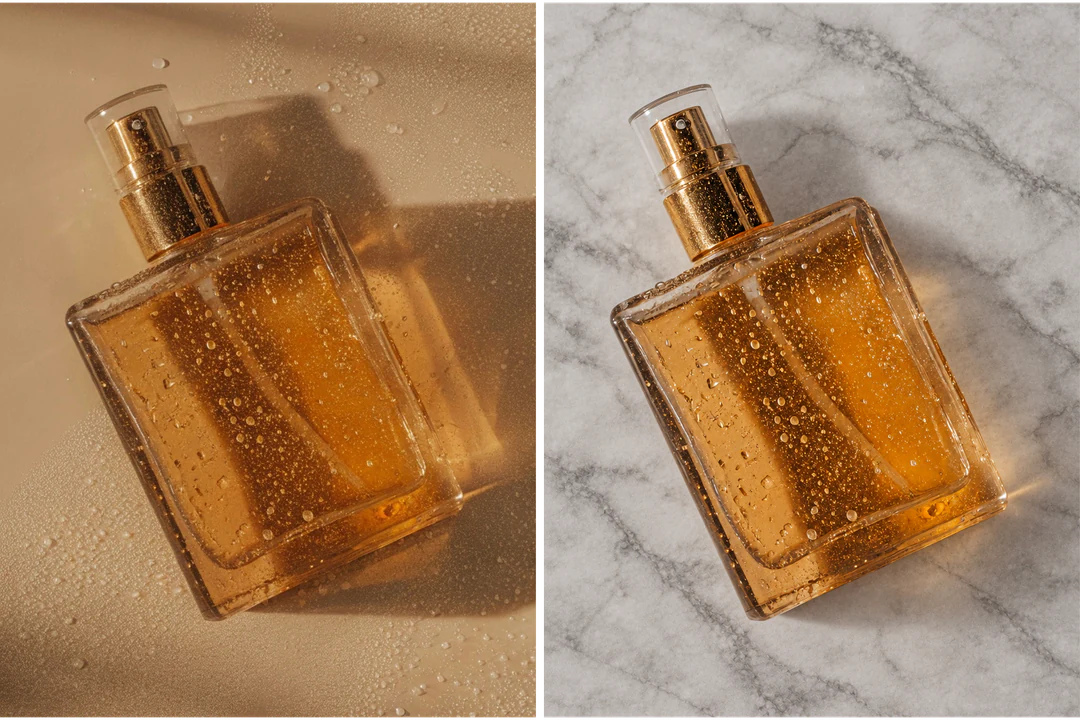
    Bewerk een foto met GPT Image 2.5 Sunburst wanneer een product een nieuwe achtergrond nodig heeft. Benoem het nieuwe oppervlak en het licht, en noem daarna de productdetails die niet mogen veranderen: de flesvorm, de vloeistof, de metalen dop en de druppels op het glas. Controleer de reflecties en de contactschaduw, waar een bewerking zich het vaakst verraadt.

    • Beschrijf het nieuwe oppervlak en het licht
    • Noem de productdetails om te behouden
    Parfumfles voor en na een bewerking met GPT Image 2.5 Sunburst die het beige oppervlak vervangt door lichtgrijs marmer.
    Originele foto naast het nieuwe oppervlak
  3. 03

    Verwijder wat er niet hoort

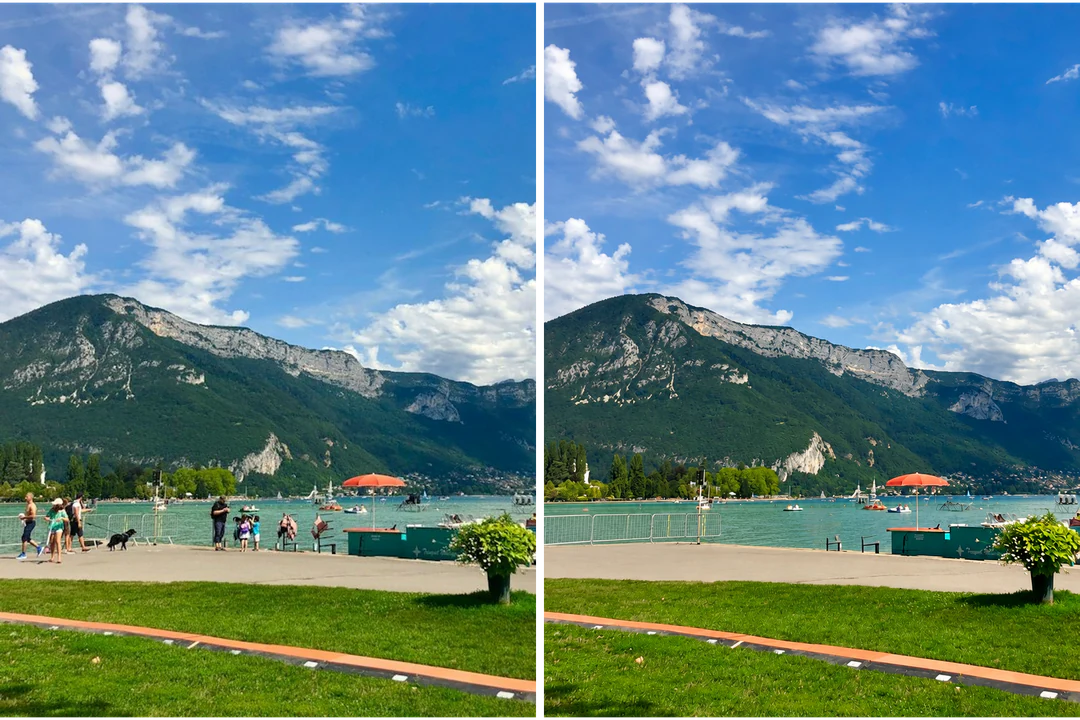
    Verwijder mensen met GPT Image 2.5 Sunburst door de verwijdering in één zin te vragen en te benoemen wat blijft: de bergen, het water, de parasols en de plantenbak. Het model vult de lege ruimte zelf op, dus kijk naar de grond en de waterlijn waar mensen stonden, en herhaal de instructie op het origineel als er iets achterblijft.

    • Benoem elk object dat je wilt verwijderen
    • Benoem het landschap dat moet blijven
    Promenade aan een meer voor en na het verwijderen van elke persoon en de hond uit de scène met GPT Image 2.5 Sunburst.
    Originele foto naast de leeggemaakte promenade
  4. 04

    Combineer foto’s in één scène

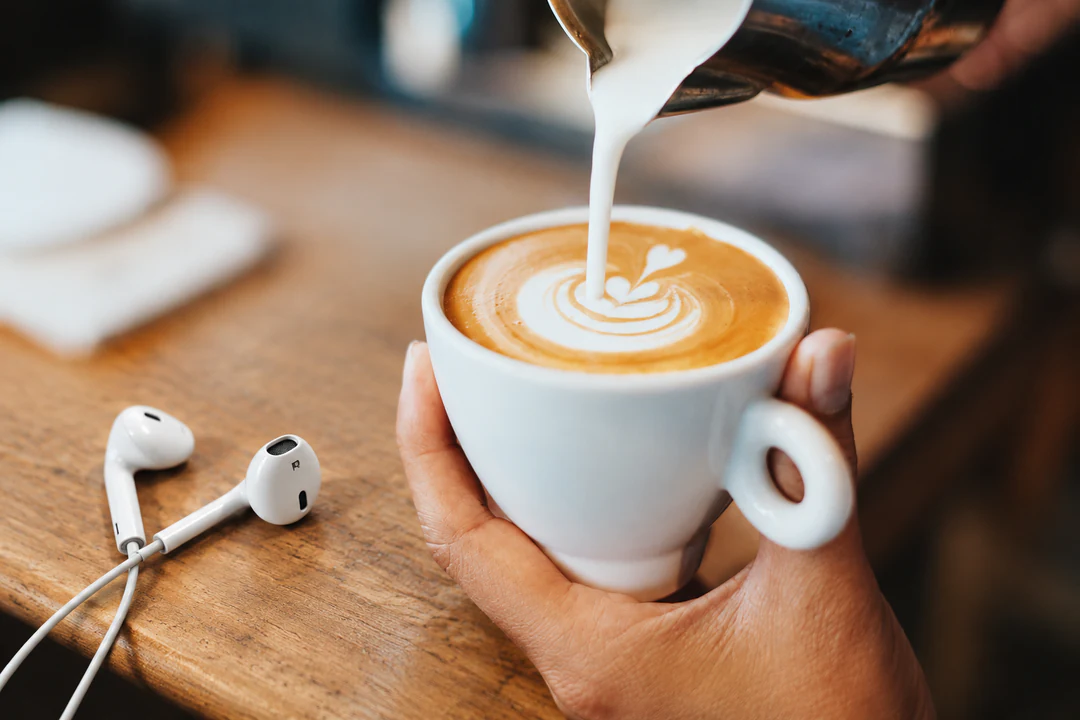
    Combineer foto’s met GPT Image 2.5 Sunburst door maximaal 14 referentieafbeeldingen toe te voegen en elk een taak te geven op basis van de positie. Hier levert afbeelding 1 een paar oordopjes en afbeelding 2 een cafébalie, en de prompt vraagt om de oordopjes op de balie in hetzelfde warme licht. Meerdere referentieafbeeldingen sturen de bewerking en garanderen geen exacte kopie, dus vergelijk labels en verhoudingen met elke bron.

    • Geef elke referentieafbeelding één taak
    • Verwijs naar referentieafbeeldingen op positie
    Witte oordopjes op een houten cafébalie naast een latte, gecombineerd uit twee foto’s met GPT Image 2.5 Sunburst.
    Oordopjes uit afbeelding 1 geplaatst op de balie uit afbeelding 2

GPT Image 2.5 Sunburst, Flare of Nano Banana Pro voor de taak

Alle drie accepteren tekst en referentieafbeeldingen en bieden HD, 2K en 4K. Sunburst en Flare delen dezelfde credits, terwijl Nano Banana Pro per afbeelding meer kost, dus vergelijk ze op één beschrijving voordat je kiest.

Modelvergelijking
GPT Image 2.5 SunburstGPT Image 2.5 FlareNano Banana Pro
Het best voorNauwkeurige beeldbewerking die instructies goed volgtSnelle, hoogwaardige beeldgeneratie en -bewerking voor elke dag4K-resolutie en redeneergestuurde kwaliteit, gemaakt voor professionals
ResolutieHD · 2K · 4KHD · 2K · 4KHD · 2K · 4K
ReferentieafbeeldingenMaximaal 14Maximaal 14Maximaal 14
Credits per afbeelding5 HD · 9 2K · 15 4K5 HD · 9 2K · 15 4K45 HD · 45 2K · 80 4K

Blijf werken aan de afbeelding die je bewerkt

Bewerk opnieuw met GPT Image 2.5 Sunburst wanneer één deel nog aandacht nodig heeft. Gebruik een tool wanneer de volgende stap een vaste taak is, zoals een uitsnede, een groter bestand of een nieuw kader.

Veelgestelde vragen over GPT Image 2.5 Sunburst

  1. Wat is GPT Image 2.5 Sunburst?

    GPT Image 2.5 Sunburst is het beeldmodel van OpenAI voor het genereren en bewerken van afbeeldingen op basis van tekst- en beeldinvoer, dat OpenAI zijn meest capabele model voor beeldgeneratie en -bewerking noemt. OpenAI richt het op workflows waarin nauwkeurigheid bij het bewerken het belangrijkst is. In Potto AI draait het op een vaste medium kwaliteitsinstelling, ondersteunt het uitvoer in HD, 2K en 4K en accepteert het maximaal 14 referentieafbeeldingen.

  2. Wat is beeldbewerking met GPT Image 2.5 Sunburst?

    Beeldbewerking met GPT Image 2.5 Sunburst betekent dat je begint met een foto die je uploadt en een wijziging in woorden beschrijft, zodat het model een nieuwe afbeelding teruggeeft die je instructie volgt. Je zegt wat je wilt wijzigen en wat moet blijven, bijvoorbeeld het beddengoed in een kamer of de datum op een poster. Het resultaat is een opnieuw gegenereerde afbeelding, geen patch op pixelniveau, dus vergelijk het met je bron.

  3. Kan GPT Image 2.5 Sunburst slechts één deel van een afbeelding wijzigen?

    Je kunt om één wijziging vragen en alles opnoemen wat hetzelfde moet blijven, en het model werkt vanuit die instructie. De maker neemt geschreven instructies aan in plaats van een penseelselectie, dus de grens van de bewerking wordt bepaald door je bewoording. Benoem het object dat moet veranderen, benoem de objecten die moeten blijven en controleer de gebieden rond de bewerking in het resultaat.

  4. Blijft alles buiten mijn bewerking identiek met GPT Image 2.5 Sunburst?

    Nee. Het model tekent een nieuwe afbeelding op basis van je bron en instructie, dus buiten de bewerking kunnen kleine verschillen ontstaan. Vergelijk randen, kleine belettering, gezichten, handen en terugkerende patronen met het origineel. Als iets is afgeweken, kort je de instructie in tot één wijziging, herhaal je wat moet blijven of ga je terug naar de originele foto.

  5. Hoeveel referentieafbeeldingen kan ik aan GPT Image 2.5 Sunburst toevoegen?

    In totaal maximaal 14. Voeg een referentieafbeelding alleen toe wanneer die een taak heeft, zoals de foto die je wilt bewerken, een product dat je wilt plaatsen of een scène waarin je het plaatst, en verwijs ernaar op positie, bijvoorbeeld afbeelding 1 en afbeelding 2. Meerdere afbeeldingen garanderen niet dat elk detail wordt overgenomen, dus vergelijk de belangrijke details met elke bron.

  6. Kan GPT Image 2.5 Sunburst de tekst in een afbeelding wijzigen?

    Je kunt erom vragen door de exacte nieuwe woorden te citeren, te zeggen waar de regel staat en het lettertype, de grootte en de kleur te benoemen die moeten blijven. Lees elk teken van het resultaat, want een model kan een regel alsnog verkeerd spellen of een andere stijl geven. Wanneer de bewoording exact moet zijn, houd je de goedgekeurde tekst in een bewerkbare lay-out en gebruik je de gegenereerde afbeelding als achtergrond.

  7. Hoe verschilt GPT Image 2.5 Sunburst van GPT Image 2.5 Flare?

    In Potto AI kosten de twee hetzelfde, 5, 9 en 15 credits per afbeelding bij HD, 2K en 4K, en beide accepteren maximaal 14 referentieafbeeldingen. Potto beschrijft Sunburst voor nauwkeurige beeldbewerking met het goed volgen van instructies en Flare voor snelle, hoogwaardige alledaagse generatie en bewerking. Laat dezelfde beschrijving op beide los voordat je kiest, want geen van beide namen belooft voor elke taak een beter resultaat.

  8. Wanneer moet ik GPT Image 2.5 Sunburst met Nano Banana Pro vergelijken?

    Vergelijk ze wanneer dezelfde beschrijving een belangrijke beslissing openlaat, zoals hoe goed een nauwkeurige bewerking de rest van een foto behoudt of hoe fijne details bij 4K standhouden. Sunburst kost 5, 9 en 15 credits per afbeelding en Nano Banana Pro kost 45, 45 en 80. Houd de foto, prompt, verhouding en beoordelingscriteria identiek zodat de vergelijking één vraag beantwoordt.

  9. Welke formaten en bestandstypes levert GPT Image 2.5 Sunburst?

    Het levert PNG of JPEG in 10 beeldverhoudingen bij HD, 2K en 4K. Een 1:1-afbeelding is 1024 bij 1024 pixels bij HD, 1920 bij 1920 bij 2K en 2880 bij 2880 bij 4K, en een 16:9-afbeelding is 1280 bij 720, 2560 bij 1440 en 3840 bij 2160. OpenAI bestempelt het 4K-niveau als experimenteel, dus controleer een 4K-resultaat op volledige grootte. Kies voor een bewerking de verhouding van je bron, zodat het kader niet opnieuw wordt samengesteld.

  10. Hoe verfijn ik met GPT Image 2.5 Sunburst een bewerking die ik maar deels goed vind?

    Benoem het ene detail dat niet klopt en schrijf de volgende instructie daaromheen, met behoud van de delen die werkten. Elke ronde genereert de hele afbeelding opnieuw, dus details kunnen afwijken wanneer je meerdere bewerkingen op hetzelfde resultaat aaneenrijgt. Als ongewenste wijzigingen zich opstapelen, ga je terug naar de originele foto en maak je de wijziging in één duidelijke instructie.

  11. Hoeveel kost GPT Image 2.5 Sunburst?

    Het kost 5 credits per afbeelding bij HD, 9 bij 2K en 15 bij 4K. Het aantal afbeeldingen vermenigvuldigt de prijs, dus twee afbeeldingen in 2K kosten 18 credits en vier in HD kosten 20. De knop Genereren toont het totaal voordat je bevestigt.

  12. Heb ik een account nodig om GPT Image 2.5 Sunburst te gebruiken?

    Je kunt een prompt schrijven, referentiefoto’s toevoegen en instellingen kiezen voordat je inlogt. Genereren opent het inlogvenster en alles wat je hebt ingevoerd blijft in de maker staan.

  13. Wat als een aanvraag met GPT Image 2.5 Sunburst mislukt?

    De taak legt uit waarom die stopte en biedt een nieuwe poging, en de credits worden vrijgegeven. Stop een lopende aanvraag met de annuleerknop, want de pagina verlaten stopt die niet. Opnieuw genereren na een afgewerkte afbeelding is een nieuwe aanvraag.

Potto AI

Maak je volgende bewerking met GPT Image 2.5 Sunburst

Bewerk met GPT Image 2.5 Sunburst: voeg de foto toe, benoem de ene wijziging en noem wat moet blijven. Bekijk de prijs, genereer en vergelijk het resultaat met je bron voordat je het gebruikt.