
Ga naar de inhoud
Potto AI

Album cover: dezelfde referentie voor en na

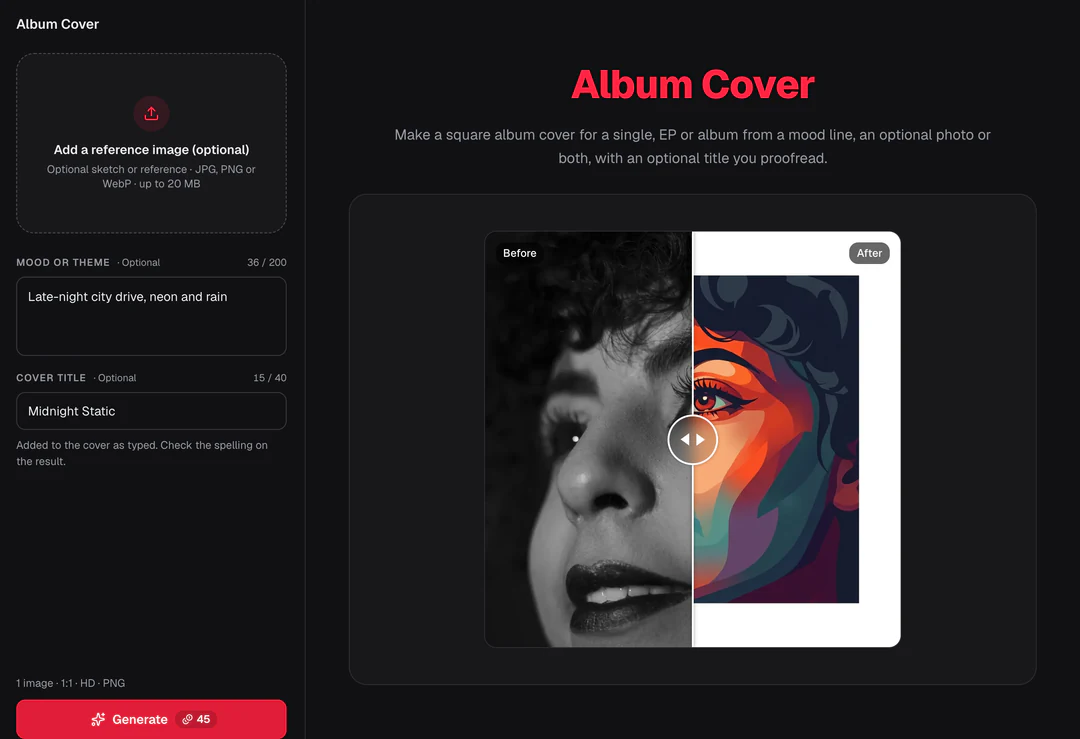
Eén referentiefoto en de vierkante album cover die ervan is gegenereerd. Het resultaat gebruikt de vaste verhouding 1:1 van het sjabloon.

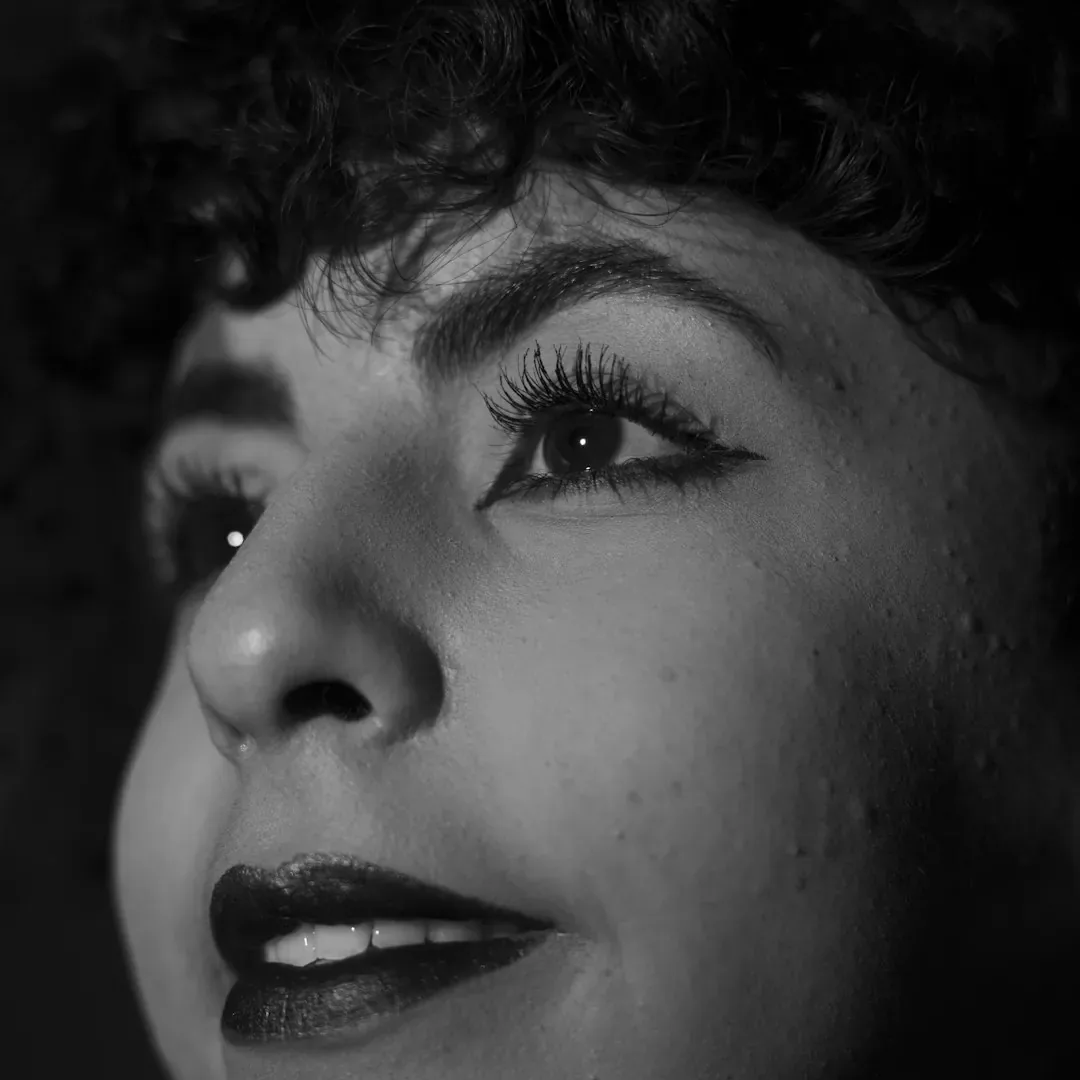
Zwart-wit referentiefoto van een gezicht in profiel voor de album cover-bewerking
Referentiefoto
Vierkante album cover gegenereerd uit dezelfde foto, met een vlakke grafische kleurbewerking
Resultaat album cover · 1:1

Wat bleef

Het recept vraagt dat het hoofdonderwerp in het midden duidelijk herkenbaar blijft. Vergelijk het gezicht, instrument of object met je referentie. Een gestileerde kleurbewerking is te verwachten; een veranderde identiteit of een verloren onderwerp niet.

Wat veranderde

De foto wordt een gedurfde grafische compositie met een gestileerde kleurbewerking, een cinematische sfeer en een schone marge rond het artwork, in een vast vierkant. Achtergronden en kleine details kunnen worden vereenvoudigd of vervangen om erin te passen.

Wat je moet controleren

Verklein de hoes tot thumbnailformaat van een release en controleer dat het onderwerp nog leesbaar is. Inspecteer daarna de randen op afgesneden handen of instrumenten, en lees elk teken van de titel als je er een hebt toegevoegd. Spelling en plaatsing vragen nog je eigen proeflezen.

Waar een album cover-concept past

Drie veelvoorkomende releasesituaties. In elk geval is de hoes de afbeelding, en draagt je lay-outapp de definitieve typografie.

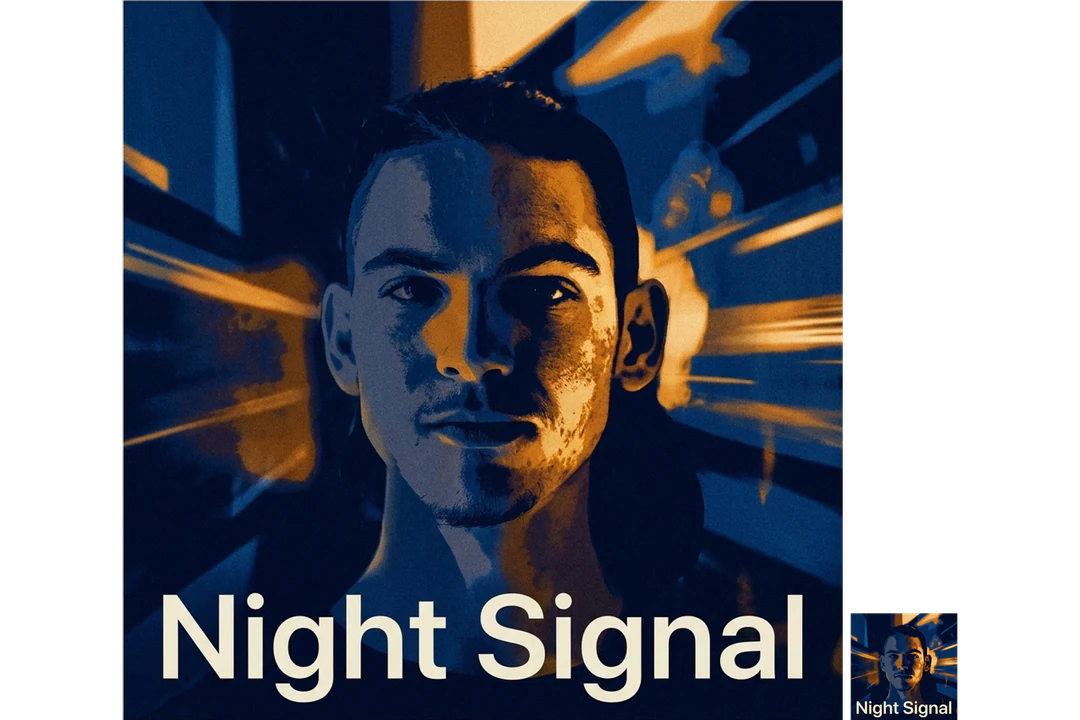
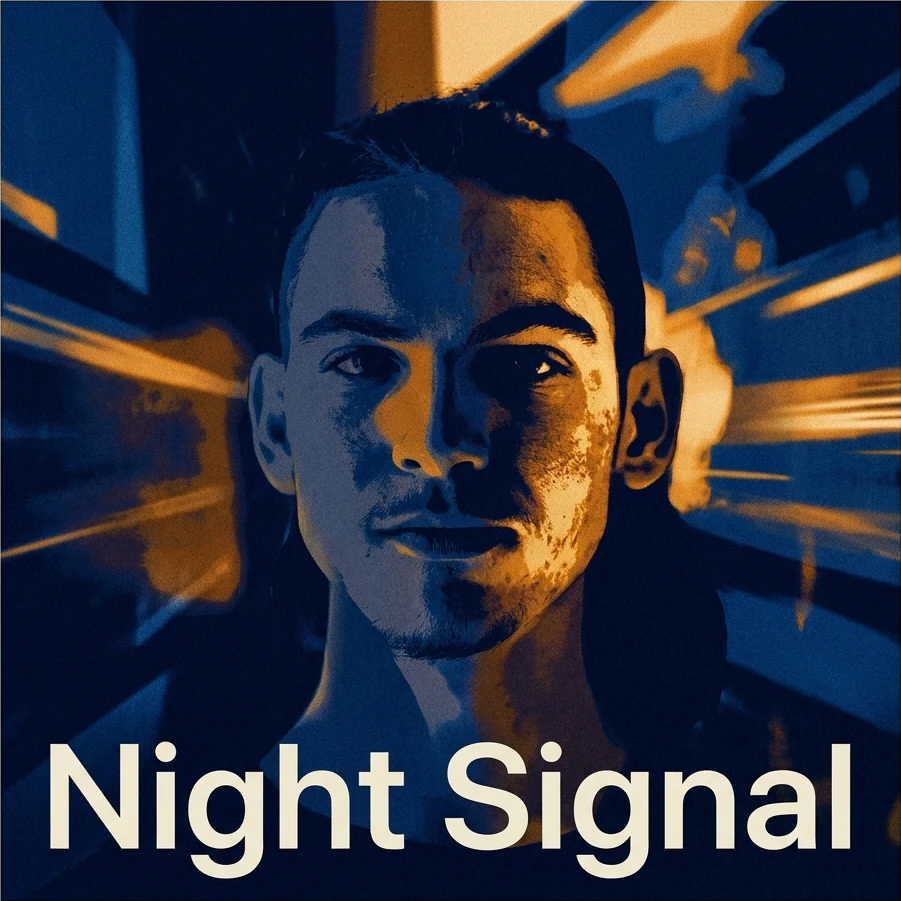
Vierkante album cover met een artiestenportret in een sfeervolle blauwe bewerking en de gedrukte titel Night Signal

1:1 · Single

Eerste single met een artiestenportret

Begin met één duidelijk portret en een sfeer die bij dit nummer hoort. Beoordeel het gezicht op volledig formaat, verklein de hoes daarna en controleer dat de artiest nog herkenbaar is. Een mooie bewerking die de persoon verandert, mag niet per ongeluk het officiële portret worden, dus bewaar de originele foto voor persgebruik.
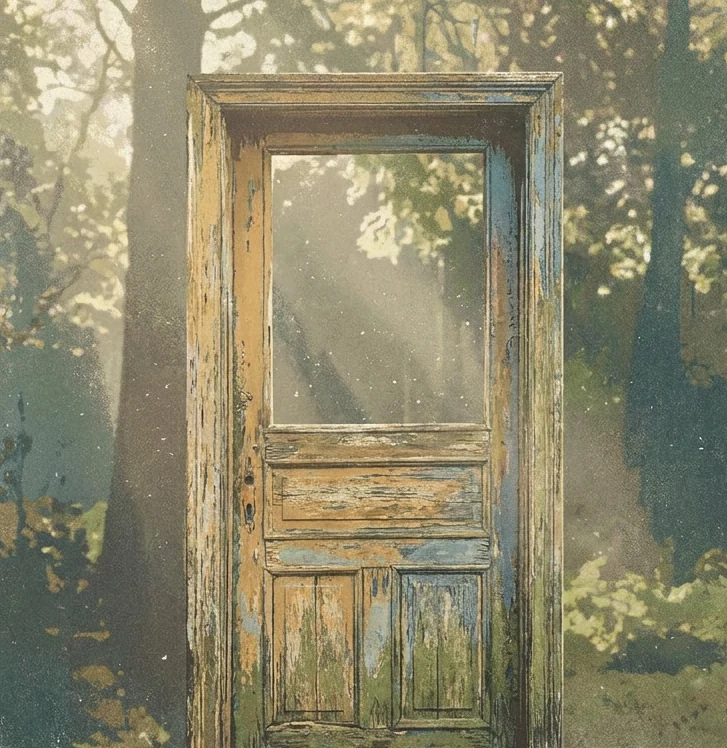
Vierkante instrumentale album cover met een verweerde deuropening in zacht daglicht, zonder artiest

1:1 · Instrumentaal

Instrumentaal project zonder artiest

Sla de foto over en schrijf één onderwerp en één sfeer in het vak Sfeer of thema, zoals een verweerde deuropening in zacht daglicht. Laat één object de hoes dragen, want meerdere symbolen worden onleesbaar naast andere releases. De scène is verzonnen, dus presenteer die niet als een foto van een echte plek.

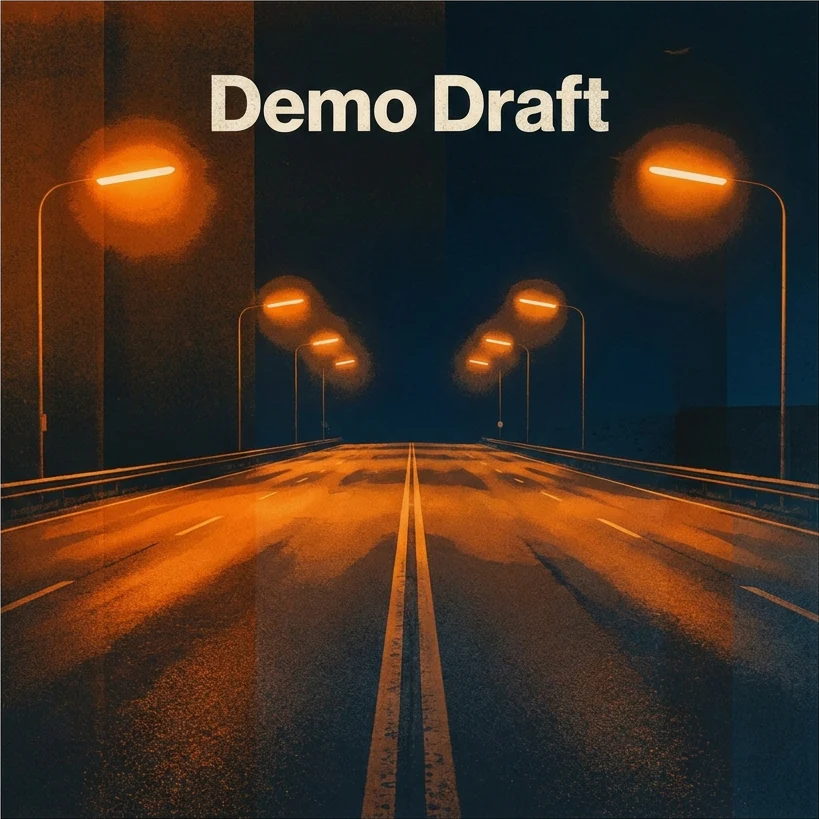
Vierkante demo-albumhoes met de werktitel Demo Draft boven een nachtelijke snelwegscène

1:1 · Demo of EP

Demo of EP gedeeld met medewerkers

Gebruik een sfeer en een werktitel om een onafgeronde release een tijdelijk aanzien te geven, en label het bestand als concept zodat het geen definitieve credits suggereert. Aparte generaties beloven geen overeenkomende kleuren of onderwerpen, dus beoordeel eerst de hoofthoes en bouw eventuele bijbehorende graphics op basis van de goedgekeurde afbeelding.

Hoe je een album cover maakt

Voeg een foto of een sfeer toe, voeg een titel toe als je die wilt, en controleer de hoes daarna op thumbnailformaat.

  1. 1. Voeg een referentie, een sfeer of beide toe

    Upload één JPG-, PNG- of WebP-afbeelding van maximaal 20 MB als die het onderwerp moet sturen, en gebruik een foto die van jou is of die je mag bewerken. Beschrijf in Sfeer of thema een onderwerp, een setting en een gevoel in maximaal 200 tekens, zonder namen of belettering. Sla beide over en het recept stelt zelf een onderwerp samen.

  2. 2. Voeg alleen een titel toe als je die wilt

    Titel van de cover accepteert maximaal 40 tekens en is de enige tekst die in de afbeelding is toegestaan, toegevoegd zoals getypt. Laat het leeg als je de typografie in een lay-outapp zet. Het paneel toont de vaste instellingen: 1 PNG-afbeelding op HD in een vierkant van 1:1 met Nano Banana Pro, zonder verhoudings- of stijlkeuze.

  3. 3. Genereren en de hoes controleren

    Elk album cover-resultaat kost 45 credits, getoond op Genereren voordat je bevestigt. Als de hoes klaar is, verklein je hem tot thumbnailformaat, controleer je het onderwerp, de randen en elke letter van de titel, en download je hem.

Wat het album cover-sjabloon van je idee maakt

De album cover maker maakt van een foto, een sfeer of beide een vierkante hoes. Vier kenmerken behandelen de invoer, de compositie, de optionele titel en de laatste controle.

  1. 01

    Begin met een foto, een sfeer of beide

    Het album cover-recept accepteert nul of één referentieafbeelding en een optionele sfeerbeschrijving Sfeer of thema. Voeg een foto toe om het onderwerp te sturen, beschrijf een onderwerp en een gevoel in woorden, of sla beide over en laat het recept zelf één focusonderwerp samenstellen.

    • Het sfeervak neemt visuele richting, geen namen
    • Maximaal één referentieafbeelding
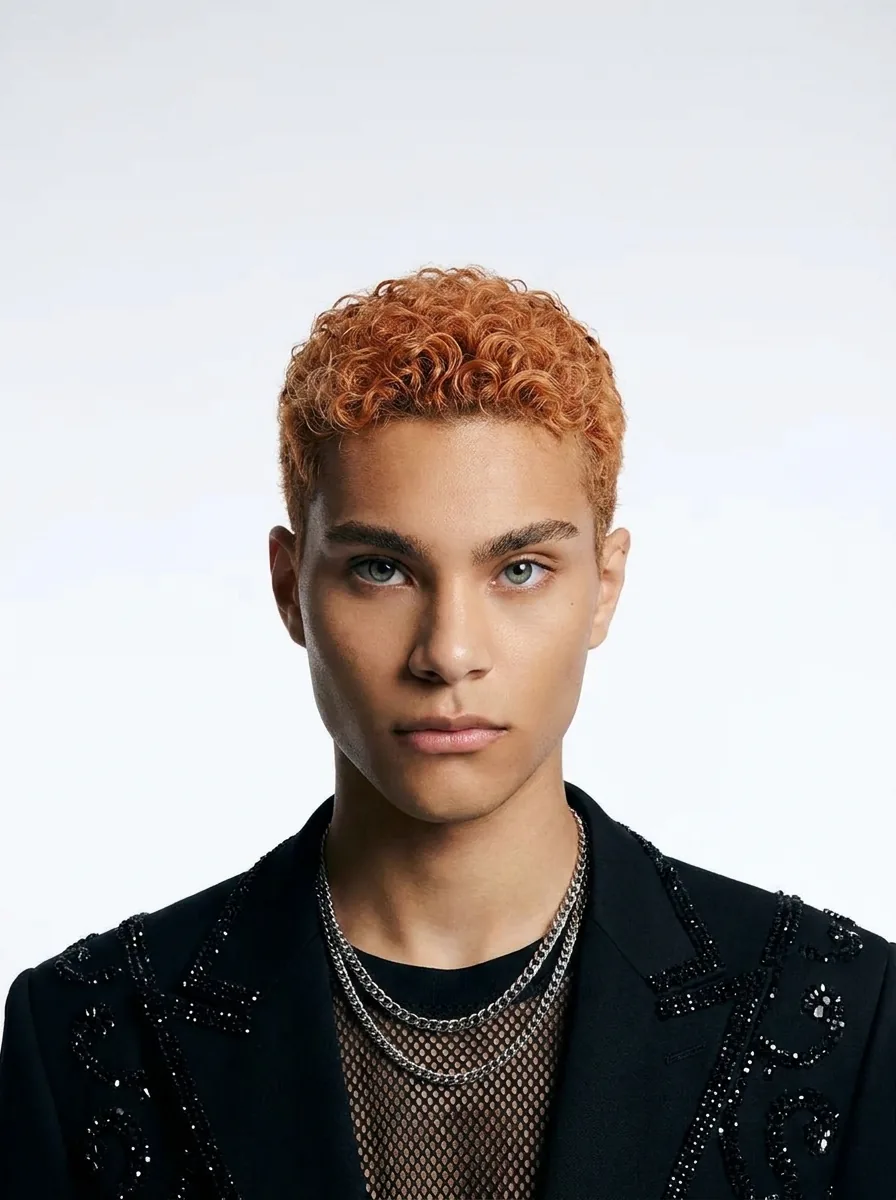
    Referentiefoto gebruikt om het onderwerp van de album cover te sturen
    De referentiefoto
  2. 02

    Een gedurfde grafische vierkante hoes met een schone marge

    Wat je ook als start gebruikt, de album cover maker levert een afgerond vierkant: een gedurfde grafische compositie, een gestileerde kleurbewerking, een cinematische sfeer en één onderwerp dat helder in het midden blijft, met een schone marge. Achtergronden en kleine details worden vereenvoudigd wanneer ze met dat onderwerp concurreren.

    • Een vast vierkant, geen verhoudingskeuze
    • Het onderwerp blijft gecentreerd en herkenbaar
    Een vierkante album cover met een gedurfde grafische compositie en een gestileerde kleurbewerking
    Resultaat album cover
  3. 03

    Voeg alleen een covertitel toe als je die wilt

    Titel van de cover accepteert maximaal 40 tekens en is de enige tekst die in de afbeelding is toegestaan, gezet zoals getypt. Spelling en plaatsing vragen nog je eigen proeflezen. Laat het leeg als je de typografie in een lay-outapp zet.

    • Het sfeervak drukt nooit woorden af
    • Lees elk teken van de titel
    Bedieningspaneel van Album Cover maker met de vakken Sfeer of thema en Titel van de cover
    Sfeer of thema en de optionele Titel van de cover in het paneel
  4. 04

    Beoordeel de hoes op thumbnailformaat van een release

    Verklein de hoes tot het kleinste formaat waarop luisteraars hem zien en controleer dat het onderwerp nog leesbaar is, en zorg daarna dat de randen geen hand of instrument afsnijden. Artworkregels van distributeurs staan apart, dus controleer de gedownloade afmetingen ertegen voordat je uploadt.

    • Controleer de artworkregels van de distributeur apart
    • Bewaar de originele foto voor persgebruik
    Resultaat album cover verkleind tot een kleine releasethumbnail
    De hoes op het formaat dat luisteraars het eerst zien

Blijf Potto AI ontdekken

Kies de taak die past bij wat je rond de hoes nodig hebt.

Veelgestelde vragen over Album Cover maker

  1. Wat is een album cover?

    Een album cover is het artwork dat een muziekrelease identificeert op streamingdiensten, in winkels en op sociale posts. Dit sjabloon genereert een vierkante hoes voor een single, een EP of een album op basis van een optionele sfeerbeschrijving en een optionele referentiefoto, en kan via een eigen veld een korte titel plaatsen. De uitvoer is artwork, geen audio, releasemetadata of een door een platform goedgekeurd pakket.

  2. Heb ik een referentieafbeelding nodig?

    Nee. Deze album cover maker accepteert nul of één referentieafbeelding. Je kunt alleen met de optionele sfeerbeschrijving beginnen, of een foto toevoegen om het onderwerp te sturen. Voeg er alleen een toe als die een duidelijke rol heeft; een referentie garandeert niet dat een logo, een gezicht of een detail exact terugkomt.

  3. Wat kan ik in het sfeer- of themavak schrijven?

    Beschrijf het onderwerp, de setting en de sfeer in maximaal 200 tekens, zoals een stil perron in de schemering met één warm raam. Het vak is alleen voor visuele richting. Namen, woorden en belettering kunnen er niet uit worden getekend, en een verzoek daarvoor wordt met een melding geweigerd, dus zet de bewoording in het aparte vak Titel van de cover. Laat je het vak leeg, dan stelt het recept zelf een hoes samen.

  4. Waar zet ik de titel van de cover?

    Gebruik het aparte optionele titelveld, dat momenteel maximaal 40 tekens accepteert. De themabeschrijving beschrijft sfeer of onderwerp en staat geen algemeen verzoek om belettering toe. Controleer elk teken, de spatiëring en de plaatsing in het resultaat. Het veld levert de bedoelde bewoording; het vervangt het proeflezen niet.

  5. Is het bestand klaar voor elke muziekdistributeur?

    Er wordt geen universele acceptatie beloofd. Controleer de werkelijke gedownloade afmetingen en de actuele artworkeisen van de distributeur voordat je indient. Deze pagina verifieert geen externe platformregels, rechten, releasemetadata of technische acceptatie. Bewaar een gecontroleerd origineel en bereid eventuele extra releasebestanden apart voor.

  6. Hoe controleer ik een album cover voordat ik die uitbreng?

    Controleer een album cover op het kleinste formaat waarop luisteraars hem zien. Verklein hem tot een thumbnail en bevestig dat het onderwerp nog leesbaar is, en inspecteer daarna de randen op afgesneden handen of instrumenten. Heb je een covertitel toegevoegd, vergelijk dan elke letter en de spatiëring met wat je typte, want gegenereerde belettering kan nog afwijken. Bevestig de gedownloade afmetingen tegen de eisen van je distributeur voordat je uploadt.

  7. Kan ik de stijl van de album cover veranderen?

    Het sjabloon Album Cover maker houdt één vast hoesrecept. Wat je stuurt, zijn de optionele referentieafbeelding, de sfeer- of themaregel en de covertitel, dus verander die om het resultaat bij te sturen. Voor een look die het sjabloon niet kan bereiken, beschrijf je die in de AI image generator.

  8. Hoeveel kost een album cover?

    45 credits per run voor één 1:1 PNG op HD, gemaakt met Nano Banana Pro. Het bedrag verschijnt op de knop Genereren voordat je bevestigt.

Potto AI

Maak je album cover

Voeg een sfeer, een referentiefoto of beide toe, bekijk het geschatte creditverbruik en controleer de afgeronde hoes op thumbnailformaat voordat je hem gebruikt.