Fotoeffecten
Blader door 30 fotoeffecten, van potloodschetsen tot knuffels en feestdagenkaarten, en open er een om te zien wat ervoor nodig is en wat het kost.
Kies een fotoeffect op basis van het resultaat dat je wilt
Elke kaart is een vast recept voor één resultaat. Beweeg over een kaart of zet er de focus op om te lezen wat het recept doet, en open dan het sjabloon om de invoer, de uitvoerverhouding en de huidige schatting te zien.
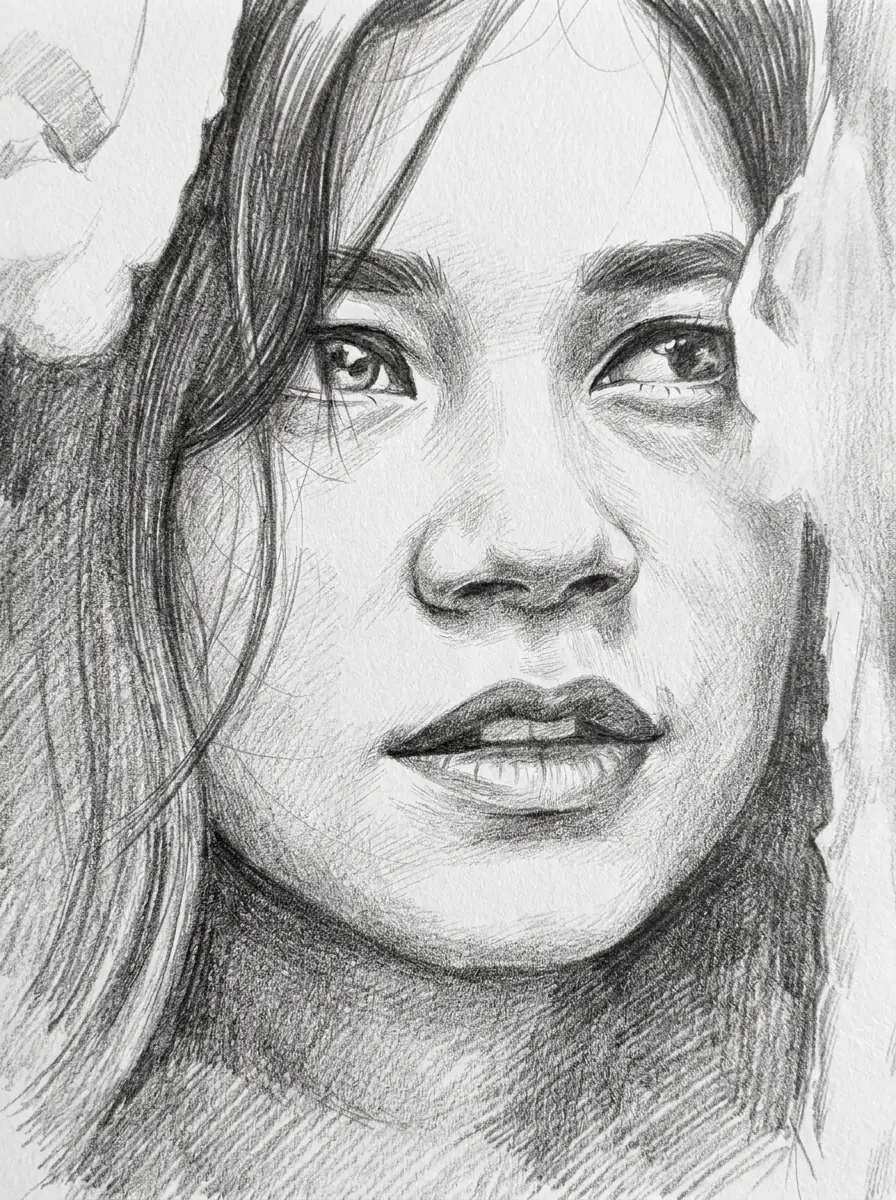 Portret in, schets uit op 3:4; identiteit, gezicht, expressie en pose blijven gelijk.
Photo to Sketch
Grafietpotloodschets van je portret op getextureerd papier.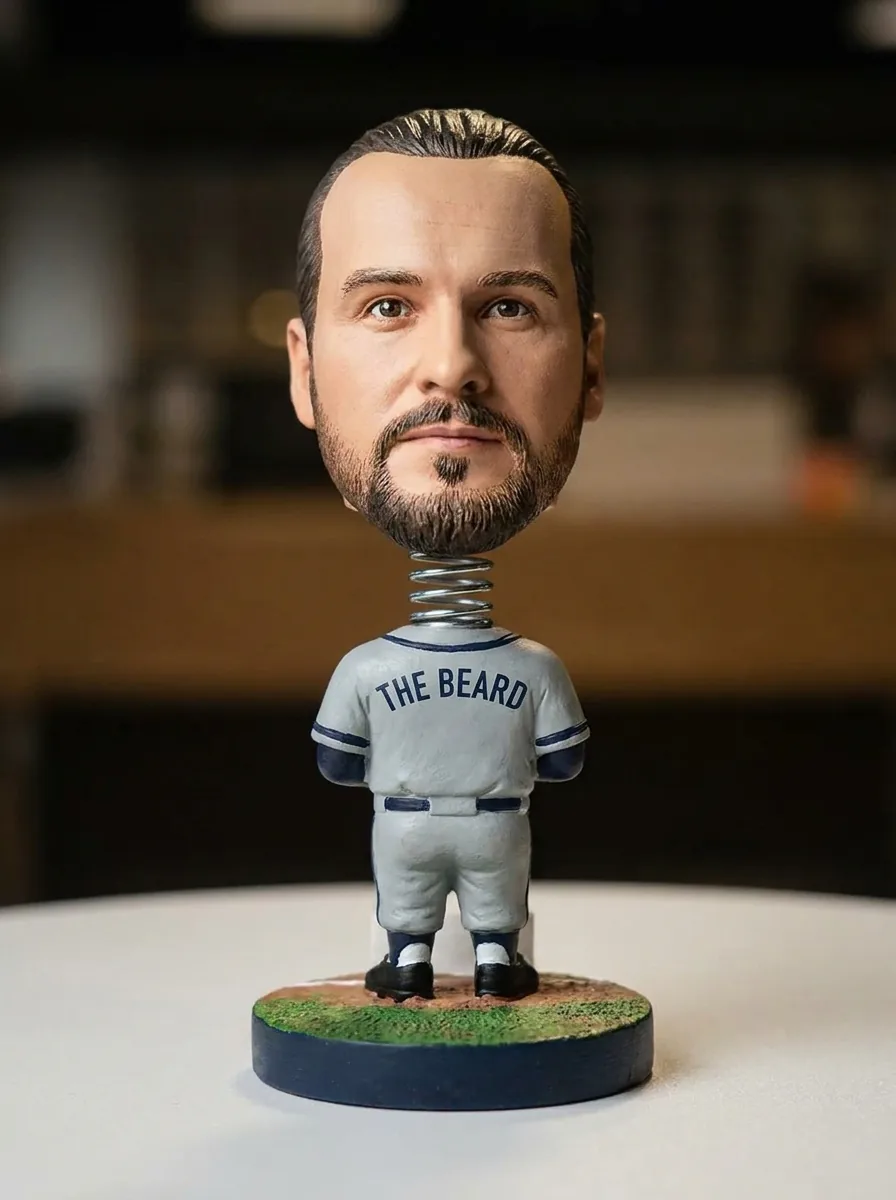 Vereist een portret; de figuur komt terug in een 3:4-kader, met herkenbaar gezicht, kapsel, huidskleur en expressie.
Bobblehead
Verzamelbare honkbal-bobblehead met een extra groot hoofd op een ronde basis.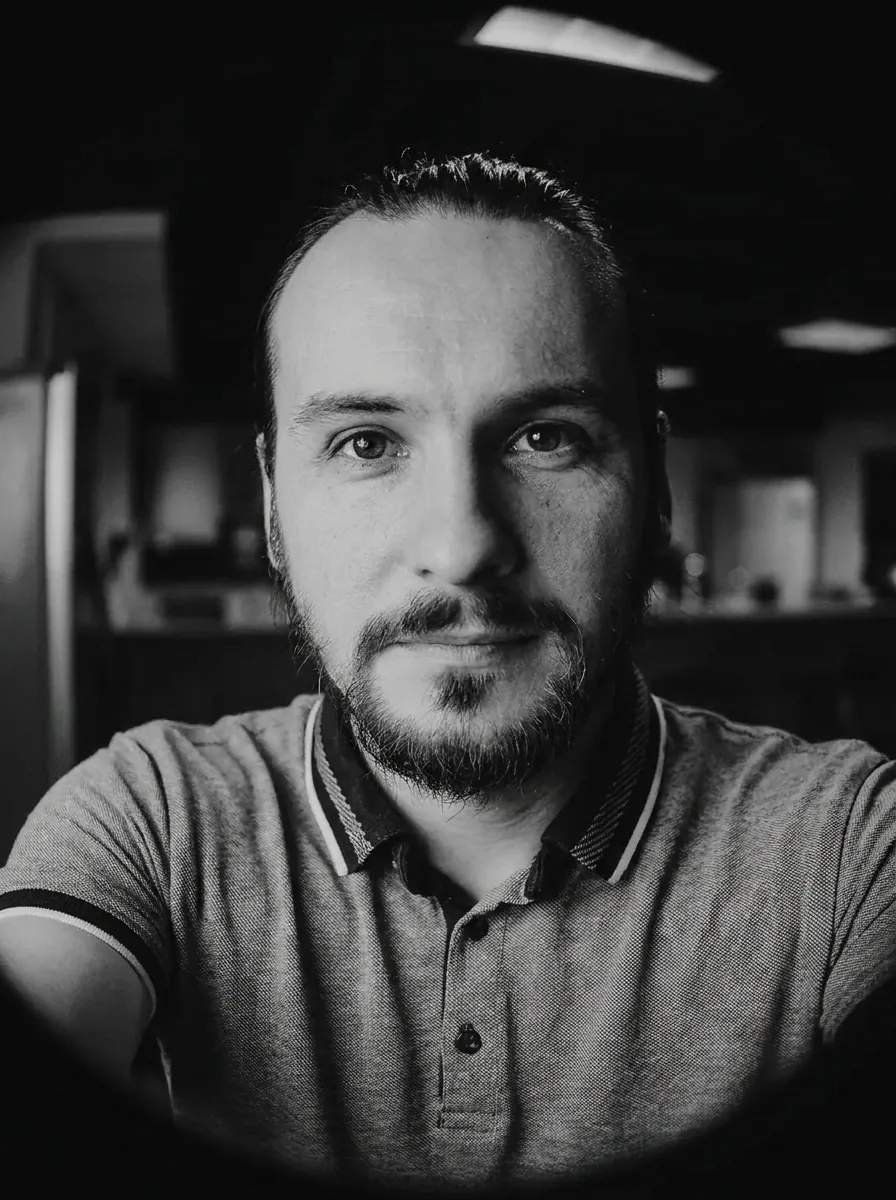 Van een portret krijg je een selfie op 3:4 met intacte identiteit, gezicht, kapsel en expressie.
Fisheye
Close-up fisheye-selfie met sterke tonvormige vervorming. Portretfoto in, schilderij op 3:4 uit, met ongewijzigde identiteit, gezicht, expressie en pose.
Foto naar schilderij
Klassiek olieverfschilderij met zichtbare penseelstreken en aardse tinten. Foto optioneel; voeg een thema of sfeer van maximaal 200 tekens toe en een titel van maximaal 40, en de hoes is 1:1.
Album Cover maker
Vierkante albumhoes gemaakt van een foto, of van een kort geschreven idee. Een portretfoto komt terug op de oorspronkelijke beeldverhouding; identiteit, gezicht, huidskleur en kapsel blijven behouden.
AI Headshot Generator
Professionele headshot met zakelijke kleding en een neutrale studiountergrond.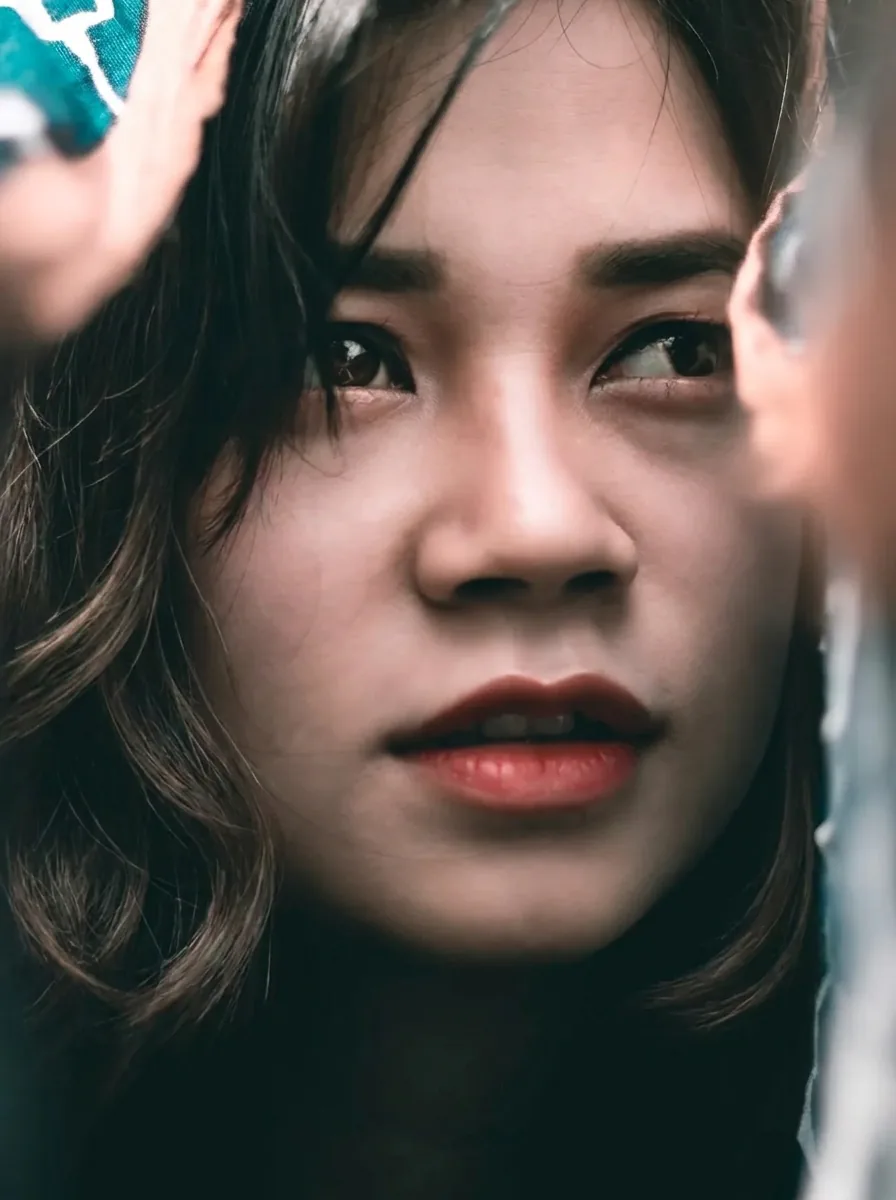 Een portret, dezelfde verhouding uit als in; identiteit, gezicht, expressie, kleding en achtergrond veranderen niet.
AI Hairstyle changer
Alleen het kapsel verandert, naar een modern model.
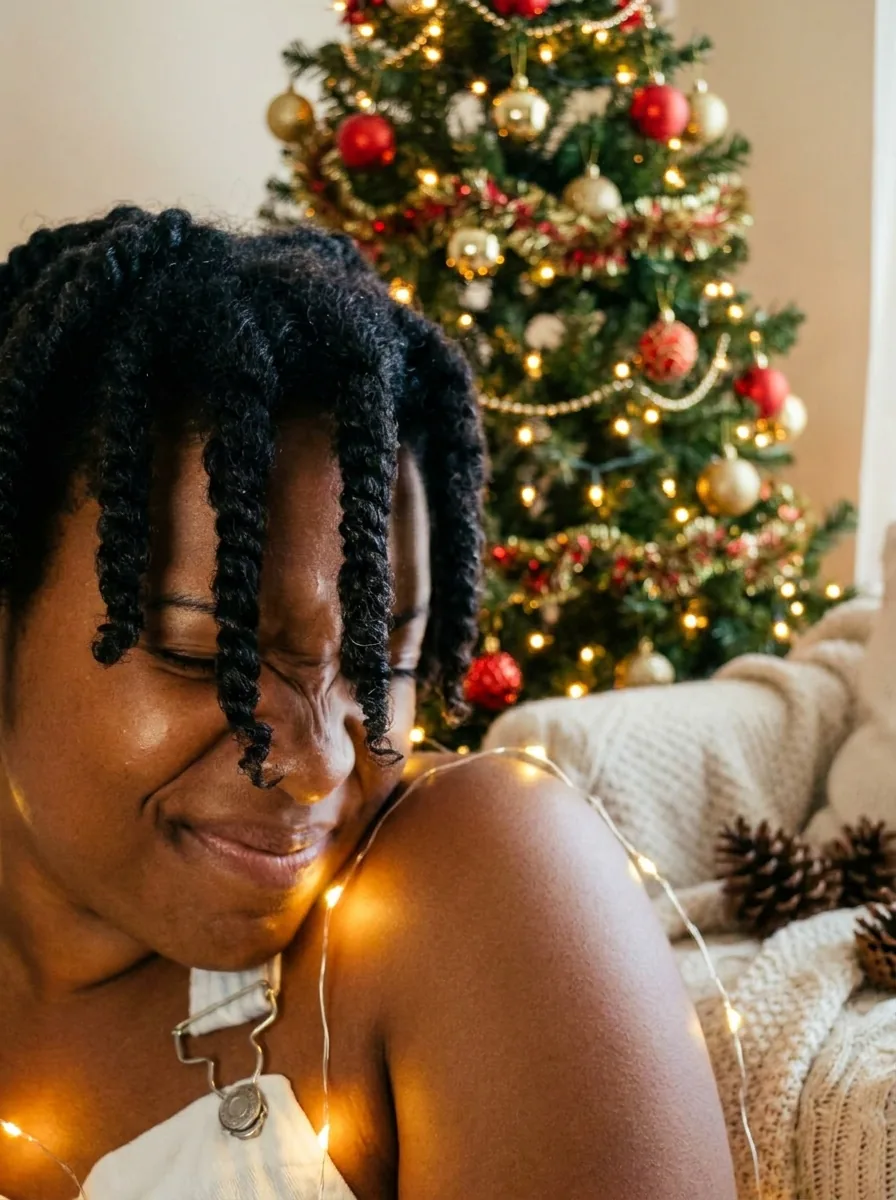 Elke enkele foto, geleverd op 3:4; identiteit, gezicht, pose en kleding blijven behouden.
Kerstfoto’s
Warm feestdagenportret met feestverlichting en een versierde boom.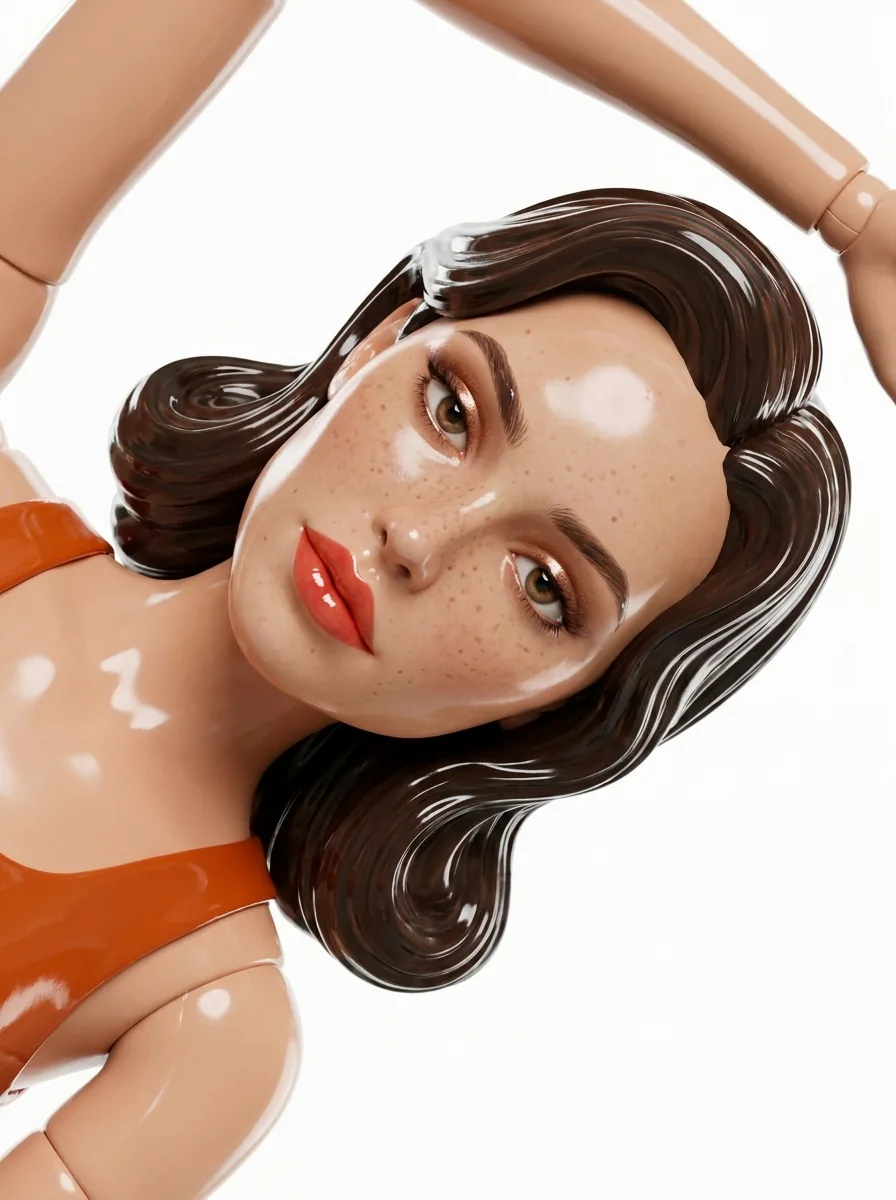 Een portret gaat erin en een pop komt eruit op 3:4, met herkenbare gezichtsvorm, haarkleur, huidskleur en kenmerken.
Pop maken van foto
Glanzende 3D-glamourpop met gestyled haar op een schone studiountergrond. Neemt een portret en kadert het resultaat op 3:4; gezicht, pose en expressie blijven herkenbaar.
Pop art portret
Halftoonstippen, dikke zwarte omtrekken en verzadigde vlakke kleuren.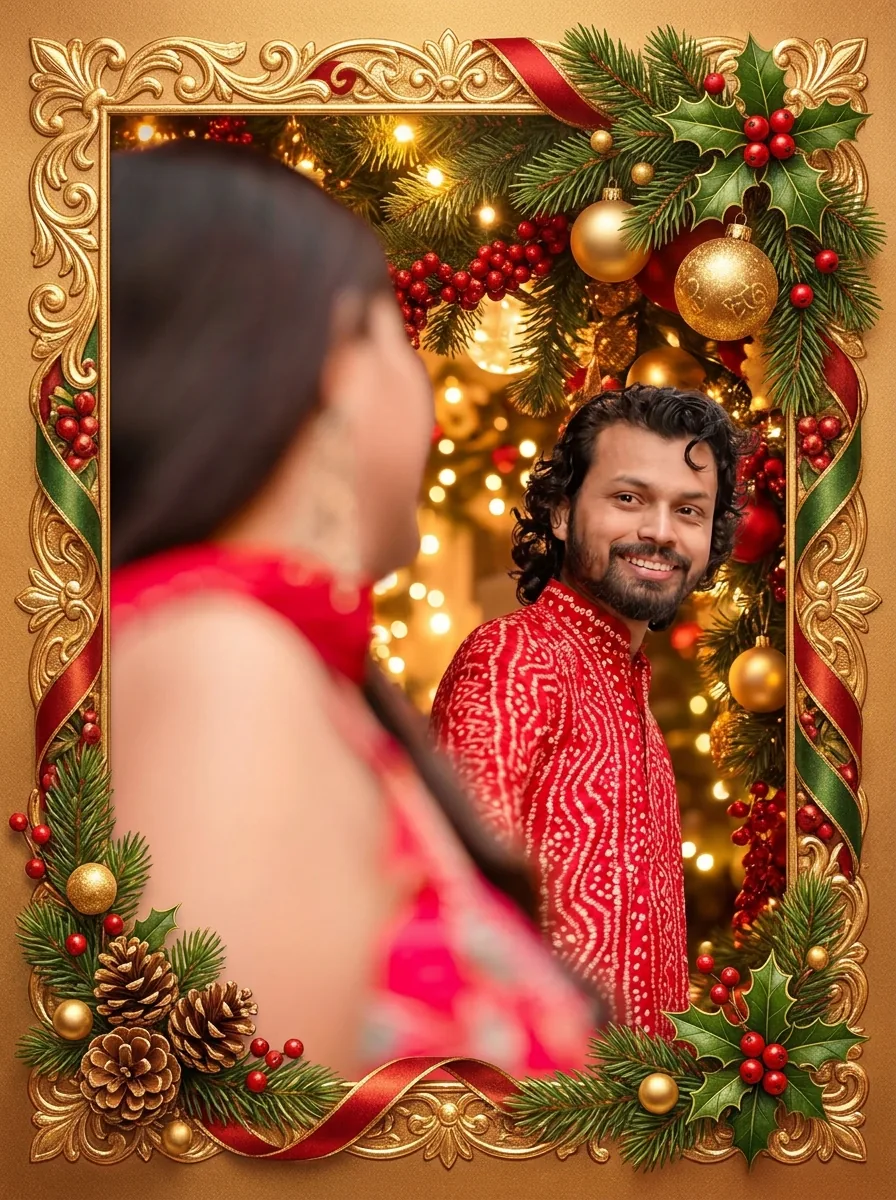 Voeg één foto van de mensen toe; de kaart is 3:4, gezichten, poses en kleding blijven en er wordt geen tekst toegevoegd.
Kerstkaarten
Wenskaart met een decoratief kader rond de mensen in je foto. Een foto in; het resultaat behoudt de verhouding van je upload, en identiteit, kapsel, pose en achtergrond blijven onaangetast.
AI Clothes Changer
Wissel alleen de outfit; de rest van de foto blijft zoals die was.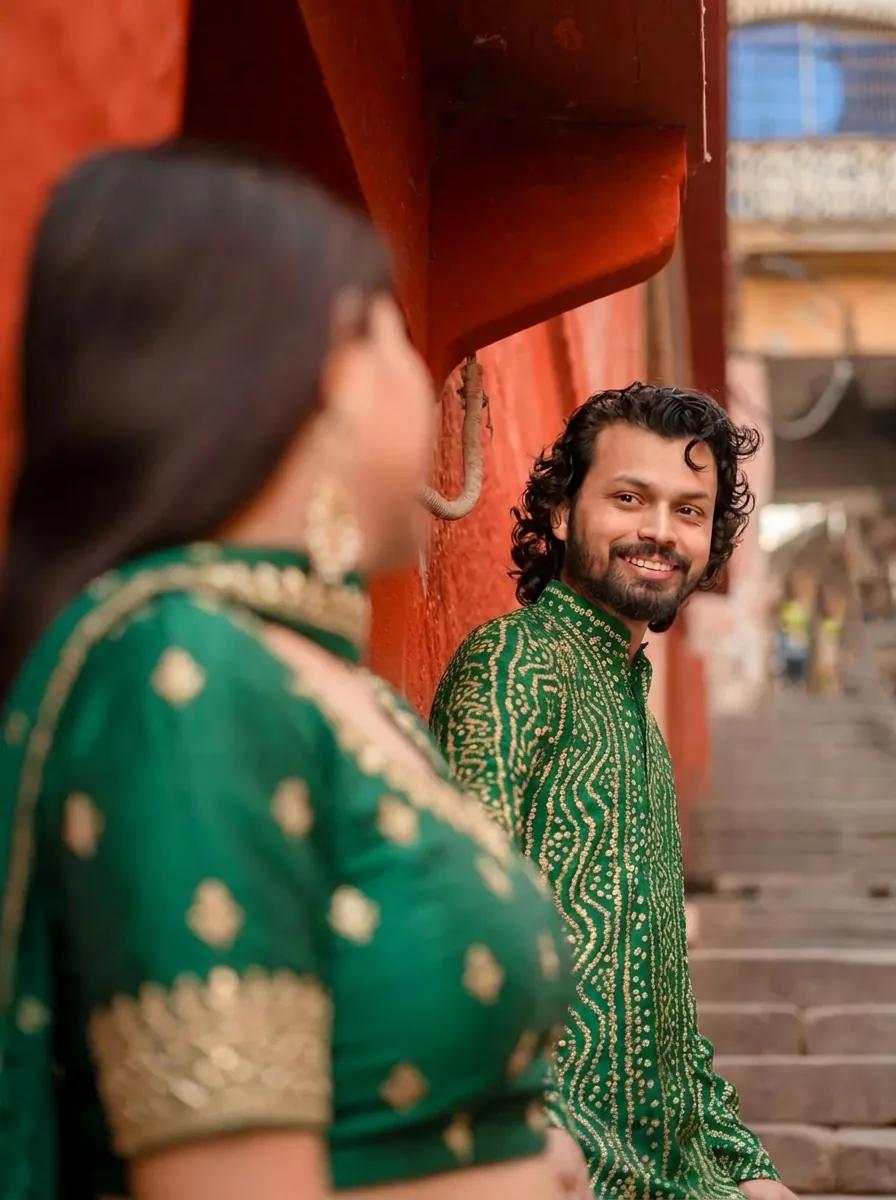 Een foto van de mensen komt terug op de beeldverhouding van de invoer, met ongewijzigde gezichten, kapsels, poses en achtergrond.
Matching Outfits
Op elkaar afgestemde outfits voor iedereen in de foto, uit één kleurenpalet. Een portret wordt een avatar op 1:1 die kapsel, haarkleur, huidskleur en belangrijke gezichtskenmerken behoudt.
Avatar Maker
Gestileerde vierkante avatar, hoofd en schouders, op een effen gekleurde achtergrond.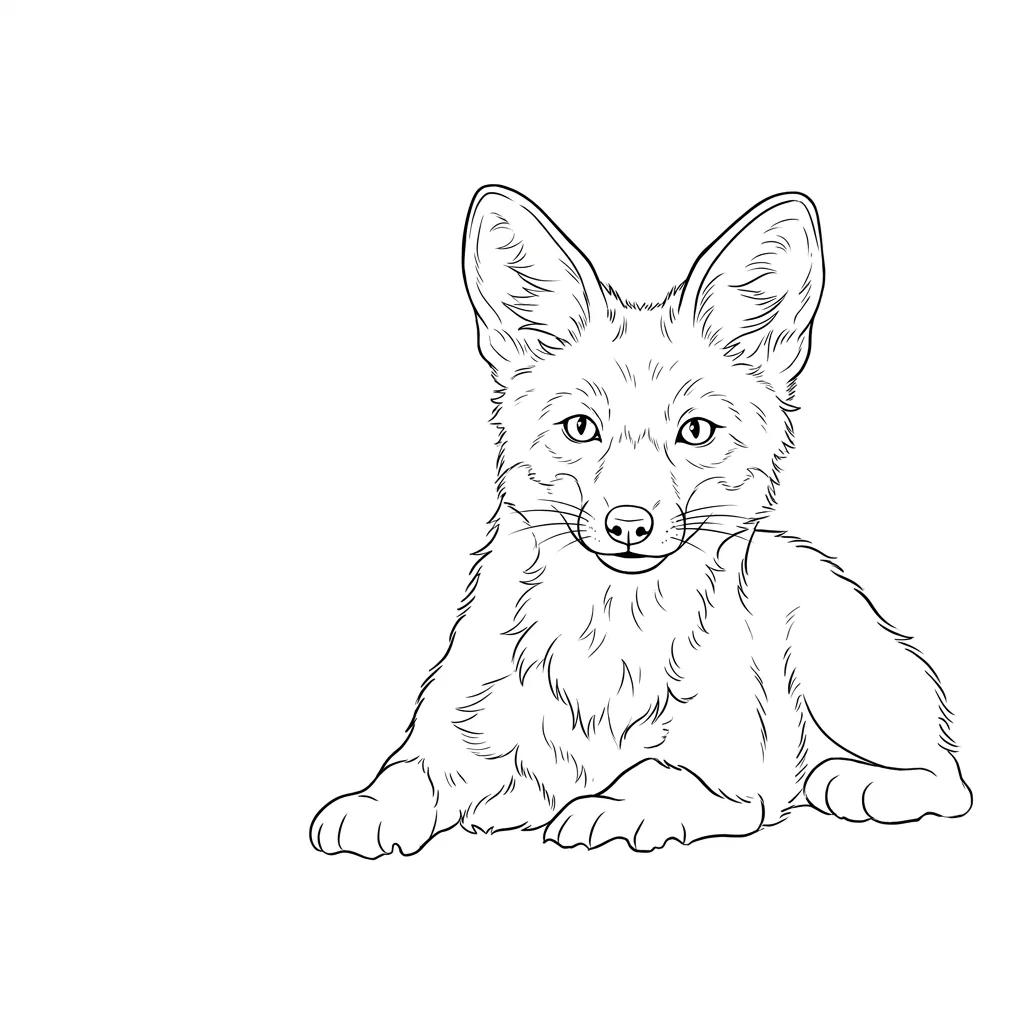 Een onderwerp van maximaal 200 tekens is vereist en een referentie is optioneel; je krijgt twee afbeeldingen op 1:1 op effen wit zonder tekst of belettering.
AI tattoo generator
Schoon tatoeageontwerpconcept op basis van een korte onderwerpbeschrijving, met of zonder referentieafbeelding.
 Een portret, resultaat op 3:4; gezicht, expressie en pose blijven behouden.
Zwart-witfoto
Hoogcontrast-studioportret in monochroom met gericht licht.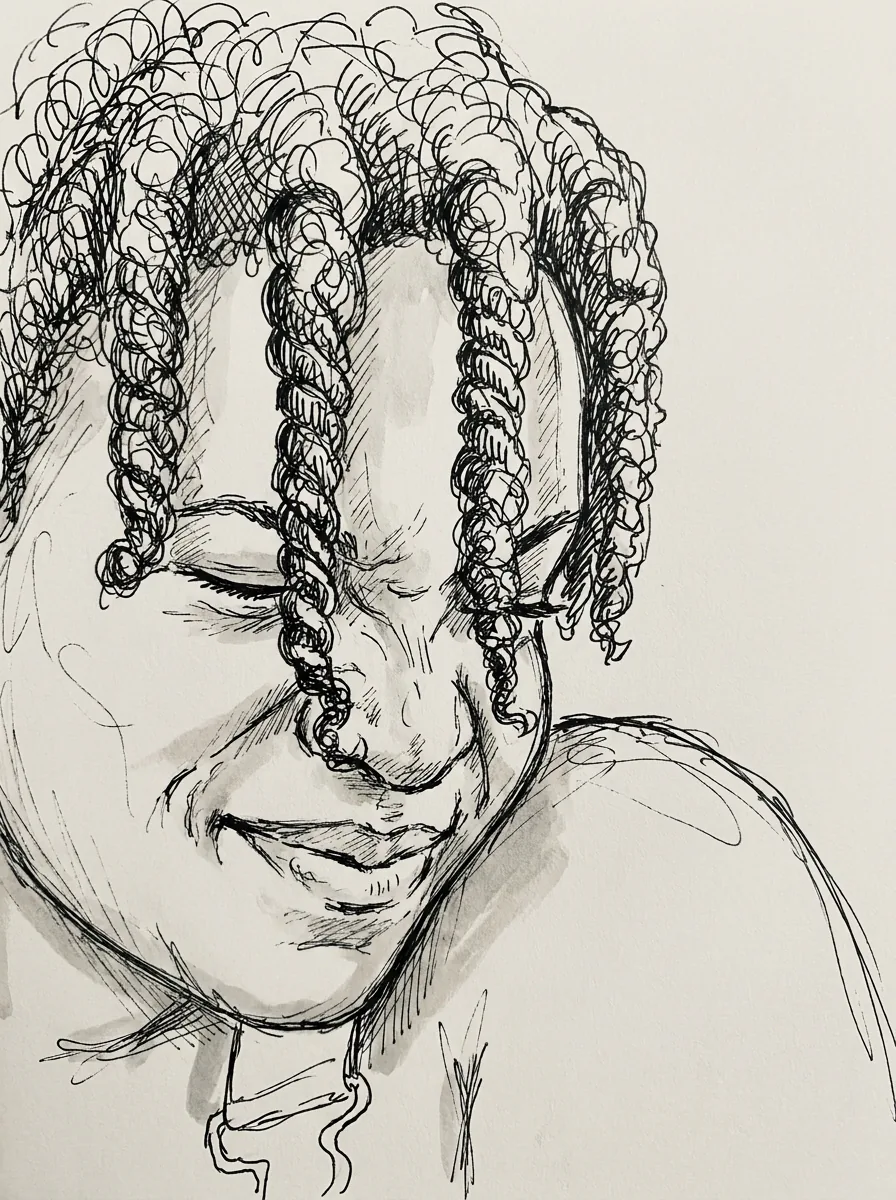 Eén portret, tekening op 3:4; gezicht, kapsel en expressie blijven herkenbaar.
Doodle tekening
Speelse doodle in zwarte inkt met losse lijnen op effen wit.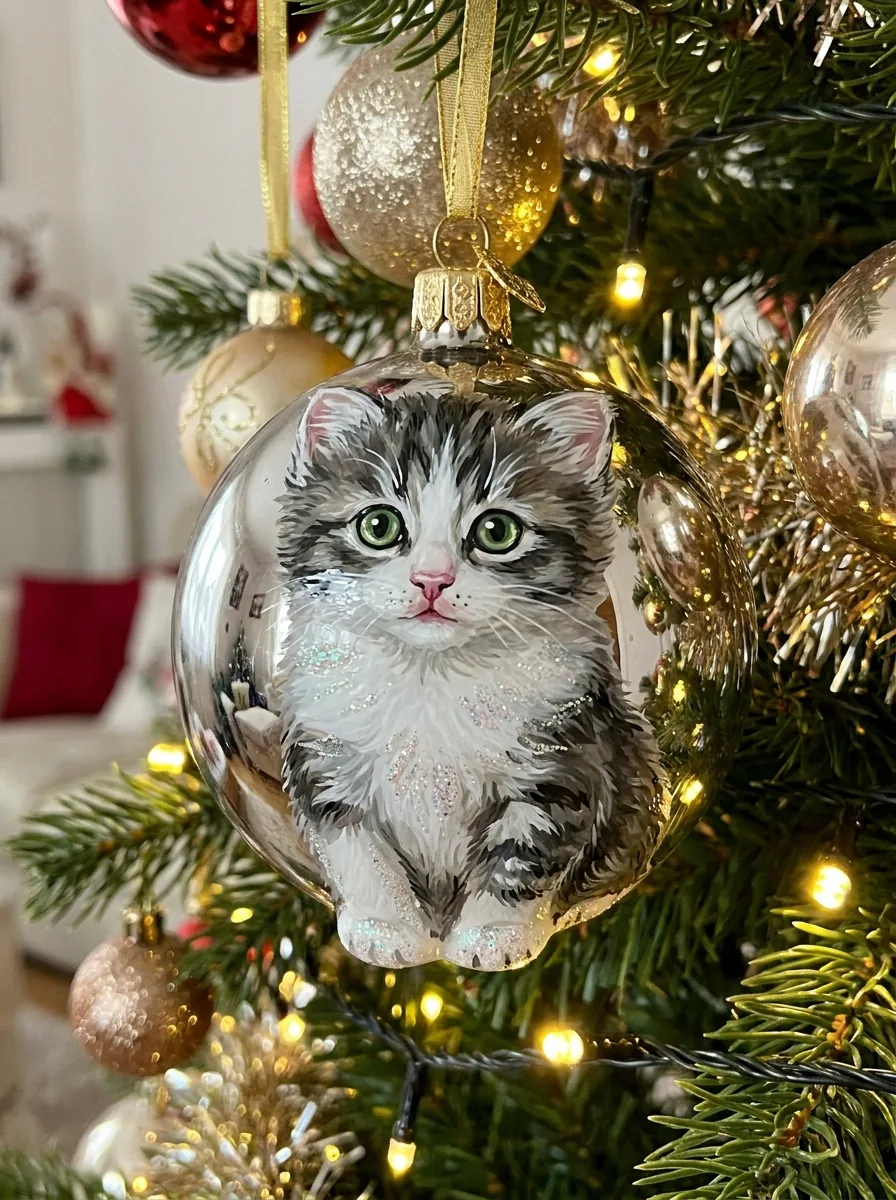 Je onderwerpfoto komt op de kerstbal, een afbeelding op 3:4 waarvan de kenmerken en kleuren herkenbaar blijven.
Kerstballen met foto
Glanzende glazen kerstbal aan een versierde boom, met jouw onderwerp erop.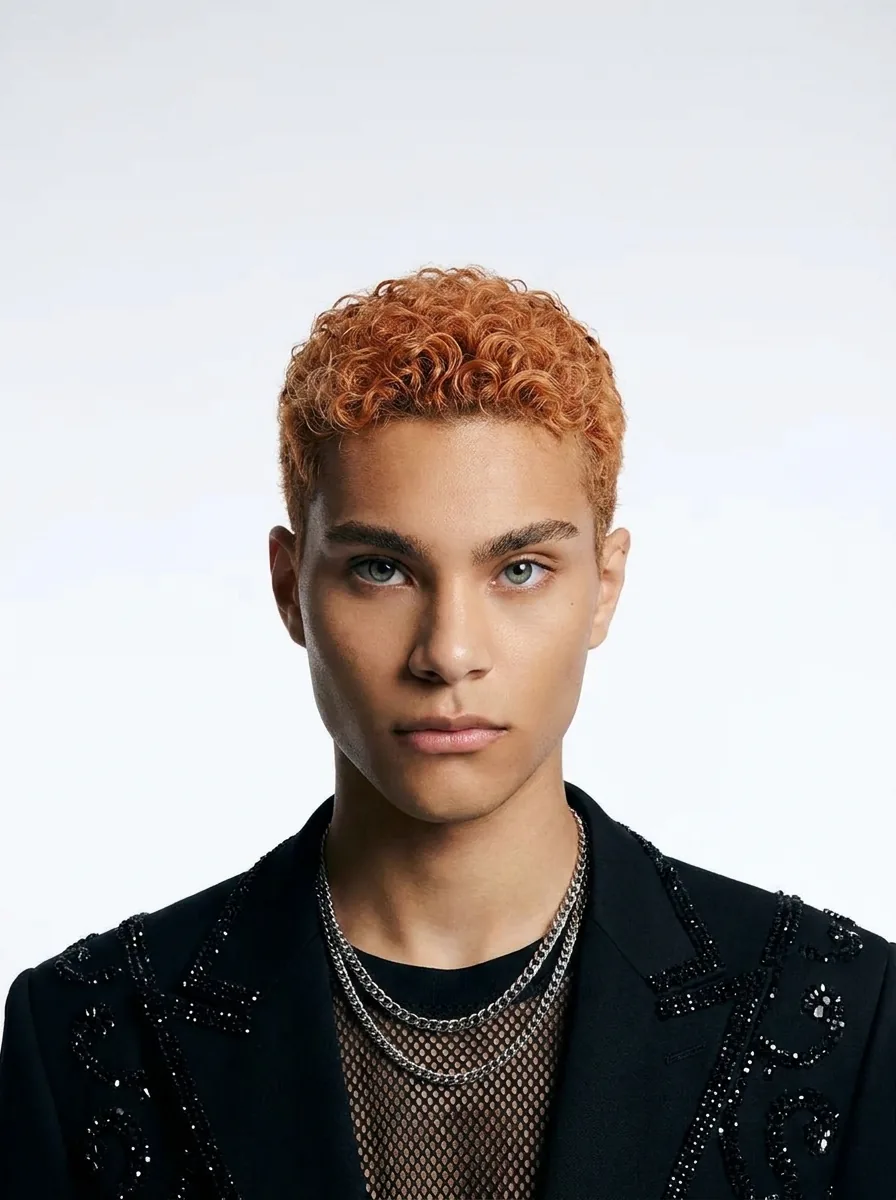 Een portret levert een shoot op 3:4 die identiteit, gezicht en expressie herkenbaar houdt.
Kpop foto
Verzorgde K-pop-idoolfotoshoot met een modeoutfit en zacht studiolicht. Eén productfoto levert een opname op 1:1 met intacte vorm, kleuren, label en details.
Productfotografie
Schone studio-opname met zachte belichting en een subtiele reflectie. Een foto in, uitvoerverhouding ongewijzigd; het hoofdonderwerp en al het andere blijven zoals ze zijn.
Personen verwijderen uit foto
Mensen op de achtergrond verwijderd en de scène erachter aangevuld.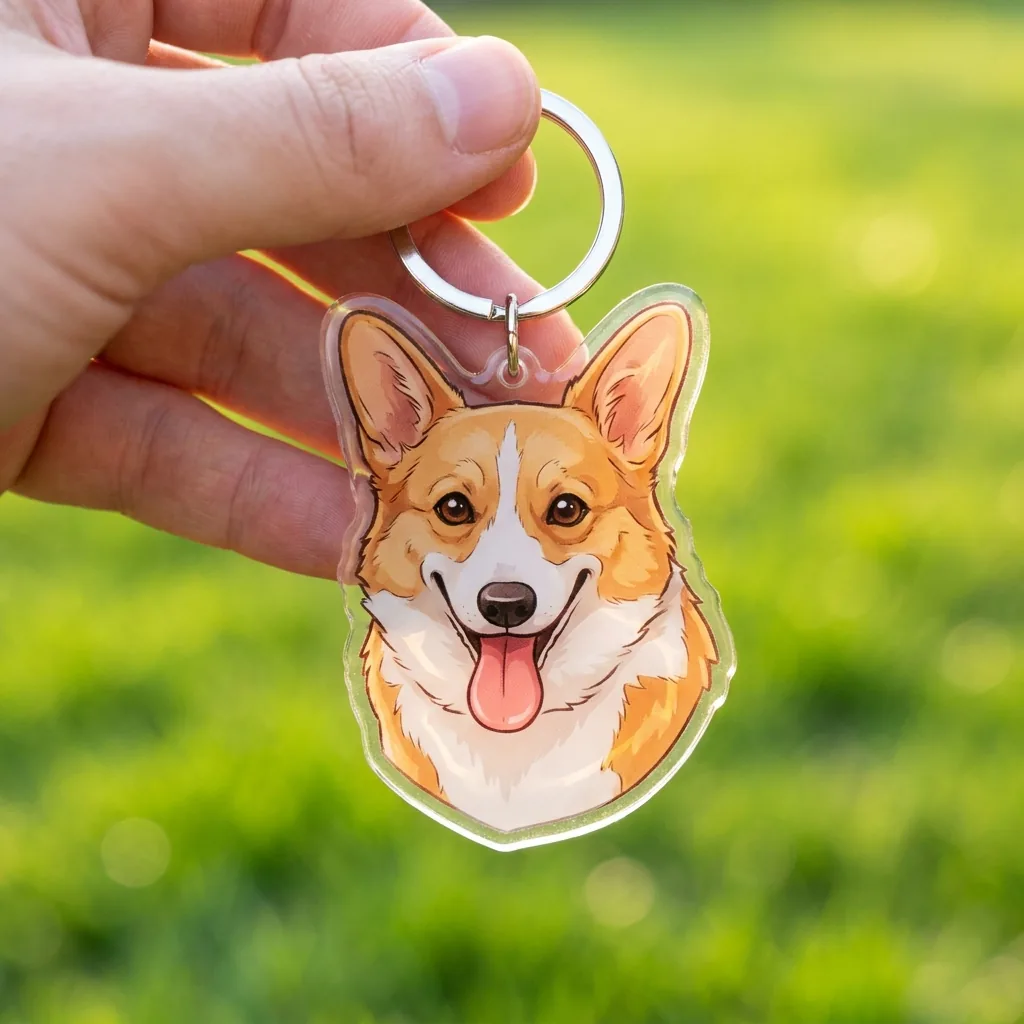 Onderwerpfoto in, sleutelhangerafbeelding op 1:1 uit, met herkenbare kenmerken, vorm en kleuren.
Sleutelhanger met foto
Schattige acryl-sleutelhanger met een metalen ring, vastgehouden in een hand.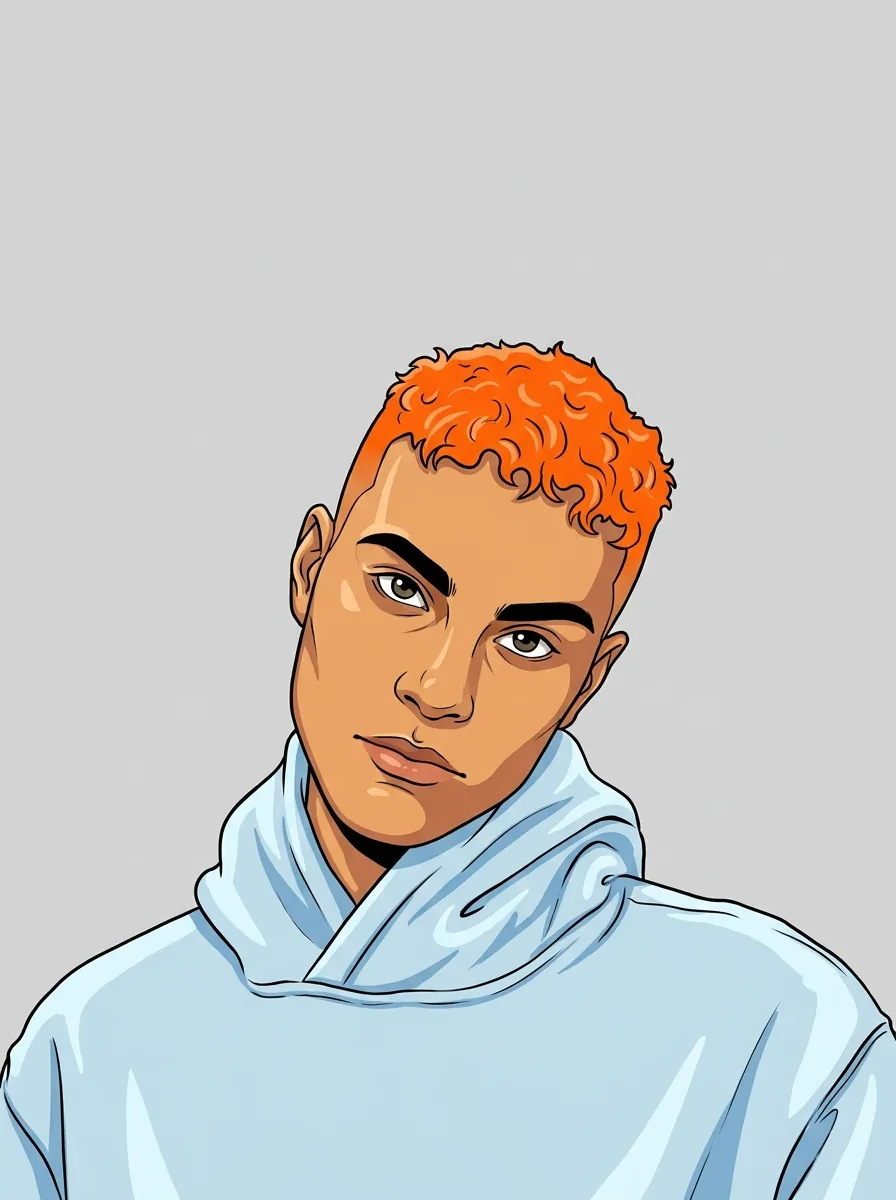 Eén portretfoto, cartoon op 3:4, met behoud van identiteit, gezicht, kapsel, expressie, pose en kleding.
AI Cartoon Generator
Cartoon met krachtige schone omtrekken en vlakke levendige kleuren.
 Stuur een foto van het onderwerp; de knuffel komt terug in een 3:4-kader met herkenbare kenmerken, pose en kleuren.
Knuffel van foto
Je onderwerp als zachte knuffel met zichtbare stiksels en knopogen. Elk onderwerp werkt, één foto per keer; de tekening op 3:4 behoudt compositie en gelijkenis en voegt geen tekst of signatuur toe.
Ink Drawing
Gedetailleerde inktillustratie in zwart-wit, gearceerd met kruisarcering.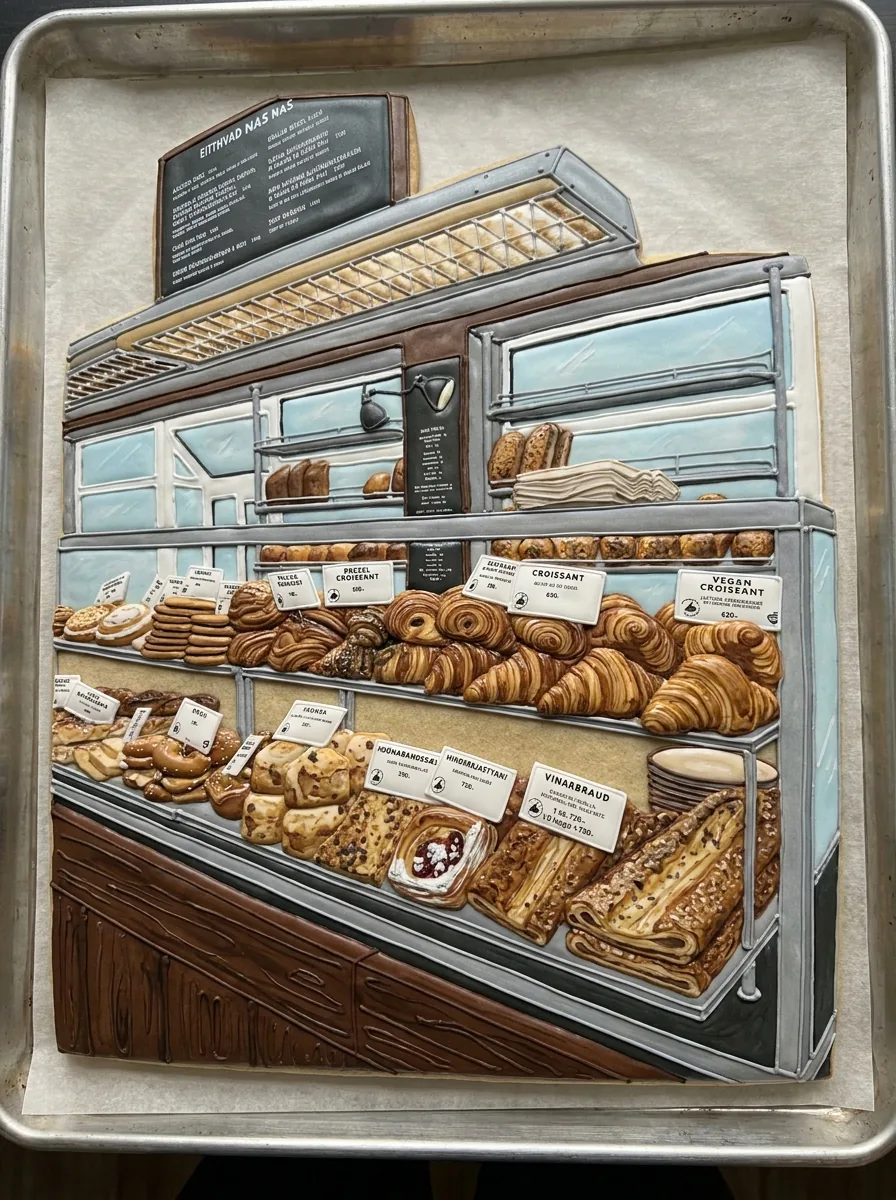 De onderwerpfoto wordt een koekjesafbeelding op 3:4 waarvan het glazuur de kenmerken en kleuren herkenbaar houdt.
Versierde koekjes
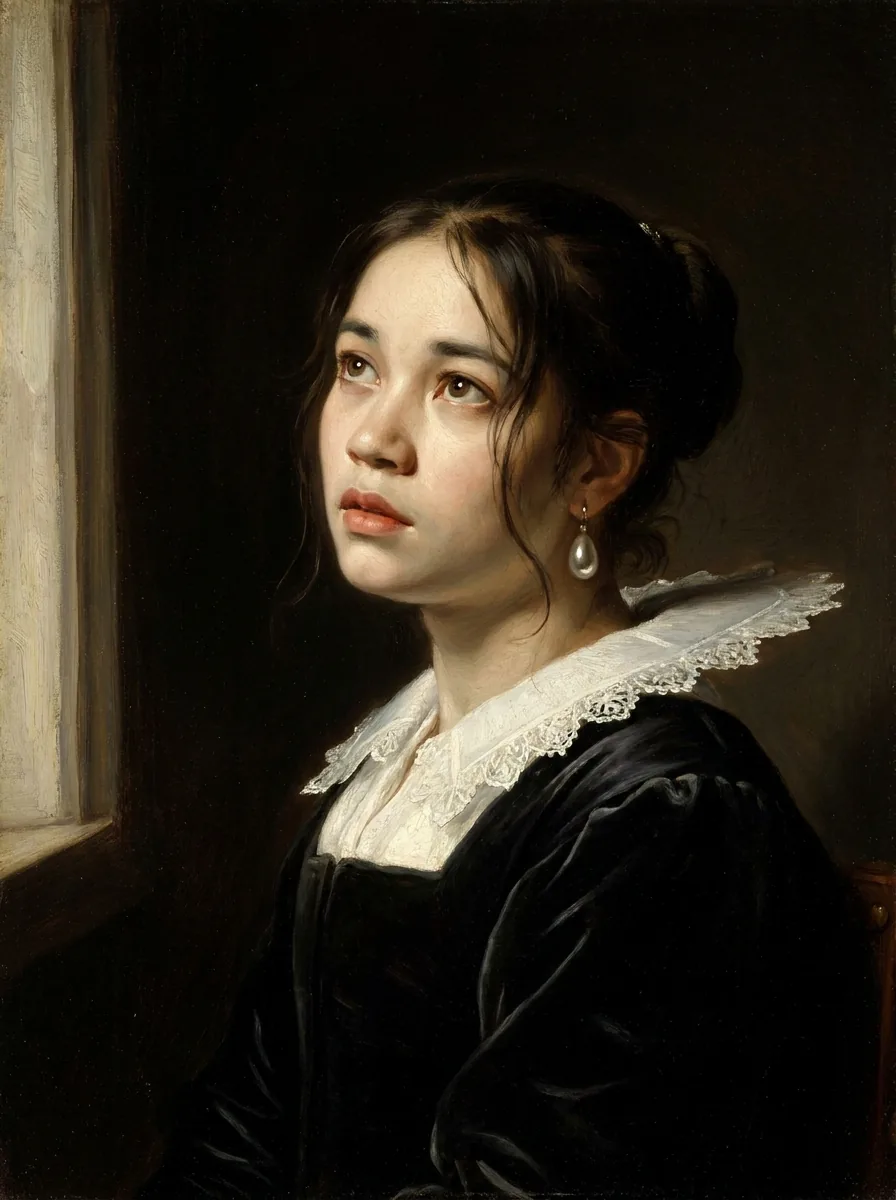 Vereist een portret; het schilderij op 3:4 houdt identiteit, gezicht en expressie herkenbaar.
Meisje met de parel
Olieverfportret uit de Hollandse Gouden Eeuw met een pareloorbel en kleding uit die tijd. Geef een kamerfoto; de uitvoer heeft dezelfde verhouding als de bron, en indeling, muren, ramen en camerahoek blijven staan.
AI Interior Design
Kamer opnieuw ingericht in een moderne, warme stijl met nieuw meubilair, textiel en decoratie. Begin bij een oude foto; het resultaat heeft dezelfde verhouding en behoudt de originele toon, compositie, mensen en gezichten.
Oude foto’s herstellen
Krassen, vlekken, kreukels en vervaging hersteld, met helderheid en contrast licht verbeterd. Upload een monochrome foto; het resultaat behoudt de verhouding, compositie, textuur en gezichtskenmerken.
Zwart wit foto inkleuren
Natuurlijke, plausibele kleuren toegevoegd aan een monochrome foto.
De kaartafbeeldingen zijn voorbeeldresultaten voor deze sjablonen, niet de uitvoer van jouw foto.
Een fotoeffectsjabloon gebruiken
Drie stappen, van de catalogus tot een gedownloade afbeelding. Het geschatte creditverbruik staat op de knop Genereren van het fotoeffectsjabloon dat je opent.
1. Kies een fotoeffect op basis van het resultaat
Scan de kaarten op de afgewerkte look: een tekening, een portretstijl, een seizoensscène of een objectconcept. Elk sjabloon is één vast recept, dus kies het op basis van de uitvoer die je nodig hebt en niet op basis van de sterkste preview. Een kaart openen toont wat die vraagt en start geen aanvraag.
2. Voeg toe wat het sjabloon vraagt
De meeste sjablonen nemen één referentiefoto. Album Cover maker accepteert een optioneel thema of sfeer (maximaal 200 tekens) en een optionele titel van maximaal 40; AI tattoo generator vereist een kort onderwerp, ook maximaal 200 tekens. Gebruik een duidelijke bron waarin het onderwerp goed te zien is, en bewaar het originele bestand.
3. Genereer, vergelijk en download
Genereren toont de schatting voordat je bevestigt: 45 credits voor één afbeelding op HD, en 90 voor AI tattoo generator, dat twee afbeeldingen oplevert. Vergelijk het resultaat op volledig formaat met je bron en download dan de versie die werkt.
Wat fotoeffectsjablonen voor je doen
Elk sjabloon verpakt één vast recept rond je foto, dus de meeste fotoeffecten vragen geen prompt.
01
Één vast recept per fotoeffect
Een fotoeffect is een sjabloon dat voor één resultaat is geschreven, zoals een knuffel, een potloodschets of een studio-productfoto. Jij kiest het resultaat. Het recept, de uitvoerverhouding en de modelinstellingen zijn al voor je ingesteld.
- Recept, verhouding en model zijn vooraf ingesteld
- Kies de afgewerkte look, geen prompt
Resultaat van het fotoeffect Knuffel. 02
Je foto blijft het startpunt
De meeste sjablonen nemen één referentiefoto en houden het onderwerp herkenbaar terwijl de look verandert. Kies een duidelijke bron waarin het onderwerp goed te zien is. Het resultaat is een nieuwe afbeelding, dus je originele bestand blijft zoals het was.
- Gebruik één duidelijke foto van het onderwerp
- Je originele bestand wordt nooit gewijzigd
Resultaat van het fotoeffect Headshot. 03
Een korte beschrijving waar het sjabloon erom vraagt
Album Cover maker accepteert een optioneel thema of sfeer van maximaal 200 tekens en een titel van maximaal 40. AI tattoo generator vereist een kort onderwerp. De beschrijving vult één plek in het recept en vervangt het niet, dus de rest van de look blijft vast.
- Houd de beschrijving kort en concreet
- Het recept bepaalt nog steeds verhouding en stijl
Resultaat van het fotoeffect Album Cover maker.
Wanneer een vast recept niet de juiste taak is
Een fotoeffect geeft één vast resultaat. Als er geen enkele bij je idee past, gebruik dan een generator voor je eigen richting of een tool voor één nauwkeurige wijziging.
- AI Image GeneratorBeschrijf je eigen beeldrichting
- Image to Image AIBegin bij een referentiefoto met je eigen prompt

- AI photo editorWijzig één deel van een foto met een instructie

- AI image extenderBreid het kader uit naar een nieuwe verhouding

- AI Background RemoverSnijd het onderwerp uit met alfa

- AI Image UpscalerVergroot voor drukwerk of grote schermen

Veelgestelde vragen over fotoeffecten
Wat zijn fotoeffecten?
Fotoeffecten veranderen de visuele bewerking van een foto of herinterpreteren de foto als een ander soort beeld. De fotoeffectencatalogus van Potto AI biedt vaste sjablonen zoals teken-, portret-, seizoens- en objectachtige bewerkingen. Open een sjabloon om zijn invoervereisten en huidige instellingen te zien. Het resultaat blijft gegenereerde rasterafbeelding die vergeleken moet worden met de bron.
Wat is een sjabloon?
Een sjabloon is een vast recept met zijn eigen model, uitvoerinstellingen en invoer. De meeste gebruiken één referentiefoto; Album Cover maker en AI tattoo generator accepteren ook een korte geschreven beschrijving. Een sjabloon is geen bewerkbare stijlprompt en heeft geen verborgen variantbesturing, wat elk fotoeffect in deze catalogus voorspelbaar maakt.
Hoe kies ik tussen een portreteffect en een objectconcept?
Kies een fotoeffect op basis van de bestemming en het resultaat. Een portretbewerking houdt het gezicht als hoofdbeeld, dus controleer de gelijkenis in de uitsnede waar die verschijnt, zoals een kleine ronde avatar. Een objectconcept beeldt een figuur, knuffel, kerstversiering of andere herinterpretatie van je onderwerp af. Controleer in beide gevallen de gelijkenis, en zie een gegenereerd objectconcept niet als productiebestand of fysiek product.
Kan ik binnen een gekozen sjabloon van stijl wisselen?
Nee. Elk sjabloon gebruikt één vast recept, dus stijlaanwijzingen in een preview zijn geen extra opties in het uploadformulier. Open een ander sjabloon om de look te veranderen, of gebruik de AI image generator als je de richting zelf wilt schrijven.
Welke sjablonen accepteren geschreven tekst?
Alleen Album Cover maker en AI tattoo generator. Album Cover maker accepteert een optioneel thema of sfeer van maximaal 200 tekens en een optionele titel van maximaal 40, en de referentiefoto is ook optioneel. AI tattoo generator vereist een kort onderwerp van maximaal 200 tekens, accepteert een optionele referentie en het artwork bevat geen namen of belettering. Elk ander sjabloon gebruikt één referentiefoto en een vast recept zonder promptveld.
Kan ik een fysiek item maken van een objectachtig resultaat?
Nee. De sjablonen voor knuffel, bobblehead, pop, koekje, kerstversiering en sleutelhanger leveren afbeeldingen van het idee. Het zijn geen naaipatronen, snijbestanden, bakrecepten of productieontwerpen. Wil je een echt item, dan moet een apart proces de maat, het materiaal en de constructie bepalen; fotoeffecten geven je alleen de afbeelding.
Toont het herstellen of inkleuren van een foto hoe het origineel eruitzag?
Nee. Oude foto’s herstellen repareert krassen, vlekken, kreukels en vervaging, en Zwart wit foto inkleuren stelt plausibele kleuren voor bij een zwart-witbron, maar beide herinterpreteren de foto in plaats van die te herstellen. Geen van beide is bewijs van het werkelijke detail of de kleur van het origineel, dus houd een onaangetaste kopie en controleer gezichten en betekenisvolle details zoals insignes of borden daartegen.
Heb ik een account nodig om fotoeffecten te gebruiken?
Je kunt elk fotoeffect bekijken en de pagina openen voordat je inlogt. Op een sjabloonpagina kun je je foto uploaden; als je op Genereren drukt, opent het inlogvenster en blijft de foto staan.
Wat als een fotoeffect niet kan worden gegenereerd?
De sjabloonpagina toont waarom de taak stopte en biedt een nieuwe poging; de gereserveerde credits worden vrijgegeven. De pagina verlaten annuleert een lopende taak niet. Hetzelfde fotoeffect opnieuw uitvoeren op een voltooid resultaat is een nieuwe, betaalde aanvraag.
Hoeveel kost een fotoeffect?
De meeste fotoeffecten kosten 45 credits voor één afbeelding; AI tattoo generator maakt twee concepten voor 90 credits. Elke sjabloonpagina toont het bedrag op de knop Genereren voordat je bevestigt.
Kies je fotoeffect
Kies een fotoeffect op basis van het resultaat dat je wilt, open een sjabloon om de invoer en de huidige schatting te bekijken en genereer dan. Een sjabloon openen start nooit een aanvraag.