
Ga naar de inhoud
Potto AI

Image to Image AI

Maak een nieuwe afbeelding van een foto die je al hebt: geef elke referentie een duidelijke rol en controleer daarna welke details zijn overgenomen en welke veranderden.

Vul een prompt in om te genereren

Probeer een voorbeeld

Van referentiefoto naar image to image-resultaat

Een foto van een bureaulamp, en het resultaat dat ermee is gegenereerd met het verzoek “Plaats de lamp uit de referentie op een opgeruimd donker bureau met zacht licht van links.” De lamp wordt gestuurd door de referentie; het bureau en het licht zijn gegenereerd.

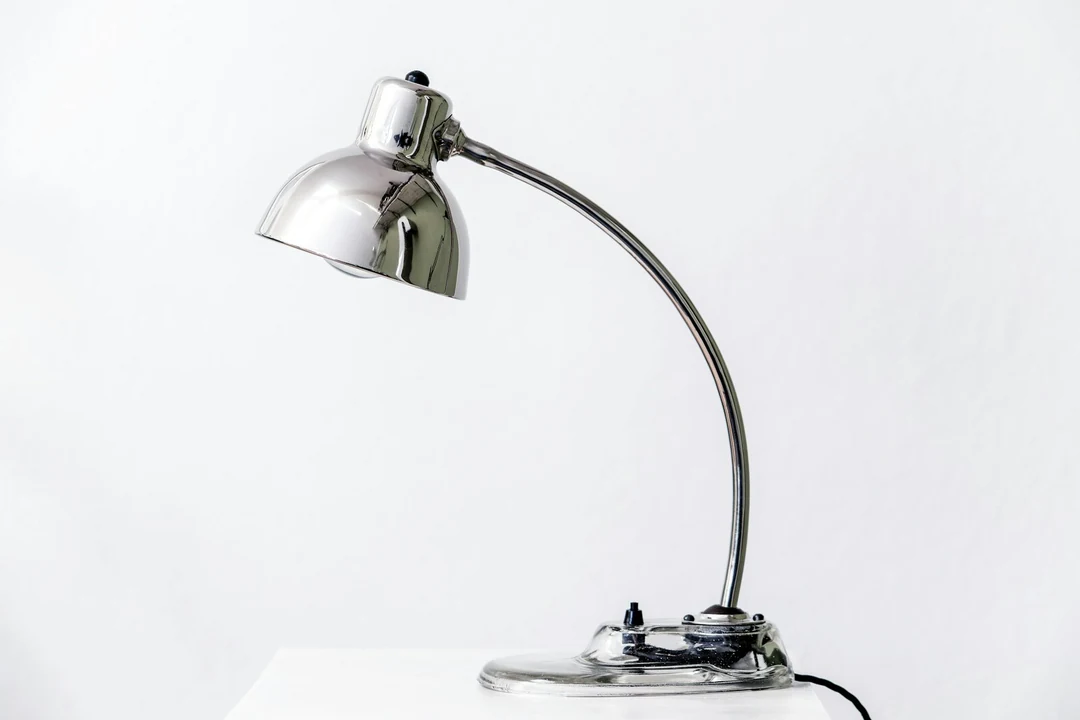
Bureaulamp gefotografeerd op een effen achtergrond, gebruikt als referentie
Referentiefoto
De bureaulamp uit de referentie op een opgeruimd donker bureau met zacht licht van links
Resultaat

Wat is overgenomen

Het algemene lichaam en de vorm van de kap van de lamp volgen de referentie, en het nieuwe bureau houdt de lamp als prominent object. De referentie stuurt de interpretatie van het model en vergrendelt geen enkel gebied, dus overgenomen betekent vergelijkbaar, niet identiek.

Wat veranderde

De werkplek is nieuw: een donkerder, opgeruimd bureau met zacht licht van links. De kadering en schaduwen zijn gegenereerd, en de lamp zelf kan kleine verschillen tonen die uit het herinterpreteren van de referentie komen.

Wat je moet controleren

Vergelijk de steel, de positie van de schakelaar, de opening van de kap en de zichtbare kabel met de echte lamp. Een overtuigend concept kan een klein detail nog steeds verkeerd weergeven. Als het de bedoeling is de echte lamp vast te leggen, gebruik dan de originele foto of een achtergrondtool.

Image to image AI voor drie soorten referenties

Het resultaat hangt af van wat de referentie meebrengt, dus elk soort referentie vraagt om een ander verzoek en een andere controle.

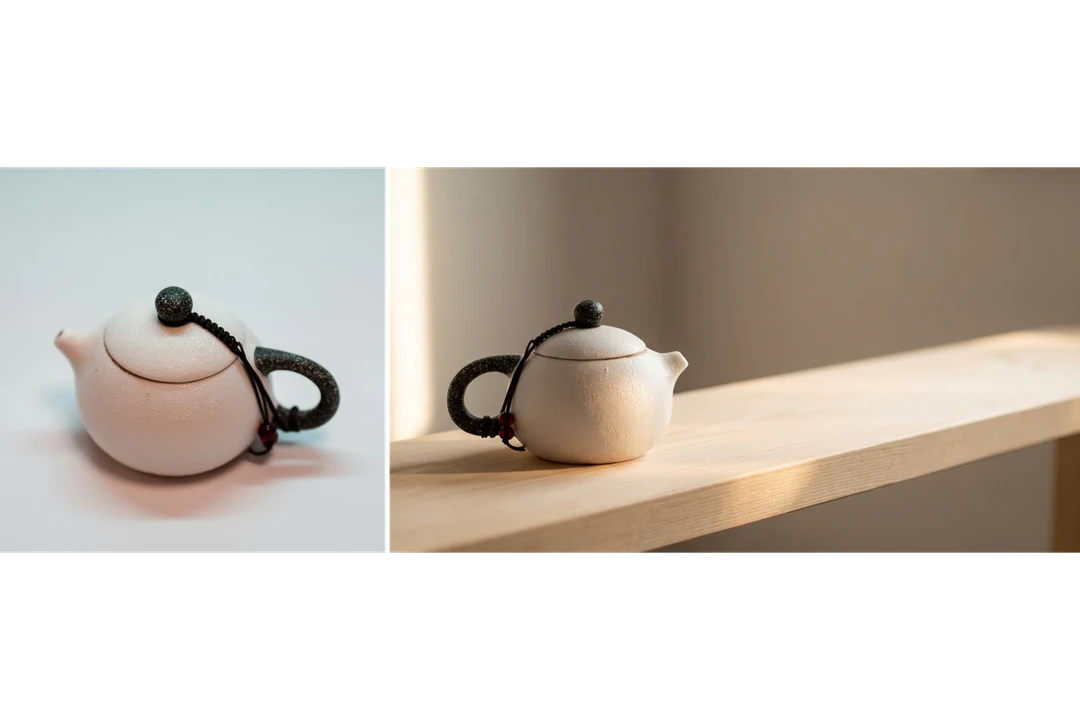
Referentiefoto van een product naast hetzelfde product op een rustig werkblad in zacht zijlicht

4:3 · Productsetting

Een nieuwe setting voor een productafbeelding

Begin met een duidelijke foto waarop de oppervlakken en randen van het product zichtbaar zijn, en benoem dan de setting, de plaatsing en het licht. Een rustig werkblad met zacht zijlicht is genoeg. Vergelijk het product met de bron voordat je de achtergrond beoordeelt, want een overtuigende scène kan een kleine poort of naad nog steeds verkeerd weergeven. Zie het resultaat als concept art, niet als catalogusopname.
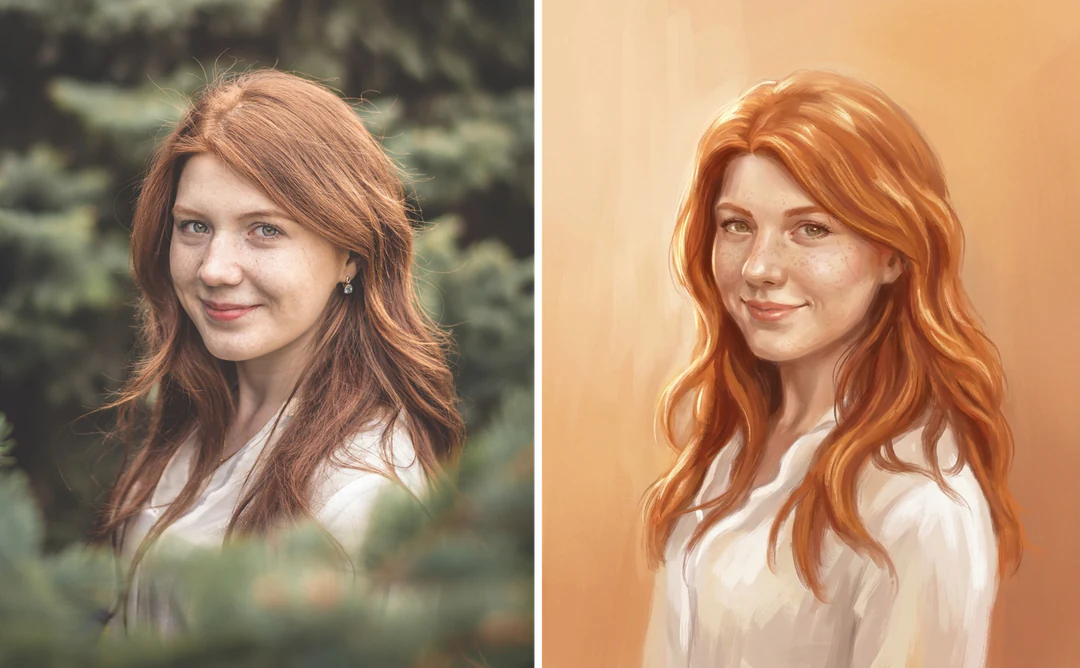
Referentieportret naast een geïllustreerde versie met zachter raamlicht en dezelfde expressie en hetzelfde haar

4:5 · Portretbewerking

Een portretbewerking, geen identiteitsgarantie

Een portretreferentie kan een geïllustreerde avatar of een redactioneel concept sturen, maar een gegenereerd gezicht kan van de bron afwijken. Gebruik een duidelijke foto en vraag om één bewerking, zoals zachter raamlicht of een grafisch palet. Vergelijk expressie, haar, kleding en silhouet met de bron; een herkenbare interpretatie is geen ongewijzigde foto.

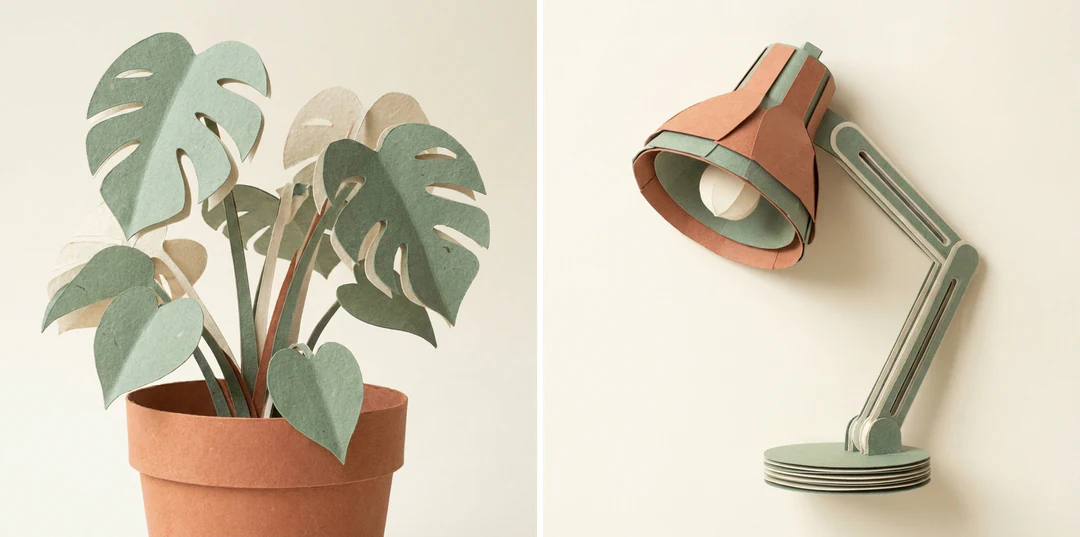
Referentie van een plant in papierstijl naast een bureaulamp getekend in dezelfde papiertextuur en hetzelfde palet

1:1 · Illustratieset

Bij elkaar passende illustraties vanuit één visuele richting

Kies een referentie die de bewerking zichtbaar maakt, zoals lijndikte, textuur of palet, en beschrijf het nieuwe onderwerp apart, zodat de prompt de oorspronkelijke scène niet herhaalt. Een plant in papierstijl kan een bureaulamp sturen. Beoordeel de afbeeldingen als groep; lijndikte en belichting kunnen zo afwijken dat één afbeelding misplaatst aanvoelt.

Genereren met een referentieafbeelding

Drie stappen in de creatiekaart hierboven.

  1. 1. Bereid de referentie voor

    Kies een afbeelding die het belangrijke kenmerk duidelijk toont, zoals het voorpaneel van een product of de volledige pose van een figuur. Vermijd zware filters, interfacescreenshots en drukke collages, en houd het origineel om te vergelijken. De generator accepteert tot 14 referentieafbeeldingen, afhankelijk van het model; gebruik alleen afbeeldingen die je mag gebruiken.

  2. 2. Zeg wat elke referentie doet

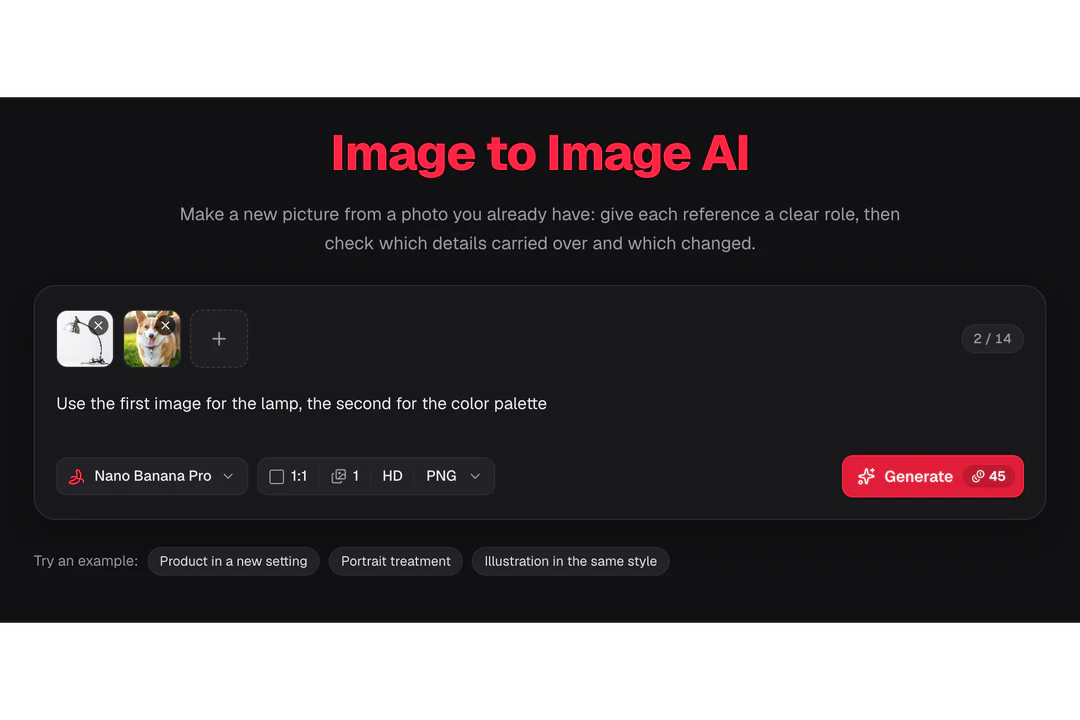
    Geef elke referentie één taak in de prompt, bijvoorbeeld: gebruik de eerste afbeelding voor de lamp en de tweede voor het kleurenpalet. Zeg welke wint als ze van mening verschillen. Voeg alleen nog een referentie toe als die een vraag beantwoordt die de andere niet kunnen.

  3. 3. Stel de vorm in, controleer de schatting, genereer

    Kies de beeldverhouding voor de plaatsing, dan het model, de resolutie en een, twee of vier resultaten. Een HD-afbeelding met Nano Banana kost 23 credits en een HD-afbeelding met Nano Banana Pro kost 45, getoond op Genereren. Vergelijk het resultaat eerst met het oorspronkelijke onderwerp en beoordeel daarna de uitsnede op ware grootte.

Wat image to image AI met je referentie doet

Vier manieren waarop een referentieafbeelding het resultaat vormt, en wat je bij elk moet controleren.

  1. 01

    Geef elke referentie een duidelijke taak

    Image to image AI begint bij een afbeelding die je al hebt. Zeg of een referentie het onderwerp, de setting, de kleuren of de stijl levert, zodat het verzoek ze niet door elkaar haalt. Benoem bij meerdere referenties de taak van elk in de prompt voordat je genereert.

    • Tot 14 referentieafbeeldingen
    • Eén taak per referentie in de prompt
    Creatiekaart met twee referentieafbeeldingen, elk beschreven in de prompt
    Twee referenties met verschillende taken in één verzoek
  2. 02

    Behoud het onderwerp, bouw een nieuwe setting

    Een productfoto kan naar een rustig oppervlak met nieuw licht verhuizen terwijl het object herkenbaar blijft. De referentie stuurt het onderwerp en de omgeving wordt gegenereerd op basis van je woorden. Vergelijk het resultaat met de bron op vorm, labels en verhoudingen voordat je het gebruikt.

    • Onderwerp gestuurd door de referentie
    • Setting en licht beschreven in woorden
    Productfoto van een koptelefoon, gegenereerd op basis van een referentiefoto
    Uitvoer van het Productfotografie-sjabloon op basis van een referentiefoto
  3. 03

    Geef een foto een nieuwe stijl zonder opnieuw te beginnen

    Een portret kan opnieuw geschilderd worden als olieverfschilderij, in inkt worden getekend of in een cartoon worden omgezet, terwijl de compositie het origineel volgt. De referentie bepaalt de pose en kadering, en de prompt bepaalt de bewerking. Controleer gezichten en handen, want een bewerking kan details veranderen die de referentie duidelijk toonde.

    • Pose en kadering volgen de referentie
    • Bewerking bepaald door de prompt
    Olieverfportret gegenereerd op basis van een referentieportretfoto
    Uitvoer van het Foto naar schilderij-sjabloon op basis van een referentieportret
  4. 04

    Stel de vorm van de nieuwe afbeelding in

    Het resultaat hoeft niet overeen te komen met de verhouding van de referentie. Kies de beeldverhouding en resolutie voor de plek waar de nieuwe afbeelding wordt gebruikt, en de schatting op Genereren wordt bij elke wijziging bijgewerkt. PNG of JPEG bepaalt het bestand dat je downloadt.

    • Nieuwe verhouding en resolutie per aanvraag
    • Schatting getoond voordat je bevestigt
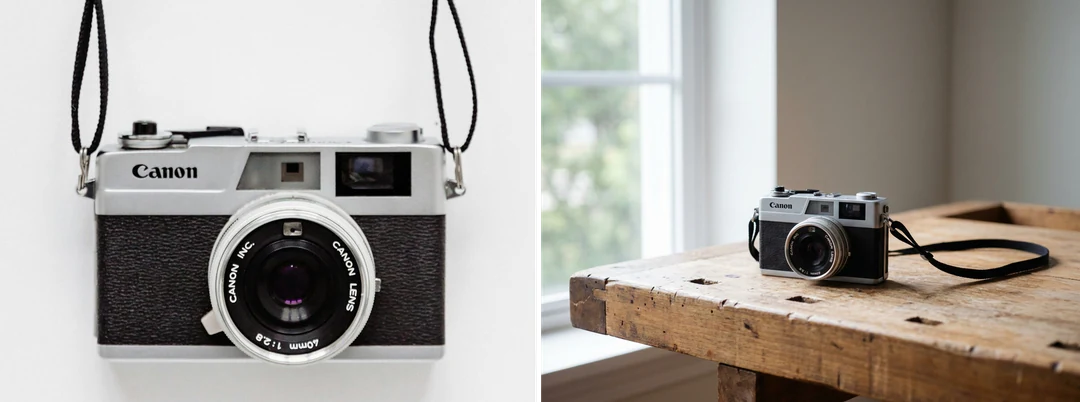
    Vierkante referentiefoto naast een breed beeld dat ermee is gegenereerd
    Een vierkante referentie omgezet in een breed resultaat

Blijf Potto AI ontdekken

Kies de pagina die past bij de wijziging die je hierna wilt maken.

Veelgestelde vragen over Image to Image AI

  1. Wat is image to image AI?

    Image to image AI genereert een nieuwe afbeelding met een of meer bestaande afbeeldingen en een geschreven verzoek. De referenties sturen zichtbare informatie zoals een onderwerp, indeling of bewerking. Potto AI gebruikt dit als referentiegestuurde generatie. De uitvoer kan details herinterpreteren, dus hij mag niet worden gezien als een exacte kopie of een gegarandeerd identiteitsbehoudende bewerking.

  2. Hoe verschilt een referentie van een stijlkeuze?

    Een referentie is visueel materiaal dat bij de aanvraag wordt geleverd; een stijlkeuze is een specifiek bedieningselement in de interface. Leg uit welk deel van de referentie het resultaat moet sturen. Deze workflow heeft bediening voor model en uitvoer, maar een voorbeeldstijl die op de pagina wordt getoond is niet automatisch een extra beschikbare menuoptie.

  3. Kunnen meerdere referenties een product of personage consistent houden?

    Ze kunnen nuttige informatie leveren, maar consistentie vraagt nog steeds om vergelijking. Gebruik heldere, elkaar aanvullende referenties en benoem stabiele kenmerken zoals silhouet, kleuren en onderscheidende objecten. Verwerp tegenstrijdige of onnauwkeurige resultaten. Een verzameling referenties creëert geen identiteitsgarantie of een geverifieerde productspecificatie.

  4. Wat maakt een goede referentieafbeelding?

    Een referentie die het belangrijke kenmerk duidelijk toont. Als de taak afhangt van het voorpaneel van een product, bevat een afstandelijke lifestylefoto te weinig detail; als die van een pose afhangt, laat een uitsnede die de handen afsnijdt die weg. Vermijd zware filters, screenshots met interface-overlays en drukke collages, en houd het origineel beschikbaar om te vergelijken. Vergroten voegt pixels toe, maar geen informatie die nooit zichtbaar was. Gebruik alleen afbeeldingen die je mag gebruiken.

  5. Hoe geef ik meerdere referenties verschillende taken?

    Schrijf elke rol in gewone taal in de prompt: welke afbeelding het onderwerp levert, welke de compositie, welke de belichting, bewerking of kleurrichting, en welke wint als ze conflicteren. De generator accepteert tot 14 referentieafbeeldingen, afhankelijk van het gekozen model, maar die limiet is een plafond, geen doel. Leid daarna belangrijke details terug naar hun bedoelde bron.

  6. Wanneer gebruik ik liever de editor of een speciale tool?

    Gebruik de AI photo editor als je een gekozen afbeelding hebt en een specifieke wijziging kunt beschrijven; een geschreven instructie is geen nauwkeurig masker, dus controleer de rest van de afbeelding. Gebruik een speciale tool als de bewerking zelf de taak is, zoals een achtergrond verwijderen, een canvas uitbreiden of een afbeelding vergroten. Gebruik een sjabloon voor een vaste creatieve bewerking. Gebruik image to image AI als een bron een nieuwe scène of interpretatie moet sturen.

  7. Heb ik een account nodig om image to image te gebruiken?

    Je kunt een referentieafbeelding uploaden, de instructie schrijven en de uitvoer instellen voordat je inlogt. Genereren opent het inlogvenster, en de referentie en instructie blijven staan terwijl je inlogt.

  8. Wat als een image to image-aanvraag mislukt?

    Een mislukte aanvraag toont de reden en een optie om het opnieuw te proberen; de credits worden vrijgegeven. Als de referentie niet is geüpload, voeg dan een bruikbaar JPG-, PNG- of WebP-bestand toe. Stop een lopende aanvraag met de annuleerknop; een nieuwe poging op een voltooid resultaat wordt opnieuw in rekening gebracht.

  9. Hoeveel kost image to image?

    De kosten hangen af van het model, de resolutie en het aantal afbeeldingen, niet van het aantal referenties: 45 credits per afbeelding met Nano Banana Pro bij HD of 2K, 23 met Nano Banana bij HD. Genereren toont het totaal voordat je bevestigt.

Potto AI

Maak een nieuwe afbeelding van je referentie

Voeg een referentie toe, zeg wat die moet bijdragen en vergelijk het resultaat met de bron voordat je downloadt.