Ga naar de inhoud
Potto AI

Maak een foto scherper en vergelijk die met de bron

Dezelfde foto van handgeschreven pagina’s als een licht zachte bron en na het scherper maken. Bepaal eerst wat leesbaar moet blijven wanneer je een foto scherper maakt, en beoordeel het resultaat daarna op de grootte die je gaat gebruiken.

Dezelfde handgeschreven pagina’s op 540×810 voor het vergroten, zachte inktstreken
Bron · licht zacht
Dezelfde handgeschreven pagina’s na het scherper maken op 2×, inktstreken en papierranden scherper
Scherper gemaakt · 2×

Wat bleef

De scène, de uitsnede en de verhoudingen blijven hetzelfde, omdat de foto wordt vergroot in plaats van opnieuw getekend als een nieuwe scène. De onaangeraakte bron blijft de feitelijke referentie voor elke vorm, elk gezicht en elk woord.

Wat werd geïnterpreteerd

Vergroten voegt pixels toe, en de fijne details daarin worden afgeleid, dus de afbeelding wordt geïnterpreteerd en niet echt scherper gemaakt. Herhaalde streken kunnen scherper lijken terwijl ze van vorm veranderen, en een onleesbaar woord kan een plausibele letter krijgen die nooit is geschreven. Texturen zoals papier, stof en huid worden opnieuw getekend.

Wat je moet controleren

Vergelijk de bron en het scherper gemaakte resultaat op gelijke grootte. Controleer rechte randen op dubbele contouren, egale gebieden op nieuwe textuur en gezichten op expressie. Beoordeel een gezicht op zijn expressie en de verhoudingen van de gelaatstrekken, niet op hoe scherp de wimpers lijken. Als de scherper gemaakte afbeelding scherper maar minder bruikbaar is, bewaar dan het origineel.

Waar foto scherper maken het proberen waard is

Deze drie wazige foto’s zijn om verschillende redenen zacht. Bepaal voordat je detail scherper maakt het doel en beslis daarna hoeveel interpretatie acceptabel is.

Hetzelfde sepiakleurige portret op 540×898 voor het vergroten, zacht en met weinig detail

Zacht2×

Een familiefoto voor een klein album

Mensen zijn herkenbaar maar licht zacht, en het gebruik is een albumblad, geen identificatiedossier. Begin met het camerabestand, niet met een kopie uit een bericht, en maak de foto één keer scherper; een foto twee keer scherper maken helpt zelden. Vergelijk eerst de expressies: ogen, glimlach en haarlijn. Wimpers, irissen en sproeten worden tijdens het vergroten opnieuw getekend, dus controleer of ze nog bij de persoon passen. Een gepolijst gezicht dat op iemand anders lijkt, is een slechte ruil. Bewaar het origineel en geef de scherper gemaakte kopie een duidelijke naam.

Kleine vroege digitale foto van een kustlijn naast de 4 keer scherper gemaakte versie

Klein4×

Een vroege digitale foto voor een hedendaags scherm

Een oude camera-afbeelding lijkt wazig omdat die weinig pixels heeft. Vergroten geeft ruimte, maar de extra pixels zijn afgeleid, dus behandel het scherper gemaakte resultaat als een nieuwe weergave. Controleer eerst grote vormen, zoals de kustlijn en daklijnen, en daarna herhaald detail zoals ramen en takken. Zoek een beter origineel voordat je een archiefkopie scherper maakt. Een bron die al 2.048 pixels op de lange zijde heeft, kan 2 keer niet gebruiken.

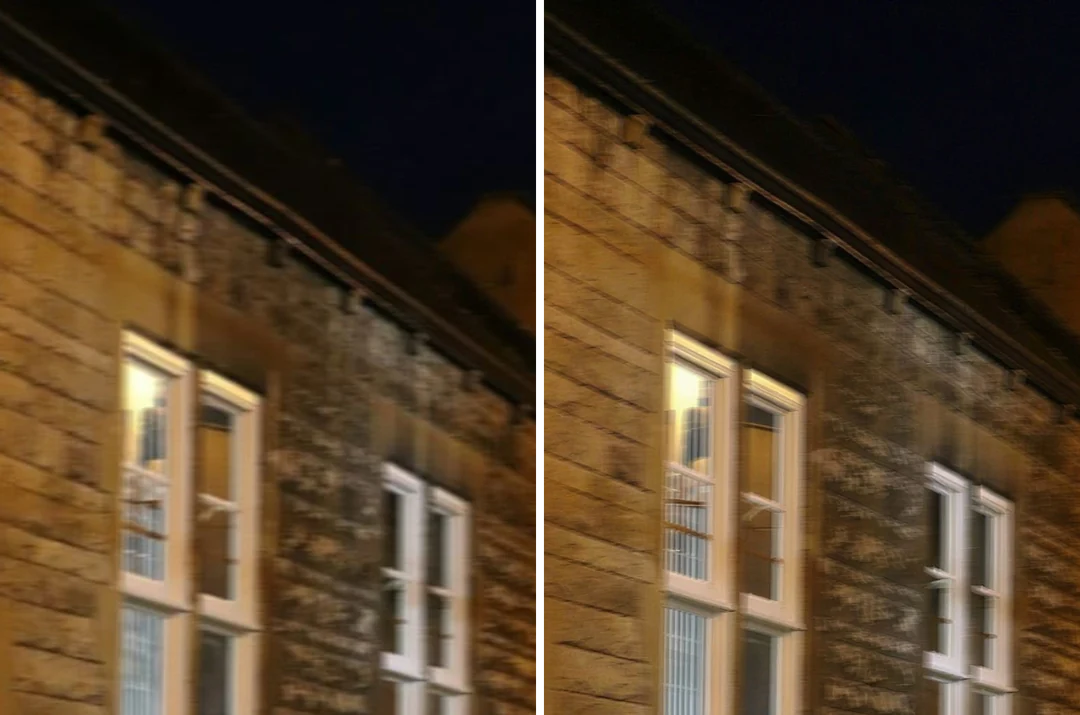
Donkere uit-de-hand straatfoto met lichte beweging naast de 2× scherper gemaakte versie, raamkozijnen in close-up

Bewegend2×

Een uit de hand genomen scène met lichte beweging

Een donkere uit-de-hand-foto kan cameratrilling en bewegende mensen tegelijk bevatten, dus één schone muur zegt weinig over de rest. Controleer rechte lijnen zoals raamkozijnen en lantarenpalen op dubbele contouren, en handen op samengesmolten vormen. Als er een tweede opname bestaat, vergelijk die dan eerst. Begin bij 2 keer, want een grotere schaal laat meer ruimte voor verzonnen detail. Er is geen regelaar voor bewegingsonscherpte op deze pagina, dus een sterke veeg blijft een wazige foto die deze blur remover niet ongedaan kan maken.

Hoe je een foto scherper maakt

Drie bedieningselementen in het paneel hierboven.

  1. 1. Bepaal de onscherpte en upload de foto

    Kijk naar een grens die scherp zou moeten zijn. Gelijkmatige vervaging wijst op gemiste scherpstelling, sporen in één richting op beweging en blokken op compressie. Voeg daarna een JPEG, PNG of WebP tot 10 MB toe, bij voorkeur het originele bestand, en controleer het formaat waarop je het wilt gebruiken. Een foto die klein wordt getoond, hoeft misschien helemaal niet scherper te worden gemaakt, en een blur remover kan geen informatie toevoegen die nooit is vastgelegd.

  2. 2. Kies 2 keer of 4 keer voor de bestemming

    2 keer heeft een limiet van 2.048 pixels op de lange zijde en 4 keer heeft 4.096. De labels beschrijven de gevraagde vergroting, niet hoeveel onscherpte verdwijnt; geen enkele schaal verwijdert onscherpte vanzelf. Een klein diaportret heeft veel minder pixels nodig dan een brede achtergrond, en een grotere schaal kan geïnterpreteerde gebreken blootleggen in plaats van ze op te lossen. De resultaatregel meldt het originele formaat, het nieuwe formaat en de werkelijke factor.

  3. 3. Genereer en beoordeel één poging

    Een foto scherper maken kost 2 credits per afbeelding bij 2 keer en 6 bij 4 keer, weergegeven op de knop Genereren voordat je bevestigt. Vergelijk de bron en het resultaat op gelijke grootte, controleer daarna een paar belangrijke uitsneden en de uiteindelijke lay-out. Bewaar de bron, en voer dezelfde afbeelding niet opnieuw uit zonder reden.

Wat foto scherper maken met een zachte foto doet

Foto scherper maken vergroot de foto en interpreteert detail. Deze vier punten laten zien waar het helpt en waar je voorzichtig moet blijven.

  1. 01

    Zachte foto’s komen terug met schonere randen

    Foto scherper maken geeft zachte randen meer pixels, zodat ze op het grotere formaat schoner lezen. Dat maakt het geschikt voor lichte zachtheid, zoals een familiefoto die met lage resolutie is gescand, niet voor het redden van een zwaar gemiste opname.

    • Het beste voor zachtheid door lage resolutie
    • De scène, uitsnede en verhoudingen blijven hetzelfde
    Een zacht vintage studioportret na het scherper maken op 2×, gezicht en stof scherper
    Een zacht vintage portret na het scherper maken op 2×. Vergelijk het gezicht met de bron.
  2. 02

    Een kleine, zachte bron kan 4× gebruiken

    Vroege digitale foto’s en kleine downloads zijn vaak zowel zacht als klein. Kies 4 keer wanneer de foto een hedendaags scherm moet vullen en 2 keer wanneer die maar een beetje hoeft te groeien. De lange zijde is beperkt tot 2.048 pixels bij 2 keer en 4.096 bij 4 keer, dus het resultaat kan kleiner zijn dan de genoemde factor.

    • 2 credits bij 2 keer en 6 bij 4 keer, vermeld op Genereren
    • JPEG, PNG of WebP tot 10 MB
    Dezelfde horlogefoto op 360×268 voor het vergroten, wazige armband en wijzerplaat
    Een kleine, zachte bron. Kies de schaal op basis van de bestemming.
  3. 03

    Lichte beweging wordt beoordeeld, niet omgekeerd

    Bewegingsonscherpte veegt detail uit in plaats van het alleen zachter te maken, dus foto scherper maken interpreteert de afbeelding in plaats van de beweging ongedaan te maken. Een uit-de-hand-scène met lichte beweging kan er rustiger uitzien, terwijl sterke strepen meestal zichtbaar blijven.

    • Controleer rechte randen op dubbele contouren
    • Controleer egale gebieden op nieuwe textuur
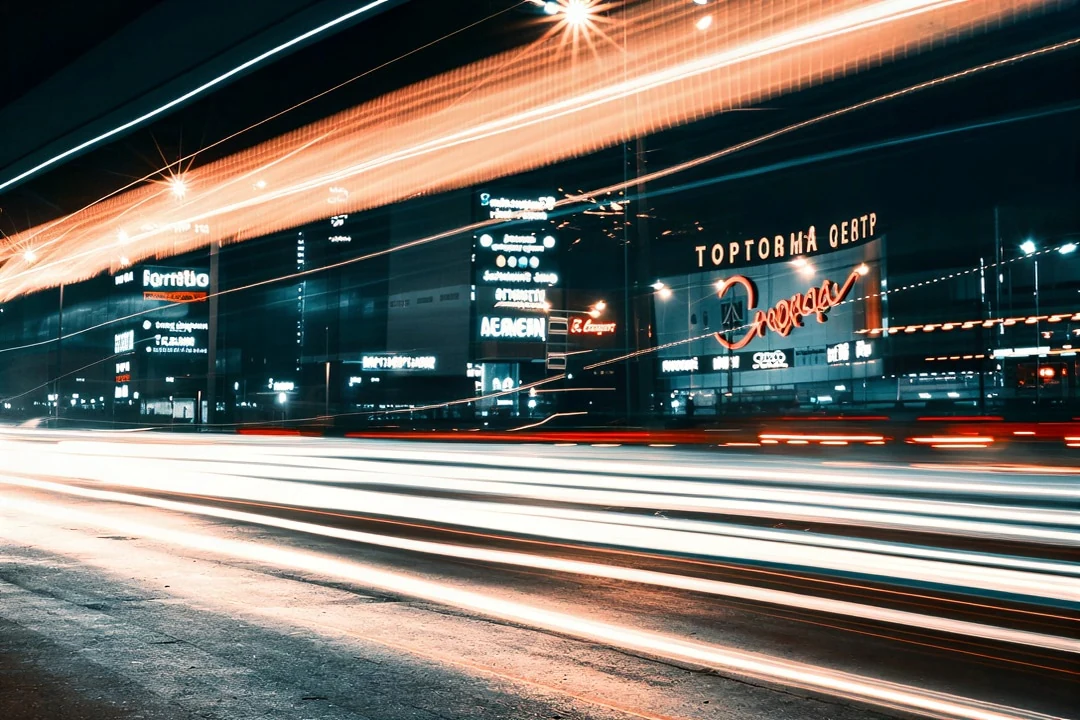
    Een nachtelijk straattafereel met lichtsporen van een lange sluitertijd
    Lichtsporen van een lange sluitertijd. Beweging in een foto wordt geïnterpreteerd, niet omgekeerd.
  4. 04

    Onleesbare tekst en gezichten blijven onzeker

    Foto scherper maken kan namen, nummers of kleine belettering die de foto nooit heeft vastgelegd niet herstellen, en afgeleid detail kan scherp lijken en toch fout zijn. Behandel gezichten, borden en handschrift als niet-geverifieerd en controleer ze tegen de bron voordat je het resultaat gebruikt.

    • Gebruik een scherper gemaakte kopie niet als bewijs
    • Bewaar het bronbestand naast het resultaat
    Dezelfde handgeschreven pagina’s op 540×810 voor het vergroten, zachte inktstreken
    Handschrift dat nooit is vastgelegd, kan niet worden hersteld.

Blijf Potto AI ontdekken

Wanneer onscherpte maar een deel van het probleem is, dekken deze tools wat foto scherper maken niet doet.

Veelgestelde vragen over foto scherper maken

Wat foto scherper maken hier doet, hoe een blur remover verschilt van een verscherpingsschuifregelaar, en wat je moet controleren in een scherper gemaakte foto.

  1. Wat betekent een foto scherper maken?

    Een foto scherper maken betekent een zachte of wazige afbeelding leesbaarder maken. Op Potto AI gebeurt dit door de afbeelding 2 keer of 4 keer te vergroten en de fijne details opnieuw op te bouwen, niet door de onscherpte om te keren, dus sterke bewegingsonscherpte blijft. Het scherpere detail is afgeleid, dus vergelijk het resultaat met de bron en behandel het niet als herstelde informatie.

  2. Wat is een blur remover, en hoe maakt Potto AI een foto scherper?

    Een blur remover is een tool die een wazige foto scherper probeert te laten lijken. De blur remover van Potto AI vergroot de afbeelding 2 keer of 4 keer en tekent het detail op het grotere formaat opnieuw. Zachte randen en texturen kunnen daarna scherp lijken, maar dat detail is de interpretatie van het model van jouw foto, geen herstel van wat de camera heeft gemist.

  3. Wat is het verschil tussen zachtheid en bewegingsonscherpte?

    Zachtheid komt door kleine afmetingen, compressie of gemiste scherpstelling; bewegingsonscherpte veegt detail in één richting uit terwijl de foto wordt genomen. De twee kunnen samen voorkomen. Er zijn geen aparte regelaars voor elke oorzaak, dus begin met de beste bron die je hebt en controleer het resultaat op verzonnen randen.

  4. Verschilt een foto scherper maken van opschalen?

    Hier niet: een foto scherper maken gebruikt dezelfde 2 keer en 4 keer vergroting als de Image Upscaler, dus van pagina wisselen ontgrendelt geen sterkere blur remover. Gebruik de pagina die bij je vraag past. Als krassen, vervaging of fysieke schade het belangrijkste probleem zijn, gebruik je Oude foto’s herstellen; als de afbeelding al scherp maar te klein is, gebruik je de upscaler.

  5. Kan ik onleesbare namen of nummers herstellen?

    Gebruik een gegenereerd scherper lijkend woord niet als bewijs van het origineel. Verifieer namen, nummers en symbolen tegen een andere betrouwbare bron, of typ bekende inhoud over als aparte tekst. Bonnen, identiteitsdocumenten, dossiers, screenshots, bewakingsbeelden en kentekenplaten zijn ongeschikt materiaal voor een interpretatie die als herstelde waarheid kan worden behandeld. Als die informatie nodig is, zoek dan een betere foto dan een wazige foto, of het originele document.

  6. Welke bestanden en schalen kan ik gebruiken?

    Upload JPEG-, PNG- of WebP-afbeeldingen tot 10 MB. De optie 2 keer heeft een maximale uitvoer van 2.048 pixels op de lange zijde en 4 keer heeft 4.096, dus de werkelijke vergroting kan kleiner zijn dan de genoemde factor. Een bron die al op of boven een limiet zit, kan die schaal niet gebruiken, en in een batch maakt één zo’n afbeelding die schaal onbeschikbaar voor de groep. Elke afbeelding wordt een eigen taak.

  7. Snijdt een foto scherper maken mijn foto bij of verandert het het bestandsformaat?

    Nee. Het resultaat behoudt de verhoudingen van de foto: wanneer een groottelimiet geldt, wordt de hele afbeelding geschaald om te passen, nooit bijgesneden of uitgerekt. Ook blijft het formaat behouden dat je hebt geüpload, dus een JPEG komt terug als JPEG, een PNG als PNG en een WebP als WebP.

  8. Wat moet ik controleren in een scherper gemaakt resultaat?

    Zet de bron en het scherper gemaakte resultaat naast elkaar op gelijke grootte. Controleer de hele compositie, dan een paar betekenisvolle uitsneden zoals ogen, de omtrek van een object of de horizon, en ten slotte de echte lay-out. Let op te regelmatig haar, herhaalde stenen, kunststofachtige huid, lichte omtrekken en drukke textuur in egale gebieden. Opnieuw genereren geeft een andere interpretatie, geen verificatie, dus bewaar de bron.

  9. Heb ik een account nodig om een foto scherper te maken?

    Je kunt een wazige afbeelding uploaden en 2 keer of 4 keer kiezen voordat je inlogt. Bij het starten van het scherper maken opent het inlogvenster, en je afbeelding blijft staan.

  10. Wat als een foto scherper maken mislukt?

    De taak toont waarom die is gestopt en biedt een nieuwe poging, en de credits worden vrijgegeven. Vervang het bestand als de upload is mislukt. Het opnieuw uitvoeren van een foto scherper maken op een voltooid resultaat is een nieuwe, betaalde aanvraag.

  11. Hoeveel kost het om een foto scherper te maken?

    Een foto scherper maken kost 2 credits bij 2 keer en 6 credits bij 4 keer. Het bedrag staat op de knop voordat je bevestigt, en een mislukte taak geeft de credits vrij.

Potto AI

Maak je foto scherper

Upload een wazige foto, kies 2 keer of 4 keer en vergelijk het scherper gemaakte resultaat met de bron voordat je downloadt.