Ga naar de inhoud
Potto AI

Controleer een transparante achtergrond op lichte en donkere oppervlakken

Hetzelfde portret voor en na achtergrondverwijdering, opgeslagen als transparante PNG. Het schaakbord markeert de transparante achtergrond; het is een voorbeeld, geen deel van het bestand. Test de transparante PNG op een lichte en een donkere kleur voordat je hem gebruikt.

Portretfoto voor een lichtgekleurde muur voor het verwijderen van de achtergrond
Originele foto
Studio-headshot met de achtergrond verwijderd door de AI background remover, haarranden intact
Transparante PNG

Wat bleef

Het onderwerp behoudt zijn omtrek, inclusief haar, bril en de ruimtes tussen een arm en de romp. De belichting van de originele foto blijft ook; de transparante PNG wordt niet opnieuw uitgelicht voor een nieuwe scène. Vergelijk de uitsnede met het origineel bij dezelfde zoom, want de voorgrondrand is het enige dat zou moeten zijn veranderd.

Wat werd verwijderd

De muur, vloer en andere omgeving worden transparant in het alfakanaal. Een zwakke schaduw of reflectie kan blijven hangen, dus kijk naar de leeg lijkende ruimte onder en rond het onderwerp. Wat achter de transparante PNG in je lay-out staat, komt door de transparante achtergrond heen, dus overgebleven muurkleur is het makkelijkst te zien op een contrasterend oppervlak.

Wat je moet controleren

Leg de transparante PNG op een donkere en een lichte kleurachtergrond. Een lichte rand kan op wit verdwijnen en op marineblauw zichtbaar worden. Glas, fijn haar of kettinkjes, en een onderwerp dicht bij de achtergrondkleur vragen de beste blik. Controleer de voorgrondrand en het alfakanaal opnieuw op elk oppervlak dat je wilt gebruiken.

Waar een transparante achtergrond past

Een transparante achtergrond laat één voorgrond in meerdere lay-outs werken, omdat het alfakanaal de lege gebieden openhoudt. Controleer de transparante PNG op het oppervlak waar die echt komt te staan.

Studio-headshot met de achtergrond verwijderd door de AI background remover, haarranden intact

MuurTransparant

Een sprekersportret op een presentatiedia

Een transparante achtergrond plaatst de spreker direct op een donkerblauwe dia. Controleer na het verwijderen de buitenrand van het haar en de ruimte tussen een arm en de romp, waar een deel van de muur kan blijven. Test een kleurachtergrond achter de transparante PNG voordat je een portretformaat kiest. Een donkere dia legt lichte randjes bloot die een lichte dia verbergt, dus test op de kleur van de dia zelf.


Productfoto op een tafel naast hetzelfde product uitgesneden op een transparante achtergrond

TafelbladTransparant

Een productafbeelding voor cataloguslay-outs

Eén productuitsnede kan dienen voor een catalogustegel, een presentatie en een aankondiging. Houd handgreepopeningen, rand en omtrek in het oog, en controleer of een slagschaduw is blijven hangen: die kan op het ene oppervlak helpen en op het andere als een vlek lijken. Vergelijk de schaal met naburige producten, en bevestig de beeldvereisten van de bestemming voor een PNG-bestand. Doorzichtige verpakking is het moeilijkste geval, omdat het alfakanaal gedeeltelijke transparantie binnen het object zelf moet vasthouden.

Corgi uitgesneden uit het gras door de AI background remover op een transparante achtergrond

GrasTransparant

Een huisdieruitsnede voor een sticker of collage

Vacht is makkelijk wanneer het silhouet duidelijk is, maar moeilijk tegen gras of meubels met een patroon, waar losse haren uit het alfakanaal kunnen vallen. Beoordeel oren en expressie vóór losse haren, en probeer de transparante PNG over de echte achtergrond; een donker huisdier kan in een donker ontwerp verdwijnen. Test lichte vacht op een donkere kleurachtergrond en donkere vacht op een lichte. Elke stickeromtrek of stanslijn is een latere lay-outkeuze, geen deel van deze pagina.

Hoe je een transparante achtergrond maakt

Twee bedieningselementen en een download.

  1. 1. Upload één afbeelding

    Voeg één JPEG-, PNG- of WebP-afbeelding tot 20 MB per aanvraag toe, met een onderwerp dat een leesbare omtrek heeft. Donker op donker, haar over een druk patroon, glas en reflecties maken de scheiding onzeker. Het resultaat is een PNG-bestand met een alfakanaal, en de tool heeft geen handmatig penseel, dus bewaar de originele foto om te vergelijken.

  2. 2. Controleer het transparante resultaat

    Het schaakbord toont een voorbeeld van het alfakanaal; het zit niet in de download. Zoom in en verschuif het voorbeeld om openingen tussen ledematen, handgreepopeningen en haar op volledige grootte te controleren, en test daarna een kleurachtergrond of je eigen achtergrondafbeelding. Een achtergrondafbeelding vult het canvas met een gecentreerde cover-uitsnede, dus inhoud bij de randen kan worden bijgesneden.

  3. 3. Download het bestand dat je nodig hebt

    Download een transparante achtergrond als PNG-bestand, want JPEG kan geen alfa bevatten. Met een kleur- of afbeeldingsachtergrond kun je PNG of JPEG downloaden, maar dat bestand is afgeplat. De taak kost 4 credits, weergegeven op Genereren. Bewaar het transparante PNG-bestand als je moederbestand en test het alfakanaal in de bestemmingstoepassing.

Wat een transparante achtergrond je geeft

Vier dingen die deze pagina voor een transparante achtergrond doet: het alfakanaal, de rand, het bestand dat je bewaart en de oppervlakken waarop je het kunt testen.

  1. 01

    Echte transparante pixels, geen witte vulling

    De transparante-achtergrondmaker verwijdert de achtergrond en zet het onderwerp op doorkijkende pixels, zodat een geschikte lay-out toont wat erachter ligt. Het schaakbord in het voorbeeld markeert alleen transparante gebieden en hoort niet bij de download.

    • Download een transparante PNG, want JPEG kan geen alfa bevatten
    • Bewaar de PNG als je herbruikbare moederbestand
    Studio-headshot met de achtergrond verwijderd door de AI background remover, haarranden intact
    Een transparante PNG behoudt de omtrek van het onderwerp en niets anders.
  2. 02

    Haar, vacht en omtrekken behouden hun vorm

    De uitsnede volgt de omtrek van het onderwerp, inclusief haar, vacht en de ruimtes tussen een arm en de romp, en de belichting van de originele foto blijft. Een zwakke schaduw of lichte rand kan blijven, dus bekijk de transparante achtergrond op volledige grootte.

    • Zoom in en verschuif het voorbeeld om de openingen te controleren
    • Glas, fijne kettinkjes en donker haar op een donkere muur zijn moeilijke gevallen
    Corgi uitgesneden uit het gras door de AI background remover op een transparante achtergrond
    Vachtranden zijn waar een uitsnede zijn kwaliteit laat zien.
  3. 03

    Eén PNG voor de uitsnede, platte kopieën wanneer je die nodig hebt

    Een transparante achtergrond wordt gedownload als PNG-bestand met het alfakanaal. Zet het onderwerp op een effen kleur of je eigen afbeelding en je kunt het afgeplatte resultaat downloaden als PNG of JPEG voor bestemmingen die een ondoorzichtige afbeelding verwachten.

    • 4 credits per afbeelding, vermeld op Genereren
    • JPEG-, PNG- of WebP-bron tot 20 MB
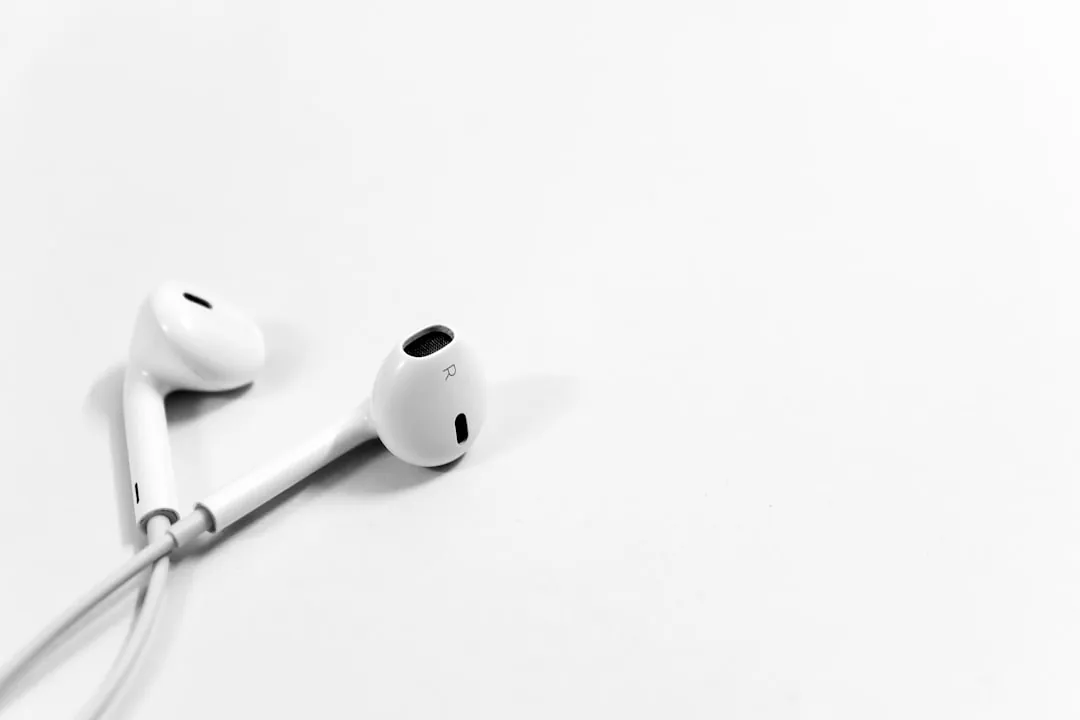
    Witte oordopjes op een effen wit tafelblad
    Een productfoto als bron. Controleer lichte onderwerpen op lichte achtergronden goed.
  4. 04

    Test de uitsnede op lichte en donkere oppervlakken

    Zet het onderwerp op een kleur of je eigen achtergrondafbeelding voordat je downloadt. Een lichte rand die op wit verdwijnt, kan op marineblauw zichtbaar worden, dus een snelle test vertelt je of de transparante PNG standhoudt op de bestemming.

    • Acht vooraf ingestelde kleuren, elke aangepaste kleur of je eigen afbeelding
    • Het uitproberen van oppervlakken start geen nieuwe verwijderingstaak
    Een lachende man in een donker jasje tegen een lichtgekleurde muur
    De bronfoto. Achtergronden worden in je browser als voorbeeld op de uitsnede getoond.

Blijf Potto AI ontdekken

Wanneer je iets anders nodig hebt dan een transparante PNG, dekken deze tools de naburige taken.

Veelgestelde vragen over transparante achtergrond

  1. Wat is een transparante achtergrond?

    Een transparante achtergrond slaat alfa-informatie op, zodat andere inhoud door de lege beeldgebieden heen kan komen in een geschikte toepassing. Het is geen witte vulling of een schaakbordpatroon. Potto AI maakt een transparante achtergrond via achtergrondverwijdering en levert een transparante PNG als download, met het alfakanaal intact.

  2. Wat is een transparante-achtergrondmaker?

    Een transparante-achtergrondmaker verwijdert de achtergrond uit een afbeelding en zet het onderwerp op doorkijkende pixels. De transparante-achtergrondmaker van Potto AI neemt één JPEG-, PNG- of WebP-afbeelding tot 20 MB per aanvraag, heeft geen handmatig penseel en levert een transparant PNG-bestand. Gebruik hem wanneer je een herbruikbare uitsnede nodig hebt; gebruik achtergrond veranderen wanneer je het onderwerp meteen op een kleurachtergrond of een andere afbeelding wilt.

  3. Wat is een alfakanaal?

    Een alfakanaal beschrijft de dekking op elke pixel van een afbeelding. Volledig transparante gebieden tonen wat achter de afbeelding ligt, en gedeeltelijke dekking behoudt zachtere randen. Een PNG-bestand kan het alfakanaal bevatten, een normale JPEG niet, al kan een PNG nog steeds een ondoorzichtige vulling hebben. Controleer het alfakanaal door de transparante PNG in de bestemmingstoepassing over twee verschillende kleuren te leggen.

  4. Waarom lijkt een transparante afbeelding wit in mijn viewer?

    Sommige viewers tonen transparante pixels op een witte achtergrond en negeren het alfakanaal. Leg de transparante PNG over een gekleurde vorm in een geschikte lay-outtoepassing om het te controleren. Controleer ook of je de transparante versie hebt gedownload en niet een afgeplatte kleurencompositie of een screenshot van het schaakbordvoorbeeld.

  5. Welk bestand moet ik downloaden?

    Download de transparante achtergrond als PNG-bestand en bewaar het als het herbruikbare moederbestand, want alleen het PNG-bestand bevat het alfakanaal. Als je een effen kleur of je eigen achtergrondafbeelding toevoegt, kun je de afgeplatte compositie downloaden als PNG of JPEG, wat past bij bestemmingen die een ondoorzichtige afbeelding verwachten. Een screenshot van het schaakbord is alleen een notitie, en een transparante PNG blijft een rasterafbeelding, geen bewerkbaar vectorlogo.

  6. Wat kan ik naast transparantie nog aanpassen?

    Je kunt een effen kleur kiezen uit de presets of een aangepaste kleur, of je eigen achtergrondafbeelding gebruiken, die het canvas vult met een gecentreerde cover-uitsnede. Er is geen bibliotheek met standaardachtergronden, geen handmatig penseel en geen gelaagde export, en een gedownloade compositie bevat afgewerkte pixels. Zeer grote composities worden verkleind tot een canvas van 16.000.000 pixels, dus controleer de gedownloade afmetingen.

  7. Kan ik alleen een deel van een afbeelding transparant maken?

    Nee. De tool scheidt het onderwerp van de achtergrond en maakt de hele achtergrond transparant; er is geen penseel, gum of gebiedsselectie. Als je één gebied wilt wijzigen in plaats van de hele transparante achtergrond, beschrijf die wijziging dan in de AI photo editor.

  8. Welke onderwerpen zijn moeilijk uit te snijden?

    Glas en reflecterende objecten dragen kleuren van hun omgeving, dus de originele achtergrond kan binnen het silhouet blijven. Fijne kettinkjes, losse vacht, kant, dunne steeltjes en rook kunnen onvolledige randen in het alfakanaal geven, en een witte beker op een witte tafel of zwart haar op een donkere muur kan zijn grens verliezen. Bekijk de transparante PNG op het uiteindelijke formaat, en fotografeer het onderwerp opnieuw met duidelijkere scheiding als dat kan.

  9. Heb ik een account nodig om een transparante achtergrond te maken?

    Je kunt een foto uploaden voordat je inlogt. Bij het verwijderen van de achtergrond opent het inlogvenster, en de foto blijft in de transparante achtergrond-tool.

  10. Wat als het maken van een transparante achtergrond mislukt?

    De taak toont de reden en biedt een nieuwe poging, en de credits worden vrijgegeven. Als de upload is mislukt, gebruik je een JPEG-, PNG- of WebP-bestand binnen de groottelimiet. Een andere achtergrond kiezen gebeurt daarna in je browser en is gratis.

  11. Hoeveel kost een transparante achtergrond?

    Het verwijderen van de achtergrond kost 4 credits per afbeelding. Het downloaden van de transparante PNG, of overschakelen naar een kleur- of afbeeldingsachtergrond, kost niet meer.

Potto AI

Maak een transparante PNG

Upload een foto, verwijder de achtergrond en controleer de transparante PNG op een lichte en een donkere kleur voordat je downloadt.