Potto AI

Artikel ke video

Tempel tautan artikel Anda atau teksnya, dan Potto mengubah judul, poin utama, serta kesimpulannya menjadi adegan bernarasi dengan takarir. Sunting satu per satu, lalu ekspor MP4 vertikal, lebar, atau persegi.

Dari paragraf artikel ke bingkai video

Tiga paragraf dari contoh artikel green roofs di samping bingkai yang dihasilkannya dalam contoh artikel ke video vertikal. Label pendek di layar berasal dari teks contoh; kalimat di sekitarnya menjadi narasi.

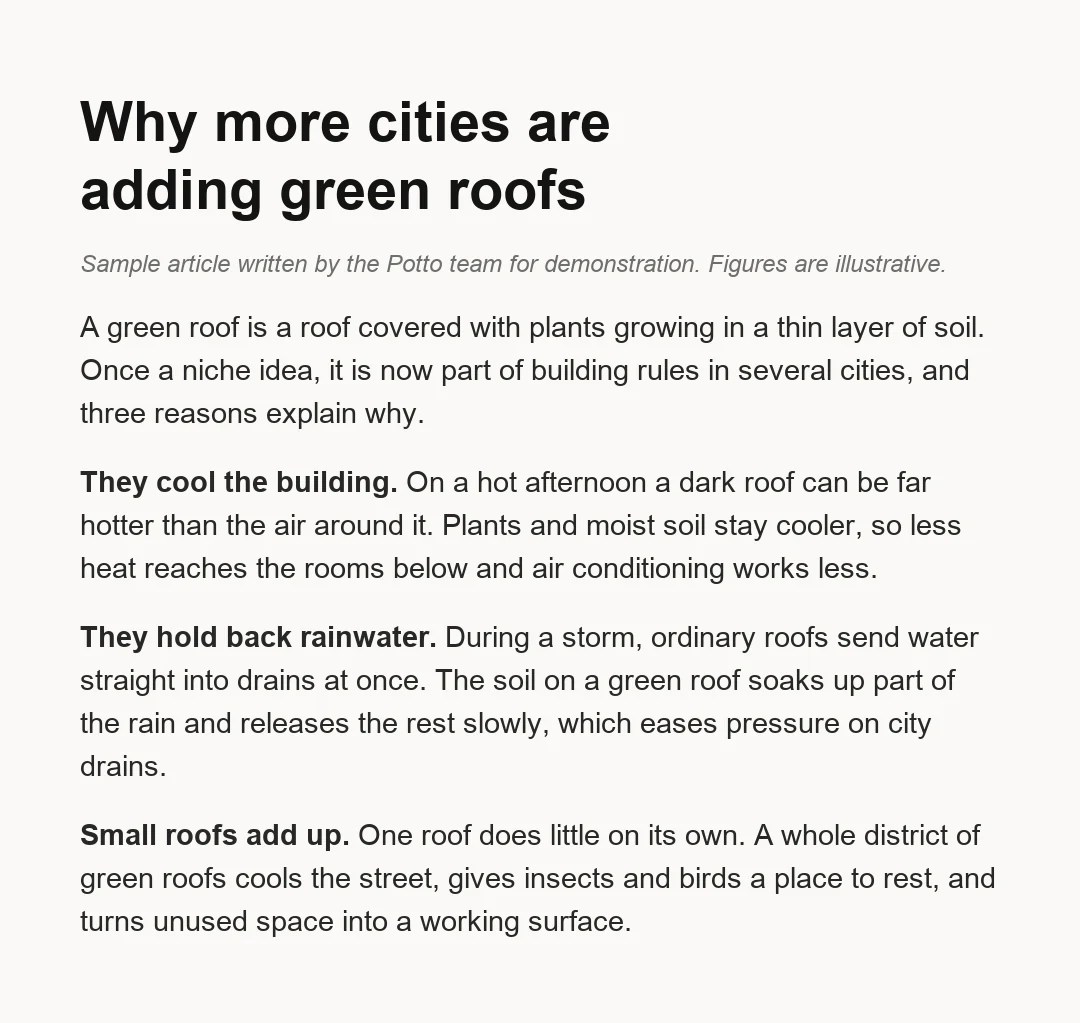
Contoh artikel berjudul Why more cities are adding green roofs, dengan tiga alasan tercetak tebal
Teks artikel yang ditempel · tiga alasan
Bingkai video · 0:08 · 9:16

Apa yang tetap di layar

Setiap alasan mendapat adegannya sendiri dengan label pendek: they cool the building, the soil soaks up rain, small roofs add up. Judul dan klaim artikel yang harus diingat penonton sebaiknya muncul di bingkai, bukan hanya diucapkan.

Yang menjadi narasi

Penjelasan di balik setiap alasan diucapkan dan diberi teks. Tulisan dibaca sesuai kecepatan pembacanya; naskah hanya didengar sekali, jadi kalimatnya harus pendek dan mengikuti urutan yang ada di layar.

Yang perlu diperiksa sebelum mengekspor

Pastikan keterangan pembatasnya tetap ada. Contoh menyebut green roofs tidak gratis dan perlu perawatan pada dua tahun pertamanya, dan pertimbangan itu harus tetap terdengar dalam narasi. Bandingkan setiap nama dan angka di bingkai dengan artikel sumbernya.

Setiap jenis artikel sebaiknya jadi apa

Sebelum mengubah artikel jadi video, beri tahu AI artikel ke video apa yang harus diingat penonton. Jenis artikelnya lalu menentukan durasi, bingkai, dan poin mana yang sebaiknya dihilangkan dari naskah.

9:16 · 28s

Blog jadi video untuk postingan yang sudah Anda terbitkan

Blog jadi video paling efektif saat dibuka dengan jawaban utama postingan dan dua atau tiga poin yang mendukungnya, lalu mengarahkan penonton kembali ke postingan lengkapnya. Bingkai lebar cocok untuk halaman blog itu sendiri; potongan vertikal cocok untuk ponsel. Untuk blog jadi video dari tautan, postingannya harus publik dan bisa dibuka tanpa login.


9:16 · 25s

Berita jadi video untuk pembaruan dan pengumuman

Tempel URL berita atau teks beritanya, lalu minta apa yang terjadi, mengapa itu penting, dan apa yang berikutnya. Pertahankan tanggal, nama, dan angka persis seperti yang tertulis di artikel, dan sebutkan sumbernya di layar atau dalam narasi. Berita jadi video di Potto bekerja dari berita yang Anda berikan; ia tidak memantau sumber berita atau memilih berita untuk Anda.

16:9 · 40s

Panduan, buletin, dan artikel panjang

Pilih satu bagian atau beberapa poin utama saja, bukan seluruh tulisan. Panduan cara pakai jadi langkah-langkah bernomor; buletin jadi satu poin per adegan. Untuk bacaan panjang, tempel hanya bagian yang ingin dibahas, atau unggah sebagai dokumen.

Cara mengubah artikel jadi video

Blog jadi video, berita jadi video, dan semua proyek artikel ke video lainnya hanya butuh tiga langkah di kreator di atas. Membuat dan pratinjau gratis, dan harga kredit muncul sebelum Anda mengekspor.

  1. 1. Tempel tautan atau teks Anda

    Tempel URL artikel Anda, atau tempel teksnya ke kreator, lalu pilih Article to Video di bawah Video type. Tambahkan satu kalimat tentang untuk siapa video ini dan apa yang harus mereka ingat; untuk berita jadi video, sertakan tanggal beritanya. URL harus berupa halaman http atau https publik; Potto membaca halaman itu dan dapat membaca hingga 2 halaman lagi di situs yang sama.

  2. 2. Tinjau naskah, adegan, dan narasi

    Baca naskah dari AI artikel ke video sambil membandingkannya dengan sumber Anda. Edit kata di layar dan narasi untuk adegan mana pun, ganti dengan tangkapan layar, atau buat ulang atau ganti ilustrasinya. Periksa bahwa nama, angka, dan keterangan pembatasnya masih sesuai dengan artikel sumbernya.

  3. 3. Pratinjau, lalu ekspor MP4

    Tonton pratinjaunya gratis di browser Anda. Ekspor MP4 1080p pada 30 fps dalam 9:16 untuk ponsel, 16:9 untuk situs web, atau 1:1 untuk feed. Kredit hanya dikenakan saat Anda mengekspor, berdasarkan durasi, narasi, dan ilustrasi.

Apa yang dilakukan AI Artikel ke video pada tiap artikel

Banyak alat blog ke video dan berita ke video membacakan sebuah halaman dengan suara di atas slideshow. AI Artikel ke video dari Potto menulis ulang tulisan Anda untuk ditonton: judul, poin utama, dan kesimpulan menjadi teks beranimasi, daftar, dan ilustrasi dengan narasi dan subtitle, sehingga hasilnya tampil seperti video explainer singkat, bukan halaman yang dibacakan.

  1. 01

    Skrip yang ditulis dari artikel yang Anda tempel

    Claude Opus 5.5 membaca artikel Anda dan menyusun kerangka, storyboard, serta skrip narasi berdasarkan poin utama, bukti, dan kesimpulannya. Adegan dirender dengan Remotion, lengkap dengan ilustrasi dan narasi yang dihasilkan AI. Potto tidak memeriksa fakta dari apa yang Anda tempel, jadi skripnya hanya seakurat sumber Anda.

    • Kerangka, storyboard, dan skrip disusun oleh AI
    • Dibuat dari sumber Anda sendiri
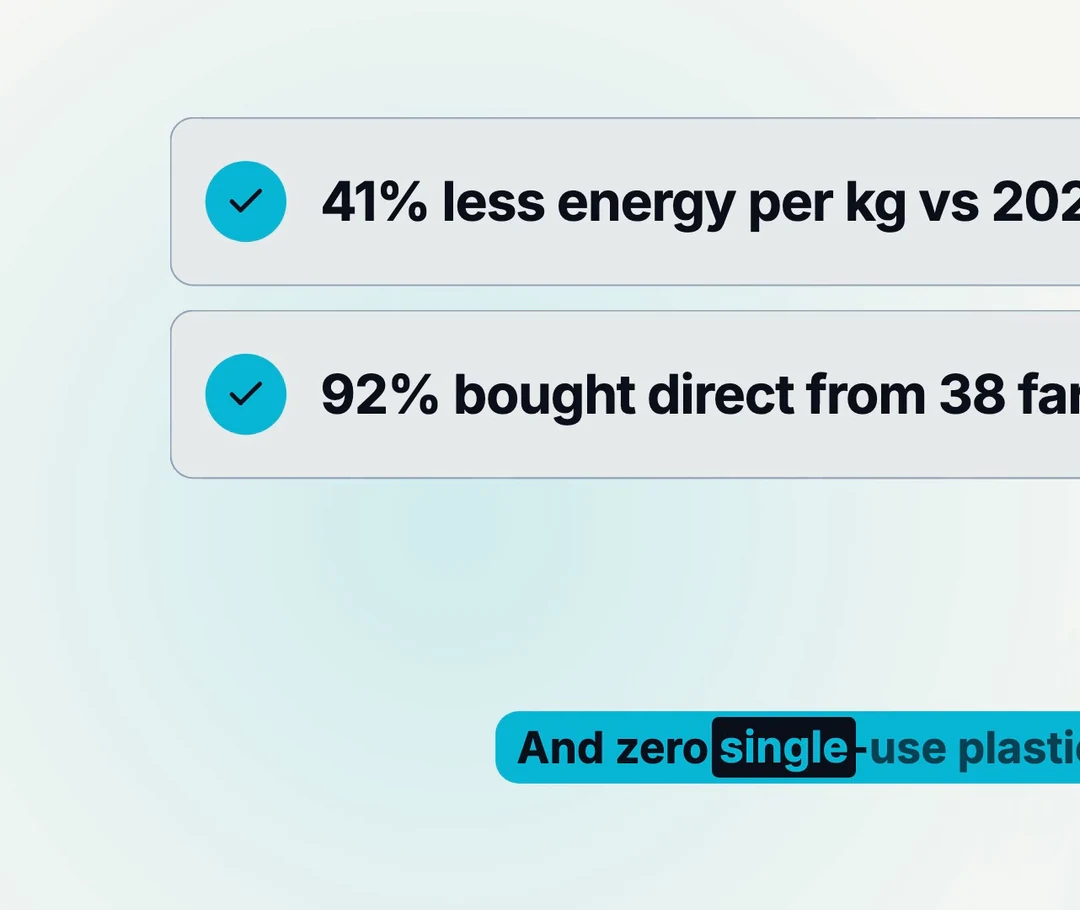
    Adegan pembuka dari contoh green roofs
  2. 02

    Mulai dengan tautan atau teks yang ditempel

    Postingan blog dan berita dimulai dengan cara yang sama: tempel URL halaman http atau https publik, dan Potto membaca halaman itu plus hingga 2 halaman lain di situs yang sama. Halaman yang memerlukan login tidak bisa dibaca, jadi tempelkan teksnya sebagai gantinya. Potto hanya membaca apa yang Anda berikan di setiap proyek; Potto tidak mengambil artikel dari sumber berita.

    • Halaman http dan https publik
    • Teks yang ditempel untuk halaman di balik login
    Contoh green roofs, dibuat dari teks yang ditempel
  3. 03

    Narasi dalam 32 bahasa, dengan subtitle

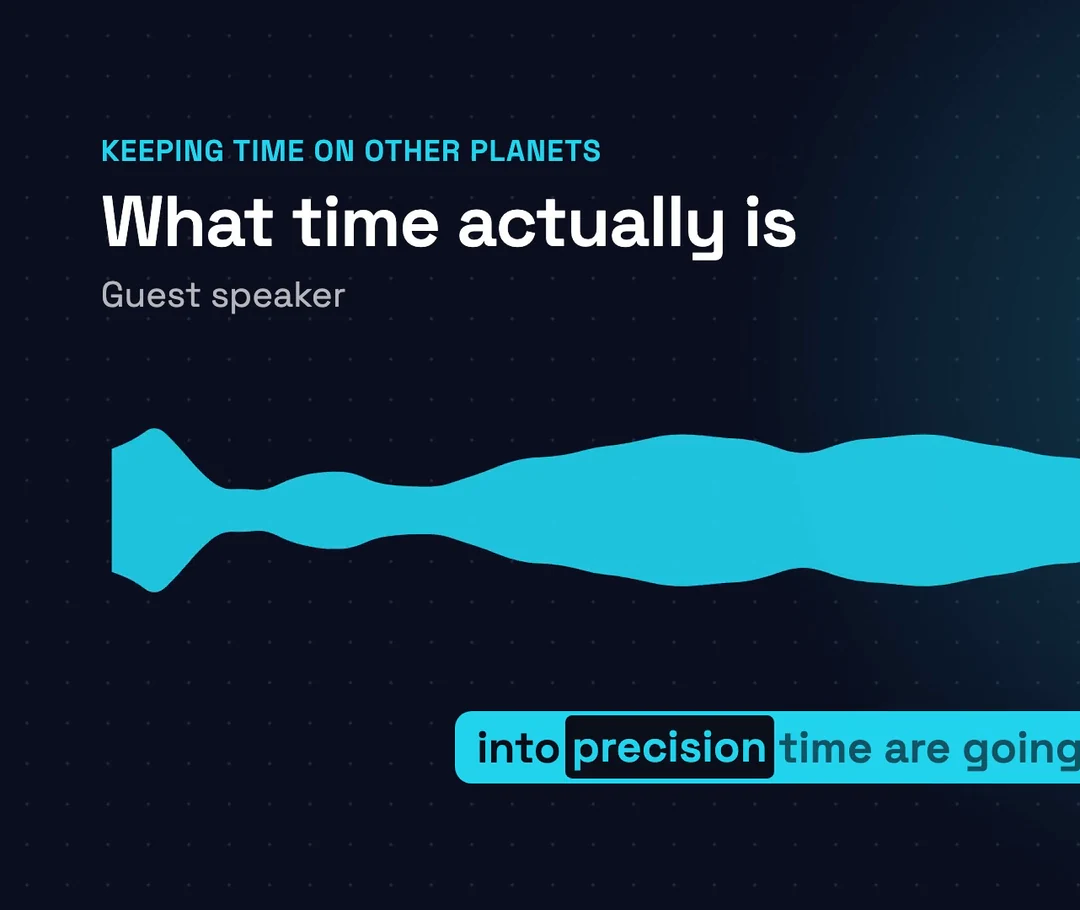
    Pilih salah satu dari 32 bahasa narasi atau biarkan Potto mendeteksi bahasa secara otomatis. Subtitle menyorot setiap kata saat diucapkan, sehingga klip tetap terbaca saat diputar tanpa suara. Dengarkan sekali pada kecepatan normal untuk memeriksa nama dan istilah yang diambil dari artikel sebelum mengekspor.

    • 32 bahasa narasi atau deteksi otomatis
    • Subtitle kata demi kata
    Adegan contoh ringkasan studi
  4. 04

    Warna merek, font, dan logo Anda

    Pilih Kit merek, atau aktifkan merek default, dan empat warna mereknya diterapkan pada visual. Pilih font dari Inter, Space Grotesk, dan Bricolage; logo Anda muncul di adegan pembuka dan penutup.

    • Empat warna merek pada visual
    • Logo di adegan pembuka dan penutup
    Contoh ringkasan laporan persegi
  5. 05

    MP4 vertikal, lebar, atau persegi

    Ekspor MP4 1080p pada 30 fps dalam 9:16 (1080×1920), 16:9 (1920×1080), atau 1:1 (1080×1080). Rasio aspek tidak mengubah harga, jadi pilih bingkai mana pun yang cocok dengan tempat video akan diputar: ponsel, halaman artikel, atau feed.

    • Bingkai 9:16, 16:9 dan 1:1
    • Harga tidak terpengaruh oleh rasio aspek
    Satu contoh laporan dalam 9:16, 16:9 dan 1:1

Terus jelajahi Potto AI

Artikel ke video adalah salah satu cara untuk memulai. Halaman-halaman ini membahas titik awal lain, dari PDF hingga klip podcast.

FAQ Artikel ke video

Arti Artikel ke video, cara tautan dan teks yang ditempel dibaca, serta suntingan, format, dan harga yang perlu diketahui sebelum mengekspor.

  1. Apa itu Artikel ke video?

    Artikel ke video adalah proses mengubah artikel tertulis, seperti postingan blog, berita, atau panduan, menjadi video pendek yang menyajikan poin utamanya dengan visual, narasi, dan takarir, sehingga orang bisa menonton kisahnya alih-alih membaca seluruh halaman. Blog jadi video dan berita jadi video adalah ide yang sama yang diterapkan pada postingan blog dan berita. Alat dasar membacakan teks dengan suara di atas tayangan slide. AI Artikel ke video milik Potto membaca artikel Anda, menulis storyboard dan naskah narasi, mengubah judul, poin utama, serta kesimpulan menjadi Motion graphics, dan merender MP4. Alat ini tidak merekam footage atau membuat presenter digital.

  2. Bagaimana cara membuat video dari artikel?

    Untuk membuat video dari artikel, tempel tautannya atau teksnya ke pembuat di bagian atas, pilih Artikel ke video di bawah Jenis video (atau biarkan pada Auto), dan tambahkan satu kalimat tentang audiens serta tujuan Anda. Potto menyusun draf naskah, storyboard, narasi, dan takarir; Anda menyuntingnya adegan demi adegan, pratinjau gratis di browser, dan ekspor MP4 setelah semuanya sudah pas.

  3. Bisakah saya menempel tautan alih-alih teks artikelnya?

    Ya, jika artikel Anda berada di halaman http atau https publik, yang merupakan cara umum untuk memulai blog jadi video dari postingan yang sudah Anda terbitkan. Potto membaca halaman yang Anda tautkan dan dapat membaca hingga 2 halaman lain di situs yang sama. Halaman yang memerlukan login tidak dapat dibaca, dan Potto meminta tangkapan layar sebagai gantinya; untuk Artikel ke video, Anda juga bisa menempelkan teks lengkapnya ke pembuat.

  4. Apakah Potto menemukan atau mengikuti sumber berita secara otomatis?

    Tidak. AI Artikel ke video milik Potto hanya bekerja dengan apa yang Anda berikan di sebuah proyek: tautan atau teks yang ditempel. Alat ini tidak mencari berita, berlangganan sumber berita, atau membuat video sesuai jadwal. Untuk berita jadi video, tempel sendiri tautan atau teks setiap artikel berita, dan cantumkan sumber serta tanggalnya di deskripsi Anda agar naskah dapat menyebutkannya.

  5. Artikel seperti apa yang paling cocok untuk blog jadi video dan berita jadi video?

    Artikel dengan satu poin utama yang jelas paling cocok: postingan blog yang menjawab pertanyaan, artikel berita, panduan cara, atau berita di buletin. Judul yang jelas, angka yang tepat, dan kesimpulan yang dinyatakan memberi AI Artikel ke video milik Potto lebih banyak bahan. Untuk bacaan panjang, tempel hanya bagian yang ingin Anda bahas, karena satu klip pendek tidak dapat memuat setiap paragraf.

  6. Apakah Potto memeriksa fakta di artikel saya?

    Tidak. Potto tidak memeriksa fakta artikel Anda. Naskah Artikel ke video disusun dari apa yang dikatakan sumber Anda, jadi nama, angka, tanggal, dan kutipan hanya seakurat yang Anda tempel. Periksa semuanya di storyboard dan lagi di MP4 akhir, dan pertahankan keterangan seperti "di beberapa kota" di sebelah klaim yang dibatasinya.

  7. Bisakah saya menyunting naskah dan adegan sebelum mengekspor?

    Ya. Sebelum mengekspor, Anda dapat menyunting apa yang telah disusun AI Artikel ke video milik Potto: teks di layar dan naskah narasi untuk setiap adegan. Untuk visual, Anda bisa menggantinya dengan tangkapan layar, memilih titik fokusnya, membuat ulang ilustrasi AI, atau menggantinya dengan unggahan Anda sendiri. Pratinjau lagi setelah setiap perubahan.

  8. Format dan ukuran apa yang bisa saya ekspor?

    Potto mengekspor MP4 1080p pada 30 fps. Pilih 9:16 (1080×1920) untuk ponsel, 16:9 (1920×1080) untuk situs web atau halaman blog, atau 1:1 (1080×1080) untuk feed. Bingkai 4:5 dan ekspor GIF tidak tersedia.

  9. Berapa kredit yang dibutuhkan Artikel ke video?

    Membuat dan mempratinjau proyek Artikel ke video di browser Anda gratis; kredit hanya dikenakan saat Anda mengekspor. Harganya bergantung pada durasi, panjang narasi, dan berapa banyak ilustrasi AI yang Anda gunakan, dan rasio aspek tidak memengaruhinya. Misalnya, video 30 detik dengan narasi bahasa Inggris dan tanpa ilustrasi memerlukan 153 kredit, dan menambahkan 2 ilustrasi menjadikannya 199 kredit. Setiap akun dapat memulai hingga 30 proyek video dan menghasilkan hingga 60 ilustrasi per hari.

  10. Bisakah saya mengunggah artikel saya sebagai file PDF atau Word?

    Ya. File PDF, PowerPoint (.pptx), dan Word (.docx) dapat diunggah langsung, hingga 20 MB per file dan 100 halaman teks, dan 12 halaman pertama dapat digunakan sebagai visual. Untuk dokumen panjang, hanya bagian awalnya yang digunakan untuk menulis naskah, jadi letakkan bagian yang ingin Anda bahas di awal. Halaman PDF ke Video membahas dokumen lebih rinci.

Potto AI

Ubah artikel jadi video

Tempel postingan blog, berita, atau artikel apa pun sebagai URL atau teks untuk Artikel ke video, tinjau naskah dan adegannya, dan lihat harga kreditnya sebelum Anda mengekspor MP4.