
Langsung ke konten
Potto AI

Foto hitam putih: potret yang sama sebelum dan sesudah

Satu potret dan foto hitam putih yang dihasilkan darinya, dalam rasio 3:4 tetap template ini.

Foto potret asli sebelum perlakuan hitam putih
Foto asli
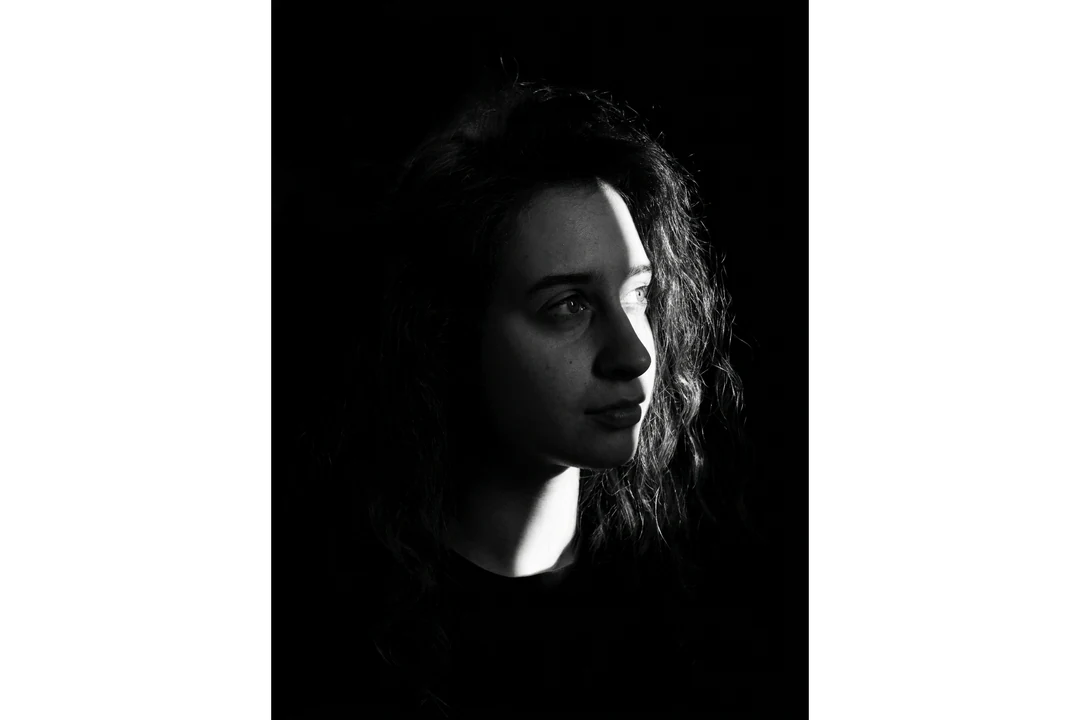
Potret hitam putih kontras tinggi yang dihasilkan dari foto yang sama
Hasil foto hitam putih · 3:4

Yang dipertahankan

Resepnya meminta model mempertahankan identitas, wajah, ekspresi, dan pose orangnya. Bandingkan bentuk mata, senyumnya, dan garis rambutnya dengan aslinya. Fitur itu yang menentukan apakah potretnya masih tampak seperti orang yang sama setelah warnanya hilang.

Yang diubah

Ini potret bergaya studio yang baru, bukan piksel asli dengan warna yang dihapus. Cahaya terarah dan bayangan pekat membentuk ulang kontrasnya, sehingga kulit, rambut, dan pakaiannya mendapat nilai baru. Arah pencahayaannya tidak bisa diatur, jadi sumber dengan cahaya lembut dan merata memberi resepnya lebih banyak detail wajah untuk diolah.

Yang perlu dicek

Lihat sisi wajah yang ternaungi: mata dan garis antara pipi dan rambutnya harus tetap menunjukkan detail. Rambut gelap, jaket hitam, atau dinding gelap bisa menyatu menjadi satu bentuk datar, dan kacamata atau kerah pucat bisa kehilangan tepinya. Nilai hasilnya pada ukuran sebenarnya, dan bila satu sisi wajahnya hilang menjadi hitam, mulailah lagi dari foto dengan cahaya yang lebih merata.

Di mana potret foto hitam putih cocok dipakai

Tiga penggunaan umum. Pada masing-masing, potret hitam putihnya adalah gambarnya, dan tata letak Anda sendiri yang membawa nama serta teksnya.

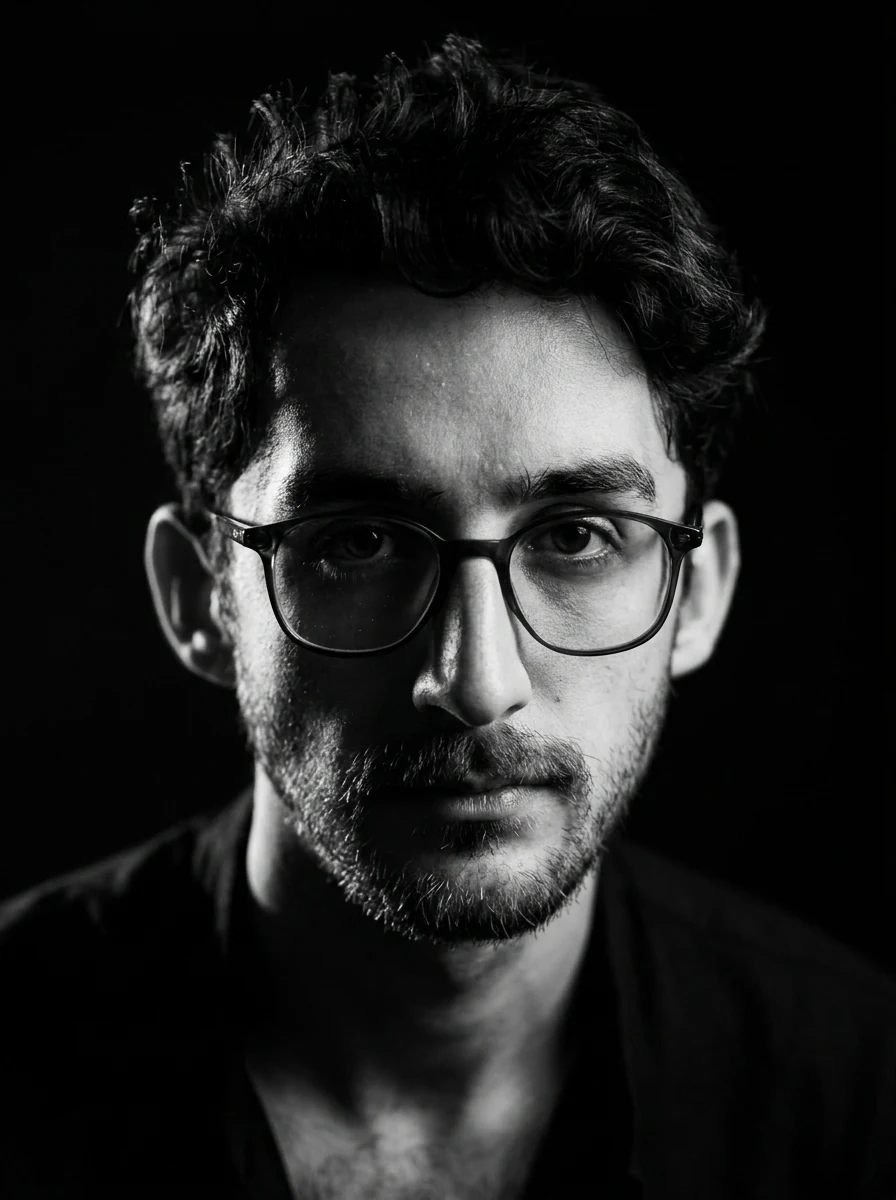
Potret foto hitam putih kontras tinggi pria berkacamata dengan bayangan pekat dan cahaya terarah

3:4 · Bio

Potret penulis atau bio

Potret monokrom bisa diletakkan di samping esai, wawancara, atau biografi saat warnanya akan bersaing dengan teksnya. Kecilkan ke ukuran kolomnya dan pastikan mata serta mulutnya tetap terbaca. Bandingkan wajahnya dengan aslinya sebelum meletakkannya di samping nama nyata, dan simpan nama serta perannya sebagai teks yang bisa diedit. Beri label sebagai potret yang dihasilkan, bukan foto studio.
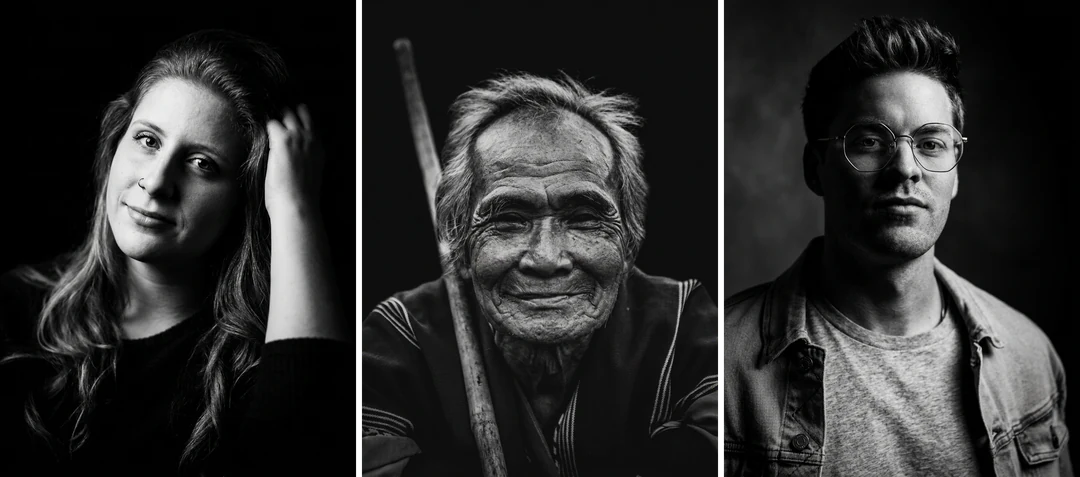
Tiga potret foto hitam putih dari orang berbeda berdampingan, masing-masing dengan kontras kuat dan cahaya yang jelas

3:4 · Portofolio

Portofolio atau halaman proyek bersama

Setiap potret adalah prosesnya sendiri dengan fotonya sendiri, jadi satu set tidak akan serasi otomatis. Pilih foto dengan ukuran kepala dan ekspresi serupa, periksa setiap hasilnya untuk kemiripan, lalu bandingkan nadanya di seluruh set. Susun gambar yang diterima pada skala wajah yang sama di tata letak Anda, dan mintakan setiap orang menyetujui potretnya sendiri.

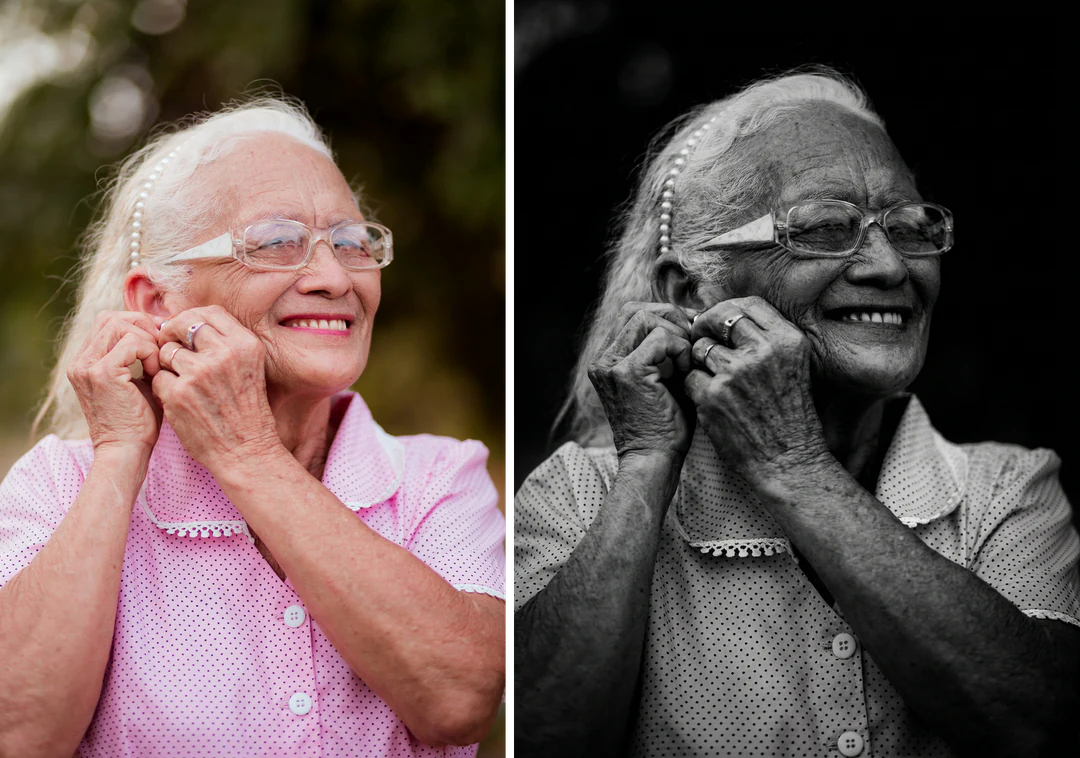
Foto berwarna seorang wanita lanjut usia di samping potret foto hitam putih kontras tinggi yang dibuat darinya

3:4 · Cetak

Cetak atau buku keluarga

Buat proof kecil sebelum cetakan yang lebih besar, karena nilai gelap dan midtone pucat berubah antara layar dan kertas. Tanyakan ke penyedia cetak Anda bagaimana kertas matte dan glossy menangani bayangan pekat. Simpan foto aslinya di samping versi yang dihasilkan dan beri label mana yang mana. Bila sumbernya lama atau rusak, restorasi dulu; template ini mengubah pencahayaannya dan tidak memperbaiki foto.

Cara membuat foto hitam putih dari potret

Unggah potret, periksa keluaran tetapnya, lalu bandingkan bayangannya sebelum mengunduh.

  1. 1. Unggah satu potret

    Tambahkan satu gambar JPG, PNG, atau WebP hingga 20 MB. Pilih foto dengan wajah yang terbaca dan ekspresi yang ingin Anda pertahankan, dan hindari salinan media sosial yang sangat terkompresi bila ada aslinya yang lebih besar. Gunakan foto yang Anda miliki atau punya izin mengeditnya.

  2. 2. Periksa pengaturan tetapnya

    Panelnya mendaftar keluaran tetapnya: satu PNG 3:4 pada HD dari Nano Banana Pro, tanpa kontrol kontras, posisi cahaya, atau gaya untuk diatur. Pangkas foto Anda lebih dulu bila pembingkaiannya penting.

  3. 3. Buat dan bandingkan

    Setiap hasil foto hitam putih memakan 45 kredit, ditampilkan di Buat sebelum Anda mengonfirmasi. Saat potretnya selesai, bandingkan dengan aslinya, periksa sisi wajah yang ternaungi, lalu unduh.

Apa yang dilakukan template foto hitam putih pada potret Anda

Satu tampilan studio kontras tinggi yang tetap, diterapkan pada satu foto referensi.

  1. 01

    Mulai dari potret dengan wajah yang terbaca

    Unggah satu potret berwarna atau monokrom. Resepnya meminta model mempertahankan identitas, wajah, ekspresi, dan pose orangnya, jadi mata, senyum, dan garis rambut yang terlihat di sumbernya adalah yang diolahnya. Cahaya yang lembut dan merata di sumbernya menyisakan lebih banyak detail wajah untuk dibentuk.

    • Satu foto per proses, hingga 20 MB
    • Pilih ekspresi yang ingin Anda pertahankan
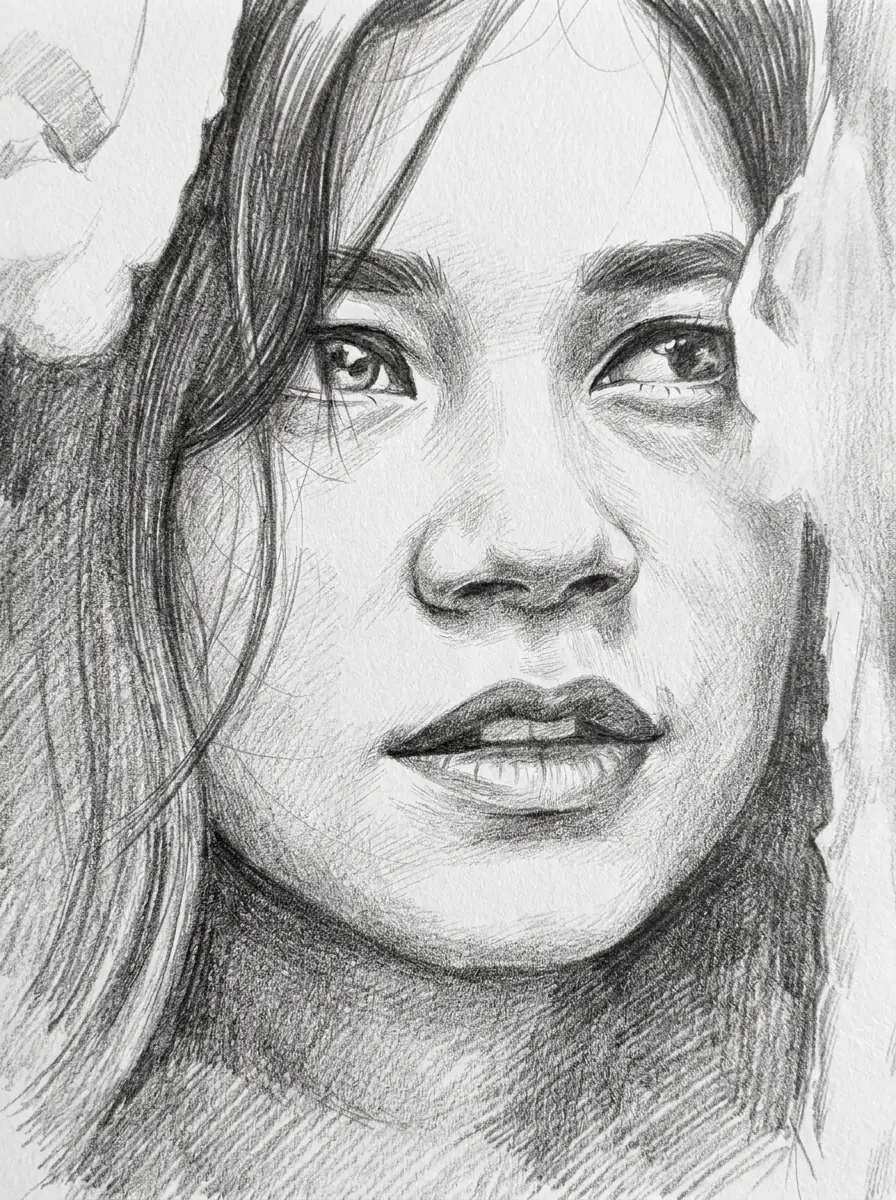
    Foto potret asli sebelum perlakuan hitam putih
    Referensinya: identitas, ekspresi, dan posenya terbawa.
  2. 02

    Cahaya terarah dan bayangan pekat menggantikan nada aslinya

    Potret hitam putihnya dicahayai ulang alih-alih dibuat pudar: cahaya terarah dan bayangan pekat menentukan sisi wajah mana yang tetap terang, dan kulit, rambut, serta pakaiannya mendapat nilai baru. Cahayanya selalu dari resepnya, jadi Anda tidak bisa memindahkannya.

    • Tampilan berkarakter dan kontras tinggi di setiap proses
    • Periksa sisi wajah yang ternaungi untuk detail yang hilang
    Potret hitam putih kontras tinggi yang dihasilkan dari foto yang sama
    Hasilnya: satu potret studio hitam putih 3:4.
  3. 03

    Satu PNG HD seharga 45 kredit

    Setiap proses membuat satu PNG HD 3:4 dengan Nano Banana Pro. Tidak ada penggeser kontras, kontrol posisi cahaya, atau menu gaya, jadi saat satu sisi wajahnya tenggelam menjadi hitam, mulailah lagi dari foto dengan cahaya yang lebih merata.

    • Perkiraan kredit ditampilkan sebelum Anda mengonfirmasi
    • Nilai hasilnya pada ukuran sebenarnya
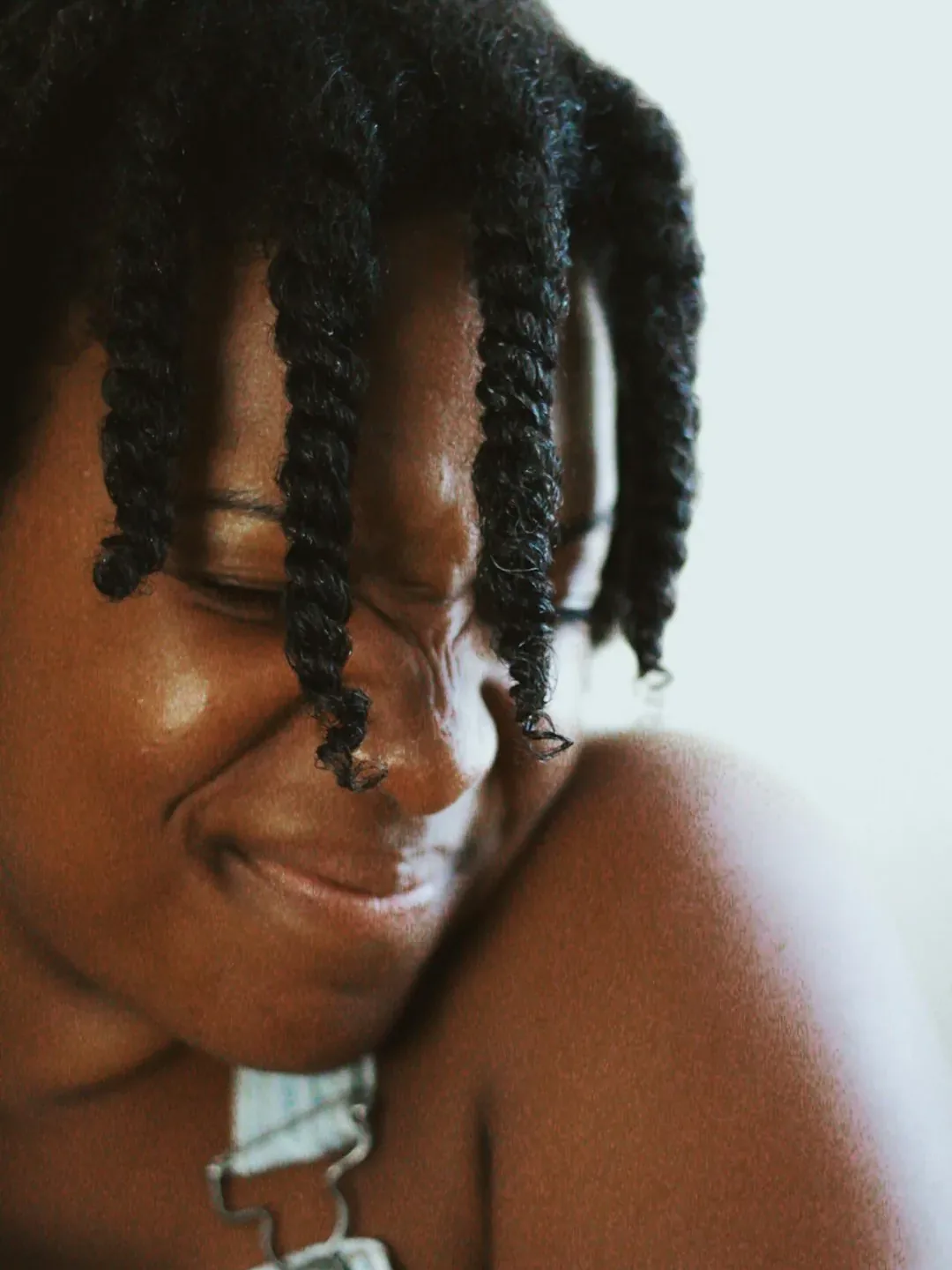
    Potret hitam putih kontras tinggi orang kedua dengan cahaya samping yang kuat
    Potret hitam putih kedua, dibuat dari foto yang berbeda.

Terus jelajahi Potto AI

Bandingkan cara lain untuk mengubah gaya potret yang sama.

FAQ Foto hitam putih

  1. Apa itu foto hitam putih?

    Foto hitam putih menampilkan adegan dalam nuansa terang dan gelap alih-alih warna. Halaman ini mengubah referensi Anda menjadi potret hitam putih dramatis dengan cahaya studio terarah dan bayangan pekat. Ini gambar baru yang dihasilkan, bukan filter penghapus warna, jadi fitur, pencahayaan, dan komposisinya bisa ditafsirkan ulang; bandingkan hasilnya dengan foto Anda.

  2. Apa bedanya ini dengan filter hitam putih?

    Filter menghapus warna dari piksel yang sudah Anda miliki. Template ini menghasilkan potret baru dengan pencahayaan terarah dan bayangan pekat, sehingga cahaya, kontras, bahkan fitur kecilnya bisa berubah. Gunakan filter saat detail aslinya harus persis seperti saat dipotret, dan template ini saat Anda ingin tampilan studio yang berkarakter dan bisa meninjau wajahnya setelahnya.

  3. Apa yang membuat foto sumber cocok?

    Pilih sumber dengan wajah yang terbaca dan ekspresi yang ingin Anda pertahankan. Periksa area paling terang dan paling gelap sebelum mengunggah: detail yang tidak dimuat sumbernya adalah detail yang harus direkayasa modelnya, dan wajah yang sudah hilang dalam bayangan berat tidak akan kembali dengan setia. Perhatikan juga aksesorinya dan pangkasannya, dan simpan aslinya agar Anda bisa mencoba lagi dari foto yang lebih baik.

  4. Bisakah saya mengatur kontras atau memindahkan cahayanya?

    Template tetap ini tidak punya kurva kontras manual atau kontrol penempatan cahaya studio. Anda bisa memilih sumber yang lebih baik atau membandingkan kandidat yang dihasilkan. Untuk perubahan tonal atau pencahayaan yang eksplisit setelah pembuatan, gunakan permintaan pengeditan gambar yang terfokus atau aplikasi foto dengan kontrol penyesuaian langsung. Jangan menganggap nama preset ini sebagai rangkaian pengeditan monokrom yang lengkap.

  5. Bisakah ini memulihkan foto lama atau rusak?

    Tidak. Template ini mengubah gaya potret dengan pencahayaan baru dan bayangan pekat. Ia tidak memperbaiki goresan, pemudaran, atau area yang hilang, dan tidak mengembalikan foto lama ke kondisi aslinya yang terverifikasi. Bila fotonya rusak, restorasi dulu lalu gunakan salinan yang diperbaiki di sini. Simpan file aslinya agar versi kreatifnya tidak dikira sumbernya.

  6. Bisakah saya mendapat tampilan monokrom yang lebih lembut atau berbeda?

    Tidak di halaman ini; ia selalu membuat potret studio kontras tinggi yang sama. Untuk nuansa grafit yang lembut, gunakan Ubah foto jadi sketsa; untuk garis tebal dan arsir silang, gunakan Gambar tinta. Untuk salinan skala abu-abu polos yang mempertahankan piksel asli Anda, penyesuaian hitam putih di aplikasi foto mana pun adalah alat yang lebih baik.

  7. Berapa kredit yang dipakai satu foto hitam putih?

    45 kredit per proses untuk satu PNG 3:4 pada HD, dibuat dengan Nano Banana Pro. Perkiraannya muncul di tombol Buat sebelum ada yang dikenakan biaya.

Potto AI

Buat foto hitam putih Anda

Unggah satu potret yang jelas, tinjau perkiraan kreditnya, dan bandingkan gambar jadinya dengan aslinya sebelum memakainya.