
Langsung ke konten
Potto AI

Restorasi foto lama: pindai yang sama sebelum dan sesudah

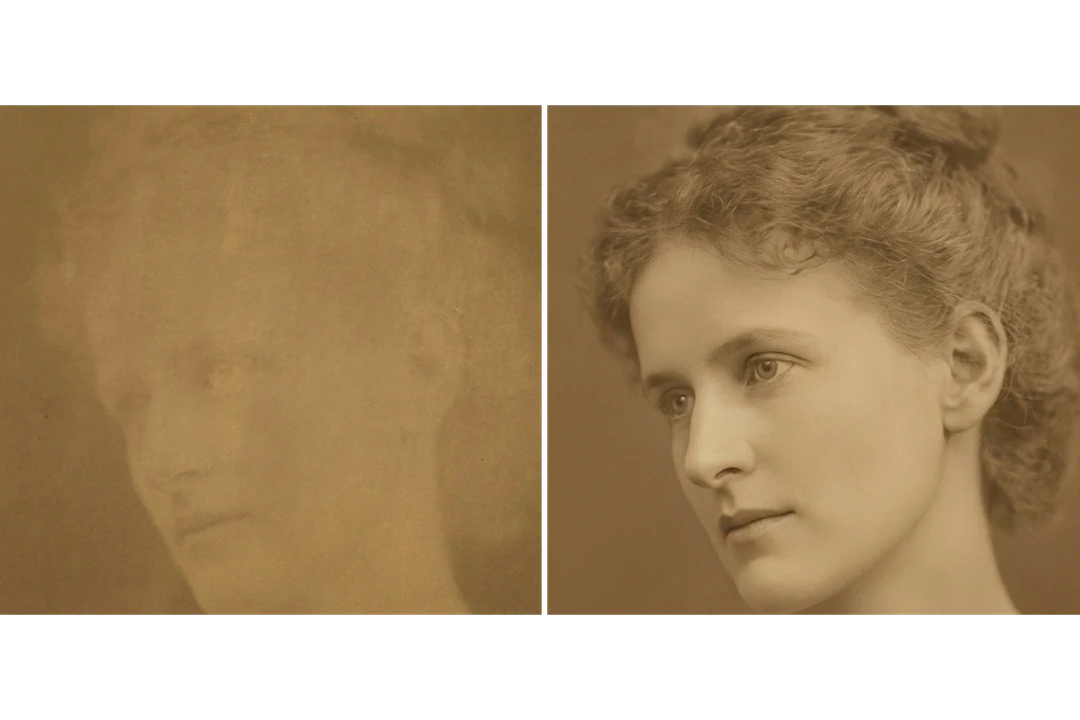
Satu pindai yang rusak dan gambar yang direstorasi yang dihasilkan darinya, dalam rasio yang didukung terdekat dengan pindai Anda.

Pindai foto lama yang rusak sebelum restorasi
Pindai asli
Foto yang sama dengan goresan, noda, dan pemudarannya diperbaiki
Hasil restorasi foto lama

Yang dipertahankan

Resepnya meminta model mempertahankan tone, komposisi, pembingkaian, orang, dan wajah aslinya. Bandingkan setiap wajahnya dengan pindai aslinya lebih dulu, lalu periksa bahwa tidak ada yang berpindah, berubah pose, atau kehilangan aksesorinya.

Yang diubah

Goresan, noda, lipatan, dan pemudarannya diperbaiki, dan kejernihan serta kontrasnya ditingkatkan perlahan. Di tempat kerusakannya menyembunyikan detail, perbaikannya adalah tafsiran modelnya. Bandingkan detail yang diperbaiki dengan sumbernya sebelum menerimanya, karena upaya restorasi yang dihasilkan bisa tampak lebih tajam tanpa memulihkan apa pun yang hilang dari pindainya.

Yang perlu dicek

Tinjau detail wajahnya di tempat kerusakannya melintasi mata atau mulutnya, dan bandingkan area yang rusak sebelum dan sesudah perbaikan. Tandai detail wajah yang tidak pasti sebagai tidak pasti. Perlakukan papan atau tulisan tangan yang direkonstruksi sebagai tidak pasti, karena tulisannya bisa tampak terbaca dan tetap salah. Simpan pindai aslinya di samping hasilnya.

Di mana restorasi foto lama cocok dipakai

Tiga alasan umum merestorasi foto lama. Pada masing-masing, gambar yang direstorasi adalah perbaikan yang dihasilkan, dan pindai aslinya tetap menjadi catatannya.

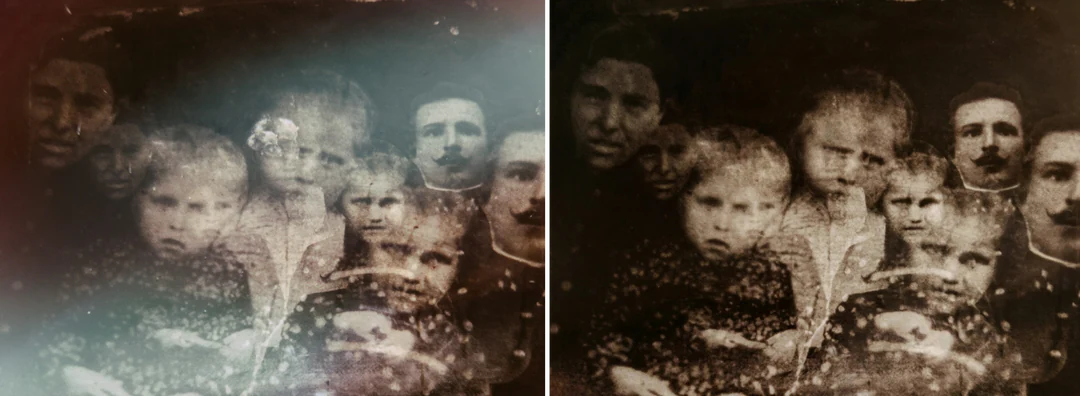
Foto keluarga lama yang rusak di samping versi yang direstorasi: cast warna dan sebagian goresan berkurang, bercak jamur tetap ada

Rasio input · Potret

Potret keluarga dengan goresan

Mulai dari pindai yang jelas dari foto sumber yang rusak dan catat goresan yang melintasi wajah atau pakaiannya. Setelah membuat, bandingkan ekspresi dan proporsinya sebelum menilai seberapa bersih gambarnya. Goresan yang dihapus hanya membantu bila orang di bawahnya tidak berubah. Simpan pindai aslinya tanpa perubahan di samping versi yang direstorasi, dan beri label editannya sebagai restorasi.
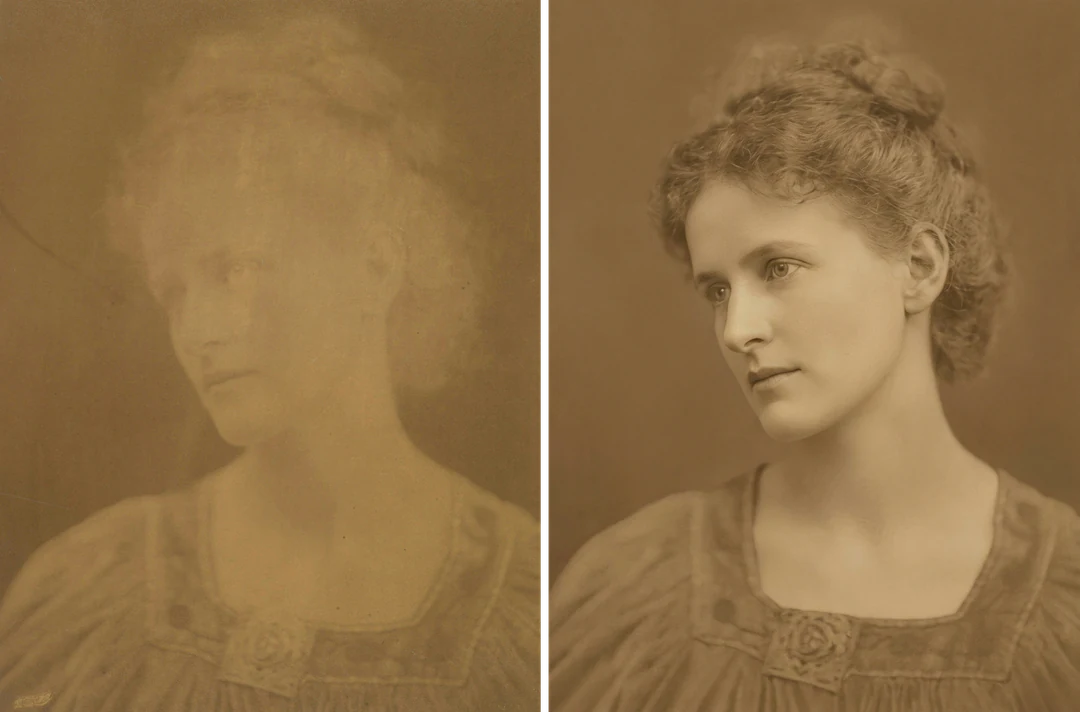
Potret sepia yang memudar dengan kontras lemah di samping versi yang direstorasi dengan bayangan dan sorotan lebih jelas

Rasio input · Memudar

Cetakan yang memudar dengan kontras lemah

Gunakan salinan digital terbaik yang Anda miliki dan lihat apakah subjeknya lebih mudah dibedakan. Bandingkan bayangan dan sorotannya selain wajahnya, karena kontras yang lebih kuat bisa menyembunyikan detail di pakaian gelap atau latar pucat. Pilih hasil yang melayani tampilannya, tanpa mengklaim tonenya persis.

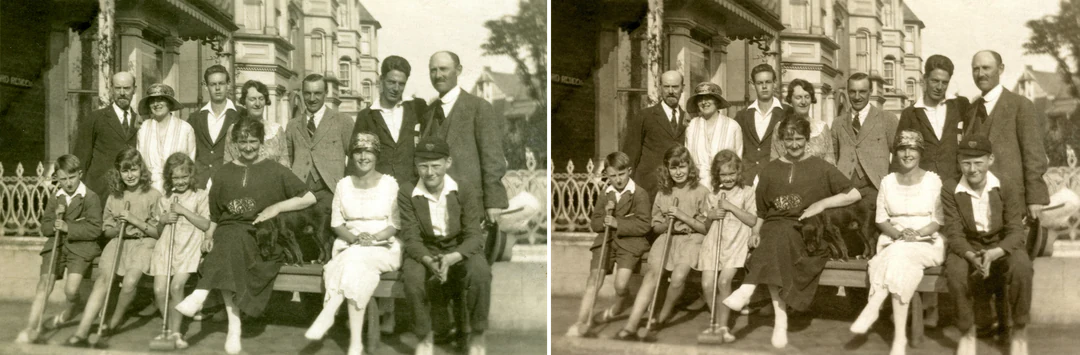
Foto kelompok lama berisi orang dewasa dan anak di bangku di samping versi yang direstorasi

Rasio input · Kelompok

Foto kelompok untuk arsip keluarga

Periksa setiap wajahnya, termasuk orang di tepinya dan yang kecil serta ternaungi. Siapkan perbandingan arsip keluarga dengan pindai aslinya, gambar yang direstorasi, dan catatan area yang tidak pasti. Mintakan kerabat membantu memastikan siapa yang digambarkan, dan simpan nama serta tanggalnya di catatan terpisah.

Cara merestorasi foto lama

Unggah pindai Anda, periksa keluaran tetapnya, lalu bandingkan wajah dan area yang rusak sebelum mengunduh.

  1. 1. Unggah pindai terbaik Anda

    Tambahkan satu gambar JPG, PNG, atau WebP hingga 20 MB. Pindai cetakan utuhnya beserta tepinya dan simpan pindai aslinya tanpa perubahan sebagai file terpisah; pindai yang baru menyimpan lebih banyak detail daripada salinan yang diteruskan melalui beberapa pesan.

  2. 2. Periksa pengaturan tetapnya

    Tidak ada pemilih gaya, rasio, atau ukuran; panelnya menunjukkan keluaran tetapnya, satu PNG pada HD dari Nano Banana Pro dalam rasio terdekat dengan pindai Anda. Tone aslinya tetap, dan menambahkan warna adalah tugas terpisah.

  3. 3. Buat dan bandingkan

    Setiap hasil restorasi foto lama memakan 45 kredit, ditampilkan di Buat sebelum Anda mengonfirmasi. Saat restorasinya selesai, bandingkan wajahnya lebih dulu, lalu setiap area yang rusak terhadap pindainya, dan unduh hanya bila itu melayani penggunaan yang dimaksud.

Apa yang dilakukan restorasi foto lama pada cetakan yang rusak

Restorasi foto AI yang memperbaiki kerusakannya dan mempertahankan fotonya sendiri.

  1. 01

    Pindai yang baik memberi perbaikannya lebih banyak bahan

    Restorasi foto lama dimulai dari pindai Anda, jadi detail yang tidak pernah masuk ke filenya tidak bisa dikembalikan. Pindai cetakan utuhnya beserta tepi dan tulisan apa pun, dan simpan pindai aslinya tanpa perubahan sebagai file terpisah.

    • Satu pindai JPG, PNG, atau WebP per proses
    • Pindai yang baru menyimpan lebih banyak detail daripada salinan yang diteruskan
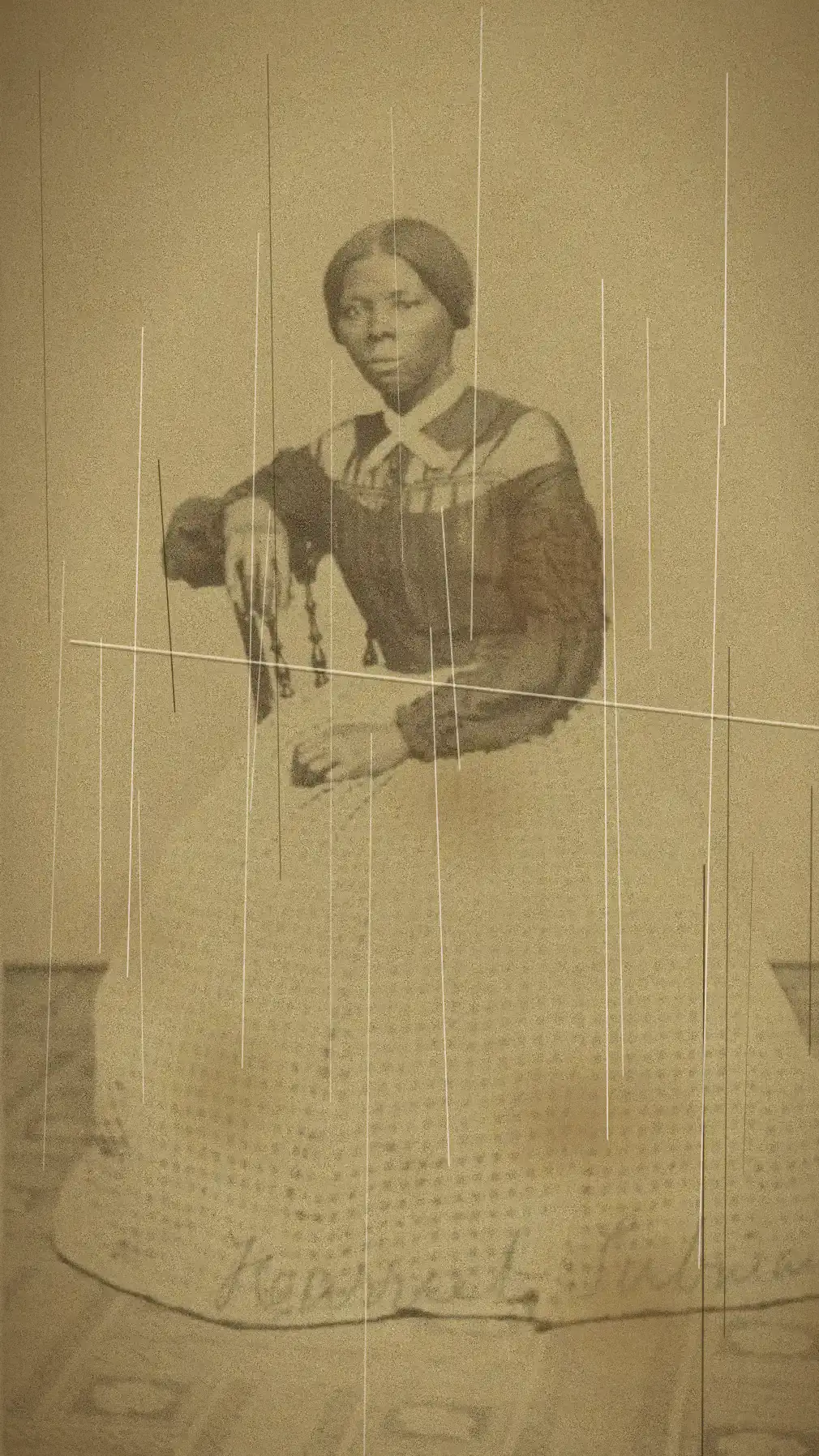
    Pindai sepia seorang wanita duduk bergaun panjang dengan goresan dan pemudaran
    Pindai asli dengan goresan dan pemudaran
  2. 02

    Goresan, noda, dan pemudarannya diperbaiki

    Perbaikannya mencakup goresan, noda, lipatan, dan pemudaran, lalu mengangkat kejernihan serta kontrasnya perlahan. Tone, komposisi, pembingkaian, orang, dan wajahnya dimaksudkan tetap seperti semula, jadi hasilnya tetap dikenali sebagai foto yang sama.

    • Tone aslinya tetap; menambahkan warna adalah tugas terpisah
    • Di tempat kerusakannya menyembunyikan detail, perbaikannya adalah tafsiran
    Potret sepia wanita duduk yang sama dengan goresan dan pemudarannya diperbaiki
    Hasil perlakuan restorasinya
  3. 03

    Periksa wajah dan tulisan sendiri

    Wajah atau baris tulisan tangan yang diperbaiki bisa tampak meyakinkan dan tetap salah. Bandingkan setiap wajahnya dengan pindai aslinya lebih dulu, perlakukan papan atau keterangan yang direkonstruksi sebagai tidak pasti, dan simpan aslinya yang rusak di samping versi yang direstorasi.

    • Lihat dengan saksama di tempat kerusakannya melintasi mata atau mulutnya
    • Simpan nama dan tanggalnya di catatan terpisah
    Wajah yang direstorasi dan pindai asli foto lama dibandingkan pada ukuran yang sama
    Pemeriksaan wajah dan kerusakannya

Terus jelajahi Potto AI

Langkah berikutnya untuk pindai yang sudah direstorasi.

FAQ Restorasi foto lama

  1. Apa itu restorasi foto lama?

    Restorasi foto lama memperbaiki kerusakan dan pemudaran pada foto lama. Template restorasi foto AI ini menghasilkan perbaikan goresan, noda, lipatan, dan kontras yang lemah sambil meminta mempertahankan tone, orang, serta wajah aslinya. Detail yang disembunyikan kerusakannya direkonstruksi, jadi hasilnya tidak membuktikan wajah atau adegan aslinya telah dipulihkan dengan persis.

  2. Apakah restorasi sama dengan pewarnaan?

    Tidak. Restorasi menangani kerusakan dan detail yang memudar; pewarnaan menambahkan warna yang masuk akal ke sumber monokrom. Resep ini meminta mempertahankan tone aslinya. Gunakan Mewarnai foto hitam putih untuk konsep warna yang terpisah, dan jaga tahapannya tetap berbeda alih-alih menganggap warna rekaan sebagai bukti sejarah.

  3. Pindai seperti apa yang paling baik untuk restorasi foto lama?

    Gunakan pindai terbaik yang tersedia dari cetakan utuhnya, dengan tepi dan tulisan apa pun terlihat, dan jangan menambahkan filter yang menyembunyikan kerusakannya. Pindai yang baru menyimpan lebih banyak detail daripada gambar kecil yang diteruskan melalui beberapa pesan, dan memperbesar file tidak menciptakan ulang detail yang hilang karena kerusakan atau kompresi. JPG, PNG, dan WebP diterima, hingga 20 MB, satu gambar per proses. Simpan pindai yang belum disentuh sebagai file terpisah.

  4. Bisakah ini memulihkan wajah yang tersembunyi oleh kerusakan?

    Ia mungkin menghasilkan detail wajah yang masuk akal, tetapi tidak dapat memverifikasi informasi yang tidak ada di sumbernya. Bandingkan fitur yang dikenali dengan catatan atau foto lain yang andal bila tersedia. Bila mata atau mulut yang rusak itu penting, pindai sumber yang lebih bersih adalah bukti yang lebih kuat daripada tebakan yang dihasilkan yang lebih rapi.

  5. Bisakah saya memercayai teks atau tulisan yang diperbaiki?

    Tidak. Papan, label, atau catatan tulisan tangan yang rusak bisa tampak diperbaiki dengan meyakinkan sambil memuat huruf yang direkayasa, dan template restorasi foto lama bukan alat transkripsi untuk tulisan yang memudar. Perlakukan teks yang direkonstruksi sebagai tidak pasti kecuali aslinya atau catatan andal lain mengonfirmasinya, dan simpan tanggal serta nama di keterangan yang diverifikasi terpisah.

  6. Haruskah saya menyimpan aslinya yang rusak?

    Ya. Simpan pindai terbaiknya tanpa perubahan dan simpan hasil restorasinya secara terpisah. Ini mendukung perbandingan, pekerjaan di masa depan dari sumber yang lebih baik, dan catatan yang jujur atas apa yang diperbaiki. Simpan nama atau tanggal historisnya di keterangan yang diverifikasi terpisah alih-alih mengharapkan gambarnya yang dihasilkan menetapkannya.

  7. Bisakah saya menambahkan warna atau memperbesar fotonya juga?

    Tidak dalam proses yang sama; halaman ini hanya memperbaiki kerusakan dan mempertahankan tone aslinya. Setelah merestorasi, gunakan Mewarnai foto hitam putih untuk mengusulkan warna yang masuk akal, Image Upscaler untuk menambah piksel untuk cetakan yang lebih besar, atau editor foto AI untuk mendeskripsikan satu koreksi tambahan dengan kata-kata.

  8. Apakah ini berfungsi pada foto berwarna juga seperti hitam putih?

    Ya. Ia memperbaiki kerusakan pada keduanya dan mempertahankan tone yang ada di fotonya: cetakan sepia tetap sepia dan cetakan berwarna yang memudar mempertahankan warnanya alih-alih mendapat warna baru. Untuk menambahkan warna ke foto hitam putih, restorasi dulu di sini, lalu gunakan Mewarnai foto hitam putih pada salinan yang diperbaiki.

  9. Berapa kredit yang dipakai satu restorasi foto lama?

    45 kredit per proses untuk satu PNG pada HD dalam rasio yang didukung terdekat dengan pindai Anda, dibuat dengan Nano Banana Pro. Perkiraannya muncul di tombol Buat sebelum ada yang dikenakan biaya.

Potto AI

Restorasi foto lama Anda

Unggah pindai terbaik Anda, tinjau perkiraan kreditnya, dan bandingkan gambar yang direstorasi dengan aslinya sebelum memakainya.