
Langsung ke konten
Potto AI

Menghilangkan orang di foto: adegan yang sama sebelum dan sesudah

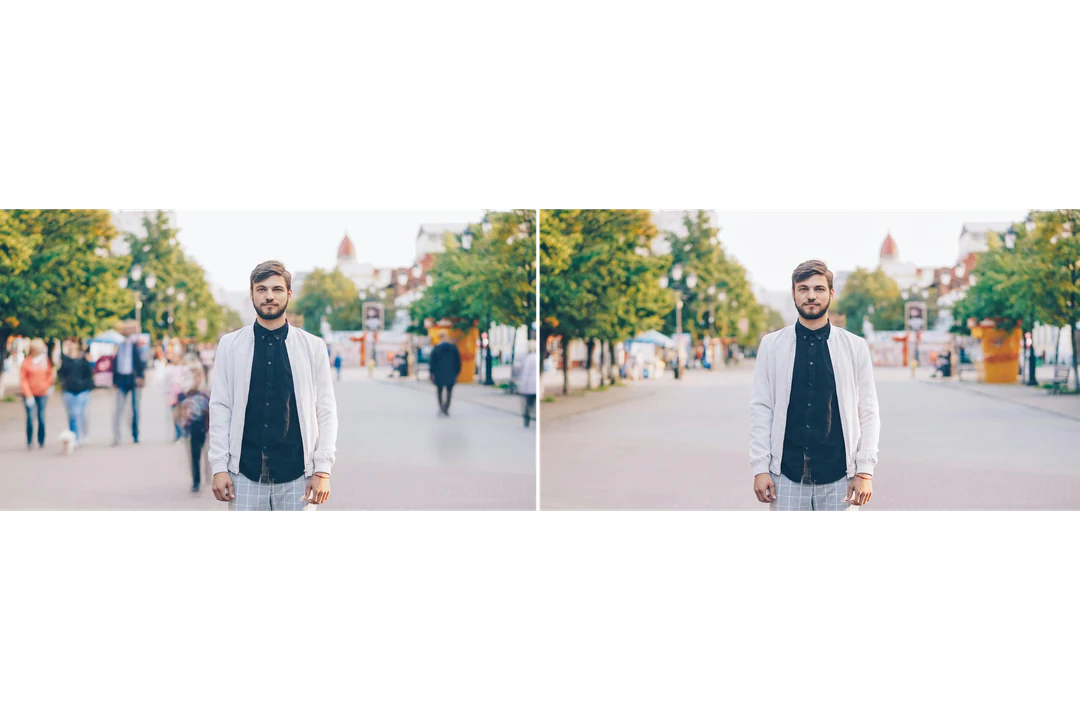
Satu foto referensi dan hasilnya dengan orang di latar dihapus. Hasilnya memakai rasio yang didukung terdekat dengan foto Anda.

Foto jalan asli dengan orang di belakang subjek utamanya
Foto asli
Foto yang sama dengan orang di latarnya dihapus dan adegannya diisi ulang
Hasil menghilangkan orang di foto

Yang dipertahankan

Resepnya meminta model mempertahankan subjek utama dan segala sesuatu yang lain di adegannya. Bandingkan subjeknya dengan foto aslinya lebih dulu: garis luar, tangan, dan pakaiannya paling penting di tempat orang yang dihapus menutupinya.

Yang diubah

Orang di belakang subjek utamanya diganti dengan arsitektur, tanah, dan pencahayaan yang cocok sebagai isian latar yang dihasilkan. Isian yang dihasilkan ini bukan pandangan apa yang sebenarnya tersembunyi di belakang mereka, jadi perlakukan sebagai bagian adegan yang direkayasa.

Yang perlu dicek

Tinjau isian yang dihasilkan pada ukuran penuh. Periksa garis pengerasan jalan dan bayangan di tempat orang yang dihapus berdiri, periksa garis latar pagar dan tepi bangunan melintasi isiannya, dan cari pantulan yang tertinggal. Tekstur berulang seperti pasir, rumput, atau bata bisa tampak buram saat Anda melihat gambarnya pada ukuran penuh.

Di mana menghilangkan orang di foto membantu

Tiga kasus umum tempat Anda menghilangkan orang di latar dari foto. Gunakan gambar yang dibersihkan sebagai gambar yang diedit, dan simpan aslinya bila adegannya bernilai dokumenter.

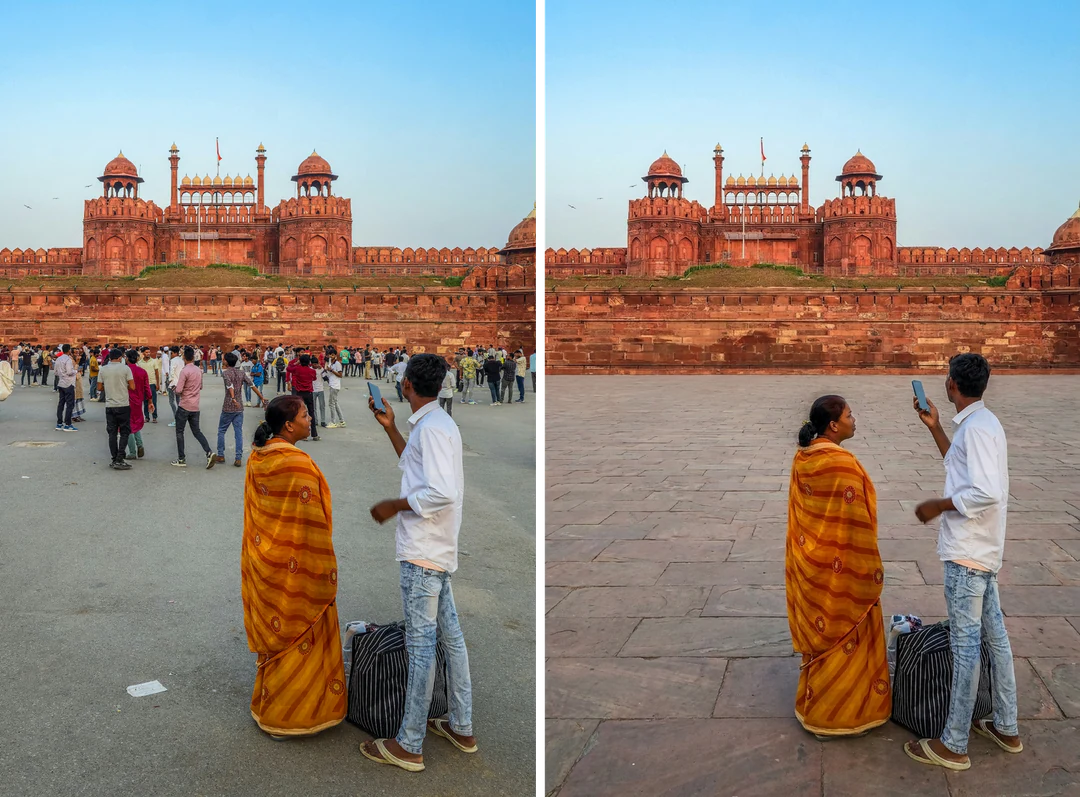
Foto perjalanan dua orang di sebuah benteng dengan kerumunan di belakangnya, di samping foto yang sama dengan kerumunannya dihapus

Rasio input · Perjalanan

Potret perjalanan

Pilih foto yang orang utamanya jelas terpisah dari orang yang lebih jauh. Setelah membuat, bandingkan wajah, rambut, dan tepi pakaian subjeknya, lalu periksa tempat orang yang lewat berdiri. Simpan juga catatan adegan aslinya. Potret perjalanan yang diedit adalah kenangan yang berubah, bukan bukti bahwa tempatnya kosong.
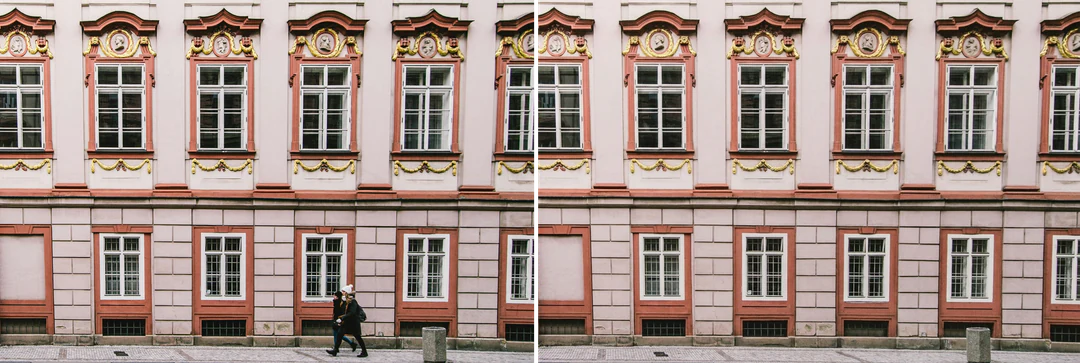
Adegan jalan dengan figur kecil di depan jendela berulang di samping adegan yang sama dengan mereka dihapus

Rasio input · Bangunan

Adegan bangunan atau jalan

Figur kecil bisa menyela jendela, kolom, atau pengerasan jalan yang berulang. Struktur berulang adalah tempat kesalahan rekonstruksi paling dulu muncul, jadi hitung elemen yang terlihat dan ikuti garisnya melewati area yang diedit. Bila jendela, papan, atau pintu masuk tampak direkayasa, jangan memakai gambarnya sebagai catatan yang akurat.

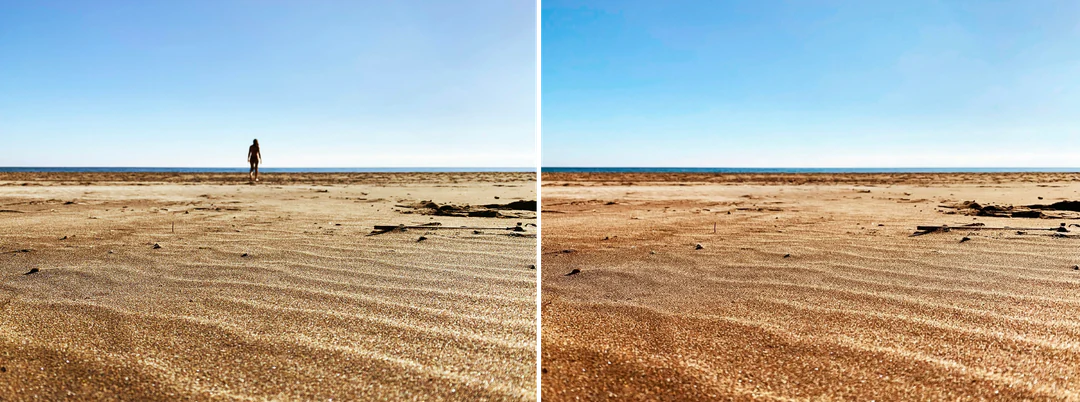
Foto pantai dengan orang di kejauhan di samping foto yang sama dengan pasir dan cakrawalanya dilanjutkan

Rasio input · Luar ruangan

Foto pantai atau taman

Orang jauh di depan pasir, rumput, atau langit lebih sederhana dihapus daripada di jalan yang sibuk. Tetap periksa cakrawala, jejak kaki, bayangan, dan dedaunannya. Pembersihan yang masuk akal baik untuk gambar pribadi, tetapi gunakan aslinya bila fotonya mencatat siapa saja yang ada di sana.

Cara menghilangkan orang di foto

Unggah foto, periksa keluaran tetapnya, lalu periksa area yang diisi sebelum mengunduh.

  1. 1. Unggah satu foto

    Tambahkan satu gambar JPG, PNG, atau WebP hingga 20 MB sebagai foto sumber Anda. Pilih foto yang subjek utamanya jelas dan orang yang akan dihapus terpisah secara visual darinya. Tidak ada kuas atau pemilih orang, jadi kelompok yang berantakan adalah input yang buruk.

  2. 2. Periksa pengaturan tetapnya

    Tidak ada kontrol seleksi, rasio, atau gaya; panelnya menunjukkan keluaran tetapnya, satu PNG pada HD dari Nano Banana Pro dalam rasio terdekat dengan foto Anda. Pangkas fotonya lebih dulu bila gangguan di tepinya bisa langsung dipotong.

  3. 3. Buat dan periksa

    Setiap hasil menghilangkan orang di foto memakan 45 kredit, ditampilkan di Buat sebelum Anda mengonfirmasi. Saat hasilnya selesai, periksa bahwa orang yang benar sudah hilang dan subjeknya tetap ada, tinjau adegan yang diisi dengan saksama di sepanjang garisnya, lalu unduh dan simpan aslinya.

Apa yang dilakukan Menghilangkan orang di foto pada adegan Anda

Penghapus orangnya menyasar orang di latar dan mempertahankan subjek utamanya di tempatnya.

  1. 01

    Pilih foto dengan satu subjek yang jelas

    Templatenya bekerja pada orang di belakang subjek utamanya, jadi subjeknya harus berdiri terpisah dari mereka. Tidak ada kuas atau pemilih orang, yang membuat tugasnya hanya satu unggahan tetapi membuat kelompok yang berantakan menjadi input yang buruk.

    • Unggah satu foto JPG, PNG, atau WebP, tanpa langkah seleksi
    • Orang yang menutupi subjeknya adalah kasus tersulit
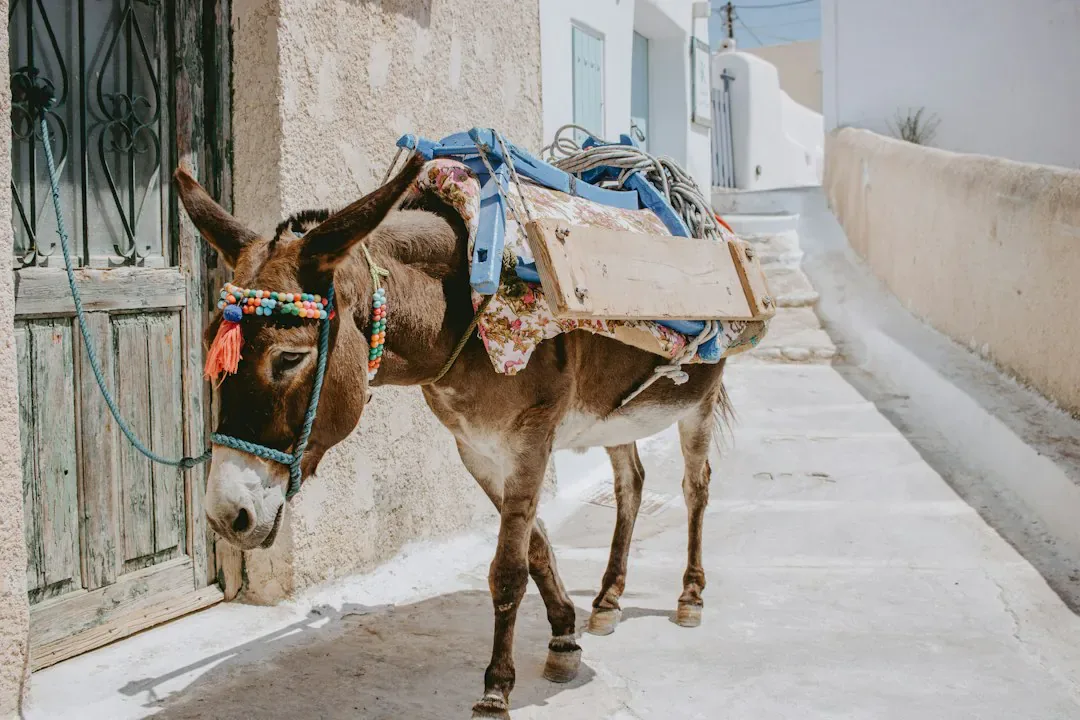
    Keledai berhias berdiri di jalan bercat putih yang sempit
    Foto yang subjek utamanya mudah dibedakan
  2. 02

    Celahnya diisi dengan adegan di sekitarnya

    Orang di belakang subjeknya diganti dengan arsitektur, tanah, dan pencahayaan yang cocok dengan sisa fotonya. Isiannya dihasilkan, jadi ia menunjukkan lanjutan adegan yang masuk akal, bukan apa yang sebenarnya tersembunyi di belakang mereka.

    • Subjek utama dan sisa adegannya dipertahankan
    • Ikuti garis pengerasan, pagar, dan bayangan melewati area yang diisi
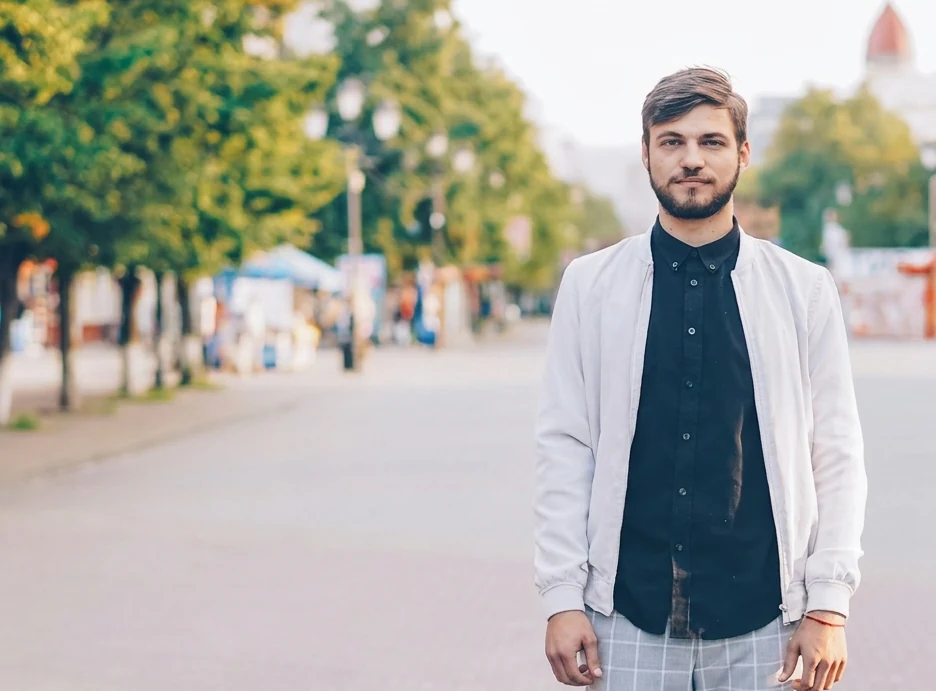
    Tampilan dekat jalan di belakang seorang pria tempat orang di latarnya dihapus dan adegannya diisi ulang
    Hasil dengan orang di latar yang dihapus
  3. 03

    Simpan yang asli di samping hasil editnya

    Menghilangkan orang mengubah apa yang dicatat fotonya, bahkan bila hasilnya tampak alami. Simpan gambar yang dibersihkan sebagai file terpisah dan simpan aslinya yang belum disentuh, agar Anda selalu bisa menunjukkan seperti apa adegan sebenarnya.

    • Satu PNG pada HD, pada rasio terdekat dengan foto Anda
    • Beri label editan bila fotonya mendokumentasikan tempat nyata
    Foto jalan asli dan foto yang dibersihkan dengan orang di latar dihapus, berdampingan
    Asli dan editan berdampingan

Terus jelajahi Potto AI

Cara lain merapikan atau mengubah foto setelah menghilangkan orang.

FAQ Menghilangkan orang di foto

  1. Apa arti menghilangkan orang di foto?

    Itu berarti mengedit gambar agar orang yang tidak diinginkan di latarnya diganti dengan lanjutan adegan yang masuk akal. Template ini bekerja sebagai penghapus orang otomatis: ia menyasar orang di belakang subjek utamanya dan meminta mempertahankan subjek itu. Area yang diisi adalah hasil yang dihasilkan, bukan yang dipulihkan dari belakang mereka, jadi bandingkan adegan dan subjeknya sebelum memakai hasilnya.

  2. Bisakah saya memilih orang tertentu dengan kuas?

    Preset ini tidak menampilkan kuas seleksi manual atau pemilih orang. Ia memakai instruksi tetap untuk orang di latar. Bila satu orang tertentu harus dihapus, gunakan permintaan pengeditan gambar khusus dan tinjau hasilnya. Kelompok yang ambigu bisa tidak cocok untuk pembersihan otomatis.

  3. Apakah isiannya menunjukkan latar tersembunyi yang nyata?

    Tidak. Modelnya menafsirkan apa yang mungkin melanjutkan di belakang orang yang dihapus. Ia tidak dapat memulihkan pandangan terverifikasi dari area yang tidak ada di sumbernya. Papan, karya, atau jendela di belakang orang yang dihapus bisa kembali sebagai bentuk atau tulisan yang direkayasa, jadi jangan menganggapnya sebagai konten yang akurat.

  4. Apa yang harus saya periksa di sekitar subjek utamanya?

    Bandingkan garis luar, tangan, pakaian, dan objek subjek utama di dekat tumpang tindihnya dengan orang yang dihapus. Lalu periksa arsitektur, permukaan beraspal, tekstur berulang, dan bayangan di isiannya. Latar yang tampak bersih tidak cukup bila detail sumber yang penting berubah.

  5. Kapan penghapusan otomatis adalah pilihan yang salah?

    Penghapusan otomatis salah bila Anda perlu menghapus satu orang dari kelompok dan mempertahankan yang lain persis, bila seseorang menutupi sebagian besar subjek utamanya, atau bila adegan di belakangnya memuat teks atau karya yang harus akurat. Itu juga bukan alat anonimisasi: pantulan dan orang lain yang lewat bisa tetap ada. Gunakan foto nyata lain, pangkasan, atau pengeditan yang lebih sempit sebagai gantinya.

  6. Haruskah saya menyimpan foto aslinya?

    Ya. Simpan foto aslinya tanpa perubahan dan simpan hasil yang dibersihkan sebagai file terpisah. Orang yang dihapus dan sekeliling yang diisi adalah perubahan yang berarti, bahkan bila hasilnya tampak alami. Bila kehadiran orangnya adalah informasi faktual, seperti catatan sebuah acara, gunakan aslinya dan deskripsikan gambar yang dibersihkan sebagai yang diedit.

  7. Berapa biaya menghilangkan orang di foto, dan file apa yang saya dapat?

    45 kredit per proses untuk satu PNG pada HD dalam rasio yang didukung terdekat dengan foto Anda, dengan 4:3 sebagai cadangannya, dibuat dengan Nano Banana Pro. Jumlahnya muncul di tombol Buat sebelum Anda mengonfirmasi. HD adalah tingkat keluaran, bukan jaminan ukuran cetak, jadi periksa dimensi unduhannya sebelum menempatkan hasilnya di sebuah desain.

Potto AI

Menghilangkan orang di foto Anda

Unggah satu foto dengan subjek utama yang jelas, tinjau perkiraan kreditnya, dan bandingkan gambar jadinya dengan aslinya sebelum memakainya.