Langsung ke konten
Potto AI

GPT Image 2.5 Sunburst

Edit foto dengan GPT Image 2.5 Sunburst dengan menyebutkan satu perubahan yang Anda inginkan, atau buat gambar baru dari prompt, lalu bandingkan hasilnya dengan sumber Anda.

gpt-image-2.5-sunburstHD hingga 4KHingga 14 referensiPNG atau JPEG
Masukkan prompt untuk membuat gambar

Coba contoh

Dari foto dan satu instruksi menjadi hasil edit dengan GPT Image 2.5 Sunburst

Mulai pengeditan gambar dengan GPT Image 2.5 Sunburst dari foto yang ingin Anda ubah. Tulis perubahannya lebih dulu, lalu daftarkan semua yang harus tetap, dan periksa hasilnya terhadap aslinya.

Sebutkan perubahannya, lalu sebutkan apa yang harus tetap

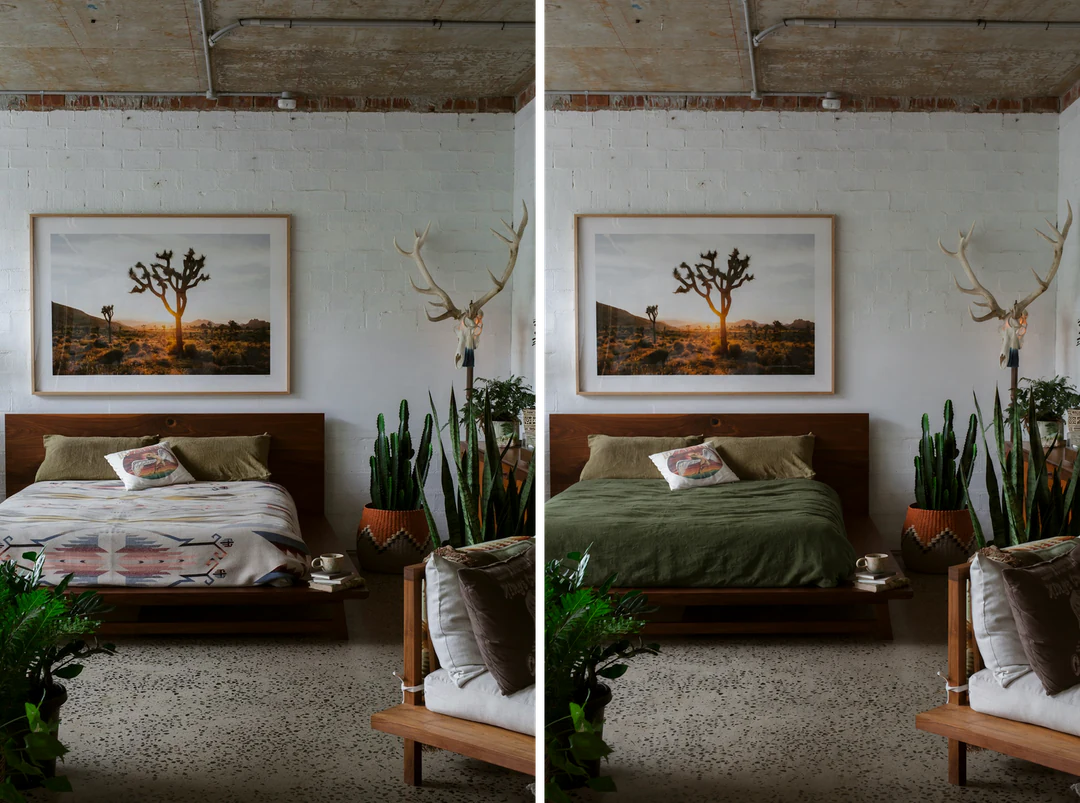
Pengeditan yang presisi butuh dua keputusan: satu perubahan, dan daftar singkat hal yang harus dipertahankan. Unggah foto kamar Anda, tulis perubahannya di kalimat pertama dan daftar yang dipertahankan di kalimat kedua, lalu biarkan sisa gambarnya. Pasangan ini menampilkan foto asli di samping hasil instruksi tersebut, yang diedit dengan GPT Image 2.5 Sunburst.

Perubahan
Ganti selimut bermotif dengan linen hijau tua polos.
Pertahankan
Bantal, rangka tempat tidur kayu, foto berbingkai, tanaman, dan pencahayaannya.
Periksa
Tempat kain baru bertemu rangkanya, dan cara lipatannya jatuh.
Kamar tidur sebelum dan sesudah pengeditan GPT Image 2.5 Sunburst yang mengganti selimut bermotif dengan linen hijau polos.
Foto asli di samping hasil editnya

Ubah hanya perlengkapan tempat tidurnya: ganti selimut bermotif dengan linen hijau tua polos dan biarkan lipatannya alami. Pertahankan bantal, rangka tempat tidur kayu, foto gurun berbingkai, tanaman, dinding, dan pencahayaannya persis seperti adanya.

Ubah cahayanya dan pertahankan adegannya

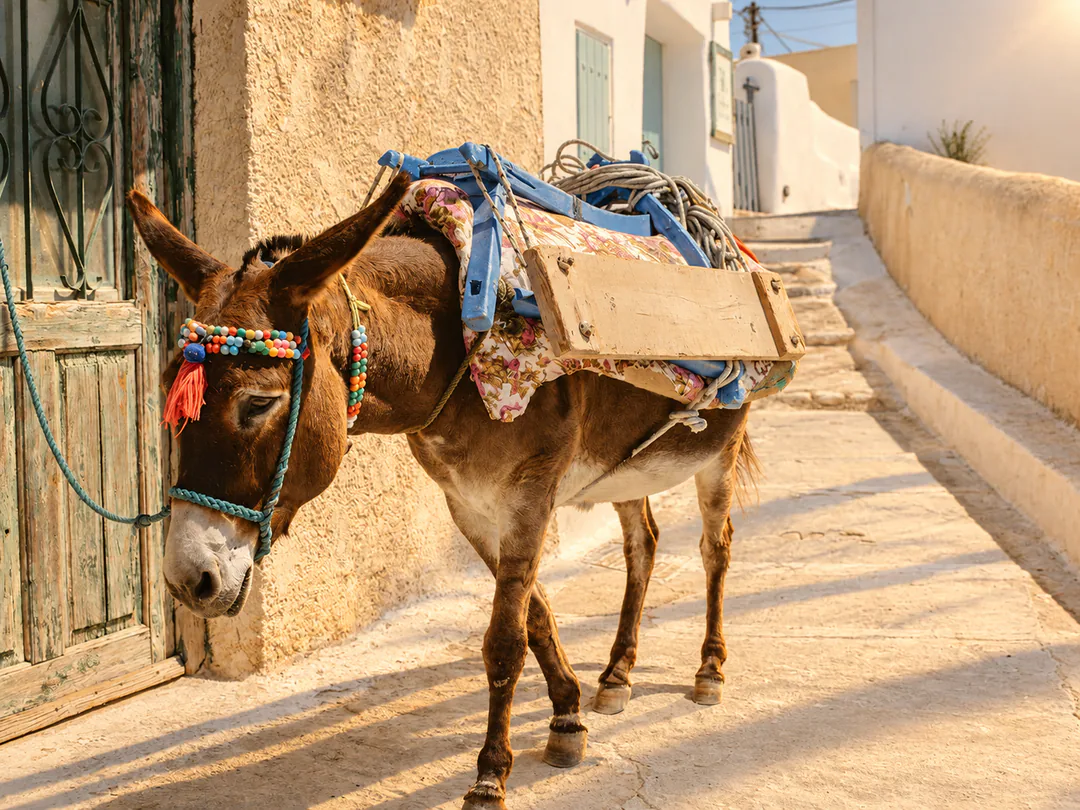
Unggah gambar yang didukung dan sebutkan apa yang harus tetap dikenali dan apa yang harus berubah. Di sini hanya cahayanya yang berubah: keledai, pelana, kekang, pintu hijau, dan dindingnya disebut tetap. Instruksi seperti ini memandu pengeditan tetapi tidak menjamin salinan yang persis, jadi bandingkan bayangan, tepi, dan detail kecilnya dengan sumber sebelum Anda memakai hasilnya.
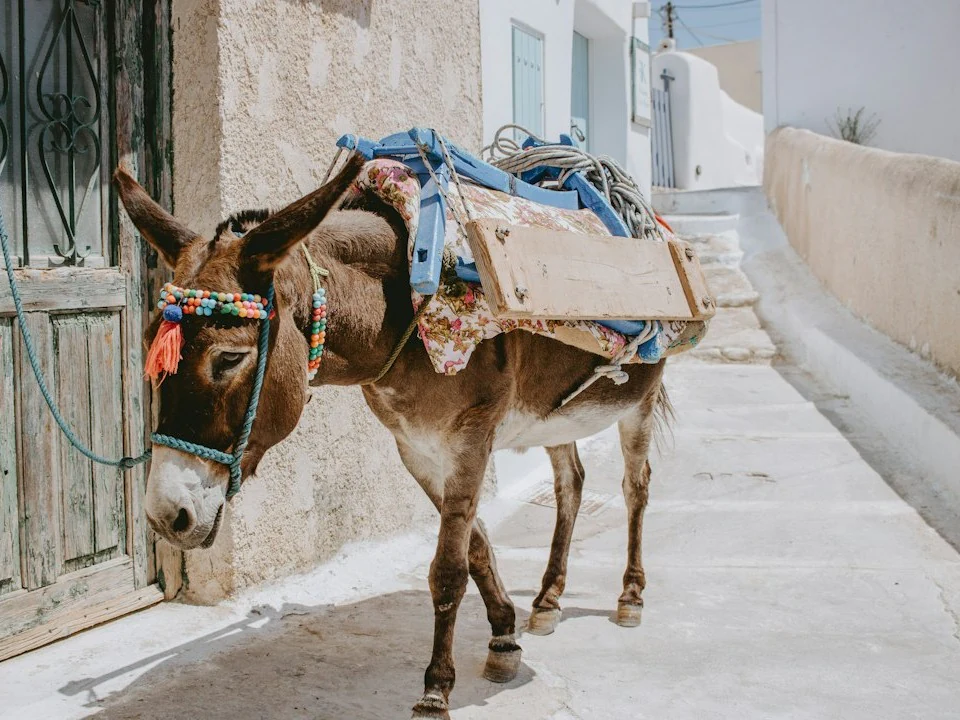
Keledai dengan kekang berwarna-warni dan pelana bermuatan di jalan bercat putih yang terang, dipakai sebagai foto referensi.
Foto referensi
Keledai dan jalan yang sama setelah pengeditan GPT Image 2.5 Sunburst, dalam cahaya sore hangat dengan bayangan panjang.
Hasil: jalan yang sama dalam cahaya sore

Cara mengedit foto dengan GPT Image 2.5 Sunburst

Tiga tindakan di pembuat di atas.

  1. 1. Tambahkan fotonya dan sebutkan satu perubahan

    Edit dengan GPT Image 2.5 Sunburst dengan menambahkan foto yang ingin Anda ubah sebagai referensi, hingga 14 secara total. Di kotak prompt, hingga 4.000 karakter, tulis perubahannya lebih dulu lalu hal-hal yang harus dipertahankan. Sebut referensi tambahan berdasarkan posisinya, seperti gambar 2, dan sebutkan untuk apa masing-masing.

  2. 2. Pilih rasio dan tingkat keluaran

    Pilih GPT Image 2.5 Sunburst, lalu rasio aspek sumber Anda agar bingkainya tidak disusun ulang. Pilih HD, 2K, atau 4K dan satu, dua, atau empat gambar. Mulai dari HD saat Anda menguji redaksinya, lalu naikkan tingkatnya untuk versi yang akan Anda pakai.

  3. 3. Buat, bandingkan, dan unduh

    Tinjau perkiraan di tombol Buat: 5 kredit per gambar HD, 9 per 2K, dan 15 per 4K, dikalikan jumlah gambarnya, jadi dua gambar 2K memakan 18. Bandingkan hasilnya dengan aslinya pada ukuran tampil sebenarnya, lalu unduh atau edit lagi.

Apa yang diedit GPT Image 2.5 Sunburst dalam sebuah foto

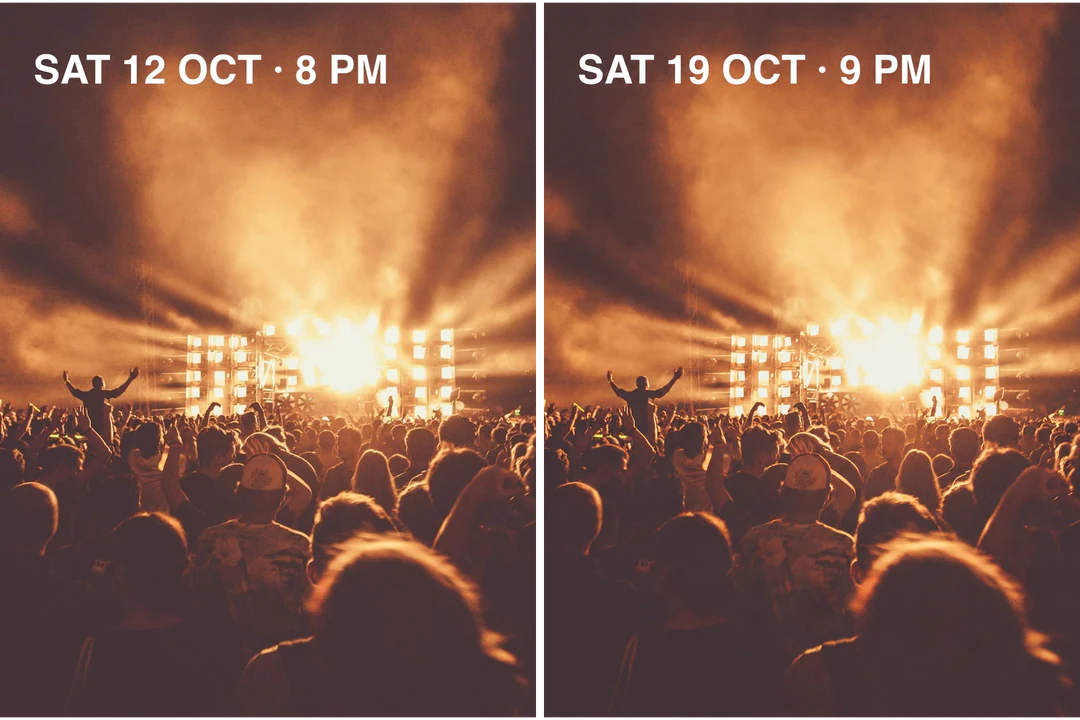
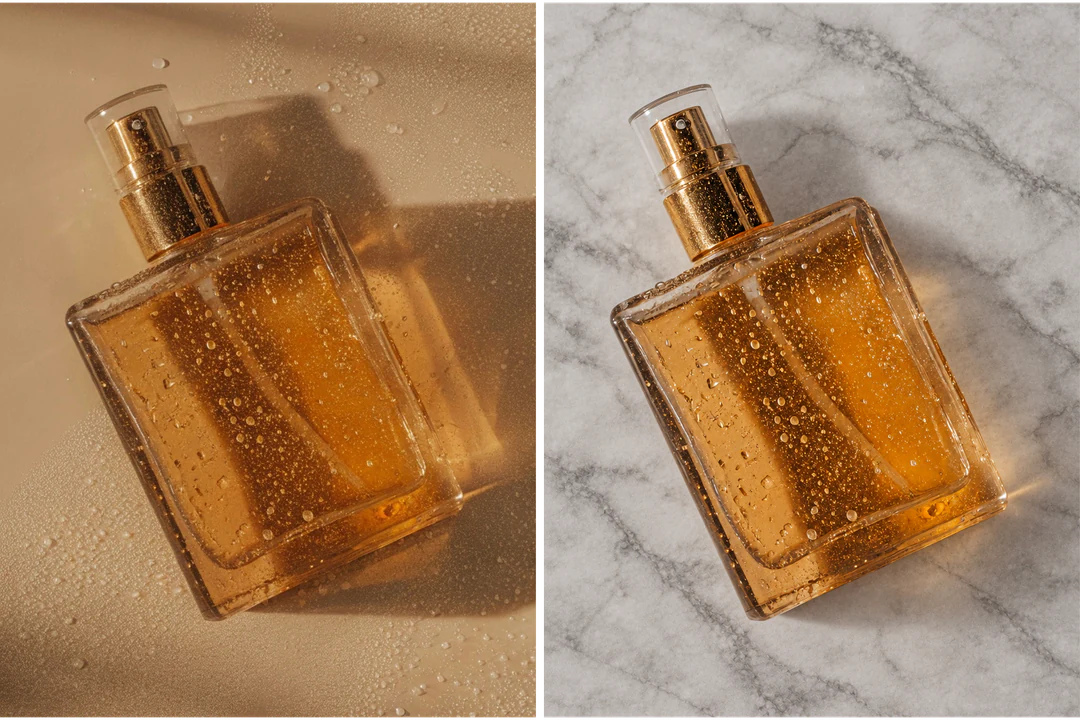
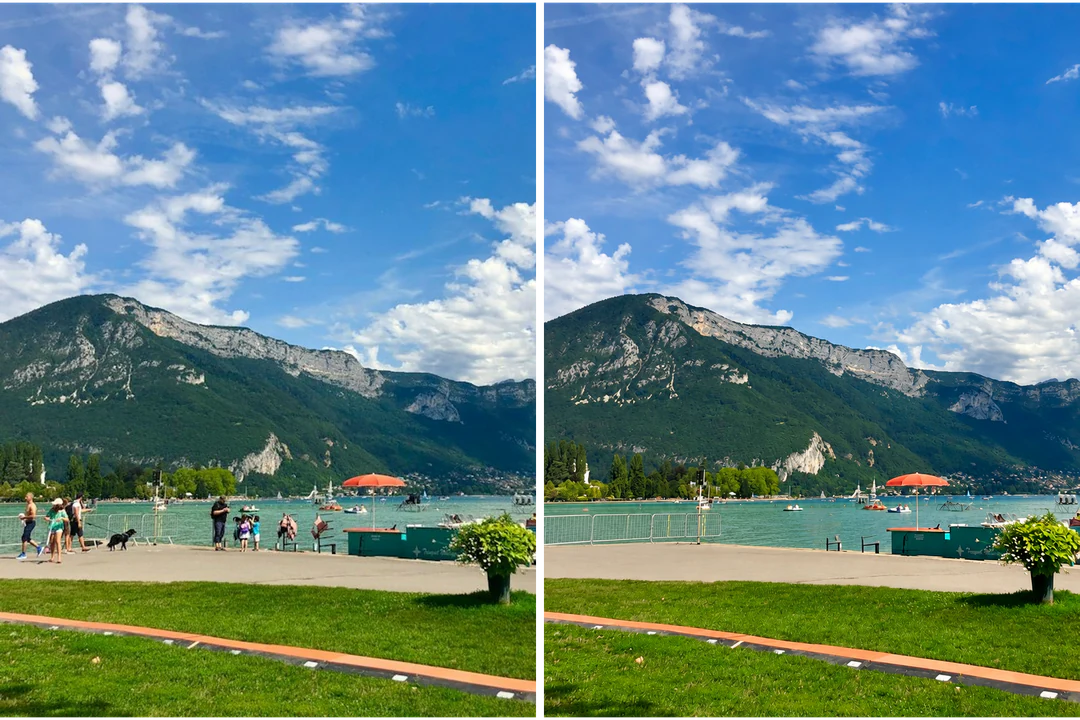
Empat jenis pengeditan gambar dengan GPT Image 2.5 Sunburst, masing-masing dengan instruksi yang menyebutkan satu perubahan dan mendaftarkan apa yang tetap. Setiap pasangan menampilkan aslinya di samping hasil editnya.

  1. 01

    Ubah kata-katanya dan pertahankan tata letaknya

    Kutip teks baru yang persis, sebutkan posisi barisnya, dan sebutkan apa yang harus dipertahankan: jenis huruf, ukuran, warna, dan foto di belakangnya. Edit foto dengan GPT Image 2.5 Sunburst dengan mengubah baris tercetak: tanggal poster ini berubah dari SAT 12 OCT · 8 PM menjadi SAT 19 OCT · 9 PM. Baca setiap karakter hasilnya, dan simpan redaksi yang sudah disetujui di teks tata letak yang bisa diedit bila harus persis.

    • Kutip redaksi baru yang persis
    • Sebutkan jenis huruf, ukuran, dan warna yang dipertahankan
    Poster konser sebelum dan sesudah pengeditan GPT Image 2.5 Sunburst yang mengubah baris tanggal menjadi SAT 19 OCT.
    Poster asli di samping baris tanggal hasil edit
  2. 02

    Ganti permukaannya dan pertahankan produknya

    Edit foto dengan GPT Image 2.5 Sunburst saat sebuah produk butuh latar baru. Sebutkan permukaan baru dan cahayanya, lalu daftarkan detail produk yang tidak boleh berubah: bentuk botol, cairannya, tutup logamnya, dan tetesan di kacanya. Periksa pantulan dan bayangan kontaknya, tempat pengeditan paling sering terlihat.

    • Deskripsikan permukaan baru dan cahayanya
    • Daftarkan detail produk yang dipertahankan
    Botol parfum sebelum dan sesudah pengeditan GPT Image 2.5 Sunburst yang mengganti permukaan beige dengan marmer abu-abu pucat.
    Foto asli di samping permukaan barunya
  3. 03

    Hapus apa yang seharusnya tidak ada di sana

    Hapus orang dengan GPT Image 2.5 Sunburst dengan meminta penghapusannya dalam satu kalimat dan sebutkan apa yang tetap: gunung, air, payung, dan pot tanaman. Model mengisi ruang kosongnya sendiri, jadi perhatikan tanah dan garis air tempat orang dulu berdiri, dan ulangi instruksinya pada foto asli bila ada yang tertinggal.

    • Sebutkan setiap objek yang akan dihapus
    • Sebutkan pemandangan yang harus tetap
    Promenade tepi danau sebelum dan sesudah GPT Image 2.5 Sunburst menghapus setiap orang dan anjingnya dari adegan.
    Foto asli di samping promenade yang sudah bersih
  4. 04

    Gabungkan foto dalam satu adegan

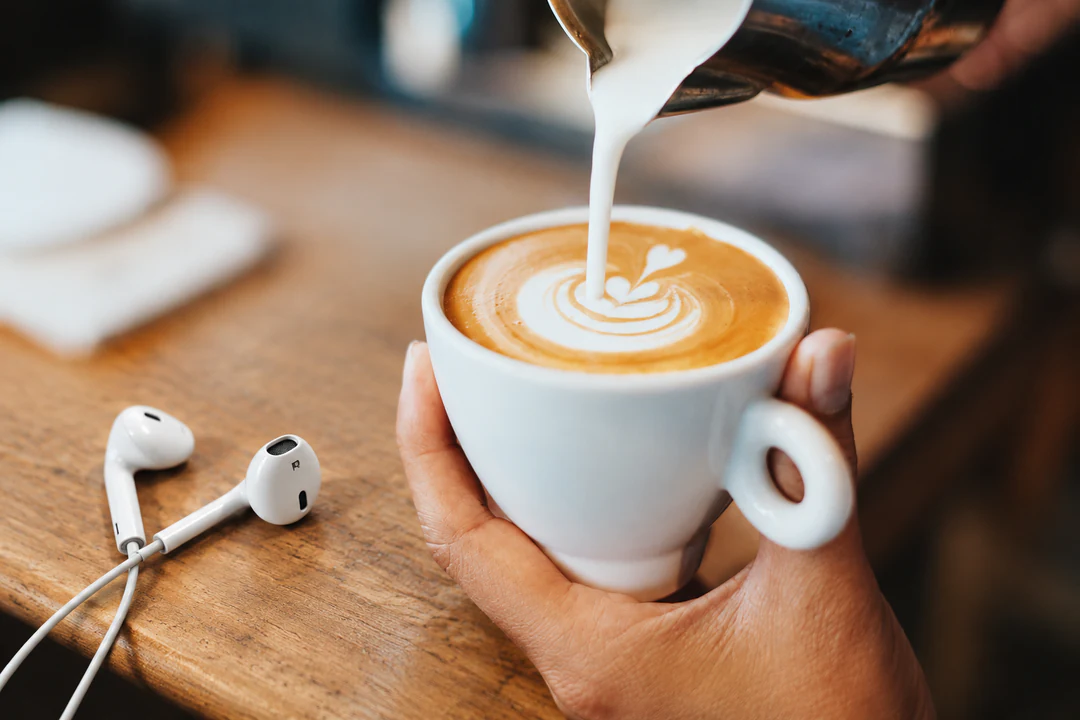
    Gabungkan foto dengan GPT Image 2.5 Sunburst dengan menambahkan hingga 14 referensi dan memberi masing-masing satu tugas berdasarkan posisinya. Di sini gambar 1 menyediakan sepasang earbud dan gambar 2 menyediakan konter kafe, dan prompt meminta earbud di atas konter itu dalam cahaya hangat yang sama. Beberapa referensi memandu pengeditan dan tidak menjamin salinan yang persis, jadi bandingkan label dan proporsinya dengan setiap sumbernya.

    • Beri setiap referensi satu tugas
    • Sebut referensi berdasarkan posisinya
    Earbud putih tergeletak di konter kafe kayu di samping latte, digabungkan dari dua foto dengan GPT Image 2.5 Sunburst.
    Earbud dari gambar 1 ditempatkan di konter dari gambar 2

GPT Image 2.5 Sunburst, Flare, atau Nano Banana Pro sesuai kebutuhan

Ketiganya menerima teks dan gambar referensi serta menawarkan HD, 2K, dan 4K. Sunburst dan Flare berbagi kredit yang sama, sementara Nano Banana Pro lebih mahal per gambar, jadi bandingkan ketiganya dengan satu deskripsi sebelum Anda memilih.

Perbandingan model
GPT Image 2.5 SunburstGPT Image 2.5 FlareNano Banana Pro
Paling cocok untukPengeditan gambar yang presisi dan patuh pada instruksiPembuatan dan pengeditan gambar yang cepat dan berkualitas tinggi untuk keseharianResolusi 4K dan kualitas berbasis penalaran, dibuat untuk profesional
ResolusiHD · 2K · 4KHD · 2K · 4KHD · 2K · 4K
Gambar referensiHingga 14Hingga 14Hingga 14
Kredit per gambar5 HD · 9 2K · 15 4K5 HD · 9 2K · 15 4K45 HD · 45 2K · 80 4K

Tetap kerjakan gambar yang Anda edit

Edit lagi dengan GPT Image 2.5 Sunburst saat satu bagian masih perlu diperhatikan. Pakai alat saat langkah berikutnya adalah tugas tetap, seperti potongan, file lebih besar, atau bingkai baru.

FAQ GPT Image 2.5 Sunburst

  1. Apa itu GPT Image 2.5 Sunburst?

    GPT Image 2.5 Sunburst adalah model gambar OpenAI untuk menghasilkan dan mengedit gambar dari input teks dan gambar, yang disebut OpenAI sebagai modelnya yang paling cakap untuk pembuatan dan pengeditan gambar. OpenAI mengarahkannya ke alur kerja yang paling mengutamakan presisi pengeditan. Di Potto AI ia berjalan pada pengaturan kualitas sedang yang tetap, mendukung keluaran HD, 2K, dan 4K, serta menerima hingga 14 gambar referensi.

  2. Apa itu pengeditan gambar dengan GPT Image 2.5 Sunburst?

    Pengeditan gambar dengan GPT Image 2.5 Sunburst berarti mulai dari foto yang Anda unggah dan mendeskripsikan perubahannya dengan kata-kata, sehingga model mengembalikan gambar baru yang mengikuti instruksi Anda. Anda menyebutkan apa yang diubah dan apa yang dipertahankan, misalnya perlengkapan tempat tidur di sebuah kamar atau tanggal di poster. Hasilnya adalah gambar yang diregenerasi, bukan tambalan tingkat piksel, jadi bandingkan dengan sumber Anda.

  3. Bisakah GPT Image 2.5 Sunburst mengubah hanya satu bagian gambar?

    Anda bisa meminta satu perubahan dan mencantumkan semua yang harus tetap sama, lalu model bekerja dari instruksi itu. Pembuatnya menerima instruksi tertulis, bukan pilihan kuas, jadi batas pengeditannya ditentukan oleh redaksi Anda. Sebutkan objek yang diubah, sebutkan objek yang dipertahankan, dan periksa area di sekitar pengeditannya di hasil.

  4. Apakah semua di luar hasil edit saya tetap identik dengan GPT Image 2.5 Sunburst?

    Tidak. Model menggambar gambar baru dari sumber dan instruksi Anda, jadi perbedaan kecil bisa muncul di luar area edit. Bandingkan tepi, tulisan kecil, wajah, tangan, dan pola berulang dengan aslinya. Bila ada yang bergeser, pendekkan instruksinya menjadi satu perubahan, tegaskan kembali apa yang harus tetap, atau kembalilah ke foto aslinya.

  5. Berapa banyak gambar referensi yang bisa saya tambahkan ke GPT Image 2.5 Sunburst?

    Hingga 14 secara total. Tambahkan referensi hanya bila punya tugas, seperti foto yang akan diedit, produk yang akan ditempatkan, atau adegan tempat menempatkannya, dan sebut berdasarkan posisinya, misalnya gambar 1 dan gambar 2. Beberapa gambar tidak menjamin setiap detailnya terbawa, jadi bandingkan detail pentingnya dengan setiap sumbernya.

  6. Bisakah GPT Image 2.5 Sunburst mengubah teks di dalam gambar?

    Anda bisa memintanya dengan mengutip kata-kata baru yang persis, menyebutkan posisi barisnya, dan menyebut jenis huruf, ukuran, serta warna yang dipertahankan. Baca setiap karakter hasilnya, karena model masih bisa salah mengeja atau mengubah gaya sebuah baris. Bila redaksi harus persis, simpan teks yang sudah disetujui di tata letak yang bisa diedit dan pakai gambar yang dihasilkan sebagai latarnya.

  7. Apa bedanya GPT Image 2.5 Sunburst dengan GPT Image 2.5 Flare?

    Di Potto AI keduanya berbiaya sama, 5, 9, dan 15 kredit per gambar pada HD, 2K, dan 4K, dan keduanya menerima hingga 14 referensi. Potto menggambarkan Sunburst untuk pengeditan gambar yang presisi dengan kepatuhan instruksi yang kuat, dan Flare untuk pembuatan serta pengeditan harian yang cepat dan berkualitas tinggi. Jalankan deskripsi yang sama di keduanya sebelum memilih, karena tidak ada nama yang menjanjikan hasil lebih baik untuk setiap tugas.

  8. Kapan saya harus membandingkan GPT Image 2.5 Sunburst dengan Nano Banana Pro?

    Bandingkan keduanya saat deskripsi yang sama menyisakan keputusan penting, seperti seberapa baik pengeditan yang presisi menjaga sisa foto atau seberapa baik detail halus bertahan di 4K. Sunburst memakan 5, 9, dan 15 kredit per gambar, dan Nano Banana Pro memakan 45, 45, dan 80. Jaga foto, prompt, rasio, dan kriteria tinjauannya tetap identik agar perbandingannya menjawab satu pertanyaan.

  9. Ukuran dan format apa yang dihasilkan GPT Image 2.5 Sunburst?

    Ia menghasilkan PNG atau JPEG dalam 10 rasio aspek pada HD, 2K, dan 4K. Gambar 1:1 berukuran 1024×1024 piksel pada HD, 1920×1920 pada 2K, dan 2880×2880 pada 4K, sedangkan gambar 16:9 berukuran 1280×720, 2560×1440, dan 3840×2160. OpenAI melabeli tingkat 4K sebagai eksperimental, jadi periksa hasil 4K pada ukuran penuh. Untuk pengeditan, pilih rasio sumber Anda agar bingkainya tidak disusun ulang.

  10. Bagaimana cara menyempurnakan hasil edit yang hanya sebagian saya sukai dengan GPT Image 2.5 Sunburst?

    Sebutkan satu detail yang salah dan tulis instruksi berikutnya di sekitarnya, sambil mempertahankan bagian yang sudah berhasil. Setiap putaran meregenerasi seluruh gambar, jadi detail bisa bergeser saat Anda merangkai beberapa pengeditan pada hasil yang sama. Bila perubahan yang tidak diinginkan menumpuk, kembalilah ke foto asli dan lakukan perubahannya dalam satu instruksi yang jelas.

  11. Berapa biaya GPT Image 2.5 Sunburst?

    Biayanya 5 kredit per gambar pada HD, 9 pada 2K, dan 15 pada 4K. Jumlah gambarnya mengalikan harganya, jadi dua gambar 2K memakan 18 kredit dan empat gambar HD memakan 20. Tombol Buat menampilkan totalnya sebelum Anda mengonfirmasi.

  12. Apakah saya perlu akun untuk memakai GPT Image 2.5 Sunburst?

    Anda bisa menulis prompt, menambahkan foto referensi, dan memilih pengaturan sebelum masuk. Buat akan membuka dialog masuk, dan semua yang Anda isi tetap ada di pembuatnya.

  13. Bagaimana bila permintaan GPT Image 2.5 Sunburst gagal?

    Tugasnya menjelaskan alasan berhenti dan menawarkan coba lagi, dan kreditnya dilepaskan. Hentikan permintaan yang berjalan dengan kontrol batal, karena meninggalkan halaman tidak menghentikannya. Membuat lagi setelah gambar selesai adalah permintaan baru.

Potto AI

Buat hasil edit berikutnya dengan GPT Image 2.5 Sunburst

Edit dengan GPT Image 2.5 Sunburst: tambahkan fotonya, sebutkan satu perubahannya, dan daftarkan apa yang harus tetap. Tinjau perkiraannya, buat, lalu bandingkan hasilnya dengan sumber Anda sebelum memakainya.