Langsung ke konten
Potto AI

Hilangkan blur gambar dan bandingkan dengan sumbernya

Foto halaman tulisan tangan yang sama sebagai sumber yang agak lembut dan setelah penghilangan blur. Putuskan dulu apa yang harus tetap terbaca saat Anda menghilangkan blur gambar, lalu nilai hasilnya pada ukuran yang akan Anda pakai.

Halaman tulisan tangan yang sama pada 540×810 sebelum diperbesar, goresan tintanya lembut
Sumber · agak lembut
Halaman tulisan tangan yang sama setelah penghilangan blur pada 2 kali, goresan tinta dan tepi kertasnya lebih tajam
Tidak buram · 2 kali

Yang dipertahankan

Adegannya, pangkasannya, dan proporsinya tetap sama, karena fotonya diperbesar alih-alih digambar ulang sebagai adegan baru. Sumber yang belum disentuh tetap menjadi acuan faktual untuk setiap bentuk, wajah, dan katanya.

Yang ditafsirkan

Memperbesar menambah piksel, dan detail halus di dalamnya disimpulkan, jadi gambarnya ditafsirkan alih-alih dihilangkan blur-nya. Goresan berulang bisa tampak lebih tajam sambil berubah bentuk, dan kata yang tak terbaca bisa mendapat huruf yang masuk akal yang tidak pernah ditulis. Tekstur seperti kertas, kain, dan kulitnya digambar ulang.

Yang perlu dicek

Bandingkan sumber dan hasil yang tidak buram pada ukuran yang sama. Periksa tepi lurus untuk kontur berganda, area mulus untuk tekstur baru, dan wajah untuk ekspresinya. Nilai wajah dari ekspresi dan proporsi fiturnya, bukan dari seberapa tajam bulu matanya tampak. Bila gambar yang tidak buram lebih tajam tetapi kurang berguna, simpan aslinya.

Di mana penghilangan blur layak dicoba

Tiga foto buram ini lembut karena alasan yang berbeda. Sebelum Anda menghilangkan blur detailnya, sebutkan tujuannya, lalu putuskan seberapa banyak tafsiran yang bisa diterima.

Potret sepia yang sama pada 540×898 sebelum diperbesar, lembut dan minim detail

Lembut2×

Foto keluarga untuk album kecil

Orangnya dikenali tetapi agak lembut, dan penggunaannya halaman album, bukan catatan identifikasi. Mulai dari file kameranya, bukan salinan pesan, dan hilangkan blur fotonya sekali; menghilangkan blur dua kali jarang membantu. Bandingkan ekspresinya lebih dulu: mata, senyum, dan garis rambutnya. Bulu mata, iris, dan bintik-bintiknya digambar ulang selama pembesaran, jadi periksa bahwa itu masih cocok dengan orangnya. Wajah rapi yang tampak seperti orang berbeda adalah pertukaran yang buruk. Simpan aslinya dan beri nama salinan yang tidak buram dengan jelas.

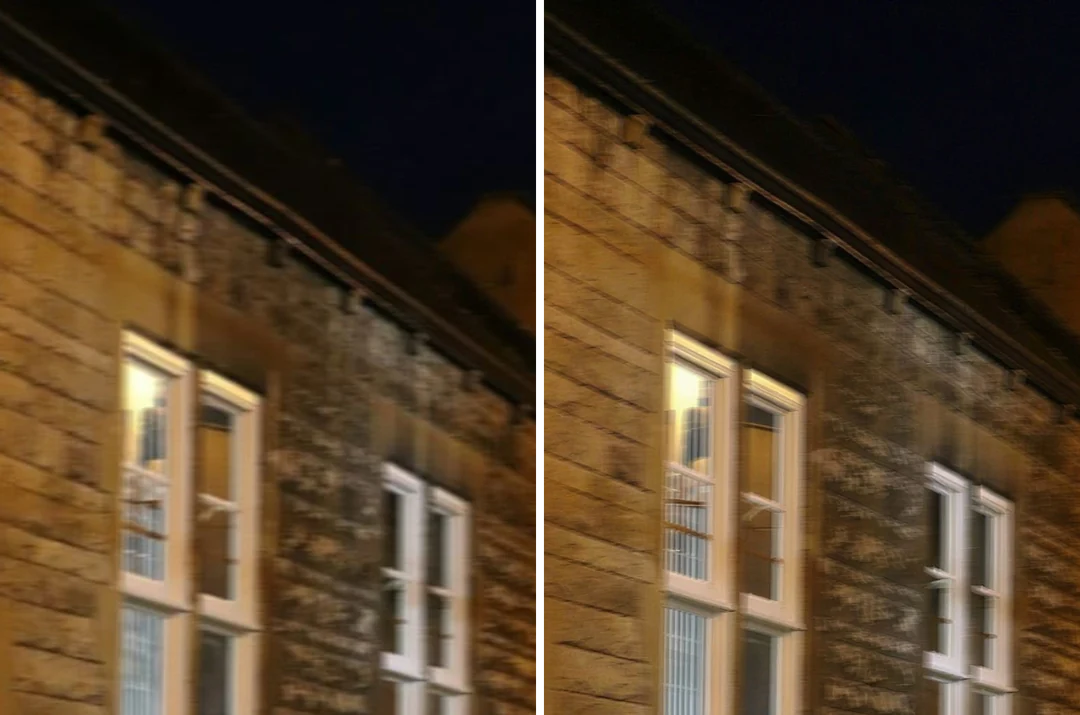
Foto digital awal yang kecil dari garis pantai di samping versi 4 kali yang tidak buram

Kecil4×

Foto digital awal untuk layar masa kini

Gambar kamera lama tampak buram karena pikselnya sedikit. Memperbesar memberi ruang, tetapi piksel tambahannya disimpulkan, jadi perlakukan hasilnya sebagai penyajian baru. Periksa bentuk besarnya lebih dulu, seperti garis pantai dan garis atapnya, lalu detail berulang seperti jendela dan dahannya. Cari aslinya yang lebih baik sebelum Anda menghilangkan blur salinan arsipnya. Sumber yang sudah 2.048 piksel pada sisi panjangnya tidak bisa memakai 2 kali.

Foto jalan genggam yang redup dengan sedikit gerakan di samping versi 2 kali yang tidak buram, bingkai jendelanya tampak dekat

Bergerak2×

Adegan genggam dengan sedikit gerakan

Foto genggam yang redup bisa memuat guncangan kamera dan orang yang bergerak sekaligus, jadi satu dinding yang bersih tidak banyak bicara tentang sisanya. Periksa garis lurus seperti bingkai jendela dan tiang lampu untuk kontur berganda, dan tangan untuk bentuk yang menyatu. Bila ada bingkai kedua, bandingkan dulu. Mulai dari 2 kali, karena skala yang lebih besar menyisakan lebih banyak ruang untuk detail yang direkayasa. Tidak ada kontrol deblur gerakan di halaman ini, jadi goresan yang berat tetap menjadi foto buram yang tidak bisa dibalik penghapus blur ini.

Cara menghilangkan blur gambar

Tiga kontrol di panel di atas.

  1. 1. Kenali blur-nya dan unggah fotonya

    Lihat batas yang seharusnya jelas. Pelembutan yang merata menyiratkan fokus meleset, jejak satu arah menyiratkan gerakan, dan blok menyiratkan kompresi. Lalu tambahkan gambar JPEG, PNG, atau WebP hingga 10 MB, idealnya file aslinya, dan periksa ukurannya di tempat yang Anda rencanakan. Foto yang akan ditampilkan kecil mungkin tidak perlu dihilangkan blur-nya sama sekali, dan penghapus blur tidak dapat menambah informasi yang tidak pernah tertangkap.

  2. 2. Pilih 2× atau 4× sesuai tujuannya

    2 kali punya batas sisi panjang 2.048 piksel dan 4 kali punya 4.096. Labelnya menjelaskan pembesaran yang diminta, bukan seberapa banyak blur yang hilang; tidak ada skala yang menghilangkan blur dengan sendirinya. Potret slide kecil butuh jauh lebih sedikit piksel daripada latar yang lebar, dan skala yang lebih besar bisa memunculkan cacat yang ditafsirkan alih-alih menyelesaikannya. Baris hasilnya melaporkan ukuran asli, ukuran baru, dan faktor sebenarnya.

  3. 3. Hasilkan dan tinjau satu percobaan

    Menghilangkan blur memakan 2 kredit per gambar pada 2 kali dan 6 pada 4 kali, ditampilkan di tombol Buat sebelum Anda mengonfirmasi. Bandingkan sumber dan hasilnya pada ukuran yang sama, lalu periksa beberapa pangkasan kuncinya dan tata letak akhirnya. Simpan sumbernya, dan jangan menjalankan gambar yang sama lagi tanpa alasan.

Apa yang dilakukan penghilangan blur pada foto yang lembut

Hilangkan blur foto memperbesar fotonya dan menafsirkan detailnya. Empat poin ini menunjukkan di mana ia membantu dan di mana harus berhati-hati.

  1. 01

    Foto yang lembut kembali dengan tepi yang lebih bersih

    Hilangkan blur foto memberi tepi yang lembut lebih banyak piksel, sehingga terbaca lebih bersih pada ukuran yang lebih besar. Itu membuatnya cocok untuk kelembutan yang ringan, seperti cetakan keluarga yang dipindai pada resolusi rendah, bukan cara menyelamatkan bidikan yang sangat meleset.

    • Paling baik untuk kelembutan akibat resolusi rendah
    • Adegan, pangkasan, dan proporsinya tetap sama
    Potret studio vintase yang lembut setelah penghilangan blur pada 2 kali, wajah dan kainnya lebih tajam
    Potret vintase yang lembut setelah penghilangan blur pada 2 kali. Bandingkan wajahnya dengan sumbernya.
  2. 02

    Sumber yang kecil dan lembut bisa memakai 4×

    Foto digital awal dan unduhan kecil sering kali sekaligus lembut dan mungil. Pilih 4 kali saat fotonya harus memenuhi layar masa kini dan 2 kali saat hanya perlu tumbuh sedikit. Sisi panjangnya dibatasi 2.048 piksel pada 2 kali dan 4.096 pada 4 kali, jadi hasilnya bisa lebih kecil daripada faktor namanya.

    • 2 kredit pada 2 kali dan 6 pada 4 kali, diperkirakan di Buat
    • JPEG, PNG, atau WebP hingga 10 MB
    Foto jam yang sama pada 360×268 sebelum diperbesar, gelang dan dialnya buram
    Sumber yang kecil dan lembut. Pilih skalanya dari tujuannya.
  3. 03

    Gerakan yang ringan dinilai, bukan dibalik

    Blur gerakan mengaburkan detail alih-alih hanya melembutkannya, jadi Hilangkan blur foto menafsirkan gambarnya alih-alih membatalkan gerakannya. Adegan genggam dengan sedikit gerakan bisa tampak lebih stabil, sementara goresan yang berat biasanya tetap terlihat.

    • Bandingkan tepi lurus untuk kontur berganda
    • Periksa area mulus untuk tekstur baru
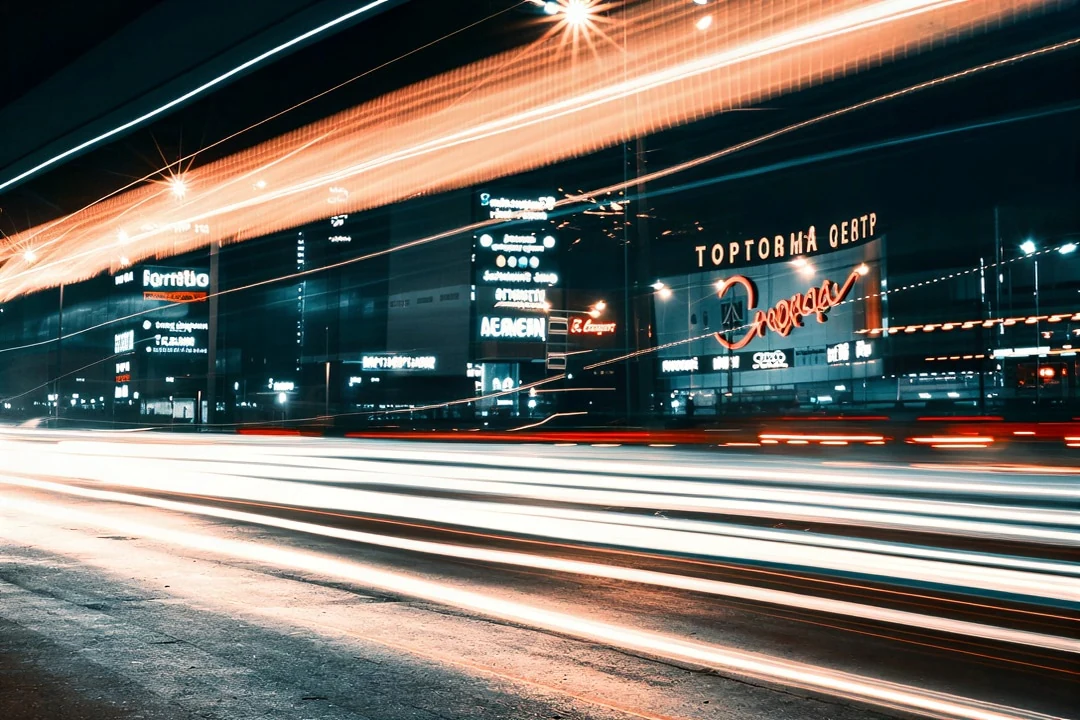
    Adegan jalan malam dengan jejak cahaya eksposur panjang
    Jejak cahaya dari eksposur panjang. Gerakan di foto ditafsirkan, bukan dibalik.
  4. 04

    Teks dan wajah yang tak terbaca tetap tidak pasti

    Hilangkan blur foto tidak dapat memulihkan nama, angka, atau tulisan kecil yang tidak pernah terekam fotonya, dan detail yang disimpulkan bisa tampak tajam dan tetap salah. Perlakukan wajah, papan, dan tulisan tangannya sebagai belum terverifikasi dan periksa terhadap sumbernya sebelum Anda memakai hasilnya.

    • Jangan memakai salinan yang tidak buram sebagai bukti
    • Simpan file sumbernya di samping hasilnya
    Halaman tulisan tangan yang sama pada 540×810 sebelum diperbesar, goresan tintanya lembut
    Tulisan tangan yang tidak pernah terekam tidak bisa dipulihkan.

Terus jelajahi Potto AI

Saat blur hanya sebagian dari masalahnya, alat-alat ini menangani apa yang tidak dilakukan Hilangkan blur foto.

FAQ Hilangkan blur foto

Apa yang dilakukan penghilangan blur di sini, apa bedanya penghapus blur dengan penggeser pertajam, dan apa yang harus diperiksa pada foto yang tidak buram.

  1. Apa arti hilangkan blur foto?

    Menghilangkan blur foto berarti membuat gambar yang lembut atau buram lebih mudah dibaca. Di Potto AI ini bekerja dengan memperbesar gambar 2 kali atau 4 kali dan membangun ulang detail halusnya, bukan dengan membalik blur-nya, jadi blur gerakan yang berat tetap ada. Detail yang lebih tajam itu disimpulkan, jadi bandingkan hasilnya dengan sumbernya dan jangan menganggapnya sebagai informasi yang dipulihkan.

  2. Apa itu penghapus blur, dan bagaimana Potto AI menghilangkan blur foto?

    Penghapus blur adalah alat yang mencoba membuat foto buram tampak lebih tajam. Penghapus blur Potto AI memperbesar gambar 2 kali atau 4 kali dan menggambar ulang detailnya pada ukuran yang lebih besar. Tepi dan tekstur yang lembut bisa tampak tajam setelahnya, tetapi detail itu adalah tafsiran model atas foto Anda, bukan pemulihan atas apa yang terlewat oleh kameranya.

  3. Apa bedanya kelembutan dengan blur gerakan?

    Kelembutan berasal dari dimensi yang kecil, kompresi, atau fokus yang meleset; blur gerakan mengaburkan detail ke satu arah saat fotonya diambil. Keduanya bisa muncul bersamaan. Tidak ada kontrol terpisah untuk masing-masing penyebabnya, jadi mulailah dari sumber terbaik yang Anda miliki dan periksa hasilnya untuk tepi yang direkayasa.

  4. Apakah menghilangkan blur berbeda dari memperbesar?

    Di sini tidak: menghilangkan blur memakai pembesaran 2 kali dan 4 kali yang sama seperti Image Upscaler, jadi berpindah halaman tidak membuka penghapus blur yang lebih kuat. Gunakan halaman mana pun yang sesuai dengan pertanyaan Anda. Bila goresan, pemudaran, atau kerusakan fisik adalah masalah utamanya, gunakan Restorasi foto lama; bila gambarnya sudah tajam tetapi terlalu kecil, gunakan Image Upscaler.

  5. Bisakah saya memulihkan nama atau angka yang tak terbaca?

    Jangan memakai kata yang tampak lebih tajam hasilnya sebagai bukti aslinya. Verifikasi nama, angka, dan simbolnya terhadap sumber andal lain, atau ketik ulang konten yang diketahui sebagai teks terpisah. Struk, dokumen identitas, catatan, tangkapan layar, bingkai pengawasan, dan plat nomor adalah materi yang tidak cocok untuk tafsiran yang bisa diperlakukan sebagai kebenaran yang dipulihkan. Bila informasi itu diperlukan, carilah foto yang lebih baik daripada foto buram, atau dokumen aslinya.

  6. File dan skala apa yang bisa saya pakai?

    Unggah gambar JPEG, PNG, atau WebP hingga 10 MB. Opsi 2 kali punya batas sisi panjang keluaran 2.048 piksel dan 4 kali punya 4.096, jadi pembesaran sebenarnya bisa lebih kecil daripada faktor namanya. Sumber yang sudah mencapai atau melewati batasnya tidak bisa memakai skala itu, dan dalam satu batch satu gambar seperti itu membuat skala itu tidak tersedia untuk kelompoknya. Setiap gambar menjadi tugasnya sendiri.

  7. Apakah menghilangkan blur memangkas foto saya atau mengubah format filenya?

    Tidak. Hasilnya mempertahankan proporsi fotonya: saat batas ukuran berlaku, seluruh gambarnya diperkecil agar pas, tidak pernah dipangkas atau diregangkan. Ia juga mempertahankan format yang Anda unggah, jadi JPEG kembali sebagai JPEG, PNG sebagai PNG, dan WebP sebagai WebP.

  8. Apa yang harus saya periksa di hasil yang tidak buram?

    Letakkan sumber dan hasilnya berdampingan pada ukuran yang sama. Periksa keseluruhan komposisinya, lalu beberapa pangkasan bermakna seperti mata, garis luar objek, atau cakrawala, dan terakhir tata letak sebenarnya. Perhatikan rambut yang terlalu teratur, bata berulang, kulit tampak plastik, garis luar terang, dan tekstur ramai di area polos. Membuat lagi memberi tafsiran lain, bukan verifikasi, jadi simpan sumbernya.

  9. Apakah saya perlu akun untuk menghilangkan blur foto?

    Anda bisa mengunggah foto buram dan memilih 2 kali atau 4 kali sebelum masuk. Memulai penghilangan blur membuka dialog masuk, dan gambar Anda tetap di tempatnya.

  10. Bagaimana bila menghilangkan blur foto gagal?

    Tugasnya menunjukkan alasan berhenti dan menawarkan coba lagi, dan kreditnya dilepaskan. Ganti filenya bila unggahannya gagal. Menjalankan penghilangan blur lagi pada hasil yang sudah selesai adalah permintaan baru yang dikenakan biaya.

  11. Berapa biaya menghilangkan blur foto?

    Menghilangkan blur memakan 2 kredit pada 2 kali dan 6 kredit pada 4 kali. Jumlahnya ada di tombolnya sebelum Anda mengonfirmasi, dan tugas yang gagal melepaskan kreditnya.

Potto AI

Hilangkan blur foto Anda

Unggah foto buram, pilih 2× atau 4×, dan bandingkan hasilnya dengan sumbernya sebelum Anda mengunduh.