




Langsung ke konten
Potto AI

Tingkatkan gambar dan bandingkan dengan sumbernya

Sumber yang diperkecil di samping hasilnya yang ditingkatkan menunjukkan cara menilai hasil Image enhancer. Bandingkan tulisan, goresan, dan tepi kertasnya pada ukuran tempat gambarnya akan dipakai, bukan hanya di pratinjau yang di-zoom.

Halaman tulisan tangan yang sama pada 540×810 sebelum diperbesar, goresan tintanya lembut
Sumber
Halaman tulisan tangan yang sama diperbesar 2 kali dengan Image enhancer, goresan tinta dan serat kertasnya lebih tajam
Ditingkatkan · 2 kali

Yang dipertahankan

Tata letak halamannya, kemiringan tulisannya, dan urutan barisnya tetap seperti semula, karena Image enhancer memperbesar gambarnya alih-alih menggambarnya ulang. Sumbernya tetap menjadi acuan untuk setiap huruf dan setiap barisnya.

Yang diubah

Goresan dan tepi kertasnya mendapat piksel, sehingga garis yang lembut terbaca lebih bersih pada ukuran yang lebih besar. Detail halusnya dibangun ulang, jadi goresan yang lebih tajam tetap bisa membengkok ke arah yang salah dan huruf yang tajam bisa menjadi karakter yang berbeda.

Yang perlu dicek

Bandingkan sumber dan gambar yang ditingkatkan pada ukuran tampilan yang sama, lalu periksa tulisan, goresan, tepi, dan bentuk berulangnya pada ukuran penuh. Berhenti saat gambarnya memenuhi tujuannya. Proses berulang menambah pemrosesan, bukan informasi.

Di mana Image enhancer paling membantu

Di sini peningkatan berarti gambar yang lebih besar dan lebih bersih. Pilih skalanya dari tujuan, lalu periksa detail yang harus tetap dikenali.

Potret pensil grafit diperbesar 4 kali dengan Image upscaler AI, goresan rambut dan butiran kertasnya tajam

Sumber2×

Ilustrasi raster untuk situs web

Ilustrasi kecil menjadi lembut di kartu artikel yang lebar. Cari dulu aslinya yang lebih besar atau ekspor vektor. Bila hanya raster-nya yang ada, jalankan melalui Image enhancer, lalu periksa goresan yang membuat karyanya khas dan lihat pada lebar ponsel. Simpan label pendukungnya sebagai teks halaman alih-alih tulisan di gambarnya.
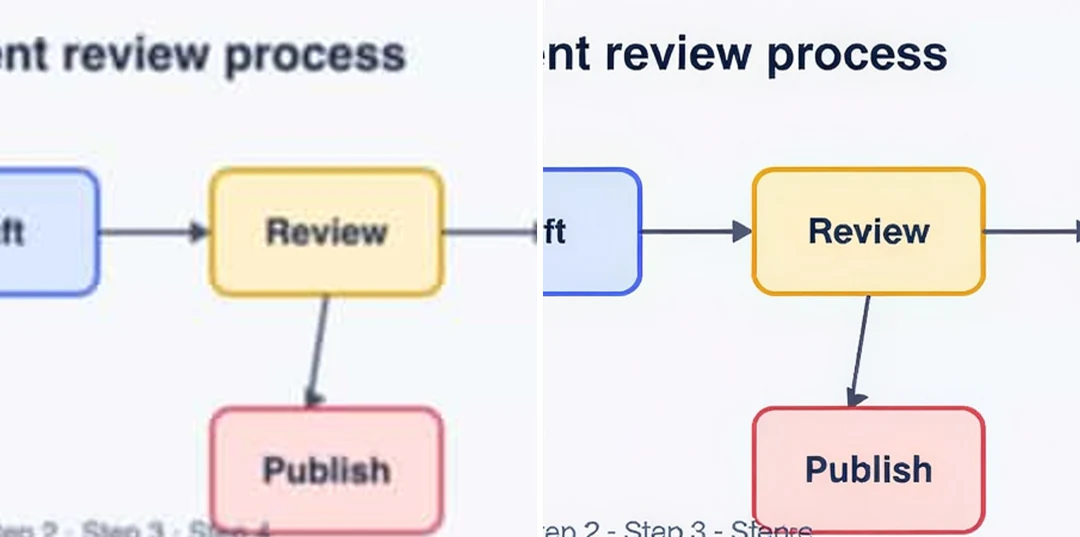

Diagram presentasi yang lembut di samping versi 2 kali yang ditingkatkan dengan label dan tanda panah yang terbaca

Sumber2×

Diagram untuk presentasi

Diagram yang lembut bisa tampak bersih sementara tanda panahnya menunjuk ke kotak yang salah atau hurufnya berubah. Periksa label dan penyambungnya terhadap redaksi yang sudah diverifikasi pada ukuran slide. Bila diagramnya butuh penjelasan panjang untuk dipahami, bangun ulang dari aslinya yang bisa diedit alih-alih meningkatkannya lagi.

Astronaut dalam pakaian antariksa putih melayang di samping planet merah kecil, ilustrasi text to image

Sumber4×

Gambar yang dihasilkan untuk tata letak

Gambar AI bisa punya suasana yang tepat tetapi tampak lembut di tata letaknya. Pastikan dulu gambarnya bisa diterima: jari yang salah atau tulisan yang tak sengaja adalah masalah konten, bukan tekstur. Lalu bandingkan wajah, tangan, dan objek kuncinya setelah Anda meningkatkan gambarnya, karena detail yang ditambahkan bisa mengubah gayanya.

Cara meningkatkan gambar

Tiga kontrol di panel di atas.

  1. 1. Unggah gambar sumbernya

    Tambahkan gambar JPEG, PNG, atau WebP hingga 10 MB, idealnya file aslinya alih-alih salinan yang disimpan dari pesan. Lihat pada ukuran yang akan Anda pakai: bila hanya tampak lembut saat di-zoom, ia mungkin sudah berfungsi. Batch bergantung pada paket Anda, dan setiap gambar adalah tugasnya sendiri.

  2. 2. Pilih 2× atau 4×

    2 kali punya batas sisi panjang 2.048 piksel dan 4 kali punya 4.096, jadi keluarannya bisa lebih kecil daripada faktor namanya. Sumber 1.500 × 1.000 tidak dapat menjadi 3.000 × 2.000 pada 2 kali, sehingga diperkecil agar pas. Sumber yang sudah mencapai batasnya tidak bisa memakai skala itu.

  3. 3. Tingkatkan gambar dan bandingkan

    Meningkatkan gambar memakan 2 kredit per sumber pada 2 kali dan 6 pada 4 kali, ditampilkan di tombol Buat sebelum Anda mengonfirmasi. Bandingkan hasilnya dengan sumbernya pada ukuran yang sama, periksa wajah, tulisan, dan pola berulangnya, lalu unduh dan simpan sumbernya.

Apa yang dilakukan Image enhancer pada gambar Anda

Empat hal yang perlu diketahui sebelum Anda meningkatkan gambar: skala yang Anda pilih, ukuran yang Anda dapat, detail yang ditambahkannya, dan bagaimana setiap file ditangani.

  1. 01

    Pilih 2× atau 4× sesuai tempat gambar akan dipakai

    Dua skala tersedia. Gunakan 2 kali untuk kartu web, slide, atau proof cetak, dan 4 kali saat sumber kecil harus memenuhi tata letak yang besar. Perkiraan kredit untuk skala yang Anda pilih ada di tombol Buat sebelum Anda mengonfirmasi.

    • 2 kali menjaga sisi panjangnya dalam 2.048 piksel
    • 4 kali menjaga sisi panjangnya dalam 4.096 piksel
    Potret pensil grafit diperbesar 4 kali dengan Image upscaler AI, goresan rambut dan butiran kertasnya tajam
    Potret pensil yang ditingkatkan 4 kali: goresan dan butiran kertasnya kembali.
  2. 02

    Periksa ukuran keluarannya sebelum Anda mengandalkannya

    Image enhancer membatasi sisi panjang hasilnya, jadi sumber bisa kembali lebih kecil daripada faktor namanya. Foto 1.500 × 1.000 diperkecil agar pas pada 2 kali alih-alih mencapai 3.000 × 2.000, dan baris hasilnya menyebutkan kapan itu terjadi.

    • Baris hasilnya menunjukkan ukuran sumber, ukuran keluaran, dan faktor yang dipakai
    • Sumber yang sudah mencapai batasnya tidak bisa memakai skala itu
    Foto jam yang sama pada 360×268 sebelum diperbesar, gelang dan dialnya buram
    Foto sumber yang lembut. Ukuran keluarannya bergantung pada dimensi pikselnya.
  3. 03

    Detailnya dibangun ulang, jadi bandingkan dengan sumbernya

    Memperbesar menambah piksel, dan detail halus di dalamnya disimpulkan. Goresan, tepi, dan teksturnya biasanya terbaca lebih bersih pada ukuran yang lebih besar, tetapi goresan yang dibangun ulang bisa membengkok ke arah yang salah. Letakkan sumber dan gambar yang ditingkatkan pada ukuran tampilan yang sama sebelum Anda memutuskan.

    • Periksa tulisan, tanda panah, dan pola berulangnya lebih dulu
    • Image enhancer tidak menambah penggeser eksposur, denoise, atau warna
    Halaman tulisan tangan yang sama pada 540×810 sebelum diperbesar, goresan tintanya lembut
    Bandingkan tulisan tangan dan tepi kertasnya pada ukuran tempat gambarnya akan dipakai.
  4. 04

    Setiap gambar adalah tugasnya sendiri

    Image enhancer menerima file JPEG, PNG, atau WebP hingga 10 MB. Pada paket dengan akses batch Anda bisa mengunggah beberapa gambar bersamaan, dan masing-masing diproses, dihargai, serta diunduh sendiri. Tinjau setiap hasilnya sebelum Anda memakainya.

    • 2 kredit per gambar pada 2 kali dan 6 pada 4 kali
    • Simpan aslinya di samping salinan yang diperbesar
    Astronaut dalam pakaian antariksa putih melayang di samping planet merah kecil, ilustrasi text to image
    Gambar yang dihasilkan juga bisa ditingkatkan. Periksa wajah dan tangannya setelahnya.

Terus jelajahi Potto AI

Saat gambarnya butuh sesuatu selain salinan yang lebih besar, alat-alat ini mencakup langkah berikutnya.

FAQ Image enhancer

  1. Apa itu peningkatan gambar?

    Peningkatan gambar berarti memproses gambar agar lebih baik untuk sebuah tujuan, seperti kartu web yang lebih tajam atau slide yang lebih bersih. Image enhancer Potto AI melakukannya dengan memperbesar gambar 2 kali atau 4 kali dan membangun ulang detail halusnya pada ukuran yang lebih besar. Ia tidak menawarkan penggeser eksposur, denoise, atau perbaikan, jadi tentukan dulu masalahnya dan periksa hasilnya terhadap sumbernya.

  2. Apakah peningkatan sama dengan memperbesar gambar?

    Tidak secara umum: peningkatan adalah tujuannya, pembesaran adalah salah satu caranya. Image enhancer ini meningkatkan dengan memperbesar dan membangun ulang detailnya, yang membantu saat gambarnya terlalu kecil atau lembut untuk penempatannya. Bila masalah sebenarnya adalah konten yang salah, pangkasan yang buruk, atau label yang tak terbaca, pengeditan atau aslinya yang bisa diedit adalah perbaikannya.

  3. File dan skala apa yang bisa saya pakai?

    Image enhancer menerima gambar JPEG, PNG, atau WebP hingga 10 MB. Opsi 2 kali punya batas sisi panjang keluaran 2.048 piksel dan 4 kali punya 4.096, jadi pembesaran sebenarnya bisa lebih kecil daripada faktor namanya: sumber 1.500 kali 1.000 diperkecil agar pas pada 2 kali. Sumber yang sudah mencapai atau melewati batasnya tidak bisa memakai skala itu, dan dalam satu batch satu gambar seperti itu membuat skala itu tidak tersedia untuk kelompoknya. Setiap gambar yang diterima menjadi tugasnya sendiri.

  4. Apa yang tidak dilakukan Image enhancer?

    Image enhancer tidak menawarkan kontrol khusus untuk white balance, eksposur, pengurangan noise, atau retouching kecantikan, dan hasil generatif tetap bisa mengubah area kecil. Gambar yang sangat gelap, memudar, atau sangat terkompresi mungkin kekurangan informasi untuk diperbesar; struktur yang tampak lebih tajam di sana adalah hasil inferensi baru. Untuk dokumen, struk, dan materi identitas yang karakter persisnya penting, simpan aslinya. Blur gerakan yang berat adalah keterbatasan terpisah, dibahas di halaman Hilangkan blur foto.

  5. Bisakah ini memperbaiki diagram atau logo kecil?

    Image enhancer tidak tahu apa yang seharusnya tertulis di label, simbol, atau logo, jadi verifikasi setiap garis dan bentuknya bahkan pada sumber raster yang cocok. Detail yang dihasilkan bisa mengubah maknanya. Bila geometri atau tulisan yang persis itu penting, seperti logo atau ikon merek, mulailah dari aslinya yang vektor atau aslinya yang bisa diedit alih-alih menganggap ketajaman yang tampak sebagai keakuratan.

  6. Apa yang harus saya periksa di hasilnya?

    Bandingkan sumber dan hasilnya pada ukuran tampilan yang sama sebelum memperbesar. Lalu periksa wajah, rambut, tulisan, pola berulang, dan tepi halusnya pada ukuran penuh, serta cari riak di garis lurus atau tanda di area mulus. Terakhir lihat gambarnya di tata letak sebenarnya. Berhenti saat ia memenuhi tujuannya; file yang lebih besar adalah salinan yang ditinjau, bukan pengganti aslinya.

  7. Apakah saya perlu akun untuk memakai Image enhancer?

    Anda bisa mengunggah gambar dan memilih 2 kali atau 4 kali sebelum masuk. Meningkatkan gambar membuka dialog masuk, dan gambar serta pengaturannya tetap ada di Image enhancer.

  8. Bagaimana bila Image enhancer gagal?

    Peningkatan yang gagal menunjukkan alasannya dan opsi coba lagi, dan kreditnya dilepaskan. Bila unggahannya gagal, gunakan file JPEG, PNG, atau WebP dalam batas ukurannya. Meningkatkan hasil yang sudah jadi lagi adalah permintaan baru yang dikenakan biaya.

  9. Berapa biaya Image enhancer?

    Meningkatkan gambar memakan 2 kredit pada 2 kali dan 6 kredit pada 4 kali. Tombolnya menunjukkan jumlahnya sebelum Anda mengonfirmasi, dan tugas yang gagal melepaskan kreditnya.

Potto AI

Tingkatkan gambar Anda

Unggah gambar, pilih 2× atau 4×, dan bandingkan hasilnya dengan sumbernya sebelum Anda mengunduh.




