Potto AI

PPT ke video

Ubah PowerPoint menjadi video dengan AI: unggah deck dan dapatkan video explainer bernarasi, bukan ekspor slide demi slide. Potto membaca slide, menulis ulangnya menjadi adegan dengan motion graphics, narasi, dan subtitle, lalu Anda bisa mengedit setiap adegan sebelum mengekspor MP4.

Dari slide PowerPoint ke bingkai video

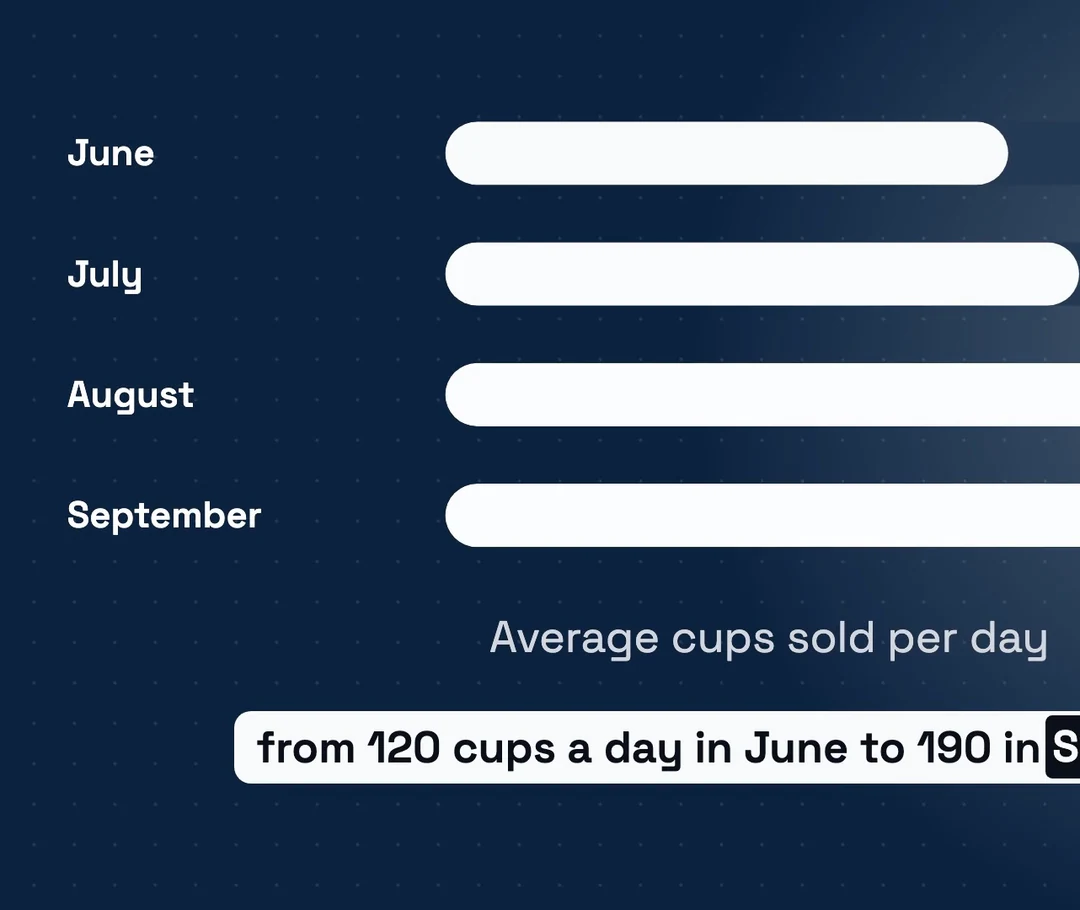
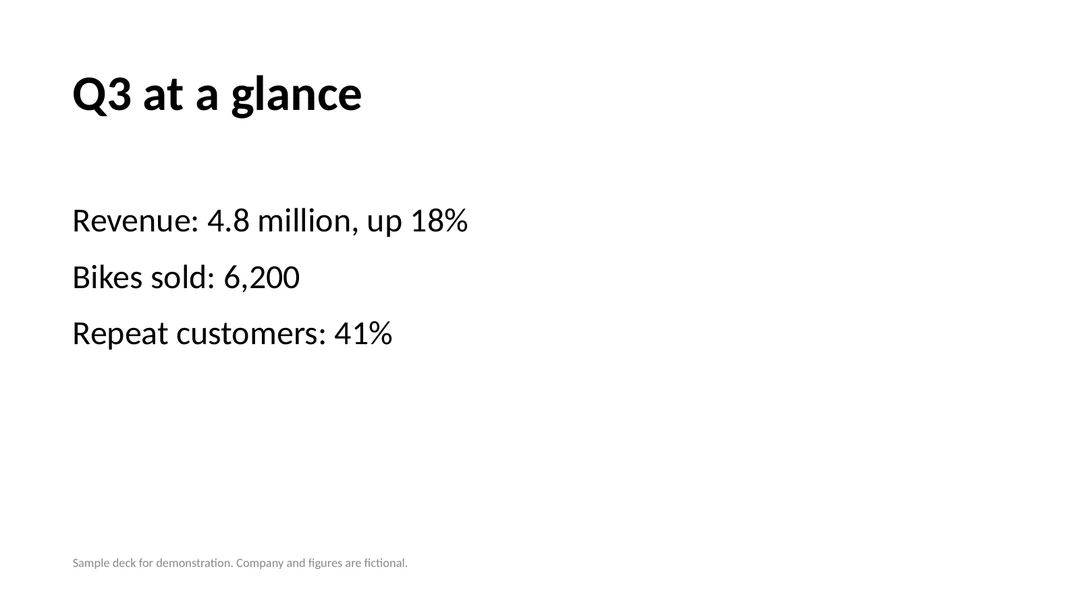
Slide 2 dari contoh PowerPoint di samping bingkai yang dihasilkannya saat kami mengonversi PPT ke video dalam format lebar. Angka di layar berasal dari slide tersebut; cerita di sekitarnya menjadi narasi.

Slide 2 dari contoh deck PowerPoint berjudul Q3 at a glance, memuat pendapatan, sepeda terjual, dan pelanggan berulang
Slide 2 PowerPoint · Q3 at a glance
Bingkai video · 0:12 · 16:9

Yang harus dipertahankan oleh PPT ke video

Pendapatan naik 18%, 6,200 sepeda terjual, dan 41% pelanggan berulang tetap di layar sebagai daftar beranimasi singkat beserta labelnya. Angka, satuan, dan nama pada slide harus bertahan kata per kata, jadi tempatnya di bingkai, bukan hanya di narasi.

Yang menjadi narasi

Sebuah slide memuat poin-poin yang biasanya dijelaskan pembicara secara lisan. Tanpa pembicara di ruangan, PowerPoint to video AI mengubah penjelasan yang hilang itu menjadi skrip narasi dan takarir, sehingga setiap poin mendapat satu kalimat konteks sesuai urutan adegannya ditampilkan.

Yang perlu diperiksa sebelum mengekspor

Periksa setiap angka di layar terhadap PPT, dan baca takarir untuk satuan serta keterangan seperti naik 18%. AI memilih slide mana dari 12 slide pembuka yang ditampilkan, jadi pastikan slide yang Anda butuhkan muncul dalam sebuah adegan.

Sesuaikan PowerPoint Anda dengan video yang seharusnya dihasilkan

Untuk mengonversi PPT ke video yang ditonton sampai habis, beri tahu AI siapa yang menonton dan apa yang harus mereka bawa pulang. Jenis presentasi Anda kemudian menentukan durasi, slide mana yang layak ditampilkan, dan apa yang sebaiknya dihilangkan dari skrip.

16:9 · 47s

Tinjauan bisnis dan deck pitch

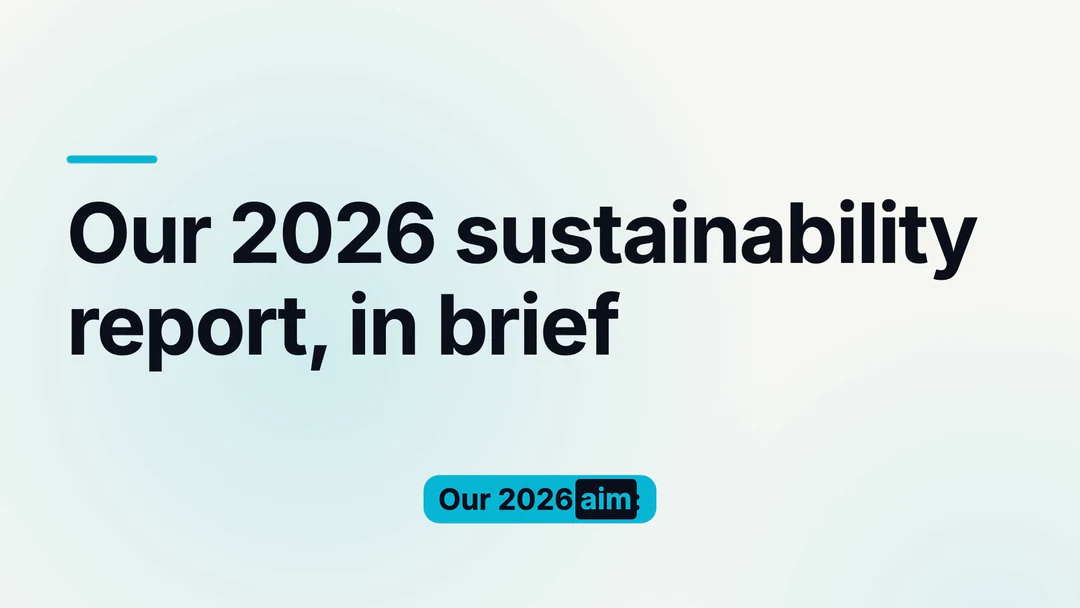
Awali dengan kesimpulan dan tiga sampai lima angka yang mendukungnya; 30 sampai 60 detik biasanya cukup untuk tinjauan kuartalan atau ringkasan pitch. Tampilkan grafik utama Anda, sebutkan risiko dengan kata-kata sederhana, dan sisihkan slide lampiran. Untuk mengonversi PPT ke video bagi media sosial juga, potong versi vertikal dari presentasi yang sama.

16:9 · 34s

Deck pelatihan dan onboarding

Ubah satu modul menjadi satu video, bukan seluruh kursus. Jaga langkah-langkah sesuai urutan pengajaran slide, satu aturan atau tugas per adegan, dan akhiri dengan apa yang harus dilakukan karyawan baru selanjutnya. Nama kebijakan, angka, dan tenggat yang persis sebaiknya ada di layar, bukan hanya di narasi.

16:9 · 40s

Kuliah dan slide kelas

Slide ke video paling baik dilakukan satu kuliah per video: buka dengan pertanyaan, tampilkan slide diagram yang perlu dilihat orang, dan biarkan narasi menopang slide yang penuh teks. Tambahkan poin bicara Anda ke deskripsi, karena deck saja sering melewatkan apa yang akan Anda sampaikan di kelas.

Cara mengonversi PPT ke video

Ubah PowerPoint menjadi video dalam tiga langkah dengan pembuat di atas. Pratinjau gratis, dan harga kredit muncul sebelum Anda mengekspor.

  1. 1. Unggah PPT Anda dan nyatakan tujuan

    Unggah file .pptx hingga 20 MB, lalu tulis satu kalimat tentang untuk siapa video ini dan apa yang harus mereka ingat. Biarkan Video type pada Auto atau pilih kegunaan seperti Explainer atau Data Story. Potto membaca teks dari hingga 100 slide, dan satu proyek menampung hingga 8 lampiran.

  2. 2. Tinjau skrip, adegan, dan narasi

    Baca skrip dan storyboard AI terhadap slide aslinya. Edit kata di layar dan narasi untuk adegan mana pun, ganti tangkapan layar, pilih titik fokus, atau hasilkan ulang atau ganti ilustrasi. Periksa bahwa nama dan angka masih cocok dengan slide.

  3. 3. Pratinjau, lalu ekspor MP4

    Tonton pratinjau di browser Anda secara gratis. Saat siap mengonversi PPT ke video, ekspor MP4 1080p pada 30 fps dalam 16:9, 9:16, atau 1:1. Kredit dikenakan hanya saat Anda mengekspor, berdasarkan durasi, narasi, dan ilustrasi.

Apa yang dilakukan AI PowerPoint ke video pada slide Anda

PowerPoint dapat menyimpan presentasi sebagai video sendiri, dan banyak alat slide ke video menambahkan suara pada setiap slide. AI PPT ke video milik Potto menulis ulang PowerPoint untuk ditonton: judul, angka, dan poin menjadi tata letak serta bagan beranimasi dengan narasi dan subtitle, sehingga hasilnya tampil seperti Video explainer yang sudah jadi, bukan sekadar slide dengan suara.

  1. 01

    Skrip AI yang ditulis dari PowerPoint Anda

    Potto membaca teks pada setiap slide, lalu Claude Opus 5.5 menyusun kerangka, storyboard, dan skrip narasi; adegan dirender dengan Remotion, lengkap dengan ilustrasi dan narasi buatan AI. Jika presentasi panjang, hanya bagian awalnya yang dipakai untuk menulis skrip, jadi letakkan slide penting di awal.

    • Hingga 100 slide teks dibaca
    • Kerangka, storyboard, dan skrip disusun oleh AI
    Adegan pembuka dari contoh tinjauan kuartalan
  2. 02

    Slide Anda sebagai materi adegan

    12 slide pertama dari dek Anda dapat digunakan sebagai gambar dalam video. AI PowerPoint ke video memilih slide yang cocok untuk setiap adegan storyboard, jadi sebagian slide mungkin tidak muncul; Anda bisa menggantinya dengan screenshot atau memilih titik fokus setelahnya. Animasi dari PowerPoint tidak diputar ulang; Potto menambahkan gerakannya sendiri.

    • 12 slide pertama tersedia sebagai visual
    • AI memilih visual adegan demi adegan
    Sebuah adegan dari contoh tinjauan vertikal
  3. 03

    Warna merek, font, dan logo Anda

    Pilih Kit merek, atau aktifkan merek default, dan keempat warna mereknya diterapkan ke visual. Pilih font dari Inter, Space Grotesk, dan Bricolage; logo Anda muncul di adegan pembuka dan penutup.

    • Empat warna merek pada visual
    • Logo di adegan pembuka dan penutup
    Contoh ringkasan laporan persegi, dibuat dari PDF
  4. 04

    Narasi dalam 32 bahasa, dengan subtitle

    Pilih salah satu dari 32 bahasa narasi atau biarkan Potto mendeteksi bahasa secara otomatis. Subtitle menyorot setiap kata saat diucapkan. Musik latar berasal dari pustaka trek orisinal Potto sendiri, dipilih agar sesuai dengan gaya dan durasi, dan Anda bisa menggantinya. Dengarkan sekali untuk memeriksa nama, angka, dan singkatan yang diambil dari dek.

    • 32 bahasa narasi atau deteksi otomatis
    • Subtitle kata demi kata
    Sebuah adegan dari contoh manual PDF
  5. 05

    Satu presentasi, lebar dan vertikal

    Potto mengekspor MP4 1080p pada 30 fps dalam 16:9 (1920×1080), 9:16 (1080×1920), atau 1:1 (1080×1080). Rasio aspek tidak mengubah harga, jadi presentasi yang sama bisa menjadi video lebar untuk rapat dan potongan vertikal untuk media sosial; sampel ulasan menunjukkan satu dek dalam kedua bentuk.

    • Bingkai 16:9, 9:16, dan 1:1
    • Harga tidak dipengaruhi oleh rasio aspek
    Satu dek ulasan dalam 16:9 dan 9:16

Terus jelajahi Potto AI

PPT ke video adalah salah satu cara untuk memulai. Halaman-halaman ini membahas titik awal lain, dari PDF hingga data angka Anda.

FAQ PPT ke video

Apa arti PPT ke video, bedanya dengan mengekspor di PowerPoint, serta batas slide, pengeditan, dan harga yang perlu diketahui sebelum mengekspor.

  1. Apa itu PPT ke video?

    PPT ke video, juga disebut PowerPoint ke video, adalah proses mengubah presentasi menjadi video yang bisa ditonton orang tanpa presenter, dengan visual, narasi, dan subtitle yang menyampaikan isi slide. Metode slide ke video paling sederhana memutar setiap slide selama beberapa detik, dengan atau tanpa audio yang direkam. Potto adalah PPT ke video AI: ia membaca teks slide Anda, menulis storyboard dan naskah, mengubah judul, angka, dan poin-poin menjadi motion graphics, menggunakan sebagian slide sebagai gambar, lalu merender MP4. Potto tidak merekam footage atau membuat presenter digital.

  2. Apa bedanya PPT ke video AI dengan mengekspor video di PowerPoint?

    Ekspor video bawaan PowerPoint merekam slide Anda apa adanya: setiap slide tetap di layar selama durasi yang ditentukan, dengan narasi, timing, animasi, dan transisi yang Anda tambahkan sendiri. PPT ke video AI milik Potto justru berangkat dari konten: ia menulis naskah dan narasi yang tidak perlu Anda rekam, menyusun ulang slide menjadi adegan beranimasi, dan memungkinkan Anda memilih bingkai 16:9, 9:16, atau 1:1. Ekspor dari PowerPoint saat Anda ingin deck persis seperti desainnya; gunakan PowerPoint ke video AI saat Anda ingin video explainer yang dibuat darinya.

  3. Bagaimana cara mengonversi PPT ke video?

    Untuk mengonversi PPT ke video, unggah file .pptx Anda di creator di bagian atas, tulis satu kalimat tentang audiens dan tujuan Anda, lalu mulai proyek. Potto menyusun draf naskah, storyboard, narasi, dan subtitle; Anda mengeditnya adegan demi adegan, pratinjau gratis di browser, dan ekspor MP4 setelah semuanya sudah sesuai.

  4. Presentasi seperti apa yang paling cocok dengan PPT ke video AI?

    Presentasi yang berisi teks asli di slide-nya paling optimal: tinjauan bisnis, pitch deck, modul pelatihan, dan slide kuliah. PowerPoint ke video AI milik Potto menulis naskah dari teks yang bisa dibacanya, jadi judul yang jelas, angka yang tepat, dan poin-poin singkat memberinya lebih banyak bahan. Slide yang hanya berupa gambar, atau teks yang tersimpan di dalam gambar, memberi naskah sedikit bahan; untuk slide ke video dari deck seperti itu, masukkan poin-poin tersebut ke deskripsi Anda.

  5. Berapa banyak slide yang bisa dibaca Potto?

    Potto membaca teks dari hingga 100 slide, dan satu file .pptx bisa berukuran 20 MB. Jika presentasi sangat panjang, hanya bagian awalnya yang digunakan untuk menulis naskah, jadi jangan harap setiap bagian tercakup. 12 slide pertama bisa dipakai sebagai visual, dan PPT ke video AI memilih yang cocok dengan storyboard, sehingga tidak setiap slide muncul di video Anda.

  6. Apakah animasi dan transisi slide saya ikut terbawa?

    Tidak. Untuk PPT ke video, Potto mengambil teks slide dan gambar diam dari hingga 12 slide pembuka, jadi animasi, transisi, dan timing yang diatur di PowerPoint tidak diputar ulang. Gerakan berasal dari adegan beranimasi milik Potto sendiri. Klip audio atau video yang ditempatkan di dalam deck juga tidak digunakan, dan Potto saat ini tidak bisa menerima video yang sudah ada untuk dianalisis atau diedit.

  7. Bisakah saya mengedit naskah dan adegan sebelum mengekspor?

    Bisa. Sebelum mengekspor, Anda dapat mengedit apa yang disusun PPT ke video AI: kata-kata di layar dan naskah narasi untuk setiap adegan. Untuk visual, Anda bisa mengganti screenshot, memilih titik fokusnya, membuat ulang ilustrasi AI, atau menggantinya dengan unggahan Anda sendiri. Pratinjau lagi setelah setiap perubahan.

  8. Bisakah saya mengubah dokumen Word, PDF, atau slide lain menjadi video?

    Bisa. Word ke video bekerja dengan cara yang sama seperti PPT ke video: unggah file .docx dengan batas yang sama, yaitu 20 MB, 100 halaman teks, dan 12 halaman pertama sebagai visual. File PDF juga bisa; PDF ke video mencakup laporan, handout, dan manual. Jika slide Anda dibuat di aplikasi presentasi lain, unduh dulu sebagai file .pptx atau PDF, dan slide ke video mengikuti tiga langkah yang sama.

  9. Apakah video mempertahankan warna dan font merek saya?

    Ya, saat Anda memilih Kit merek atau mengaktifkan merek default. Empat warna mereknya diterapkan pada visual, font-nya bisa Anda pilih di antara Inter, Space Grotesk, atau Bricolage, dan logo Anda muncul di adegan pembuka dan penutup.

  10. Format dan ukuran apa saja yang bisa saya ekspor?

    Potto mengekspor MP4 1080p pada 30 fps, dirender dari adegan Anda, bukan direkam dari slideshow. Pilih 16:9 (1920×1080) untuk layar ruang rapat atau situs web, 9:16 (1080×1920) untuk ponsel, atau 1:1 (1080×1080) untuk feed. Bingkai 4:5 dan ekspor GIF tidak tersedia.

  11. Berapa kredit untuk satu ekspor PPT ke video?

    Membuat dan mempratinjau proyek presentasi ke video di browser Anda gratis; Potto hanya mengenakan kredit saat Anda mengekspor. Harganya bergantung pada durasi video, panjang narasi, dan berapa banyak ilustrasi AI yang Anda gunakan, dan rasio aspek tidak mengubahnya. Misalnya, video 30 detik dengan narasi bahasa Inggris tanpa ilustrasi berbiaya 153 kredit, dan menambahkan 2 ilustrasi menjadikannya 199 kredit. Setiap akun dapat memulai hingga 30 proyek video dan membuat 60 ilustrasi per hari.

Potto AI

Ubah slide Anda menjadi video

Unggah deck PowerPoint, tinjau adegan dan naskahnya, dan lihat harga kreditnya sebelum Anda mengonversi PPT ke video menjadi MP4.