
Langsung ke konten
Potto AI

Mewarnai foto hitam putih: gambar yang sama sebelum dan sesudah

Satu foto hitam putih dan gambar berwarna yang dihasilkan darinya. Hasilnya mengikuti rasio yang didukung terdekat dengan foto Anda, dengan 3:4 sebagai cadangannya.

Foto hitam putih asli sebelum diwarnai
Foto hitam putih asli
Versi berwarna dari foto yang sama
Hasil mewarnai foto hitam putih

Yang dipertahankan

Resepnya meminta mempertahankan komposisi, setiap detail, tekstur, dan setiap fitur wajahnya persis seperti di fotonya. Bandingkan wajah, garis luar objek, dan posisinya dengan aslinya pada ukuran yang sama untuk melihat apakah ada yang berpindah.

Yang diubah

Hanya warnanya yang ditambahkan: warna kulit, warna pakaian, dan sekelilingnya yang tampak alami. Warna-warna ini perkiraan yang masuk akal, bukan catatan warna yang sebenarnya. Dinding hangat atau mantel hijau bisa tampak benar dan tetap salah untuk adegan yang sebenarnya.

Yang perlu dicek

Ikuti tepi warnanya di tempat kulit bertemu rambut, lengan baju bertemu tangan, dan objek bertumpang tindih. Cari warna yang menumpah melintasi tepinya, satu pakaian yang berubah nuansa tanpa alasan, atau pantulan yang tidak cocok. Periksa wajah dan objek kecilnya terhadap aslinya, karena modelnya bisa mengubahnya. Lihat juga area abu-abunya, seperti mantel atau dinding, karena abu-abu datar bisa tampak seperti area yang belum selesai di samping tetangganya yang berwarna.

Di mana mewarnai foto hitam putih cocok dipakai

Tiga penggunaan umum. Pada masing-masing, warnanya adalah tafsiran, dan pindai aslinya tetap menjadi catatannya.

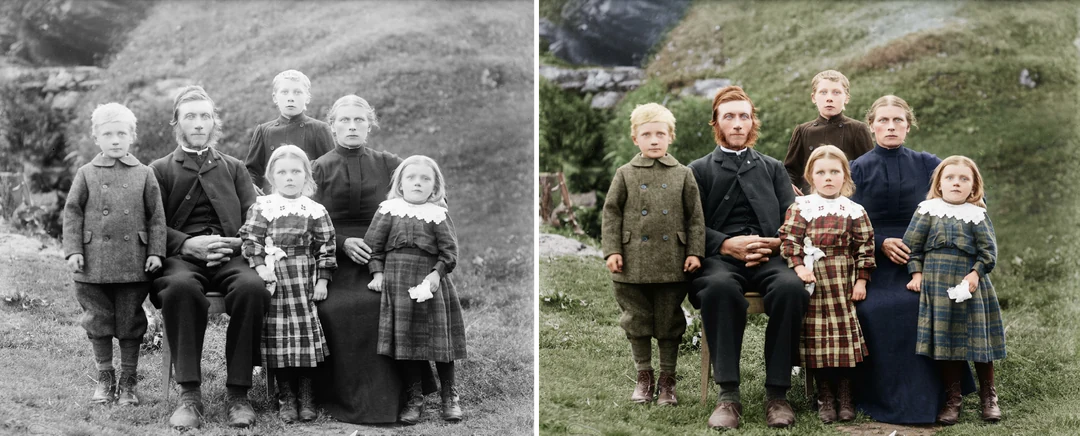
Foto keluarga hitam putih di samping versi berwarnanya

Keluarga · Kenangan

Foto keluarga

Gunakan pindai yang jelas dan periksa setiap wajah, rambut, dan pakaiannya setelah diwarnai. Warna yang ditambahkan dapat membantu kerabat terhubung dengan gambarnya, tetapi mungkin tidak cocok dengan yang benar-benar dipakai orangnya. Tunjukkan hasilnya di samping aslinya, beri label sebagai yang diwarnai, dan simpan pindai hitam putihnya untuk catatan keluarga.
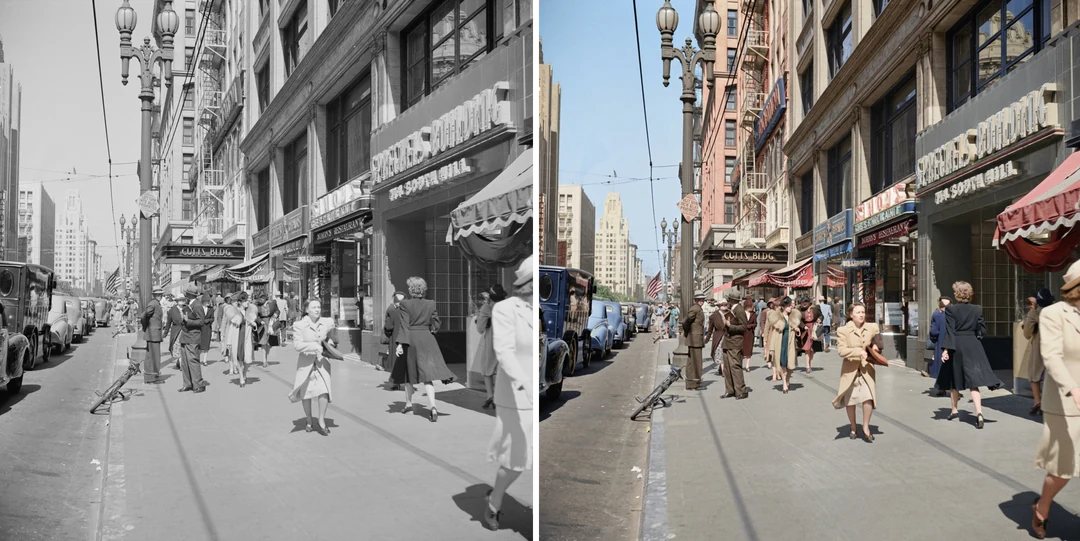
Adegan jalan hitam putih di samping versi berwarnanya dengan papan, langit, dan mobil dalam warna perkiraan

Jalan · Lanskap

Adegan jalan atau lanskap

Bata, cat, papan, langit, dan air semuanya menerima warna perkiraan. Periksa bahwa warnanya tetap di dalam batas objeknya dan bahwa bangunan atau cakrawalanya tidak berubah. Musim, cuaca, dan waktu berbeda sangat mengubah warna nyatanya, jadi deskripsikan hasilnya sebagai satu versi adegan yang masuk akal.

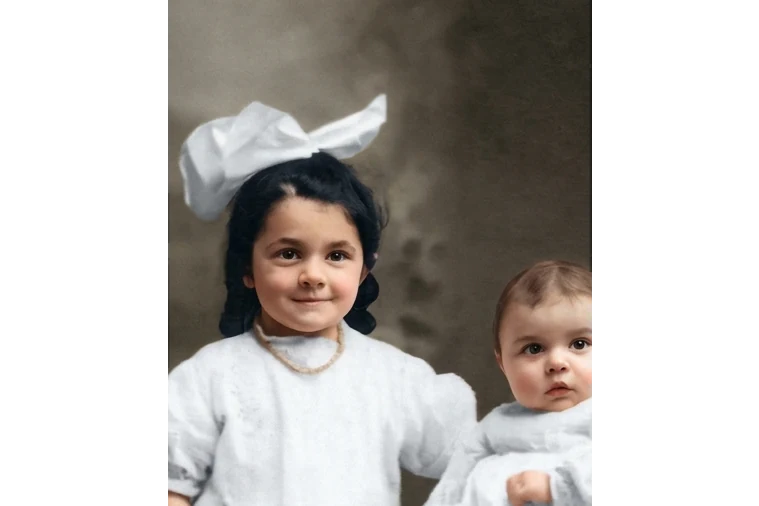
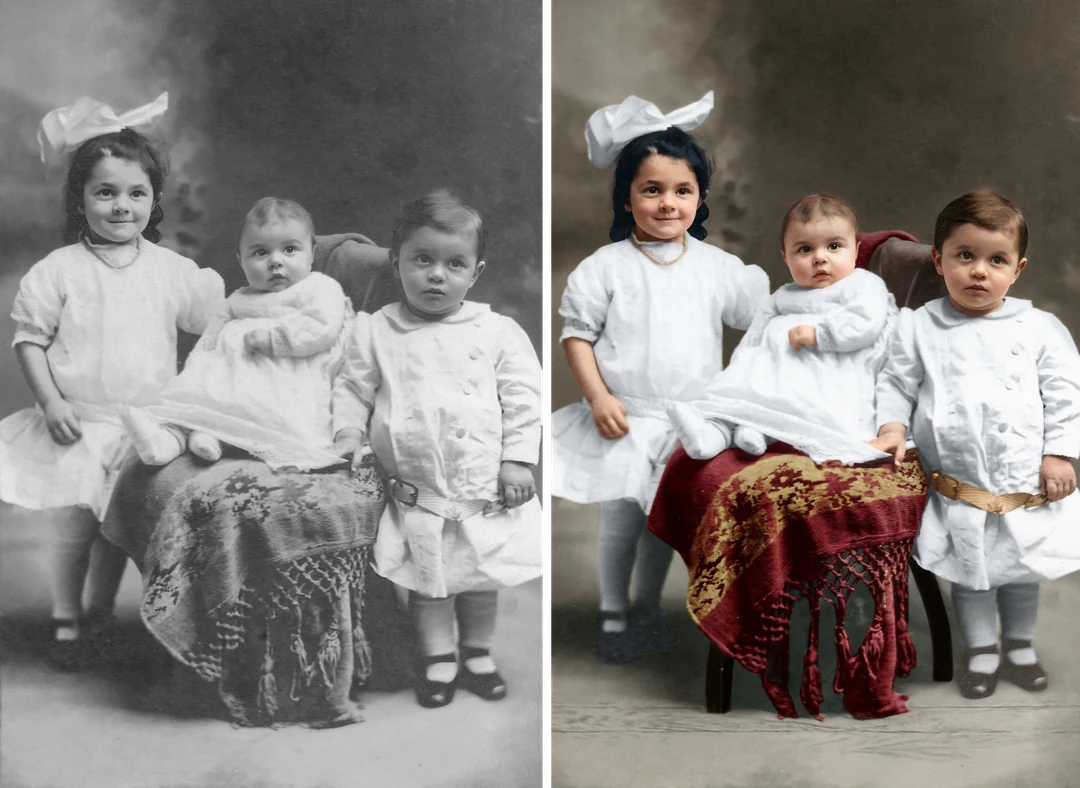
Foto hitam putih tiga anak kecil di samping versi berwarna dari foto yang sama

Pengajaran · Studi

Pendidikan atau studi kreatif

Letakkan aslinya di samping gambar berwarnanya untuk membahas bagaimana warna mengubah apa yang kita lihat. Beri label keduanya dengan jelas dan tanyakan ke pemirsa detail mana yang terdokumentasi dan mana yang disimpulkan. Bila warna seragam, bendera, atau produk itu penting, periksa sumber independen sebelum membuat klaim. Keterangan singkat yang menyebutkan warna mana yang diperkirakan membantu audiens membaca gambarnya dengan benar.

Cara mewarnai foto hitam putih

Unggah foto hitam putih, periksa keluaran tetapnya, lalu bandingkan tepi warna dan wajahnya dengan aslinya.

  1. 1. Unggah satu foto hitam putih

    Tambahkan satu gambar JPG, PNG, atau WebP hingga 20 MB, seperti pindai atau foto dari cetakan. Pilih pindai yang tajam yang kulit, rambut, pakaian, dan latarnya memiliki tepi yang jelas. Simpan file asli Anda tanpa perubahan dan unggah salinannya. Pangkas dulu tepi dan bingkai pemindainya, karena itu tidak menambah apa pun ke gambar berwarnanya.

  2. 2. Periksa pengaturan tetapnya

    Tidak ada pemilih warna atau gaya; panelnya menunjukkan keluaran tetapnya, satu PNG pada HD dari Nano Banana Pro dalam rasio yang didukung terdekat dengan foto Anda, dengan 3:4 sebagai cadangannya. Bila fotonya tergores atau memudar, perbaiki dulu sebagai langkah terpisah.

  3. 3. Buat dan bandingkan

    Setiap hasil mewarnai foto memakan 45 kredit, ditampilkan di Buat sebelum Anda mengonfirmasi. Saat hasilnya siap, bandingkan dengan aslinya, periksa tepi warna dan wajahnya, lalu unduh dan beri label sebagai yang diwarnai.

Apa yang ditambahkan mewarnai foto hitam putih ke gambar hitam putih

Pewarna fotonya menambahkan warna dan mempertahankan setiap detail di tempatnya.

  1. 01

    Mulai dari pindai hitam putih yang tajam

    Mewarnai foto hitam putih bekerja dari file yang Anda unggah, jadi pilih pindai yang kulit, rambut, pakaian, dan latarnya memiliki tepi yang jelas. Pangkas dulu bingkai pemindainya, dan perbaiki goresan atau pemudarannya sebagai langkah terpisah sebelum diwarnai.

    • Satu gambar JPG, PNG, atau WebP per proses
    • Simpan file asli Anda dan unggah salinannya
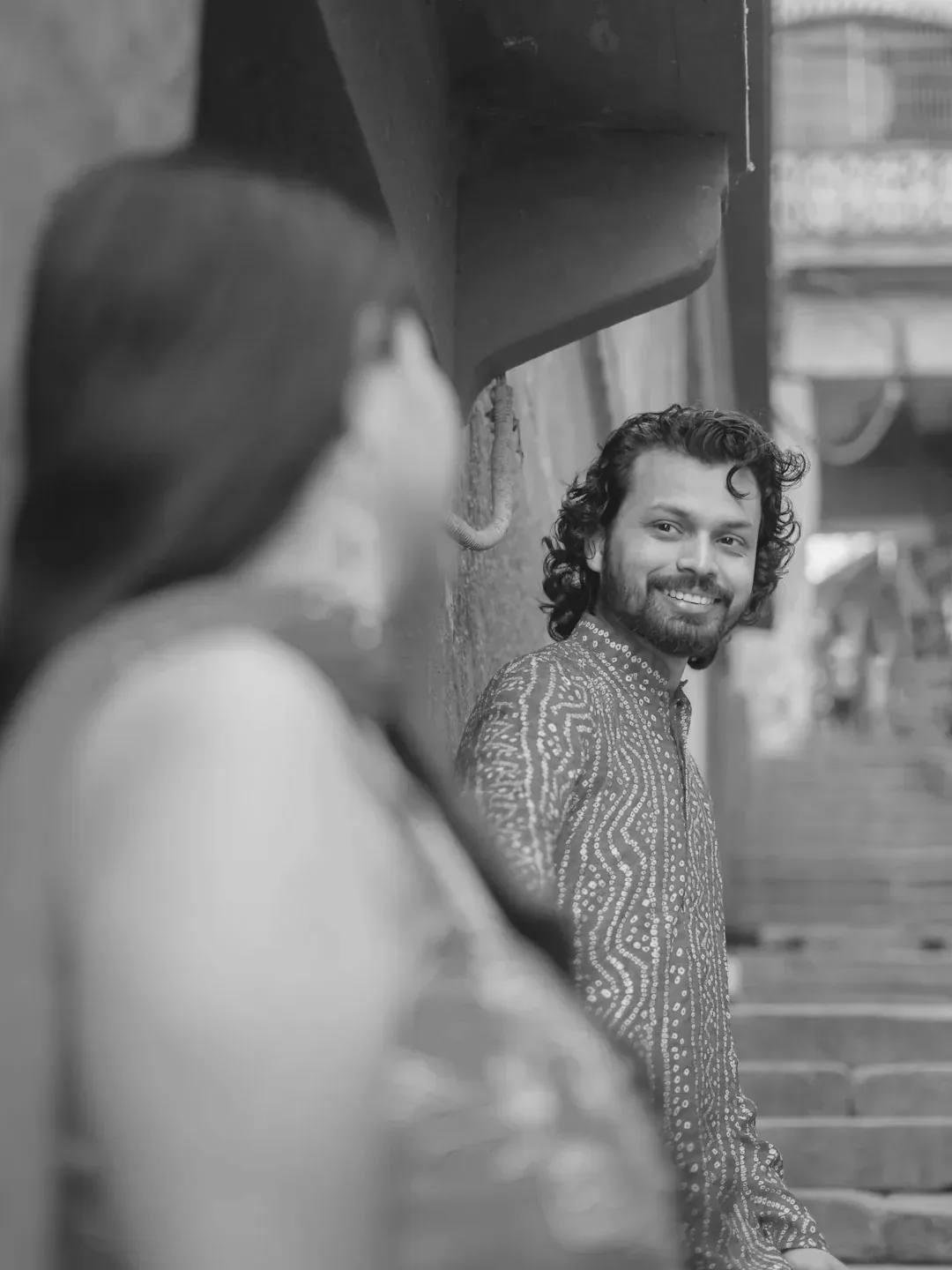
    Foto hitam putih seorang pria dan seorang wanita di jalan sempit
    Foto hitam putih asli
  2. 02

    Warna yang tampak alami, tidak ada lagi yang berpindah

    Warna kulit, warna pakaian, dan sekelilingnya yang realistis ditambahkan, sementara komposisi, tekstur, dan setiap fitur wajahnya dimaksudkan tetap persis seperti di fotonya. Paletnya adalah perkiraan modelnya yang masuk akal, bukan catatan warna yang sebenarnya, jadi dinding hangat atau mantel hijau bisa tampak benar dan tetap salah.

    • Tanpa pemilih warna atau menu gaya: templatenya yang memilih
    • Rasionya mengikuti foto Anda, dengan 3:4 sebagai cadangannya
    Versi berwarna dari foto jalan yang sama dengan warna kulit dan pakaian yang hangat
    Hasil mewarnai foto hitam putih
  3. 03

    Periksa tepinya dan beri label sebagai yang diwarnai

    Ikuti tepi warnanya di tempat kulit bertemu rambut, lengan baju bertemu tangan, dan objek bertumpang tindih, dan cari warna yang menumpah melintasi batasnya atau pakaian yang berubah nuansa. Warna yang penting secara historis memerlukan sumber terpisah.

    • Bandingkan wajah dan objek kecilnya dengan aslinya
    • Tunjukkan aslinya di samping gambar berwarnanya
    Tepi warna di sekitar wajah anak dan gaun putihnya pada foto berwarna, diperiksa pada ukuran penuh
    Pemeriksaan tepi warna

Terus jelajahi Potto AI

Cara terkait untuk meningkatkan foto lama atau monokrom.

FAQ Mewarnai foto hitam putih

  1. Apa arti mewarnai foto hitam putih?

    Mewarnai foto berarti menambahkan warna ke foto hitam putih atau monokrom. Template ini bekerja sebagai pewarna foto: ia mengusulkan warna alami yang masuk akal untuk kulit, pakaian, dan sekelilingnya sambil meminta mempertahankan komposisi, tekstur, dan wajahnya persis seperti semula. Ia tidak memulihkan warna asli yang sebenarnya atau menetapkan fakta sejarah, jadi simpan sumbernya dan bandingkan keduanya.

  2. Foto seperti apa yang paling baik untuk diwarnai?

    Gunakan pindai hitam putih yang tajam atau foto dari cetakan, dengan tepi yang jelas antara kulit, rambut, pakaian, dan latarnya. Orang, adegan jalan, dan lanskap semuanya bisa menjadi input. JPG, PNG, dan WebP diterima, hingga 20 MB. Simpan file asli Anda tanpa perubahan dan unggah salinannya. Bila fotonya tergores atau sangat memudar, perbaiki dulu lalu warnai salinan yang diperbaiki.

  3. Apakah pewarnaan sama dengan restorasi?

    Tidak. Pewarnaan menambahkan tafsiran warna; restorasi menangani kerusakan, pemudaran, atau detail yang tampak hilang. Gunakan template restorasi bila perbaikannya yang menjadi tugas utama. Bila keduanya dipakai, simpan tahapannya secara terpisah dan jangan menganggap warna yang dihasilkan atau detail yang diperbaiki sebagai sejarah yang terverifikasi.

  4. Bagaimana cara memeriksa warna yang penting secara historis?

    Bandingkan dengan catatan yang andal, foto lain, atau informasi bahan yang terdokumentasi. Perlakukan pilihan modelnya sebagai tebakan yang masuk akal bila tidak ada buktinya. Warna kulit yang alami atau warna seragam yang meyakinkan tidak membuktikan keakuratannya. Catat koreksi yang diketahui secara terpisah sebelum meminta pengeditan.

  5. Kesalahan visual apa yang harus saya tinjau?

    Periksa batas warnanya di sekitar kulit, rambut, pakaian, dan objek yang tumpang tindih, lalu bandingkan tekstur, wajah, dan penempatan objeknya dengan sumbernya. Tepi warna yang bersih dan komposisi yang setia adalah kriteria yang berbeda. Hasil yang berguna tidak boleh memerlukan perubahan struktural yang tidak diminta agar tampak berwarna.

  6. Bisakah saya memilih warnanya atau memperbaiki kerusakannya sekaligus?

    Tidak. Tidak ada pemilih warna; templatenya memilih satu palet yang masuk akal, dan ia hanya menambahkan warna. Perbaiki goresan dan pemudaran dulu dengan Restorasi foto lama, lalu warnai salinan yang diperbaiki. Untuk mengoreksi satu warna yang Anda tahu salah, deskripsikan perubahan itu di editor foto AI setelahnya.

  7. Berapa biaya mewarnai foto, dan file apa yang saya dapat?

    45 kredit per proses untuk satu PNG pada HD dalam rasio yang didukung terdekat dengan foto Anda, dengan 3:4 sebagai cadangannya, dibuat dengan Nano Banana Pro. Jumlahnya muncul di tombol Buat sebelum Anda mengonfirmasi.

Potto AI

Warnai foto Anda

Unggah satu foto hitam putih, tinjau perkiraan kreditnya, dan bandingkan hasil berwarnanya dengan aslinya sebelum memakainya.