Potto AI

PPT ते व्हिडिओ

AI सह PowerPoint ते व्हिडिओ करा: डेक अपलोड करा आणि स्लाइड-दर-स्लाइड एक्सपोर्ट नाही, तर निवेदनासह एक्स्प्लेनर व्हिडिओ मिळवा. Potto स्लाइड्स वाचते, त्यांना मोशन ग्राफिक्स, व्हॉइसओव्हर व कॅप्शनसह दृश्यांत पुन्हा लिहिते, आणि MP4 एक्सपोर्ट करण्यापूर्वी प्रत्येक दृश्य एडिट करू देते.

PowerPoint स्लाइडपासून व्हिडिओ फ्रेमपर्यंत

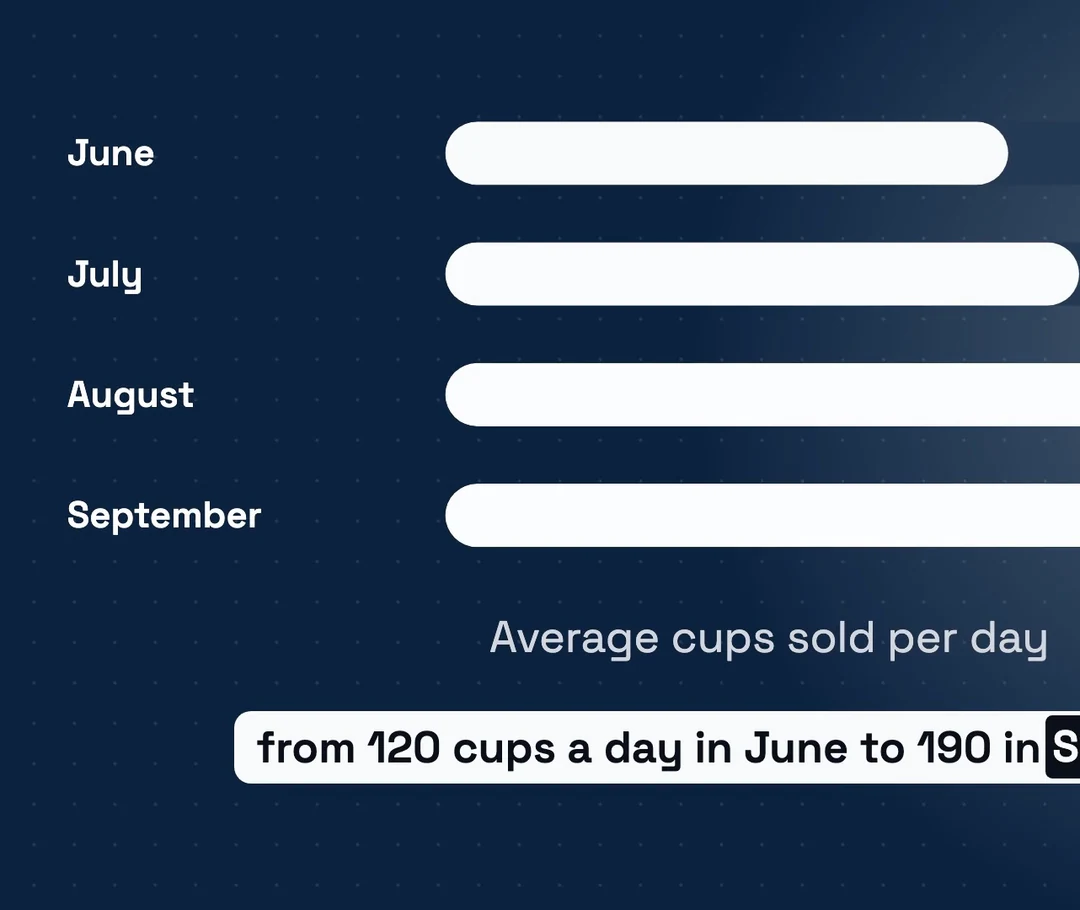
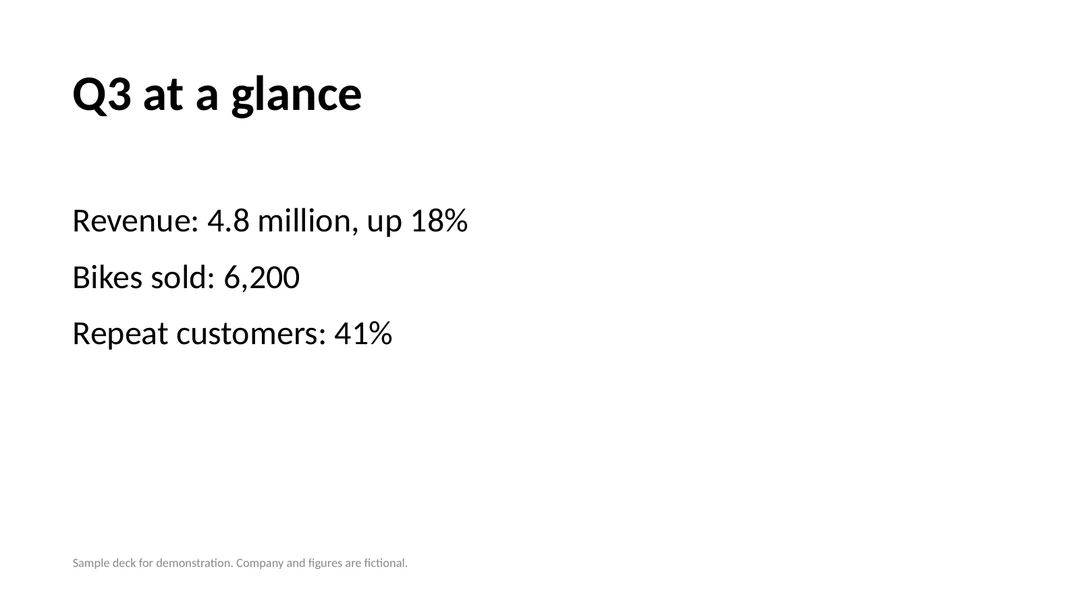
नमुना PowerPoint ची स्लाइड 2 आणि रुंद फॉरमॅटमध्ये PPT ते व्हिडिओ रूपांतर करताना तिच्यातून तयार झालेली फ्रेम शेजारी शेजारी. स्क्रीनवरील आकडे त्या स्लाइडमधून येतात; त्यांच्या भोवतीची कथा व्हॉइसओव्हर बनते.

Q3 at a glance शीर्षकाच्या नमुना PowerPoint डेकची स्लाइड 2, ज्यात महसूल, विकलेल्या बाइक्स आणि पुन्हा येणारे ग्राहक यांची यादी आहे
PowerPoint स्लाइड 2 · Q3 at a glance
व्हिडिओ फ्रेम · 0:12 · 16:9

PPT ते व्हिडिओत काय टिकवावे

महसूल 18% वाढ, 6,200 बाइक्स विकल्या आणि 41% पुन्हा येणारे ग्राहक हे त्यांच्या लेबलांसह एका छोट्या अ‍ॅनिमेटेड यादीत स्क्रीनवर राहतात. स्लाइडवरील आकडे, एकके आणि नावे शब्दशः टिकली पाहिजेत, म्हणून ती फ्रेममध्ये असतात, केवळ व्हॉइसओव्हरमध्ये नाही.

काय निवेदनात बदलले

स्लाइडवर असे मुद्दे असतात जे सादरकर्ता मोठ्याने समजावून सांगेल. खोलीत सादरकर्ता नसल्याने, PowerPoint ते व्हिडिओ AI ती गहाळ झालेली माहिती व्हॉइसओव्हर स्क्रिप्ट आणि कॅप्शनमध्ये बदलते, त्यामुळे प्रत्येक मुद्द्याला दृश्ये ज्या क्रमाने दाखवली जातात त्या क्रमाने संदर्भाचे एक वाक्य मिळते.

एक्सपोर्ट करण्यापूर्वी काय तपासावे

स्क्रीनवरील प्रत्येक आकडा PPT शी ताडून पहा, आणि एकके व up 18% सारख्या पात्रता-शब्दांसाठी कॅप्शन वाचा. AI सुरुवातीच्या 12 स्लाइडपैकी कोणत्या दाखवायच्या हे निवडते, म्हणून तुम्हाला हव्या असलेल्या स्लाइड एखाद्या दृश्यात दिसतात याची खात्री करा.

तुमचे PowerPoint ज्या व्हिडिओत रूपांतरित व्हायला हवे त्या व्हिडिओशी जुळवा

लोक शेवटपर्यंत पाहतील असा PPT ते व्हिडिओ रूपांतर करण्यासाठी, AI ला सांगा की कोण पाहत आहे आणि त्यांनी काय लक्षात ठेवावे. नंतर तुमच्या सादरीकरणाचा प्रकार लांबी, कोणत्या स्लाइड दाखवण्यासारख्या आहेत आणि स्क्रिप्टमधून काय वगळावे हे ठरवतो.

16:9 · 47s

व्यावसायिक आढावे आणि पिच डेक

निष्कर्षाने सुरुवात करा आणि त्याला आधार देणारे तीन ते पाच आकडे द्या; 30 ते 60 सेकंद सामान्यतः त्रैमासिक आढावा किंवा पिच सारांश पुरतात. तुमचा मुख्य चार्ट दाखवा, जोखीम सोप्या शब्दांत सांगा, आणि परिशिष्ट स्लाइड वगळा. सोशलसाठीही PPT ते व्हिडिओ रूपांतर करण्यासाठी, त्याच सादरीकरणातून व्हर्टिकल आवृत्ती कापा.

16:9 · 34s

प्रशिक्षण आणि ऑनबोर्डिंग डेक

संपूर्ण कोर्सऐवजी एका मॉड्यूलचा एक व्हिडिओ बनवा. स्लाइड ज्या क्रमाने शिकवतात त्या क्रमाने टप्पे ठेवा, प्रत्येक दृश्यात एक नियम किंवा कार्य, आणि नव्या कर्मचाऱ्याने पुढे काय करावे यावर संपवा. नेमकी धोरण नावे, आकडे आणि अंतिम मुदती स्क्रीनवर असाव्यात, केवळ व्हॉइसओव्हरमध्ये नाही.

16:9 · 40s

व्याख्याने आणि वर्ग स्लाइड

स्लाइड्स ते व्हिडिओ एका वेळी एका व्याख्यानासाठी उत्तम चालते: प्रश्नाने सुरुवात करा, लोकांना पाहाव्या लागणाऱ्या आकृती-स्लाइड दाखवा, आणि मजकुराने भरलेल्या स्लाइड व्हॉइसओव्हरवर सोडा. तुमचे बोलण्याचे मुद्दे वर्णनात जोडा, कारण केवळ डेकमध्ये तुम्ही वर्गात काय सांगाल ते बहुधा राहून जाते.

PPT ते व्हिडिओ रूपांतर कसे करावे

वरील क्रिएटरसह तीन टप्प्यांत PowerPoint ते व्हिडिओ जा. पूर्वावलोकने मोफत आहेत, आणि एक्सपोर्ट करण्यापूर्वी क्रेडिट किंमत दिसते.

  1. 1. तुमचे PPT अपलोड करा आणि ध्येय सांगा

    20 MB पर्यंतची .pptx फाइल अपलोड करा, नंतर व्हिडिओ कोणासाठी आहे आणि त्यांनी काय लक्षात ठेवावे याबद्दल एक वाक्य लिहा. Video type Auto वर ठेवा किंवा Explainer किंवा Data Story सारखा उपयोग निवडा. Potto 100 स्लाइडपर्यंतचा मजकूर वाचते, आणि एका प्रोजेक्टमध्ये 8 पर्यंत अटॅचमेंट असतात.

  2. 2. स्क्रिप्ट, दृश्ये आणि निवेदन तपासा

    AI स्क्रिप्ट आणि स्टोरीबोर्ड मूळ स्लाइडशी ताडून वाचा. कोणत्याही दृश्यासाठी स्क्रीनवरील शब्द आणि व्हॉइसओव्हर संपादित करा, स्क्रीनशॉट बदला, फोकस पॉइंट निवडा, किंवा इलस्ट्रेशन पुन्हा तयार करा किंवा बदला. नावे आणि आकडे अजूनही स्लाइडशी जुळतात का ते तपासा.

  3. 3. पूर्वावलोकन पहा, नंतर MP4 एक्सपोर्ट करा

    तुमच्या ब्राउझरमध्ये मोफत पूर्वावलोकन पहा. PPT ते व्हिडिओ रूपांतर करण्यास तयार असाल तेव्हा, 16:9, 9:16 किंवा 1:1 मध्ये 30 fps वर 1080p MP4 एक्सपोर्ट करा. एक्सपोर्ट केल्यावरच क्रेडिट आकारले जातात, लांबी, व्हॉइसओव्हर आणि इलस्ट्रेशन्सवर आधारित.

PowerPoint ते व्हिडिओ AI तुमच्या स्लाइड्सवर काय करते

PowerPoint स्वतःच एक प्रेझेंटेशन व्हिडिओ म्हणून सेव्ह करू शकते, आणि अनेक slides to video टूल्स प्रत्येक स्लाइडला आवाज जोडतात. Potto चे PPT ते व्हिडिओ AI PowerPoint पाहण्यासाठी पुन्हा लिहिते: शीर्षके, आकडे आणि बुलेट्स निवेदन आणि कॅप्शनसह अ‍ॅनिमेटेड लेआउट आणि चार्टमध्ये बदलतात, त्यामुळे तुमचा निकाल आवाज असलेल्या स्लाइड्ससारखा नाही, तर पूर्ण झालेल्या एक्सप्लेनर व्हिडिओसारखा चालतो.

  1. 01

    तुमच्या PowerPoint वरून लिहिलेली AI स्क्रिप्ट

    Potto प्रत्येक स्लाइडवरील मजकूर वाचते, आणि Claude Opus 5.5 आउटलाइन, स्टोरीबोर्ड आणि व्हॉइसओव्हर स्क्रिप्टचा मसुदा तयार करते; दृश्ये Remotion ने रेंडर केली जातात, AI-निर्मित इलस्ट्रेशन्स आणि व्हॉइसओव्हरसह. प्रेझेंटेशन लांब असल्यास, स्क्रिप्ट लिहिण्यासाठी फक्त त्याचा सुरुवातीचा भाग वापरला जातो, म्हणून महत्त्वाच्या स्लाइड्स आधी ठेवा.

    • 100 स्लाइड्सपर्यंत मजकूर वाचला जातो
    • आउटलाइन, स्टोरीबोर्ड आणि स्क्रिप्ट AI कडून तयार
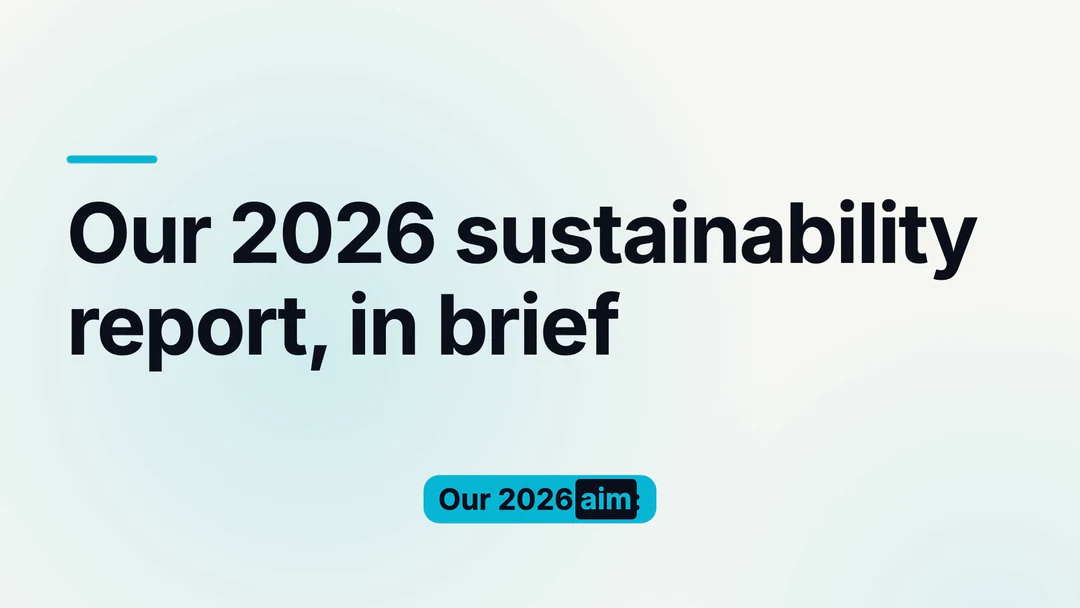
    त्रैमासिक रिव्ह्यू नमुन्यातील सुरुवातीचे दृश्य
  2. 02

    तुमच्या स्लाइड्स दृश्य सामग्री म्हणून

    तुमच्या डेकमधील पहिल्या 12 स्लाइड्स तुमच्या व्हिडिओमध्ये इमेज म्हणून वापरल्या जाऊ शकतात. PowerPoint ते व्हिडिओ AI स्टोरीबोर्डच्या प्रत्येक दृश्याला बसणाऱ्या स्लाइड्स निवडते, त्यामुळे काही स्लाइड्स दिसणार नाहीत; तुम्ही नंतर स्क्रीनशॉट बदलू शकता किंवा फोकस पॉइंट निवडू शकता. PowerPoint मधील अॅनिमेशन्स पुन्हा चालवली जात नाहीत; Potto स्वतःची मोशन जोडते.

    • पहिल्या 12 स्लाइड्स व्हिज्युअल्स म्हणून उपलब्ध
    • AI प्रत्येक दृश्यासाठी व्हिज्युअल्स निवडते
    व्हर्टिकल रिव्ह्यू नमुन्यातील एक दृश्य
  3. 03

    तुमचे ब्रँड रंग, फॉन्ट आणि लोगो

    ब्रँड किट निवडा, किंवा डीफॉल्ट ब्रँड चालू करा, आणि त्याचे चार ब्रँड रंग व्हिज्युअल्सवर लागू होतात. Inter, Space Grotesk आणि Bricolage मधून फॉन्ट निवडा; तुमचा लोगो सुरुवातीच्या आणि शेवटच्या दृश्यांमध्ये दिसतो.

    • व्हिज्युअल्समध्ये चार ब्रँड रंग
    • सुरुवातीच्या आणि शेवटच्या दृश्यांमध्ये लोगो
    PDF मधून बनवलेला चौकोनी रिपोर्ट सारांश नमुना
  4. 04

    32 भाषांमध्ये निवेदन, कॅप्शनसह

    32 निवेदन भाषांपैकी कोणतीही निवडा किंवा Potto ला भाषा स्वयंचलितपणे ओळखू द्या. बोलले जात असताना कॅप्शन प्रत्येक शब्द हायलाइट करतात. बॅकग्राउंड म्युझिक Potto च्या स्वतःच्या ओरिजिनल ट्रॅक्सच्या लायब्ररीतून येते, शैली आणि कालावधीनुसार निवडले जाते, आणि तुम्ही ते बदलू शकता. डेकमधून घेतलेली नावे, आकडे आणि संक्षेप एकदा ऐका.

    • 32 निवेदन भाषा किंवा ऑटो-डिटेक्ट
    • शब्द-शब्द कॅप्शन
    PDF मॅन्युअल नमुन्यातील एक दृश्य
  5. 05

    एकच प्रेझेंटेशन, वाइड आणि व्हर्टिकल

    Potto 16:9 (1920×1080), 9:16 (1080×1920) किंवा 1:1 (1080×1080) मध्ये 30 fps वर 1080p MP4 एक्सपोर्ट करते. आस्पेक्ट रेशोमुळे किंमत बदलत नाही, त्यामुळे तेच सादरीकरण मीटिंगसाठी रुंद व्हिडिओ आणि सोशलसाठी उभा कट म्हणून तयार होऊ शकते; रिव्ह्यू नमुन्यांमध्ये एकच डेक दोन्ही आकारांमध्ये दाखवला आहे.

    • 16:9, 9:16 व 1:1 चौकटी
    • आस्पेक्ट रेशोमुळे किंमत बदलत नाही
    16:9 आणि 9:16 मधील एक रिव्ह्यू डेक

Potto AI एक्सप्लोर करत राहा

PPT ते व्हिडिओ हा सुरुवात करण्याचा एक मार्ग आहे. या पानांमध्ये इतर सुरुवातीचे पर्याय आहेत, PDF पासून तुमच्या आकडेवारीपर्यंत.

PPT ते व्हिडिओ विषयी वारंवार विचारले जाणारे प्रश्न

PPT ते व्हिडिओ म्हणजे काय, ते PowerPoint मध्ये एक्सपोर्ट करण्यापेक्षा वेगळे कसे आहे, आणि एक्सपोर्ट करण्यापूर्वी जाणून घ्यायच्या स्लाइड मर्यादा, एडिट्स व किमती.

  1. PPT ते व्हिडिओ म्हणजे काय?

    PPT ते व्हिडिओ, ज्याला PowerPoint ते व्हिडिओ असेही म्हणतात, म्हणजे सादरीकरणाचे असे व्हिडिओत रूपांतर करणे जे सादरकर्त्याशिवाय लोक पाहू शकतात, ज्यात व्हिज्युअल, निवेदन व कॅप्शन स्लाइड्समधील मजकूर पोहोचवतात. स्लाइड्स ते व्हिडिओची सर्वात सोपी पद्धत प्रत्येक स्लाइड काही सेकंद दाखवते, रेकॉर्ड केलेल्या ऑडिओसह किंवा त्याशिवाय. Potto हे PPT ते व्हिडिओ एआय आहे: ते तुमचा स्लाइड मजकूर वाचते, स्टोरीबोर्ड व स्क्रिप्ट लिहिते, शीर्षके, आकडे व बुलेट्सचे मोशन ग्राफिक्स बनवते, काही स्लाइड्स इमेज म्हणून वापरते आणि MP4 रेंडर करते. ते फुटेज चित्रीत करत नाही किंवा डिजिटल सादरकर्ता तयार करत नाही.

  2. PPT ते व्हिडिओ AI PowerPoint मध्ये व्हिडिओ एक्सपोर्ट करण्यापेक्षा वेगळे कसे आहे?

    PowerPoint चा स्वतःचा व्हिडिओ एक्सपोर्ट तुमच्या स्लाइड्स जशा आहेत तशा रेकॉर्ड करतो: प्रत्येक स्लाइड ठरलेल्या वेळेसाठी स्क्रीनवर राहते, तुम्ही स्वतः जोडलेले निवेदन, टाइमिंग, ॲनिमेशन व ट्रान्झिशनसह. याउलट Potto चे PPT ते व्हिडिओ एआय कंटेंटपासून सुरू होते: ते असा स्क्रिप्ट व व्हॉइसओव्हर लिहिते जो तुम्हाला रेकॉर्ड करावा लागत नाही, स्लाइड्सना ॲनिमेटेड दृश्ये म्हणून पुन्हा बनवते, आणि तुम्हाला 16:9, 9:16 किंवा 1:1 फ्रेम निवडू देते. डेक जसा डिझाइन केला आहे तसाच हवा असेल तेव्हा PowerPoint मधून एक्सपोर्ट करा; त्यापासून एक्स्प्लेनर हवा असेल तेव्हा PowerPoint ते व्हिडिओ एआय वापरा.

  3. PPT ते व्हिडिओ कसा बनवायचा?

    PPT ते व्हिडिओ बनवण्यासाठी, वरच्या क्रिएटरमध्ये तुमची .pptx फाइल अपलोड करा, तुमचे प्रेक्षक व उद्दिष्ट याबद्दल एक वाक्य लिहा आणि प्रोजेक्ट सुरू करा. Potto स्क्रिप्ट, स्टोरीबोर्ड, निवेदन व कॅप्शनचा मसुदा तयार करते; तुम्ही ते दृश्य-दृश्य एडिट करता, ब्राउझरमध्ये विनामूल्य प्रिव्ह्यू पाहता, आणि ठीक वाटल्यावर MP4 एक्सपोर्ट करता.

  4. PPT ते व्हिडिओ AI सह कोणती सादरीकरणे सर्वोत्तम काम करतात?

    स्लाइड्सवर खरा मजकूर असलेली सादरीकरणे सर्वोत्तम काम करतात: बिझनेस रिव्ह्यू, पिच डेक, ट्रेनिंग मॉड्यूल व लेक्चर स्लाइड्स. Potto चे PowerPoint ते व्हिडिओ एआय वाचता येणाऱ्या मजकुरावरून स्क्रिप्ट लिहिते, त्यामुळे स्पष्ट शीर्षके, अचूक आकडे व लहान बुलेट्स त्याला अधिक काम देण्यासारखे असतात. फक्त चित्रे असलेल्या, किंवा इमेजमध्ये साठवलेला मजकूर असलेल्या स्लाइड्स स्क्रिप्टला फारसे काही देत नाहीत; अशा डेकवरून स्लाइड्स ते व्हिडिओ करण्यासाठी ते मुद्दे त्याऐवजी तुमच्या वर्णनात टाका.

  5. Potto किती स्लाइड्स वाचू शकते?

    Potto 100 पर्यंत स्लाइड्समधील मजकूर वाचते, आणि एक .pptx फाइल 20 MB पर्यंत असू शकते. सादरीकरण खूप मोठे असल्यास स्क्रिप्ट लिहिण्यासाठी फक्त त्याचा सुरुवातीचा भाग वापरला जातो, त्यामुळे प्रत्येक विभाग समाविष्ट होईल अशी अपेक्षा करू नका. पहिल्या 12 स्लाइड्स व्हिज्युअल म्हणून वापरल्या जाऊ शकतात, आणि PPT ते व्हिडिओ एआय स्टोरीबोर्डला बसणाऱ्या निवडते, त्यामुळे तुमच्या व्हिडिओत प्रत्येक स्लाइड दिसतेच असे नाही.

  6. माझी स्लाइड ॲनिमेशन व ट्रान्झिशन तशीच राहतात का?

    नाही. PPT ते व्हिडिओ करताना Potto स्लाइडचा मजकूर व पहिल्या 12 स्लाइड्सपर्यंतची स्थिर इमेज घेते, त्यामुळे PowerPoint मध्ये सेट केलेले ॲनिमेशन, ट्रान्झिशन व टाइमिंग पुन्हा चालवले जात नाहीत. त्याऐवजी हालचाल Potto च्या स्वतःच्या ॲनिमेटेड दृश्यांमधून येते. डेकमध्ये ठेवलेले ऑडिओ किंवा व्हिडिओ क्लिपही वापरले जात नाहीत, आणि Potto सध्या विश्लेषण किंवा एडिट करण्यासाठी आधीचा व्हिडिओ घेऊ शकत नाही.

  7. एक्सपोर्ट करण्यापूर्वी मी स्क्रिप्ट व दृश्ये एडिट करू शकतो का?

    हो. एक्सपोर्ट करण्यापूर्वी, PPT ते व्हिडिओ एआय ने तयार केलेले तुम्ही एडिट करू शकता: स्क्रीनवरील शब्द व प्रत्येक दृश्यासाठीची व्हॉइसओव्हर स्क्रिप्ट. व्हिज्युअलसाठी, तुम्ही स्क्रीनशॉट बदलू शकता, त्याचा फोकस पॉइंट निवडू शकता, एआय इलस्ट्रेशन पुन्हा तयार करू शकता किंवा ते तुमच्या स्वतःच्या अपलोडने बदलू शकता. प्रत्येक बदलानंतर पुन्हा प्रिव्ह्यू करा.

  8. मी Word दस्तऐवज, PDF किंवा इतर स्लाइड्सचे व्हिडिओमध्ये रूपांतर करू शकतो का?

    हो. Word ते व्हिडिओ PPT ते व्हिडिओप्रमाणेच काम करते: 20 MB, 100 पानांचा मजकूर व पहिल्या 12 पाने व्हिज्युअल या समान मर्यादांसह .docx फाइल अपलोड करा. PDF फाइल्सही चालतात; PDF ते व्हिडिओ रिपोर्ट, हँडआउट व मॅन्युअल व्यापते. तुमच्या स्लाइड्स दुसऱ्या सादरीकरण ॲपमध्ये बनवल्या असतील, तर त्या आधी .pptx किंवा PDF फाइल म्हणून डाउनलोड करा, आणि स्लाइड्स ते व्हिडिओ त्याच तीन पायऱ्यांचे अनुसरण करते.

  9. व्हिडिओ माझे ब्रँड रंग व फॉन्ट ठेवतो का?

    हो, जेव्हा तुम्ही ब्रँड किट निवडता किंवा डीफॉल्ट ब्रँड सुरू करता. त्याचे चार ब्रँड रंग व्हिज्युअलवर लागू होतात, फॉन्ट तुमच्या निवडीचा Inter, Space Grotesk किंवा Bricolage असतो, आणि तुमचा लोगो सुरुवातीच्या व शेवटच्या दृश्यांमध्ये दिसतो.

  10. मी कोणते फॉरमॅट व आकार एक्सपोर्ट करू शकतो?

    Potto तुमच्या दृश्यांवरून रेंडर केलेला 30 fps वर 1080p MP4 एक्सपोर्ट करते, स्लाइडशोवरून रेकॉर्ड केलेला नाही. मीटिंग रूम स्क्रीन किंवा वेबसाइटसाठी 16:9 (1920×1080), फोनसाठी 9:16 (1080×1920), किंवा फीडसाठी 1:1 (1080×1080) निवडा. 4:5 फ्रेम व GIF एक्सपोर्ट उपलब्ध नाही.

  11. PPT ते व्हिडिओच्या एका एक्सपोर्टसाठी किती क्रेडिट लागतात?

    तुमच्या ब्राउझरमध्ये सादरीकरण ते व्हिडिओ प्रोजेक्ट तयार करणे व प्रिव्ह्यू पाहणे विनामूल्य आहे; Potto एक्सपोर्ट केल्यावरच क्रेडिट आकारते. किंमत व्हिडिओची लांबी, निवेदनाची लांबी व तुम्ही किती एआय इलस्ट्रेशन वापरता यावर अवलंबून असते, आणि आस्पेक्ट रेशो ती बदलत नाही. उदाहरणार्थ, इंग्रजी निवेदनासह व इलस्ट्रेशनशिवाय 30 सेकंदाच्या व्हिडिओला 153 क्रेडिट लागतात, आणि 2 इलस्ट्रेशन जोडल्यास ते 199 क्रेडिट होते. प्रत्येक खाते दिवसाला 30 व्हिडिओ प्रोजेक्ट सुरू करू शकते आणि 60 इलस्ट्रेशन तयार करू शकते.

Potto AI

तुमच्या स्लाइड्सचे व्हिडिओमध्ये रूपांतर करा

PowerPoint डेक अपलोड करा, दृश्ये व स्क्रिप्ट तपासा, आणि MP4 म्हणून PPT ते व्हिडिओ रूपांतर करण्यापूर्वी क्रेडिट किंमत पाहा.