


थेट मजकुराकडे जा
Potto AI

फोटोचा बॅकग्राउंड चेंज करा आणि कडा तपासा

पार्श्वभूमी काढण्यापूर्वीचा व नंतरचा तोच फोटो. नंतर बॅकग्राउंड चेंज विषय ठोस रंगावर किंवा तुमच्या स्वतःच्या इमेजवर ठेवतो, म्हणून विषयामागील भागच बदलत असताना तुम्ही फोटोचा बॅकग्राउंड चेंज करू शकता.

गवतावर उभा कॉर्गी
मूळ फोटो
बॅकग्राउंड रिमूव्हरने गवतातून पारदर्शक पार्श्वभूमीवर वेगळा केलेला कॉर्गी
विषय कापून काढलेला · पारदर्शक

काय ठेवले

विषय आपली पिक्सेल, मुद्रा, रंग व प्रकाश ठेवतो. काहीही पुन्हा प्रकाशित होत नाही, म्हणून डावीकडून प्रकाशित विषय नवीन बॅकड्रॉपवरही डावीकडून प्रकाशित दिसतो. फर, केस, कपडे व विषयाच्या आतील मोकळ्या जागा मूळ फोटोत जसा आकार होता तसाच ठेवल्या पाहिजेत. खडबडीत रूपरेषा कोणत्याही बॅकड्रॉपवर खडबडीतच राहते.

काय बदलले

जेव्हाही तुम्ही बॅकग्राउंड चेंज करता, तेव्हा विषयामागील भागच बदलतो. तो पारदर्शक, आठ प्रीसेट रंगांपैकी एक, सानुकूल रंग किंवा तुमची स्वतःची पार्श्वभूमी इमेज होतो. अपलोड केलेली इमेज कॅनव्हास केंद्रित कव्हर क्रॉपने भरते, म्हणून तिच्या कडांजवळील काहीही कापले जाऊ शकते. सावली किंवा नवीन दृष्टिकोन जोडला जात नाही. बॅकग्राउंडमध्ये बदल करणे केवळ तुमच्या ब्राउझरमध्ये चित्र पुन्हा रचते.

काय तपासावे

हलक्या व गडद दोन्ही बॅकड्रॉपवर कडा पहा. पांढऱ्यावर नाहीशी होणारी फिकट कडा काळ्यावर दिसू शकते, आणि गायब झालेले गडद केस गडद रंगावर लपू शकतात. काच, बारीक जाळी व परावर्तन, आणि विषयाला चिकटलेली कोणतीही सुटलेली सावली तपासा. डाउनलोड करण्यापूर्वी फर, केसांची रेषा व बोटे तपासण्यासाठी पूर्वदृश्य झूम करा.

बदललेला बॅकग्राउंड कुठे उपयोगी ठरतो

बॅकग्राउंड चेंजच्या निवडी ठिकाणापासून सुरू होतात: आधी बॅकड्रॉप निवडा, नंतर त्यावर कडा टिकते का ते ठरवा.

बॅकग्राउंड रिमूव्हरने पार्श्वभूमी काढलेले स्टुडिओ हेडशॉट, केसांच्या कडा तशाच

बॅकग्राउंडठोस रंग

टीम पोर्ट्रेट

सामायिक ठोस रंग वेगवेगळ्या भिंती व खोल्यांचा त्रास कमी करतो, आणि तुम्ही संचातील प्रत्येक पोर्ट्रेटचा बॅकग्राउंड त्याच रंगाने चेंज करू शकता. आधी काही पोर्ट्रेट तपासा: खूप गडद रंग गडद केस लपवू शकतो, आणि खूप फिकट रंग हलक्या कपड्यांभोवती कडांचे अवशेष दाखवू शकतो. रंग प्रकाश, भाव किंवा कॅमेरा कोन एकसमान करत नाही, म्हणून जुळणाऱ्या फ्रेमिंगच्या फोटोंपासून सुरुवात करा. सानुकूल रंग hex कोड स्वीकारतो, म्हणून तुम्ही ब्रँड पॅलेटशी जुळवू शकता.


मूळ पार्श्वभूमीवरील प्रॉडक्ट कटआउटशेजारी कॅम्पेन रंगावरील तोच कटआउट

बॅकग्राउंडकॅम्पेन रंग

प्रॉडक्ट कॅम्पेन

प्रत्येक वेळी पार्श्वभूमी न काढता कॅटलॉग, बॅनर व सोशल ठिकाणांसाठी बॅकग्राउंड रंग चेंज करण्यासाठी एकच प्रॉडक्ट कटआउट पुन्हा वापरा. हलक्या व गडद पर्यायांवर तो तपासा, कारण पारदर्शक पॅकेजिंग व फिकट कडा मूळ सेटिंगचे अंश वाहू शकतात. नवीन बॅकग्राउंड संपर्क सावली जोडत नाही, म्हणून प्रॉडक्ट तरंगत असल्यासारखा दिसू शकतो; सपाट ग्राफिक हाताळणी ते जाणीवपूर्वक करते. पारदर्शक PNG ठेवा जेणेकरून प्रत्येक नवीन रंग त्याच कटआउटपासून सुरू होईल.

वक्ता कार्डसाठी टील-ते-इंडिगो ग्रेडियंट बॅकड्रॉपवर कापून ठेवलेली हसणारी स्त्री

बॅकग्राउंडतुमची इमेज

वक्ता व इव्हेंट कार्ड्स

वक्त्याच्या पोर्ट्रेटमागे तुमच्या स्वतःच्या इव्हेंट किटमधील ठोस रंग किंवा पार्श्वभूमी इमेज वापरा. अपलोड केलेली पार्श्वभूमी फ्रेम भरते आणि मध्यभागातून क्रॉप होते, म्हणून लोगो व मुख्य घटक तिच्या कडांपासून दूर ठेवा. पोर्ट्रेटएवढी मोठी पार्श्वभूमी इमेज निवडा, कारण लहान इमेज फ्रेम भरण्यासाठी मोठी केली जाते. नाव, दिनांक व इव्हेंट शीर्षक नंतर तुमच्या लेआउट साधनात जोडा; हे पान केवळ विषय व बॅकड्रॉप रचते.

इमेजचा बॅकग्राउंड कसा चेंज करावा

वरील पॅनेलमध्ये बॅकग्राउंड चेंज करण्यासाठी तीन पायऱ्या. रिमूव्हल एकदाच चालते; रंग व पार्श्वभूमी इमेज तुमच्या ब्राउझरमध्ये पूर्वदृश्य म्हणून दाखवल्या जातात.

  1. 1. संपूर्ण विषय अपलोड करा

    फ्रेममध्ये संपूर्ण विषय असलेली 20 MB पर्यंत एक JPEG, PNG किंवा WebP इमेज जोडा. रूपरेषा वाचनीय असलेला फोटो निवडा: गडद भिंतीवरील गडद केस, काच व परावर्तन यामुळे विभाजन कमी निश्चित होते. तुलनेसाठी मूळ ठेवा.

  2. 2. विषय कापून काढा आणि कडा तपासा

    विषय कापून काढण्यासाठी तयार करा क्लिक करा. चेकरबोर्ड पारदर्शक भाग दर्शवतो आणि डाउनलोडमध्ये दिसत नाही. बॅकड्रॉप निवडण्यापूर्वी केस, अवयवांतील मोकळ्या जागा, हँडल व लहान भाग तपासा. इथे रूपरेषा चुकीची असल्यास, नवीन बॅकड्रॉप ती दुरुस्त करणार नाही; वेगळा स्रोत फोटो वापरून पहा.

  3. 3. बॅकड्रॉप निवडा आणि डाउनलोड करा

    पारदर्शकता, प्रीसेट रंग, सानुकूल रंग किंवा तुमची स्वतःची इमेज निवडून बॅकग्राउंड चेंज करा. रिमूव्हल हीच एकमेव शुल्क आकारलेली पायरी, प्रति इमेज 4 क्रेडिट, जी पुष्टी करण्यापूर्वी तयार करा बटणावर दिसते; इतर बॅकड्रॉप वापरून पाहणे तुमच्या ब्राउझरमध्ये चालते आणि नवीन रिमूव्हल सुरू करत नाही. पारदर्शक PNG, किंवा सपाट संयुक्त रचना PNG किंवा JPEG म्हणून डाउनलोड करा.

बॅकग्राउंड चेंजमध्ये काय समाविष्ट आहे

बॅकग्राउंड चेंजमधील निकाल घडवणारे चार मुद्दे: कटआउट, रंग, तुमची स्वतःची इमेज आणि कडा.

  1. 01

    आधी स्वच्छ कटआउट येते

    बॅकग्राउंड चेंज तुमच्या फोटोतून एकदाच पार्श्वभूमी काढतो आणि विषय कटआउट म्हणून ठेवतो. त्यानंतर तुम्ही जे काही वापरून पाहता ते त्या कटआउटवर बसते, म्हणून चुकीची रूपरेषा प्रत्येक बॅकड्रॉपवर चुकीचीच राहते. रूपरेषा चुकली असल्यास, वेगळा स्रोत फोटो वापरून पहा.

    • कापलेला नाही तर संपूर्ण विषय अपलोड करा
    • रिमूव्हल हीच एकमेव शुल्क आकारलेली पायरी
    गवतावर उभा कॉर्गी
    स्रोत फोटो. संपूर्ण विषय फ्रेममध्ये असला पाहिजे.
  2. 02

    आठ प्रीसेट रंग आणि तुम्ही निवडलेला कोणताही रंग

    पांढरा, काळा, राखाडी, लाल, पिवळा, हिरवा, निळा किंवा जांभळा निवडा, रंग निवडण्याचे साधन वापरा, किंवा तीन- किंवा सहा-अंकी स्वरूपात hex कोड टाइप करा. रंग हा सपाट भरणा असतो, म्हणून ग्रेडियंट किंवा पोत नाही. गरज असेल तेव्हा तुमची स्वतःची इमेज वापरा.

    • रंग तुमच्या ब्राउझरमध्ये पूर्वदृश्य म्हणून दाखवले जातात
    • डाउनलोड करण्यापूर्वी तुम्हाला हवे तितके वापरून पहा
    बॅकग्राउंड रिमूव्हरने पार्श्वभूमी काढलेले स्टुडिओ हेडशॉट, केसांच्या कडा तशाच
    बॅकड्रॉप निवडण्यापूर्वीचा कटआउट.
  3. 03

    बॅकड्रॉप म्हणून तुमचा स्वतःचा फोटो वापरा

    20 MB पर्यंत JPEG, PNG किंवा WebP पार्श्वभूमी अपलोड करा आणि बॅकग्राउंड चेंज विषय तिच्यावर ठेवतो. तुमची इमेज कॅनव्हास केंद्रित कव्हर क्रॉपने भरते, म्हणून लोगो व महत्त्वाचा मजकूर तिच्या कडांपासून दूर ठेवा.

    • रिमूव्हल पुन्हा न चालवता ती बदला किंवा काढा
    • स्टॉक-बॅकग्राउंड लायब्ररी नाही, म्हणून तुमची स्वतःची इमेज आणा
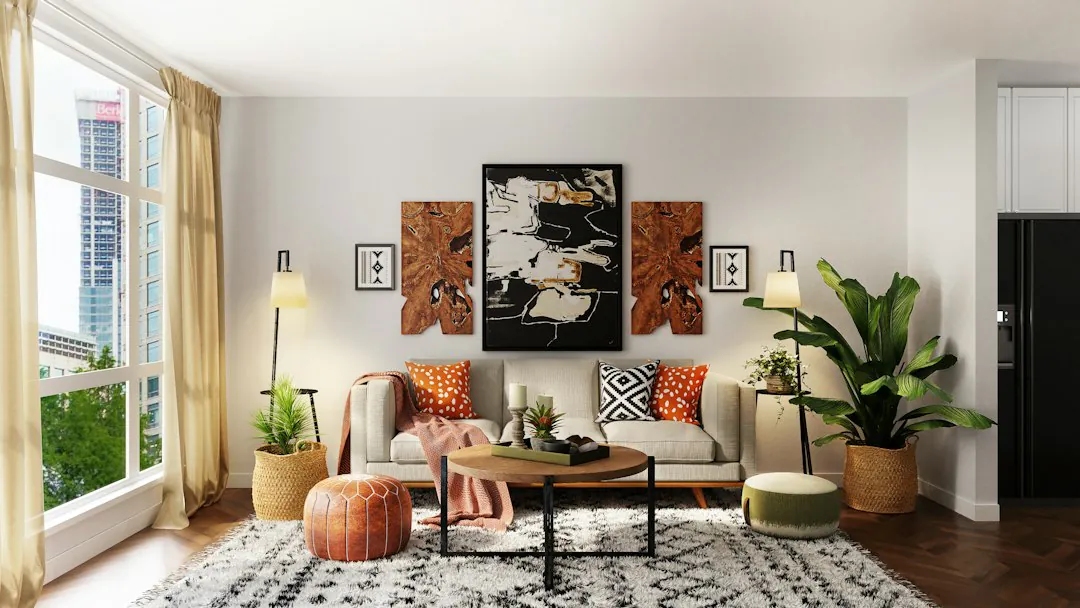
    उदाहरण बॅकड्रॉप म्हणून वापरलेला तेजस्वी लिव्हिंग रूम फोटो
    उदाहरण बॅकड्रॉप. तुमच्याकडील कोणतीही JPEG, PNG किंवा WebP चालते.
  4. 04

    डाउनलोड करण्यापूर्वी कडा तपासा

    कटआउट हलक्या व गडद रंगावर पूर्वदृश्य म्हणून पहा. काळ्यावर फिकट हेलो दिसू शकतो, आणि गायब झालेले गडद केस गडद रंगावर लपू शकतात. अधिक आकर्षक बॅकड्रॉप कटआउटची समस्या न सोडवता लपवू शकतो, म्हणून ज्या आकारात वापरणार त्या आकारात कडा पहा.

    • पारदर्शक PNG, किंवा सपाट PNG किंवा JPEG डाउनलोड करा
    • तुलनेसाठी मूळ फोटो ठेवा
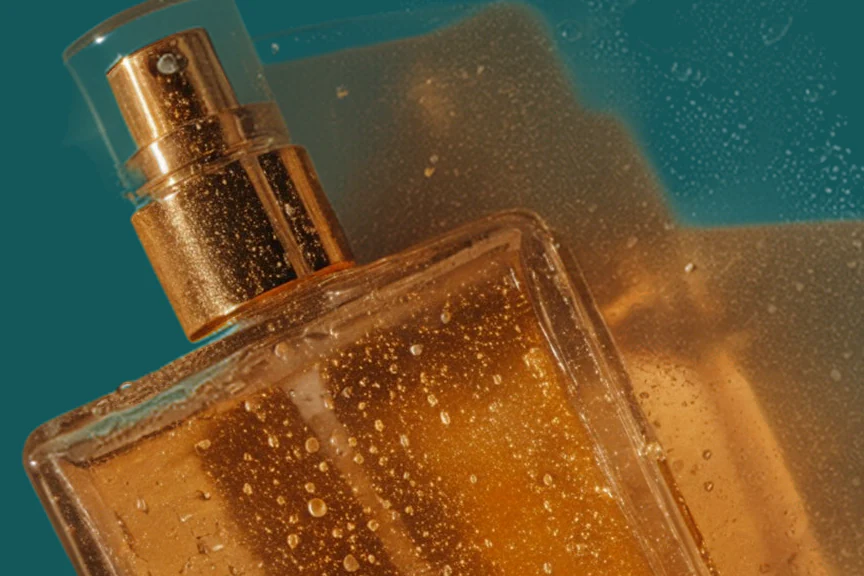
    टील बॅकग्राउंडवरील परफ्यूम बाटलीच्या कटआउटचे जवळचे दृश्य, काचेची कडा व थेंब ठेवलेले
    परावर्तन असलेल्या प्रॉडक्ट फोटोंना कडेची बारकाईने तपासणी लागते.

Potto AI शोधत राहा

नवीन बॅकड्रॉप हे संपूर्ण काम नसेल तेव्हा, ही साधने पुढचे पाऊल उचलतात.

बॅकग्राउंड चेंज बद्दल वारंवार विचारले जाणारे प्रश्न

  1. या पानावर बॅकग्राउंड चेंज म्हणजे काय?

    इथे बॅकग्राउंड चेंज करणे म्हणजे तुमच्या फोटोतून विषय कापून काढून तो ठोस रंगावर किंवा तुम्ही अपलोड केलेल्या इमेजवर ठेवणे. बॅकग्राउंड चेंज तुमच्या निवडीवर कटआउट ब्राउझरमध्ये रचतो. हे स्टॉक-बॅकग्राउंड लायब्ररी नाही, आणि ते विषयाभोवती नवीन छायाचित्रीय दृश्य जनरेट करत नाही.

  2. बॅकग्राउंड कंपोझिशन हे दृश्य एडिटिंगपेक्षा वेगळे कसे?

    कंपोझिशन विद्यमान कटआउट निवडलेल्या बॅकड्रॉपवर ठेवते. दृश्य एडिटिंग मॉडेलला सूचनेवरून नवीन परिसर, प्रकाश किंवा दृष्टिकोन तयार करायला सांगते. बॅकग्राउंड चेंज विषय पुन्हा प्रकाशित करत नाही किंवा जुळणाऱ्या सावल्या जोडत नाही, म्हणून जेव्हा हे संबंध बदलायचे असतील, तेव्हा एआय फोटो एडिटरमध्ये नवीन दृश्य वर्णन करा.

  3. मी कोणते बॅकग्राउंड रंग निवडू शकतो?

    आठ प्रीसेटपैकी एक निवडा (पांढरा, काळा, राखाडी, लाल, पिवळा, हिरवा, निळा व जांभळा), रंग निवडण्याच्या साधनाने कोणताही रंग निवडा, किंवा तीन- किंवा सहा-अंकी स्वरूपात, सुरुवातीच्या # सह किंवा त्याशिवाय hex कोड टाइप करा. रंग हा सपाट भरणा असतो, म्हणून ग्रेडियंट किंवा पोत नाही; गरज असेल तेव्हा तुमची स्वतःची पार्श्वभूमी इमेज वापरा. रंग तुमच्या ब्राउझरमध्ये कटआउटवर पूर्वदृश्य म्हणून दाखवले जातात, म्हणून डाउनलोड करण्यापूर्वी अनेक वापरून पाहू शकता.

  4. माझी अपलोड केलेली पार्श्वभूमी क्रॉप न होता दिसेल का?

    तुमची स्वतःची इमेज निकाल कॅनव्हास केंद्रित कव्हर क्रॉपने भरते. त्यामुळे त्या इमेजचा प्रमाण कॅनव्हासपेक्षा वेगळा असल्यास तिचे काही भाग क्रॉप होऊ शकतात. सपाट संयुक्त रचना डाउनलोड करण्यापूर्वी दिसणारा निकाल तपासा, विशेषतः लोगो किंवा कडांजवळील महत्त्वाचा मजकूर.

  5. मी पार्श्वभूमी इमेज म्हणून काय वापरू शकतो?

    20 MB पर्यंत JPEG, PNG किंवा WebP इमेज वापरा, जी मुख्य अपलोडसारखीच मर्यादा आहे. रिमूव्हल पुन्हा न चालवता ती कधीही बदलू किंवा काढू शकता. स्टॉक-बॅकग्राउंड लायब्ररी नाही, म्हणून तुमचा स्वतःचा फोटो वापरा किंवा आधी एआय इमेज जनरेटरने बॅकड्रॉप तयार करा. निकालापेक्षा लहान पार्श्वभूमी कॅनव्हास भरण्यासाठी मोठी केली जाते आणि मऊ दिसू शकते, म्हणून तुमच्या विषयाच्या फोटोएवढी मोठी इमेजपासून सुरुवात करा.

  6. बॅकग्राउंड चेंज कोणत्या फाइल्स स्वीकारतो, आणि मी काय डाउनलोड करू शकतो?

    20 MB पर्यंत एक JPEG, PNG किंवा WebP इमेज अपलोड करा. पारदर्शक कटआउट PNG म्हणून डाउनलोड होतो, कारण JPEG पारदर्शकता ठेवू शकत नाही. रंग किंवा इमेज पार्श्वभूमीसह तुम्ही सपाट संयुक्त रचना PNG किंवा JPEG म्हणून डाउनलोड करू शकता. खूप मोठ्या संयुक्त इमेज 16,000,000 पिक्सेलच्या कॅनव्हासमध्ये बसण्यासाठी कमी केल्या जातात, म्हणून पिक्सेल आकार बदललेला नाही असे गृहीत धरण्याऐवजी डाउनलोड केलेली मापे तपासा.

  7. कडांवर मी काय तपासावे?

    बॅकग्राउंड कायमचा चेंज करण्यापूर्वी कटआउट हलक्या व गडद रंगावर पूर्वदृश्य म्हणून पहा. काळ्यावर फिकट हेलो दिसू शकतो आणि गडद रंगावर गायब झालेले गडद केस लपू शकतात. केस, काच, बारीक जाळी, परावर्तन व विषयाच्या आतील मोकळ्या जागा पहा, नंतर ज्या आकारात वापरणार त्या आकारात संपूर्ण इमेज पहा. अधिक आकर्षक बॅकड्रॉप कटआउटची समस्या न सोडवता लपवू शकतो.

  8. बॅकग्राउंड चेंज करण्यासाठी खाते लागते का?

    तुम्ही साइन इन करण्यापूर्वी फोटो अपलोड करू शकता. विषय कापून काढल्यावर साइन-इन डायलॉग उघडतो, आणि फोटो बॅकग्राउंड चेंजमध्येच राहतो.

  9. बॅकग्राउंड चेंज अयशस्वी झाला तर काय?

    अयशस्वी कट-आउट कारण व पुन्हा प्रयत्न दाखवते, आणि तिची क्रेडिट सोडली जातात. नंतर रंग किंवा बॅकड्रॉप इमेज बदलणे तुमच्या ब्राउझरमध्ये होते, म्हणून ते बदल कधीही शुल्क आकारलेले कार्य अयशस्वी करत नाहीत.

  10. बॅकग्राउंड चेंज करण्यासाठी किती खर्च येतो?

    विषय कापून काढण्यासाठी प्रति इमेज 4 क्रेडिट लागतात. त्यानंतर वेगवेगळे रंग किंवा तुमच्या स्वतःच्या पार्श्वभूमी इमेज वापरून पाहणे मोफत आहे, आणि डाउनलोड समाविष्ट आहे.

Potto AI

तुमच्या फोटोचा बॅकग्राउंड चेंज करा

फोटो अपलोड करा, विषय कापून काढा आणि हलक्या व गडद रंगावर कडा तपासा. नंतर डाउनलोड करण्यापूर्वी बॅकग्राउंड चेंजने ठोस रंग किंवा तुमच्या स्वतःच्या इमेजवर जा.