थेट मजकुराकडे जा
Potto AI

कटआउट ठेवण्यापूर्वी बॅकग्राउंड रिमूव्हर निकाल तपासा

साध्या भिंतीसमोरील पोर्ट्रेट, बॅकग्राउंड रिमूव्हरच्या आधी आणि नंतर. निकाल पारदर्शकता चेकरबोर्डवर बसतो जेणेकरून काय काढले ते दिसते. बॅकड्रॉप निवडण्यापूर्वी कटआउटची स्रोताशी तुलना करा.

साध्या भिंतीसमोर गडद जॅकेटमधील हसणाऱ्या पुरुषाचे पोर्ट्रेट
स्रोत फोटो
बॅकग्राउंड रिमूव्हरने पार्श्वभूमी काढलेले स्टुडिओ हेडशॉट, केसांच्या कडा तशाच
पारदर्शक PNG

आराखडा आणि मोकळ्या जागा

आधी बाह्य आराखडा, नंतर मोकळ्या जागा अनुसरा: मान व कॉलरमधील जागा आणि जॅकेट खांद्याला भेटतो ती अरुंद जागा. आंतरिक मोकळी जागा भरलेली राहिली किंवा कपड्याचा भाग गायब झाला तर गुळगुळीत आराखडा पुरत नाही. कटआउटने विषय जसा आहे तसा दाखवला पाहिजे.

हलक्या व गडदावर कडा

निकाल खऱ्या कार्ड रंगावर, नंतर गडद बॅकड्रॉपवर ठेवा. कापड, केस किंवा लोकरांसोबतचा फिकट हेलो पांढऱ्यावर नाहीसा होऊ शकतो आणि गडदावर ठळक दिसू शकतो. पारदर्शक PNG डाउनलोड करा आणि ज्या आकारात दिसेल त्या आकारात कडेचा निर्णय घ्या.

काच, सावल्या आणि परावर्तने

पारदर्शक साहित्य तिच्यामागील दृश्य वाहते, त्यामुळे केवळ तिचा आराखडा नाही तर संपूर्ण वस्तू तपासा. सावली पृष्ठभागाची किंवा वस्तूच्या आकाराची असू शकते, आणि नवीन बॅकड्रॉप ती पुन्हा बनवत नाही. विषय व आसपास वेगळे करण्यासाठी स्रोताशी तुलना करा.

तीन विषय आणि बॅकग्राउंड रिमूव्हरने काय ठेवावे

तोच बॅकग्राउंड रिमूव्हर प्रॉडक्ट, व्यक्ती व प्राणी यांवर वेगळा वागतो. कटआउटमध्ये काय टिकले पाहिजे ते ठरवा, नंतर ते तपशील आधी तपासा.

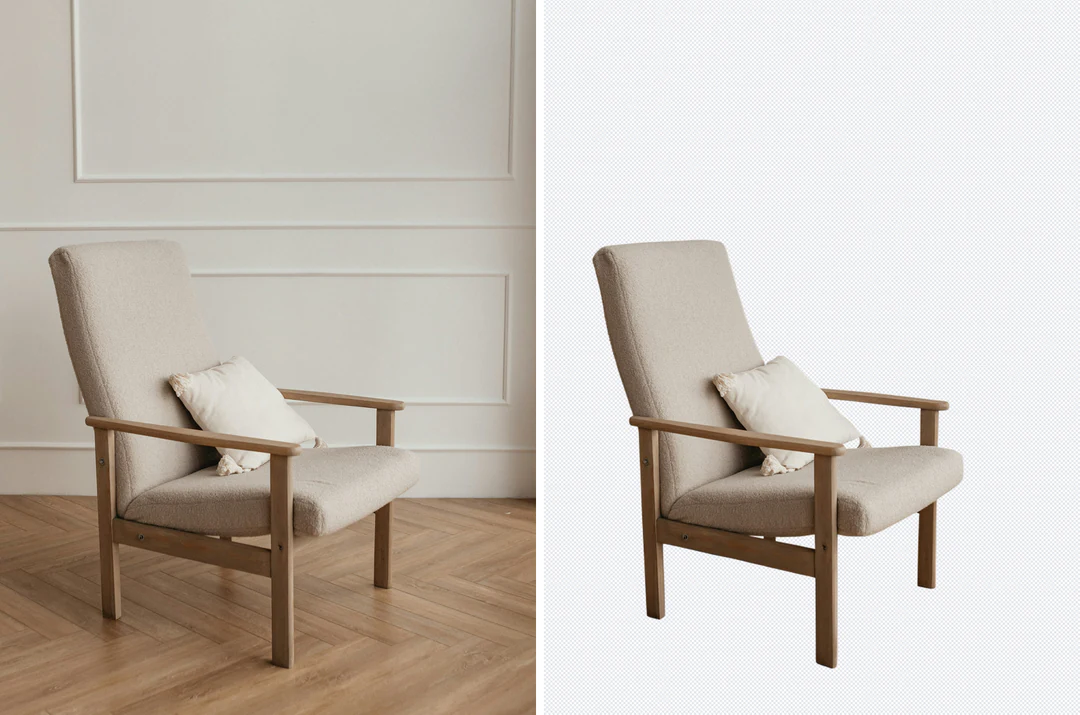
खोलीत छायाचित्रित खुर्चीशेजारी पारदर्शक पार्श्वभूमीवर वेगळी केलेली तीच खुर्ची

खुर्चीट्रान्सपरंट

कॅटलॉगसाठी प्रॉडक्ट तयार करा

खरेदीदाराला कोणते तपशील दिसणे आवश्यक आहे ते ठरवा: आकार, झाकण, लेबल, हँडल किंवा केबल. अरुंद हँडल व मोकळ्या जागा स्रोताशी तपासा, आणि कॅटलॉग रंगावर व गडद बॅकड्रॉपवर कडा तुलना करा. केबल वगळणारा नीटनेटका सिल्हूट तरीही प्रॉडक्टचे चुकीचे प्रतिनिधित्व करतो, आणि गर्दीचा स्रोत तुम्हाला हवी असलेली वस्तू वेगळी करू शकत नाही.
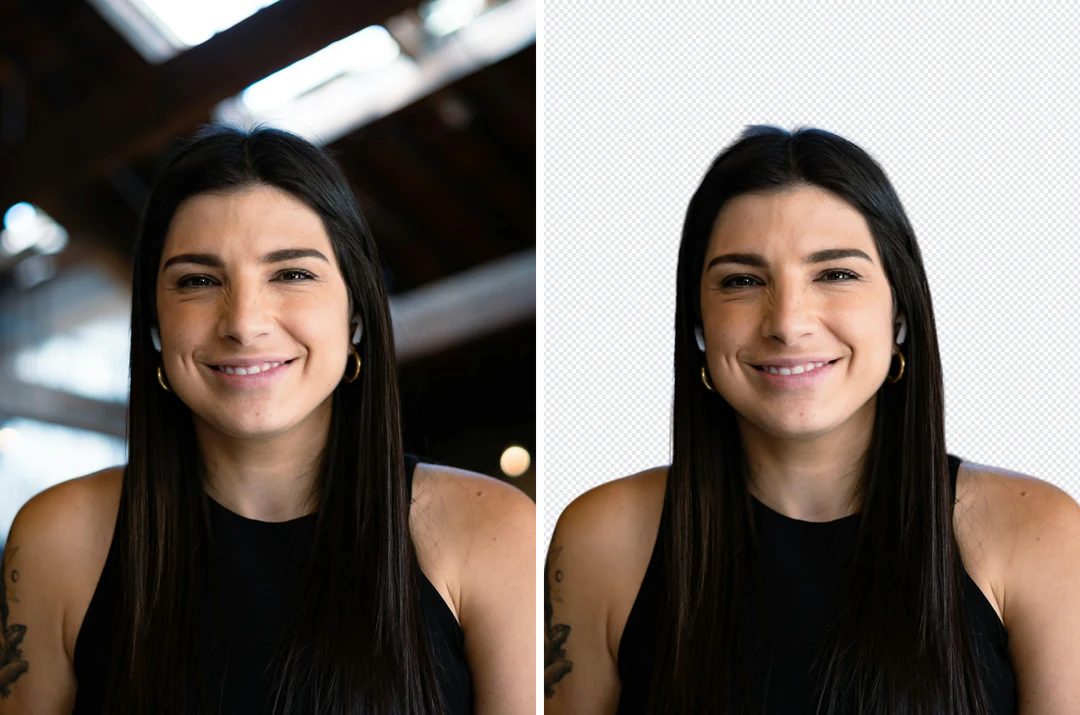

कार्यालयातील डोके-खांदे पोर्ट्रेटशेजारी पारदर्शक पार्श्वभूमीवर वेगळे केलेले तेच पोर्ट्रेट, केसांच्या कडा तशाच

कार्यालयट्रान्सपरंट

आराखडा न गमावता पोर्ट्रेट पुन्हा वापरा

चेहरा व खांदे स्पष्ट असलेला आणि हवा तो क्रॉप आधीच चौकटीत असलेला स्रोत निवडा, कारण काढणी चौकटीबाहेरील खांदा किंवा हात पुनर्प्राप्त करू शकत नाही. केसांना जॅकेटच्या कडेपेक्षा जास्त लक्ष लागते, कारण बारीक तंतू पार्श्वभूमीचा रंग ठेवू शकतात. अंतिम आकारात हलक्या व गडदावर प्रिव्ह्यू पहा आणि नजर रेषा व डोक्यावरची जागा तपासा.

बॅकग्राउंड रिमूव्हरने गवतातून पारदर्शक पार्श्वभूमीवर वेगळा केलेला कॉर्गी

सोफाट्रान्सपरंट

लोकर व लहान वैशिष्ट्ये दृश्यात ठेवा

पाळीव प्राण्यांचे फोटो बारीक लोकर, मिशा व मऊ फोकस एकत्र करतात. फोकसमध्ये असलेल्या व आसपासच्यापासून वेगळ्या दिसणाऱ्या प्राण्याने सुरुवात करा; गडद सोफ्यावरील गडद प्राण्याला पुनर्प्राप्त करता येईल अशी कडा नसू शकते. कान, शेपट्या, पंजे, कॉलर व मिशा विरुद्ध पृष्ठभागावर स्रोताशी तपासा. गायब झालेले वैशिष्ट्य प्रिव्ह्यूने लपत नाही.

बॅकग्राउंड रिमूव्हरने बॅकग्राउंड कसे काढावे

वरील पॅनलमधील तीन पायऱ्या, अपलोडपासून पारदर्शक PNG पर्यंत.

  1. 1. वाचनीय आराखडा असलेला स्रोत अपलोड करा

    20 MB पर्यंत JPG, PNG किंवा WebP इमेज जोडा, संकुचित प्रिव्ह्यूचा स्क्रीनशॉट नाही तर मूळ वापरा. संपूर्ण विषय चौकटीत ठेवा, कारण काढणी तो वाढवत नाही. गडद बॅकड्रॉपवरील गडद विषय, गर्दीच्या नमुन्यांवरील केस व काच यांमुळे वेगळे करणे कमी निश्चित होते, त्यामुळे तुलनेसाठी मूळ ठेवा.

  2. 2. बॅकग्राउंड काढा आणि तुलना करा

    बॅकग्राउंड काढा आणि आधी एकूण सिल्हूट पहा, कारण गहाळ भाग फिकट कडेपेक्षा जास्त महत्त्वाचा आहे. नंतर मोकळ्या जागा, केस, पारदर्शक भाग व लहान लेबल्स स्रोताशी तपासा. चेकरबोर्ड रिकाम्या भागांचा प्रिव्ह्यू आहे, फाइलचा भाग नाही. निकालाकडे तपासावयाचा मसुदा म्हणून पहा.

  3. 3. बॅकड्रॉप निवडा आणि डाउनलोड करा

    काढणीची प्रति इमेज किंमत 4 क्रेडिट, निश्चित करण्यापूर्वी तयार करा बटणावर दाखवलेली. नंतर तुम्ही पारदर्शकता ठेवू, ठोस रंग वापरू किंवा तुमच्या ब्राउझरमध्ये कटआउटमागे तुमची स्वतःची इमेज अतिरिक्त क्रेडिटशिवाय ठेवू शकता. पारदर्शक आवृत्तीसाठी PNG, किंवा सपाट संयुक्तासाठी PNG किंवा JPEG डाउनलोड करा.

बॅकग्राउंड रिमूव्हर तुमच्या इमेजसह काय करतो

कटआउट ठेवण्यास तयार आहे का हे तीन गोष्टी ठरवतात: आराखडा, सूक्ष्म कडा आणि तुम्ही सुरुवात करता तो स्रोत.

  1. 01

    संपूर्ण विषयाभोवती स्पष्ट आराखडा

    बॅकग्राउंड रिमूव्हर विषयाचा सिल्हूट शोधतो आणि त्याबाहेरील सर्व काढतो, स्रोत परिमाणांवर पारदर्शक PNG परत देतो. संपूर्ण विषय चौकटीत ठेवा, कारण काढणी कापलेला खांदा किंवा हात वाढवू शकत नाही. नंतर तुम्ही पारदर्शकता ठेवू किंवा कटआउट रंगावर किंवा तुमच्या स्वतःच्या इमेजवर ठेवू शकता.

    • प्रति इमेज 4 क्रेडिट, निश्चित करण्यापूर्वी सांगितलेली
    • ब्राउझरमध्ये बॅकड्रॉप बदलण्यास अतिरिक्त क्रेडिट नाही
    बॅकग्राउंड रिमूव्हरने पार्श्वभूमी काढलेले स्टुडिओ हेडशॉट, केसांच्या कडा तशाच
    पारदर्शक PNG: चेकरबोर्ड काढलेले क्षेत्र दाखवतो.
  2. 02

    लोकर, केस व लहान वैशिष्ट्ये दृश्यात राहतात

    केस, मिशा व बारीक तंतू कटआउटचा सर्वात कठीण भाग आहेत. विषय फोकसमध्ये व आसपासच्यापासून वेगळा असलेल्या स्रोतापासून सुरुवात करा, नंतर कान, पंजे व तंतू हलक्या व गडद अशा दोन्ही बॅकड्रॉपवर मूळाशी तपासा, कारण बारीक कडांसोबत काही पार्श्वभूमी रंग राहू शकतो.

    • हलक्या व गडद अशा दोन्ही बॅकड्रॉपवर कडा तपासा
    • गडद बॅकड्रॉपवरील गडद विषयात शोधायला फारशी कडा राहत नाही
    बॅकग्राउंड रिमूव्हरने गवतातून पारदर्शक पार्श्वभूमीवर वेगळा केलेला कॉर्गी
    कॉर्गी कटआउट: मिशा व लोकर स्रोताशी तपासा.
  3. 03

    स्वच्छपणे वेगळा होणाऱ्या स्रोतापासून सुरुवात करा

    या पोर्ट्रेटसारखा साध्या भिंतीसमोरील विषय, गर्दीच्या नमुन्यावरील केस, काच किंवा गडद दृश्यासमोरील गडद विषय यांच्यापेक्षा खूप विश्वासार्हपणे वेगळा होतो. संकुचित प्रिव्ह्यूचा स्क्रीनशॉट नाही तर मूळ फाइल वापरा, आणि ती निकालाशेजारी ठेवा जेणेकरून आधी सिल्हूट, नंतर फिकट कडा तुलना करता येईल.

    • 20 MB पर्यंत JPG, PNG किंवा WebP स्वीकारतो
    • काच तिच्यामागील दृश्य वाहते, त्यामुळे संपूर्ण वस्तूचा निर्णय घ्या
    साध्या हलक्या भिंतीसमोर नारिंगी केस व फिकट निळ्या हूडीमधील तरुण
    साध्या भिंतीसमोरील स्पष्ट आराखडा सर्वात सोपा केस आहे.

Potto AI शोधत राहा

बॅकग्राउंड रिमूव्हर विषय वेगळा करतो. पुढे काय होते ते ही टूल्स हाताळतात.

बॅकग्राउंड रिमूव्हर बद्दल वारंवार विचारले जाणारे प्रश्न

बॅकग्राउंड रिमूव्हर काय करतो, कटआउट कसा तपासावा आणि निकाल फाइलमध्ये काय असते.

  1. बॅकग्राउंड रिमूव्हर काय आहे?

    बॅकग्राउंड रिमूव्हर आसपासच्या इमेजमधून पुढचा विषय वेगळा करतो. Potto AI डाउनलोड करता येणारा किंवा रंगावर किंवा तुमच्या स्वतःच्या पार्श्वभूमी इमेजवर ठेवता येणारा पारदर्शक निकाल देते. या क्रियेला दिसणारा आराखडा व सूक्ष्म कडांची तपासणी लागते; प्रत्येक लपलेला किंवा पारदर्शक भाग योग्यरीत्या वेगळा होतो याची ती हमी देत नाही.

  2. पारदर्शक बॅकग्राउंड काय आहे?

    पारदर्शक बॅकग्राउंडमध्ये अल्फा माहिती असते जी सुसंगत अनुप्रयोगाला इमेजमागे काय आहे ते कोणते भाग दाखवावेत हे सांगते. तो पांढरा भरणा किंवा चेकरबोर्ड नमुना नाही; चेकरबोर्ड फक्त रिकाम्या भागांचा प्रिव्ह्यू आहे. JPEG अल्फा वाहू शकत नाही, त्यामुळे पारदर्शक आवृत्ती PNG म्हणून डाउनलोड करा आणि गंतव्य अनुप्रयोगात तपासा.

  3. मी पारदर्शकता ठेवावी, रंग वापरावा की पार्श्वभूमी इमेज जोडावी?

    विषय अनेक डिझाइनमध्ये ठेवला जाणार असल्यास पारदर्शकता ठेवा; एक्सपोर्ट केलेली फाइल ती जपते का आणि कडा वेगवेगळ्या रंगांवर चालते का तपासा. साध्या, अंदाज करण्यायोग्य पार्श्वभूमीसाठी प्रीसेटमधून किंवा सानुकूल मूल्यातून एक ठोस रंग वापरा; विषय वेगळा दिसतो याची खात्री करा. विषय विशिष्ट दृश्यात बसतो तेव्हाच तुमची स्वतःची इमेज जोडा; ती इमेज मध्यभागी कव्हर क्रॉपसह कॅनव्हास भरते, त्यामुळे तिच्या कडेजवळचा मजकूर कापला जाऊ शकतो, आणि दृष्टिकोन, प्रमाण व लाइटिंग तरीही खरे दिसावे.

  4. बॅकड्रॉप बदलल्याने विषयावर नवीन प्रकाश पडतो का?

    नाही. बॅकग्राउंड काढणे आणि नवीन दृश्य उभारणे या वेगळी कामे आहेत: काढणी विषय वेगळा करते, आणि निकाल नियंत्रणे नंतर कटआउट निवडलेल्या रंगावर किंवा इमेजवर मांडतात. ते पुढचा प्रकाश बदलत नाहीत किंवा भौतिकदृष्ट्या जुळणारी नवीन सावली तयार करत नाहीत, त्यामुळे वेगळा कॅमेरा कोन किंवा प्रकाशाची दिशा तरीही विसंगत वाटू शकते. संपूर्ण छायाचित्र दृश्याला नवीन प्रकाश संबंध हवा असल्यास वेगळा सर्जनशील एडिट वापरा.

  5. बॅकग्राउंड रिमूव्हर वापरण्यासाठी खाते लागते का?

    साइन इन करण्यापूर्वी तुम्ही फोटो अपलोड करू व नियंत्रणे पाहू शकता. बॅकग्राउंड काढण्यासाठी व डाउनलोडसाठी खाते लागते; साइन-इन डायलॉग तुमचा फोटो जागेवर ठेवतो.

  6. मी कोणत्या फाइल अपलोड करू शकतो, आणि बॅकग्राउंड रिमूव्हर काय आउटपुट देते?

    20 MB पर्यंत JPG, PNG किंवा WebP अपलोड करा. बॅकग्राउंड काढणी स्रोत परिमाणांवर पारदर्शक PNG आउटपुट देते. शक्य असल्यास मूळ फोटोपासून सुरुवात करा, कारण वारंवार सेव्ह व रीसाइझ केल्याने कडांजवळ ठिपके व कडे वाढतात, आणि संपूर्ण विषय चौकटीत ठेवा कारण काढणी तो वाढवत नाही. कटआउट पुन्हा वापरायचा असल्यास पारदर्शक PNG डाउनलोड करा; सपाट JPEG अल्फा जपू शकत नाही.

  7. केस, लोकर, काच आणि नवीन बॅकड्रॉप मी कसा तपासू?

    केस, लोकर व अर्धपारदर्शक वस्तू हलक्या व गडद अशा दोन्ही बॅकड्रॉपवर तपासा. बारीक रेषा किंवा अक्षरलेखन गमावले जाऊ शकते, आणि कडांवर जुन्या पार्श्वभूमीचा काही रंग राहू शकतो. काच तिच्यामागील दृश्य वाहते, त्यामुळे संपूर्ण वस्तूचा निर्णय घ्या, आणि नवीन लेआउटमध्ये सावली हवी का ते ठरवा, कारण टूल सावल्या विश्वासार्हपणे ठेवत किंवा पुन्हा बनवत नाही.

  8. बॅकग्राउंड काढण्याचा खर्च कसा तपासावा?

    बॅकग्राउंड काढण्याची प्रति इमेज किंमत 4 क्रेडिट, आणि सुरू करण्यापूर्वी ती रक्कम तयार करा बटणावर दिसते. कार्य अयशस्वी झाल्यास त्याची राखून ठेवलेली क्रेडिट सोडली जातात. पूर्ण झालेला कटआउट रंगावर किंवा तुमच्या स्वतःच्या इमेजवर ठेवणे तुमच्या ब्राउझरमध्ये होते आणि त्याला अतिरिक्त खर्च नाही. सबस्क्रिप्शन व क्रेडिट पॅक किंमत पेजवर स्पष्ट केले आहेत.

  9. निकाल व्यावसायिक वापरू शकतो का?

    होय, पेड प्लॅनवर; मोफत प्लॅनवर तयार केलेल्या इमेज वैयक्तिक वापरासाठी. Potto डाउनलोडवर कोणतेही वॉटरमार्क जोडत नाही. तुमच्या मालकीच्या किंवा एडिट करू शकता अशा फोटोंचाच बॅकग्राउंड काढा, आणि कटआउट प्रॉडक्ट लिस्टिंग किंवा जाहिरातीत जाण्यापूर्वी कडा तपासा, जिथे गहाळ पट्टा किंवा हँडल वस्तूचे चुकीचे प्रतिनिधित्व करते.

Potto AI

तुमच्या फोटोचा बॅकग्राउंड काढा

फोटो अपलोड करा, बॅकग्राउंड रिमूव्हर चालवा आणि डाउनलोड करण्यापूर्वी कडा तपासा.