थेट मजकुराकडे जा
Potto AI

ट्रान्सपरंट बॅकग्राउंड हलक्या व गडद पृष्ठभागांवर तपासा

पार्श्वभूमी काढण्यापूर्वीचे व नंतरचे तेच पोर्ट्रेट, पारदर्शक PNG म्हणून जतन केलेले. चेकरबोर्ड ट्रान्सपरंट बॅकग्राउंड दर्शवतो; तो पूर्वदृश्य आहे, फाइलचा भाग नाही. वापरण्यापूर्वी पारदर्शक PNG हलक्या व गडद रंगावर तपासा.

पार्श्वभूमी काढण्यापूर्वी फिकट भिंतीसमोरील पोर्ट्रेट फोटो
मूळ फोटो
बॅकग्राउंड रिमूव्हरने पार्श्वभूमी काढलेले स्टुडिओ हेडशॉट, केसांच्या कडा तशाच
पारदर्शक PNG

काय ठेवले

विषय आपली रूपरेषा ठेवतो, ज्यात केस, चष्मा व हात व धड यांतील मोकळ्या जागा समाविष्ट आहेत. मूळ फोटोतील प्रकाशही राहतो; नवीन दृश्यासाठी पारदर्शक PNG पुन्हा प्रकाशित केले जात नाही. एकाच झूमवर कटआउटची मूळाशी तुलना करा, कारण अग्रभागाची कडा हीच बदलली पाहिजे.

काय काढले गेले

भिंत, फरसबंदी व इतर परिसर alpha channel मध्ये पारदर्शक होतात. फिकट सावली किंवा परावर्तन जोडलेले राहू शकते, म्हणून विषयाखालील व आसपासच्या रिकाम्या दिसणाऱ्या जागेकडे पहा. तुमच्या लेआउटमध्ये पारदर्शक PNG मागे जे असते ते ट्रान्सपरंट बॅकग्राउंडमधून दिसते, म्हणून उरलेला भिंतीचा रंग विरोधाभासी पृष्ठभागावर सर्वात सहज दिसतो.

काय तपासावे

पारदर्शक PNG गडद व हलक्या रंगीत पार्श्वभूमीवर ठेवा. फिकट कडा पांढऱ्यावर नाहीशी होऊन नेव्हीवर दिसू शकते. काच, बारीक केस किंवा साखळ्या, आणि पार्श्वभूमीच्या रंगाजवळचा विषय यांकडे सर्वात बारकाईने पहा. तुम्ही वापरणार असलेल्या प्रत्येक पृष्ठभागावर अग्रभागाची कडा व alpha channel पुन्हा तपासा.

ट्रान्सपरंट बॅकग्राउंड कुठे योग्य बसतो

ट्रान्सपरंट बॅकग्राउंड एका अग्रभागाला अनेक लेआउटमध्ये काम करू देतो, कारण alpha channel रिकाम्या जागा मोकळ्या ठेवतो. पारदर्शक PNG जिथे प्रत्यक्ष बसेल त्या पृष्ठभागावर तपासा.

बॅकग्राउंड रिमूव्हरने पार्श्वभूमी काढलेले स्टुडिओ हेडशॉट, केसांच्या कडा तशाच

भिंतट्रान्सपरंट

सादरीकरण स्लाइडवरील वक्त्याचे पोर्ट्रेट

ट्रान्सपरंट बॅकग्राउंड वक्त्याला थेट गडद निळ्या स्लाइडवर ठेवतो. काढल्यानंतर केसांची बाह्य कडा व हात व धड यांतील जागा तपासा, जिथे भिंतीचा काही भाग राहू शकतो. पोर्ट्रेट आकार निवडण्यापूर्वी पारदर्शक PNG मागे रंगीत पार्श्वभूमी तपासा. गडद स्लाइड हलकी स्लाइड लपवते ती फिकट कडा उघड करते, म्हणून स्लाइडच्याच रंगावर तपासा.


टेबलटॉप प्रॉडक्ट फोटोशेजारी पारदर्शक पार्श्वभूमीवर वेगळे केलेले तेच प्रॉडक्ट

टेबलटॉपट्रान्सपरंट

कॅटलॉग लेआउटसाठी प्रॉडक्ट इमेज

एक प्रॉडक्ट कटआउट कॅटलॉग टाइल, सादरीकरण व घोषणा यांसाठी पुरू शकतो. हँडलच्या मोकळ्या जागा, कडा व रूपरेषा ठेवा, आणि जमिनीची सावली मागे राहिली आहे का तपासा: ती एका पृष्ठभागावर उपयोगी ठरू शकते आणि दुसऱ्यावर डागसारखी दिसू शकते. शेजारच्या प्रॉडक्ट्सशी प्रमाण तुलना करा, आणि PNG फाइलसाठी गंतव्याच्या इमेज आवश्यकता तपासा. पारदर्शक पॅकेजिंग सर्वात कठीण बाब आहे, कारण alpha channel ला वस्तूच्या आतच अंशतः पारदर्शकता धरावी लागते.

बॅकग्राउंड रिमूव्हरने गवतातून पारदर्शक पार्श्वभूमीवर वेगळा केलेला कॉर्गी

गवतट्रान्सपरंट

स्टिकर किंवा कोलाजसाठी पाळीव प्राण्याचे कटआउट

रूपरेषा स्पष्ट असल्यास फर सोपे आहे पण गवत किंवा नमुन्यांच्या फर्निचरसमोर कठीण, जिथे सुटलेले केस alpha channel मधून निसटू शकतात. सुटलेल्या केसांपेक्षा कान व भाव आधी ठरवा, आणि पारदर्शक PNG खऱ्या पार्श्वभूमीवर वापरून पहा; गडद पाळीव प्राणी गडद डिझाइनमध्ये नाहीसा होऊ शकतो. फिकट फर गडद रंगीत पार्श्वभूमीवर व गडद फर हलक्या रंगावर तपासा. कोणतीही स्टिकर रूपरेषा किंवा डाय-कट मार्ग ही नंतरची लेआउट निवड आहे, या पानाचा भाग नाही.

ट्रान्सपरंट बॅकग्राउंड कसा तयार करावा

दोन नियंत्रणे आणि एक डाउनलोड.

  1. 1. एक इमेज अपलोड करा

    प्रति विनंती 20 MB पर्यंत एक JPEG, PNG किंवा WebP इमेज जोडा, ज्यात वाचता येणारी रूपरेषा असलेला विषय असावा. गडदावर गडद, गर्दीच्या नमुन्यावर केस, काच व परावर्तन यामुळे विभाजन अनिश्चित होते. निकाल alpha channel असलेली PNG फाइल असतो, आणि साधनात मॅन्युअल ब्रश नाही, म्हणून तुलनेसाठी मूळ फोटो ठेवा.

  2. 2. पारदर्शक निकाल तपासा

    चेकरबोर्ड alpha channel चे पूर्वदृश्य देतो; तो डाउनलोडमध्ये नाही. पूर्ण आकारात अवयवांतील मोकळ्या जागा, हँडलच्या मोकळ्या जागा व केस तपासण्यासाठी पूर्वदृश्य झूम व पॅन करा, नंतर रंगीत पार्श्वभूमी किंवा स्वतःची पार्श्वभूमी इमेज तपासा. पार्श्वभूमी इमेज कॅनव्हास केंद्रित कव्हर क्रॉपने भरते, म्हणून तिच्या कडांजवळील मजकूर क्रॉप होऊ शकतो.

  3. 3. तुम्हाला हवी ती फाइल डाउनलोड करा

    ट्रान्सपरंट बॅकग्राउंड PNG फाइल म्हणून डाउनलोड करा, कारण JPEG alpha धरू शकत नाही. रंग किंवा इमेज पार्श्वभूमीसह तुम्ही PNG किंवा JPEG डाउनलोड करू शकता, पण ती फाइल सपाट असते. कार्यास 4 क्रेडिट लागतात, जे तयार करा बटणावर दिसतात. पारदर्शक PNG फाइल तुमचा मास्टर म्हणून ठेवा आणि गंतव्य अ‍ॅपमध्ये तिचा alpha channel तपासा.

ट्रान्सपरंट बॅकग्राउंड तुम्हाला काय देते

ट्रान्सपरंट बॅकग्राउंडसाठी हे पान जे चार गोष्टी करते: alpha channel, कडा, तुम्ही ठेवत असलेली फाइल आणि तपासू शकता असे पृष्ठभाग.

  1. 01

    खरे पारदर्शक पिक्सेल, पांढरा भरणा नाही

    ट्रान्सपरंट बॅकग्राउंड मेकर पार्श्वभूमी काढून विषय पारदर्शक पिक्सेलवर ठेवतो, म्हणून सुसंगत लेआउट त्यामागे काय आहे ते दाखवते. पूर्वदृश्यातील चेकरबोर्ड केवळ पारदर्शक भाग दर्शवतो आणि डाउनलोडचा भाग नाही.

    • पारदर्शक PNG डाउनलोड करा, कारण JPEG alpha धरू शकत नाही
    • PNG पुन्हा वापरण्यायोग्य मास्टर म्हणून ठेवा
    बॅकग्राउंड रिमूव्हरने पार्श्वभूमी काढलेले स्टुडिओ हेडशॉट, केसांच्या कडा तशाच
    पारदर्शक PNG विषयाची रूपरेषा ठेवतो आणि दुसरे काही नाही.
  2. 02

    केस, फर व रूपरेषा आपला आकार ठेवतात

    कटआउट विषयाच्या रूपरेषेचे अनुसरण करतो, ज्यात केस, फर व हात व धड यांतील मोकळ्या जागा समाविष्ट आहेत, आणि मूळ फोटोतील प्रकाश राहतो. फिकट सावली किंवा फिकट कडा राहू शकते, म्हणून ट्रान्सपरंट बॅकग्राउंड पूर्ण आकारात तपासा.

    • मोकळ्या जागा तपासण्यासाठी पूर्वदृश्य झूम व पॅन करा
    • काच, बारीक साखळ्या व गडद भिंतीवरील काळे केस कठीण बाबी आहेत
    बॅकग्राउंड रिमूव्हरने गवतातून पारदर्शक पार्श्वभूमीवर वेगळा केलेला कॉर्गी
    फरच्या कडा हीच कटआउटची गुणवत्ता दाखवते.
  3. 03

    कटआउटसाठी एक PNG, गरज असेल तेव्हा सपाट प्रती

    ट्रान्सपरंट बॅकग्राउंड त्याच्या alpha channel सह PNG फाइल म्हणून डाउनलोड होतो. विषय ठोस रंगावर किंवा स्वतःच्या इमेजवर ठेवा आणि अपारदर्शक चित्र अपेक्षित करणाऱ्या गंतव्यांसाठी सपाट निकाल PNG किंवा JPEG म्हणून डाउनलोड करू शकता.

    • प्रति इमेज 4 क्रेडिट, तयार करा बटणावर दर्शवलेले
    • 20 MB पर्यंत JPEG, PNG किंवा WebP स्रोत
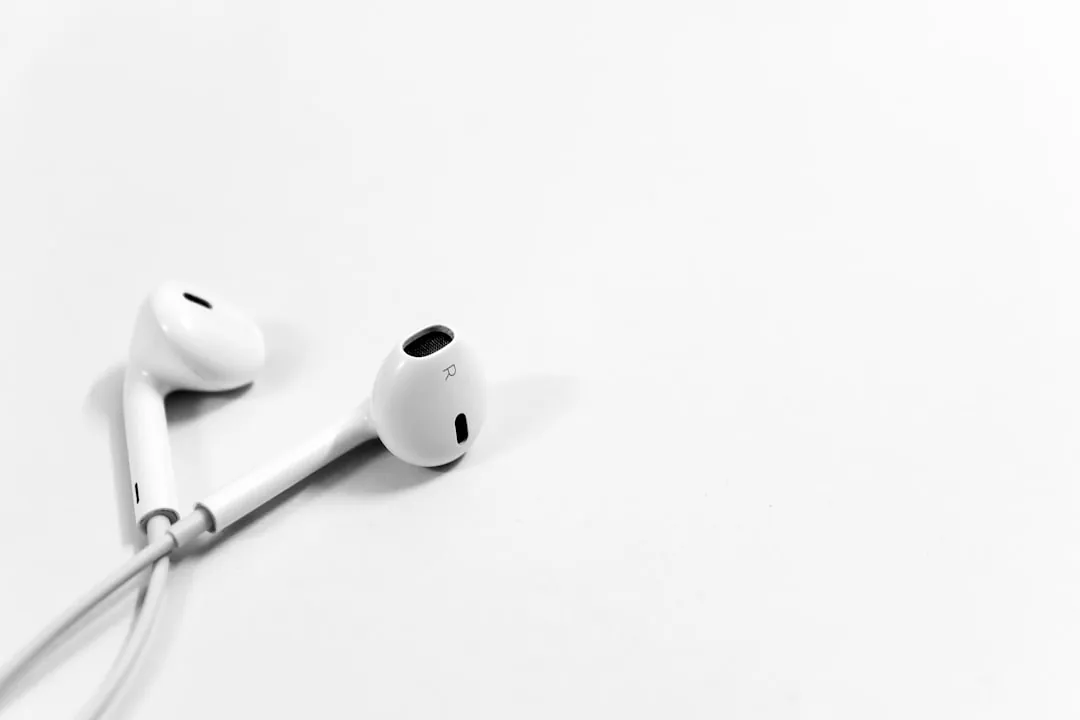
    साध्या पांढऱ्या टेबलटॉपवर पांढरे इअरबड्स
    स्रोत म्हणून प्रॉडक्ट फोटो. फिकट विषय फिकट पार्श्वभूमीवर बारकाईने तपासा.
  4. 04

    हलक्या व गडद पृष्ठभागांवर कटआउट तपासा

    डाउनलोड करण्यापूर्वी विषय रंगावर किंवा स्वतःच्या पार्श्वभूमी इमेजवर ठेवा. पांढऱ्यावर नाहीशी होणारी फिकट कडा नेव्हीवर दिसू शकते, म्हणून एक झटपट चाचणी तुम्हाला सांगते की पारदर्शक PNG तिच्या गंतव्यात टिकेल का.

    • आठ प्रीसेट रंग, कोणताही सानुकूल रंग किंवा तुमची स्वतःची इमेज
    • पृष्ठभाग वापरून पाहिल्यास नवीन रिमूव्हल कार्य सुरू होत नाही
    फिकट भिंतीसमोर गडद जॅकेटमधील हसणारा पुरुष
    स्रोत फोटो. पार्श्वभूमी तुमच्या ब्राउझरमध्ये कटआउटवर पूर्वदृश्य म्हणून दाखवल्या जातात.

Potto AI शोधत राहा

तुम्हाला पारदर्शक PNG पेक्षा वेगळे काही हवे असल्यास, ही साधने शेजारची कामे पूर्ण करतात.

ट्रान्सपरंट बॅकग्राउंड बद्दल वारंवार विचारले जाणारे प्रश्न

  1. पारदर्शक बॅकग्राउंड काय आहे?

    पारदर्शक बॅकग्राउंड alpha माहिती साठवते, ज्यामुळे सुसंगत अ‍ॅपमध्ये इमेजच्या रिकाम्या भागांतून इतर मजकूर दिसू शकतो. तो पांढरा भरणा किंवा चेकरबोर्ड नमुना नाही. Potto AI बॅकग्राउंड रिमूव्हलद्वारे ट्रान्सपरंट बॅकग्राउंड तयार करते आणि alpha channel तसाच ठेवून पारदर्शक PNG डाउनलोड म्हणून देते.

  2. ट्रान्सपरंट बॅकग्राउंड मेकर काय आहे?

    ट्रान्सपरंट बॅकग्राउंड मेकर इमेजमधून पार्श्वभूमी काढून विषय पारदर्शक पिक्सेलवर ठेवतो. Potto AI चा ट्रान्सपरंट बॅकग्राउंड मेकर प्रति विनंती 20 MB पर्यंत एक JPEG, PNG किंवा WebP इमेज घेतो, त्यात मॅन्युअल ब्रश नाही, आणि पारदर्शक PNG फाइल परत देतो. पुन्हा वापरण्यायोग्य कटआउट हवे असेल तेव्हा तो वापरा; विषय तात्काळ रंगीत पार्श्वभूमीवर किंवा दुसऱ्या इमेजवर हवा असेल तेव्हा बॅकग्राउंड चेंज वापरा.

  3. alpha channel काय आहे?

    alpha channel इमेजच्या प्रत्येक पिक्सेलवरील अपारदर्शकता वर्णन करतो. पूर्ण पारदर्शक भाग इमेजमागे काय आहे ते दाखवतात, आणि अंशतः अपारदर्शकता मऊ कडा टिकवते. PNG फाइल alpha channel वाहू शकते, तर सामान्य JPEG नाही, जरी PNG अपारदर्शक भरणाही धरू शकते. गंतव्य अ‍ॅपमध्ये पारदर्शक PNG दोन वेगवेगळ्या रंगांवर ठेवून alpha channel तपासा.

  4. पारदर्शक इमेज माझ्या व्ह्यूअरमध्ये पांढरी का दिसते?

    काही व्ह्यूअर पारदर्शक पिक्सेल पांढऱ्या पार्श्वभूमीवर दाखवतात आणि alpha channel दुर्लक्षित करतात. तपासण्यासाठी सुसंगत लेआउट अ‍ॅपमधील रंगीत आकारावर पारदर्शक PNG ठेवा. तुम्ही सपाट रंगीत रचना किंवा चेकरबोर्ड पूर्वदृश्याचा स्क्रीनशॉट नाही तर ट्रान्सपरंट बॅकग्राउंड आवृत्ती डाउनलोड केली आहे याचीही खात्री करा.

  5. मी कोणती फाइल डाउनलोड करावी?

    ट्रान्सपरंट बॅकग्राउंड PNG फाइल म्हणून डाउनलोड करा आणि ती पुन्हा वापरण्यायोग्य मास्टर म्हणून ठेवा, कारण केवळ PNG फाइल alpha channel धरते. तुम्ही ठोस रंग किंवा स्वतःची पार्श्वभूमी इमेज जोडल्यास, सपाट रचना PNG किंवा JPEG म्हणून डाउनलोड करू शकता, जी अपारदर्शक चित्र अपेक्षित करणाऱ्या गंतव्यांसाठी योग्य आहे. चेकरबोर्डचा स्क्रीनशॉट केवळ तपासणी नोंद आहे, आणि पारदर्शक PNG अजूनही रास्टर इमेज आहे, संपादनयोग्य व्हेक्टर लोगो नाही.

  6. पारदर्शकतेशिवाय मी आणखी काय बदलू शकतो?

    तुम्ही प्रीसेटमधून ठोस रंग किंवा सानुकूल रंग निवडू शकता, किंवा स्वतःची पार्श्वभूमी इमेज वापरू शकता, जी कॅनव्हास केंद्रित कव्हर क्रॉपने भरते. यात स्टॉक-बॅकग्राउंड लायब्ररी, मॅन्युअल ब्रश किंवा स्तरित एक्सपोर्ट नाही, आणि डाउनलोड केलेल्या संयुक्त इमेजमध्ये तयार पिक्सेल असतात. खूप मोठ्या संयुक्त इमेज 16,000,000 पिक्सेलच्या कॅनव्हासमध्ये बसण्यासाठी कमी केल्या जातात, म्हणून डाउनलोड केलेली मापे तपासा.

  7. मी इमेजचा फक्त काही भाग पारदर्शक करू शकतो का?

    नाही. हे साधन विषयाला त्याच्या पार्श्वभूमीपासून वेगळे करते आणि संपूर्ण पार्श्वभूमी पारदर्शक करते; त्यात ब्रश, इरेझर किंवा क्षेत्र निवड नाही. संपूर्ण ट्रान्सपरंट बॅकग्राउंडऐवजी एकच भाग बदलायचा असल्यास, तो बदल एआय फोटो एडिटरमध्ये वर्णन करा.

  8. कोणते विषय कापणे कठीण असतात?

    काच व परावर्तक वस्तू आसपासचे रंग वाहतात, म्हणून मूळ पार्श्वभूमी रूपरेषेच्या आत राहू शकते. बारीक साखळ्या, सोडलेला फर, लेस, पातळ देठ व धूर alpha channel मध्ये अपूर्ण कडा देऊ शकतात, आणि पांढऱ्या टेबलावरील पांढरा कप किंवा गडद भिंतीवरील काळे केस आपली सीमा गमावू शकतात. पारदर्शक PNG अंतिम आकारात तपासा, आणि शक्य असल्यास अधिक स्पष्ट विभाजनासह विषयाचा पुन्हा फोटो घ्या.

  9. ट्रान्सपरंट बॅकग्राउंड तयार करण्यासाठी खाते लागते का?

    तुम्ही साइन इन करण्यापूर्वी फोटो अपलोड करू शकता. पार्श्वभूमी काढल्यावर साइन-इन डायलॉग उघडतो, आणि फोटो ट्रान्सपरंट बॅकग्राउंड साधनातच राहतो.

  10. ट्रान्सपरंट बॅकग्राउंड तयार करणे अयशस्वी झाले तर काय?

    कार्य कारण दाखवते व पुन्हा प्रयत्न देते, आणि क्रेडिट सोडली जातात. अपलोड अयशस्वी झाला असल्यास आकार मर्यादेत JPEG, PNG किंवा WebP फाइल वापरा. नंतर वेगळी पार्श्वभूमी निवडणे तुमच्या ब्राउझरमध्ये होते आणि त्यास शुल्क लागत नाही.

  11. ट्रान्सपरंट बॅकग्राउंडचा खर्च किती?

    पार्श्वभूमी काढण्यासाठी प्रति इमेज 4 क्रेडिट लागतात. पारदर्शक PNG डाउनलोड करणे, किंवा रंग किंवा इमेज पार्श्वभूमीवर जाणे, यास जास्त खर्च नाही.

Potto AI

पारदर्शक PNG तयार करा

फोटो अपलोड करा, पार्श्वभूमी काढा आणि डाउनलोड करण्यापूर्वी पारदर्शक PNG हलक्या व गडद रंगावर तपासा.