




थेट मजकुराकडे जा
Potto AI

इमेज एन्हान्स करा आणि स्रोताशी तुलना करा

कमी केलेला स्रोत त्याच्या सुधारलेल्या निकालाशेजारी ठेवल्यास इमेज एन्हान्सरचा निकाल कसा ठरवावा हे दिसते. अक्षरे, स्ट्रोक व कागदाच्या कडा ज्या आकारात इमेज वापरली जाईल त्या आकारात तुलना करा, केवळ झूम केलेल्या पूर्वदृश्यात नाही.

अपस्केलिंगपूर्वीची तीच 540×810 हस्तलिखित पाने, मऊ शाईचे स्ट्रोक
स्रोत
इमेज एन्हान्सरने 2× मोठी केलेली तीच हस्तलिखित पाने, शाईचे स्ट्रोक व कागदाचे तंतू अधिक तीक्ष्ण
सुधारलेले · 2×

काय ठेवले

पानाची मांडणी, लिखाणाचा झुकाव व ओळींचा क्रम पूर्वीप्रमाणेच राहतो, कारण इमेज एन्हान्सर चित्र पुन्हा काढण्याऐवजी मोठे करतो. प्रत्येक अक्षर व प्रत्येक ओळीसाठी स्रोत रेफरन्सच राहतो.

काय बदलले

स्ट्रोक व कागदाच्या कडांना पिक्सेल मिळतात, त्यामुळे मऊ रेषा मोठ्या आकारात अधिक स्वच्छ दिसतात. बारीक तपशील पुन्हा तयार होतो, त्यामुळे अधिक तीक्ष्ण स्ट्रोक चुकीच्या दिशेने वाकू शकतो आणि स्पष्ट अक्षर वेगळे अक्षर बनू शकते.

काय तपासावे

स्रोत व सुधारलेली इमेज एकाच प्रदर्शन आकारात तुलना करा, नंतर पूर्ण आकारात अक्षरे, स्ट्रोक, कडा व पुनरावृत्तीचे आकार तपासा. इमेज तिचा उद्देश पूर्ण करते तेव्हा थांबा. पुन्हा पुन्हा केल्यास माहिती नाही, तर प्रक्रिया वाढते.

इमेज एन्हान्सर सर्वात उपयुक्त कुठे ठरतो

इथे एन्हान्समेंट म्हणजे मोठी, स्वच्छ इमेज. गंतव्यस्थानावरून स्केल निवडा, नंतर ओळखता राहिले पाहिजेत असा तपशील तपासा.

इमेज अपस्केलरने 4× मोठे केलेले ग्रेफाइट पेन्सिल पोर्ट्रेट, केसांचे स्ट्रोक व कागदाचा दाणा तीक्ष्ण

स्रोत2×

वेबसाइटसाठी रास्टर इलस्ट्रेशन

रुंद लेख कार्डमध्ये लहान इलस्ट्रेशन मऊ होते. आधी मोठे मूळ किंवा व्हेक्टर एक्सपोर्ट शोधा. केवळ रास्टर असेल, तर ते इमेज एन्हान्सरमधून चालवा, नंतर कलाकृती वेगळी करणाऱ्या खुणा तपासा व मोबाइल रुंदीत पहा. सहाय्यक लेबल इमेज अक्षरांऐवजी पानाचा मजकूर म्हणून ठेवा.
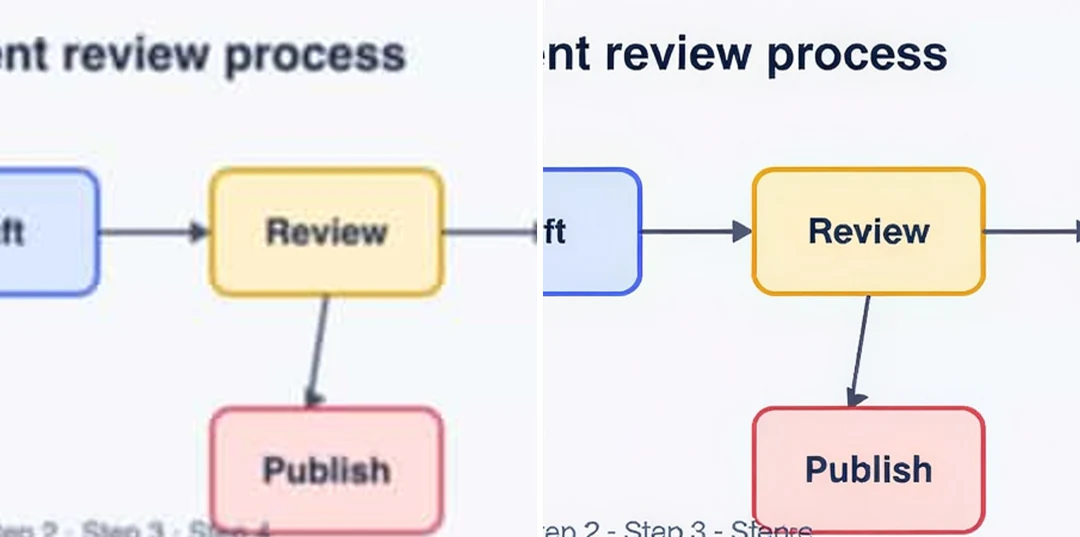

लेबल व बाण वाचनीय असलेली, त्याच्या 2× एन्हान्स आवृत्तीशेजारील मऊ सादरीकरण आकृती

स्रोत2×

सादरीकरणासाठी आकृती

मऊ आकृती स्वच्छ दिसू शकते पण बाण चुकीच्या चौकटीकडे दाखवतो किंवा अक्षर बदलते. स्लाइड आकारात लेबल व जोडणी सत्यापित शब्दरचनेशी तपासा. आकृती समजून घेण्यासाठी मोठे स्पष्टीकरण लागत असेल, तर ती पुन्हा एन्हान्स करण्याऐवजी संपादनयोग्य मूळापासून पुन्हा तयार करा.

लहान लाल ग्रहाजवळ तरंगणारा पांढऱ्या स्पेससूटमधील अंतराळवीर, टेक्स्ट-टू-इमेज इलस्ट्रेशन

स्रोत4×

लेआउटसाठी जनरेट केलेली इमेज

एआय इमेजचा मूड बरोबर असू शकतो पण लेआउटमध्ये मऊ दिसते. आधी चित्र स्वीकारार्ह असल्याची खात्री करा: चुकीची बोटे किंवा अपघाती अक्षरे ही मजकुराची समस्या आहे, पोत नाही. नंतर इमेज एन्हान्स केल्यावर चेहरा, हात व मुख्य वस्तूंची तुलना करा, कारण जोडलेला तपशील शैली बदलू शकतो.

इमेज कशी एन्हान्स करावी

वरील पॅनेलमध्ये तीन नियंत्रणे.

  1. 1. स्रोत इमेज अपलोड करा

    10 MB पर्यंत JPEG, PNG किंवा WebP इमेज जोडा, शक्यतो संदेशातून जतन केलेली प्रत नाही तर मूळ फाइल. ज्या आकारात वापरणार त्या आकारात ती पहा: केवळ झूम केल्यावर मऊ दिसत असेल तर ती आधीच चालू शकते. बॅच तुमच्या प्लॅनवर अवलंबून असते, आणि प्रत्येक इमेज स्वतंत्र कार्य असते.

  2. 2. 2× किंवा 4× निवडा

    2× ला 2,048 पिक्सेल लांब-बाजू मर्यादा व 4× ला 4,096 आहे, म्हणून आउटपुट नावाच्या घटकापेक्षा लहान असू शकते. 1,500 × 1,000 स्रोत 2× वर 3,000 × 2,000 होऊ शकत नाही, म्हणून तो बसवून स्केल केला जातो. आधीच मर्यादेवर असलेला स्रोत तो स्केल वापरू शकत नाही.

  3. 3. इमेज एन्हान्स करा व तुलना करा

    इमेज एन्हान्स करण्यासाठी 2× वर प्रति स्रोत 2 क्रेडिट व 4× वर 6 लागतात, जे पुष्टी करण्यापूर्वी तयार करा बटणावर दिसतात. जुळणाऱ्या आकारात निकालाची स्रोताशी तुलना करा, चेहरे, अक्षरे व पुनरावृत्तीचे नमुने तपासा, नंतर ते डाउनलोड करा व स्रोत ठेवा.

इमेज एन्हान्सर तुमच्या इमेजवर काय करतो

इमेज एन्हान्स करण्यापूर्वी जाणून घेण्यासारख्या चार गोष्टी: तुम्ही निवडलेला स्केल, परत मिळणारा आकार, जोडला जाणारा तपशील आणि प्रत्येक फाइल कशी हाताळली जाते.

  1. 01

    इमेज जिथे जाईल त्यानुसार 2× किंवा 4× निवडा

    दोन स्केल उपलब्ध आहेत. वेब कार्ड, स्लाइड किंवा प्रिंट पुराव्यासाठी 2× वापरा, आणि लहान स्रोताला मोठे लेआउट भरावे लागल्यास 4×. तुम्ही निवडलेल्या स्केलचा अंदाजे क्रेडिट खर्च पुष्टी करण्यापूर्वी तयार करा बटणावर दिसतो.

    • 2× लांब बाजू 2,048 पिक्सेलमध्ये ठेवतो
    • 4× लांब बाजू 4,096 पिक्सेलमध्ये ठेवतो
    इमेज अपस्केलरने 4× मोठे केलेले ग्रेफाइट पेन्सिल पोर्ट्रेट, केसांचे स्ट्रोक व कागदाचा दाणा तीक्ष्ण
    4× ने सुधारलेले पेन्सिल पोर्ट्रेट: स्ट्रोक व कागदाचा दाणा परत येतो.
  2. 02

    त्यावर अवलंबून राहण्यापूर्वी आउटपुट आकार तपासा

    इमेज एन्हान्सर निकालाची लांब बाजू मर्यादित करतो, म्हणून स्रोत नावाच्या घटकापेक्षा लहान परत येऊ शकतो. 1,500 × 1,000 फोटो 2× वर 3,000 × 2,000 पर्यंत न पोहोचता बसवून स्केल केला जातो, आणि असे घडल्यास निकालाची ओळ सांगते.

    • निकालाची ओळ स्रोत आकार, आउटपुट आकार व वापरलेला घटक दाखवते
    • आधीच मर्यादेवर असलेला स्रोत तो स्केल वापरू शकत नाही
    अपस्केलिंगपूर्वीचा तोच 360×268 घड्याळाचा फोटो, अस्पष्ट ब्रेसलेट व डायल
    मऊ स्रोत फोटो. आउटपुट आकार त्याच्या पिक्सेल मापांवर अवलंबून असतो.
  3. 03

    तपशील पुन्हा तयार होतो, म्हणून त्याची स्रोताशी तुलना करा

    मोठे केल्याने पिक्सेल जोडतात, आणि त्यांतील बारीक तपशील अनुमानित केला जातो. स्ट्रोक, कडा व पोत मोठ्या आकारात सामान्यतः अधिक स्वच्छ दिसतात, पण पुन्हा तयार केलेला स्ट्रोक चुकीच्या दिशेने वाकू शकतो. ठरवण्यापूर्वी स्रोत व सुधारलेली इमेज एकाच प्रदर्शन आकारात ठेवा.

    • आधी अक्षरे, बाण व पुनरावृत्तीचे नमुने तपासा
    • इमेज एन्हान्सर एक्सपोजर, डिनॉइज किंवा रंग स्लाइडर जोडत नाही
    अपस्केलिंगपूर्वीची तीच 540×810 हस्तलिखित पाने, मऊ शाईचे स्ट्रोक
    ज्या आकारात इमेज वापरली जाईल त्या आकारात हस्तलेखन व कागदाच्या कडा तुलना करा.
  4. 04

    प्रत्येक इमेज स्वतंत्र कार्य आहे

    इमेज एन्हान्सर 10 MB पर्यंत JPEG, PNG किंवा WebP फाइल्स स्वीकारतो. बॅच प्रवेश असलेल्या प्लॅनवर तुम्ही एकत्र अनेक इमेज अपलोड करू शकता, आणि प्रत्येक स्वतंत्रपणे प्रक्रिया, किंमत व डाउनलोड केली जाते. वापरण्यापूर्वी प्रत्येक निकाल तपासा.

    • 2× वर प्रति इमेज 2 क्रेडिट व 4× वर 6
    • मोठ्या प्रतीशेजारी मूळ ठेवा
    लहान लाल ग्रहाजवळ तरंगणारा पांढऱ्या स्पेससूटमधील अंतराळवीर, टेक्स्ट-टू-इमेज इलस्ट्रेशन
    जनरेट केलेल्या इमेजही एन्हान्स करता येतात. नंतर चेहरे व हात तपासा.

Potto AI शोधत राहा

इमेजला मोठ्या प्रतीपेक्षा वेगळे काही हवे असल्यास, ही साधने पुढचे पाऊल पूर्ण करतात.

इमेज एन्हान्सर बद्दल वारंवार विचारले जाणारे प्रश्न

  1. इमेज एन्हान्समेंट म्हणजे काय?

    इमेज एन्हान्समेंट म्हणजे एखाद्या उद्देशासाठी इमेज अधिक चांगली काम करावी यासाठी तिच्यावर प्रक्रिया करणे, जसे अधिक तीक्ष्ण वेब कार्ड किंवा स्वच्छ स्लाइड. Potto AI इमेज एन्हान्सर हे इमेज 2× किंवा 4× मोठी करून मोठ्या आकारात बारीक तपशील पुन्हा तयार करून करतो. यात एक्सपोजर, डिनॉइज किंवा दुरुस्ती स्लाइडर नाहीत, म्हणून आधी समस्या स्पष्ट करा आणि निकालाची स्रोताशी तुलना करा.

  2. एन्हान्समेंट हे इमेज मोठी करण्यासारखेच आहे का?

    सर्वसाधारणपणे नाही: एन्हान्समेंट हे लक्ष्य आहे, मोठे करणे हा त्यापर्यंत पोहोचण्याचा एक मार्ग. हा इमेज एन्हान्सर मोठे करून व तपशील पुन्हा तयार करून एन्हान्स करतो, जे इमेज तिच्या ठिकाणासाठी खूप लहान किंवा मऊ असल्यास उपयुक्त ठरते. खरी समस्या चुकीचा मजकूर, चुकीचा क्रॉप किंवा न वाचता येणारे लेबल असेल, तर एडिट किंवा संपादनयोग्य मूळ हा चांगला उपाय आहे.

  3. मी कोणत्या फाइल्स व स्केल वापरू शकतो?

    इमेज एन्हान्सर 10 MB पर्यंत JPEG, PNG किंवा WebP इमेज स्वीकारतो. 2× पर्यायात कमाल आउटपुट लांब बाजू 2,048 पिक्सेल व 4× मध्ये 4,096, म्हणून प्रत्यक्ष वाढ नावाच्या घटकापेक्षा लहान असू शकते: 1,500 × 1,000 स्रोत 2× वर बसवून स्केल केला जातो. आधीच मर्यादेवर किंवा त्यापुढील स्रोत तो स्केल वापरू शकत नाही, आणि बॅचमध्ये अशी एक इमेज त्या गटासाठी तो स्केल अनुपलब्ध करते. प्रत्येक स्वीकारलेली इमेज स्वतंत्र कार्य बनते.

  4. इमेज एन्हान्सर काय करत नाही?

    इमेज एन्हान्सर व्हाइट बॅलन्स, एक्सपोजर, नॉइज रिडक्शन किंवा ब्युटी रिटचिंगसाठी स्वतंत्र नियंत्रणे देत नाही, आणि जनरेटिव्ह निकाल अजूनही लहान भाग बदलू शकतो. खूप गडद, फिकट किंवा जास्त कॉम्प्रेस केलेल्या चित्रात मोठे करण्यासाठी पुरेशी माहिती नसू शकते; तिथे अधिक तीक्ष्ण दिसणारी रचना नव्याने अनुमानित केलेली असते. कागदपत्रे, पावत्या व ओळखपत्रे जिथे नेमके अक्षर महत्त्वाचे आहे तिथे मूळ ठेवा. तीव्र मोशन ब्लर ही वेगळी मर्यादा आहे, जी अनब्लर इमेज पानावर सांगितली आहे.

  5. हे लहान आकृती किंवा लोगो दुरुस्त करू शकते का?

    इमेज एन्हान्सरला लेबल, चिन्ह किंवा लोगो काय सांगावे हे माहीत नाही, म्हणून योग्य रास्टर स्रोतावरही प्रत्येक रेषा व आकार तपासा. जनरेट केलेला तपशील त्यांचा अर्थ बदलू शकतो. नेमकी भूमिती किंवा अक्षरे महत्त्वाची असतील, जसे लोगो किंवा ब्रँड आयकॉन, तर स्पष्ट तीक्ष्णता अचूकता मानण्याऐवजी व्हेक्टर मूळ किंवा संपादनयोग्य मूळापासून सुरुवात करा.

  6. निकालात मी काय तपासावे?

    झूम करण्यापूर्वी स्रोत व निकाल एकाच प्रदर्शन आकारात तुलना करा. नंतर पूर्ण आकारात चेहरे, केस, अक्षरे, पुनरावृत्तीचे नमुने व बारीक कडा तपासा, आणि सरळ रेषांमधील लहरी किंवा गुळगुळीत भागांतील खुणा शोधा. शेवटी इमेज तिच्या खऱ्या लेआउटमध्ये पहा. उद्देश पूर्ण झाला की थांबा; मोठी फाइल ही तपासलेली प्रत आहे, मूळाचा पर्याय नाही.

  7. इमेज एन्हान्सर वापरण्यासाठी खाते लागते का?

    तुम्ही साइन इन करण्यापूर्वी इमेज अपलोड करून 2× किंवा 4× निवडू शकता. एन्हान्स केल्यावर साइन-इन डायलॉग उघडतो, आणि इमेज व सेटिंग इमेज एन्हान्सरमध्ये राहतात.

  8. इमेज एन्हान्सर अयशस्वी झाला तर काय?

    अयशस्वी एन्हान्समेंट कारण व पुन्हा प्रयत्न दाखवते, आणि तिची क्रेडिट सोडली जातात. अपलोड अयशस्वी झाला असल्यास आकार मर्यादेत JPEG, PNG किंवा WebP फाइल वापरा. पूर्ण झालेला निकाल पुन्हा एन्हान्स करणे ही नवीन, शुल्क आकारली जाणारी विनंती आहे.

  9. इमेज एन्हान्सरचा खर्च किती?

    इमेज एन्हान्स करण्यासाठी 2× वर 2 क्रेडिट व 4× वर 6 क्रेडिट लागतात. पुष्टी करण्यापूर्वी बटण रक्कम दाखवते, आणि अयशस्वी कार्ये त्यांची क्रेडिट सोडतात.

Potto AI

तुमची इमेज एन्हान्स करा

इमेज अपलोड करा, 2× किंवा 4× निवडा आणि डाउनलोड करण्यापूर्वी निकालाची स्रोताशी तुलना करा.




