
थेट मजकुराकडे जा
Potto AI

ओल्ड फोटो रिस्टोरेशन: तोच स्कॅन आधी आणि नंतर

एक खराब स्कॅन आणि त्यातून तयार केलेली दुरुस्त इमेज, तुमच्या स्कॅनच्या सर्वात जवळच्या समर्थित गुणोत्तरमध्ये.

दुरुस्तीपूर्वीचा खराब जुना फोटो स्कॅन
मूळ स्कॅन
ओरखडे, डाग व फिकटपणा दुरुस्त केलेला तोच फोटो
ओल्ड फोटो रिस्टोरेशन निकाल

काय ठेवले

रेसिपी मॉडेलला मूळ टोन, रचना, फ्रेमिंग, लोक व चेहरे जसेच्या तसे ठेवण्यास सांगते. आधी प्रत्येक चेहऱ्याची मूळ स्कॅनशी तुलना करा, नंतर कोणी हलले नाही, पोझ बदलली नाही किंवा एखादी वस्तू गमावली नाही याची खात्री करा.

काय बदलले

ओरखडे, डाग, वळ्या व फिकटपणा दुरुस्त केले जातात, आणि स्पष्टता व कॉन्ट्रास्ट हळूवार सुधारले जातात. नुकसानीने तपशील लपवले तिथे दुरुस्ती ही मॉडेलची व्याख्या असते. दुरुस्त तपशील स्वीकारण्यापूर्वी स्रोतांशी तुलना करा, कारण तयार केलेले रिस्टोरेशन प्रयत्न स्कॅनने गमावलेले काहीही पुन्हा न मिळवता अधिक तीक्ष्ण दिसू शकतो.

काय तपासावे

नुकसानीने डोळ्याला किंवा तोंडाला ओलांडले तिथे चेहऱ्याचे तपशील तपासा, आणि दुरुस्तीपूर्वी व नंतरच्या खराब भागांची तुलना करा. अनिश्चित चेहऱ्याचे तपशील अनिश्चित म्हणून चिन्हांकित ठेवा. पुनर्रचित फलक किंवा हस्तलेखन अनिश्चित माना, कारण अक्षरे वाचनीय दिसूनही चुकीची असू शकतात. निकालाच्या शेजारी मूळ स्कॅन ठेवा.

ओल्ड फोटो रिस्टोरेशन कुठे उपयुक्त ठरते

जुना फोटो दुरुस्त करण्याची तीन सामान्य कारणे. प्रत्येकात दुरुस्त इमेज ही तयार केलेली दुरुस्ती असते, आणि मूळ स्कॅन नोंद म्हणून राहतो.

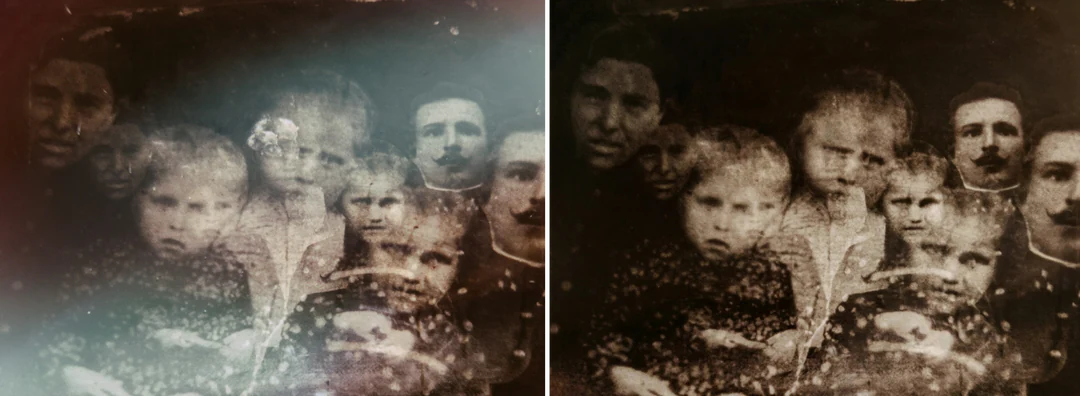
खराब जुना कौटुंबिक फोटो शेजारी दुरुस्त आवृत्ती: रंगछटा व काही ओरखडे कमी, बुरशीचे ठिपके शिल्लक

इनपुट गुणोत्तर · पोर्ट्रेट

ओरखड्यांसह कौटुंबिक पोर्ट्रेट

खराब स्रोत छायाचित्राच्या स्पष्ट स्कॅनने सुरुवात करा आणि चेहरे किंवा कपड्यांना ओलांडणारे ओरखडे नोंदवा. तयार केल्यानंतर, इमेज किती स्वच्छ दिसते याचा निर्णय घेण्यापूर्वी भाव व प्रमाणांची तुलना करा. खालील व्यक्ती बदलली नसेल तरच काढलेला ओरखडा उपयोगी ठरतो. दुरुस्त आवृत्तीच्या शेजारी मूळ स्कॅन बदलल्याशिवाय ठेवा, आणि एडिटला रिस्टोरेशन असे लेबल करा.
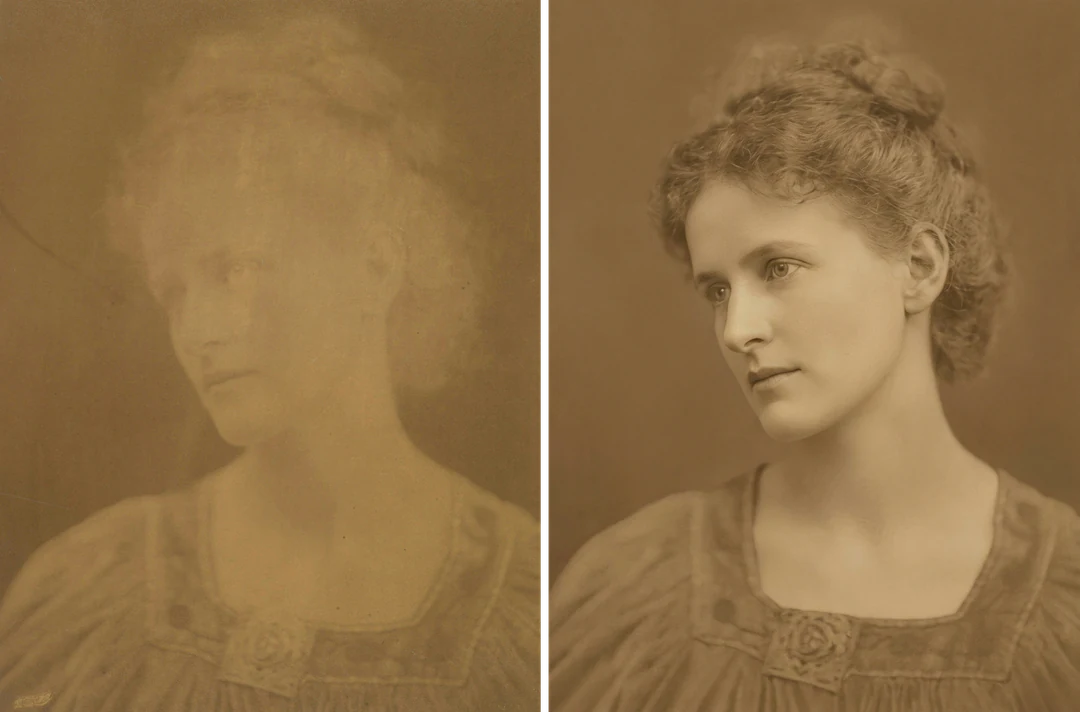
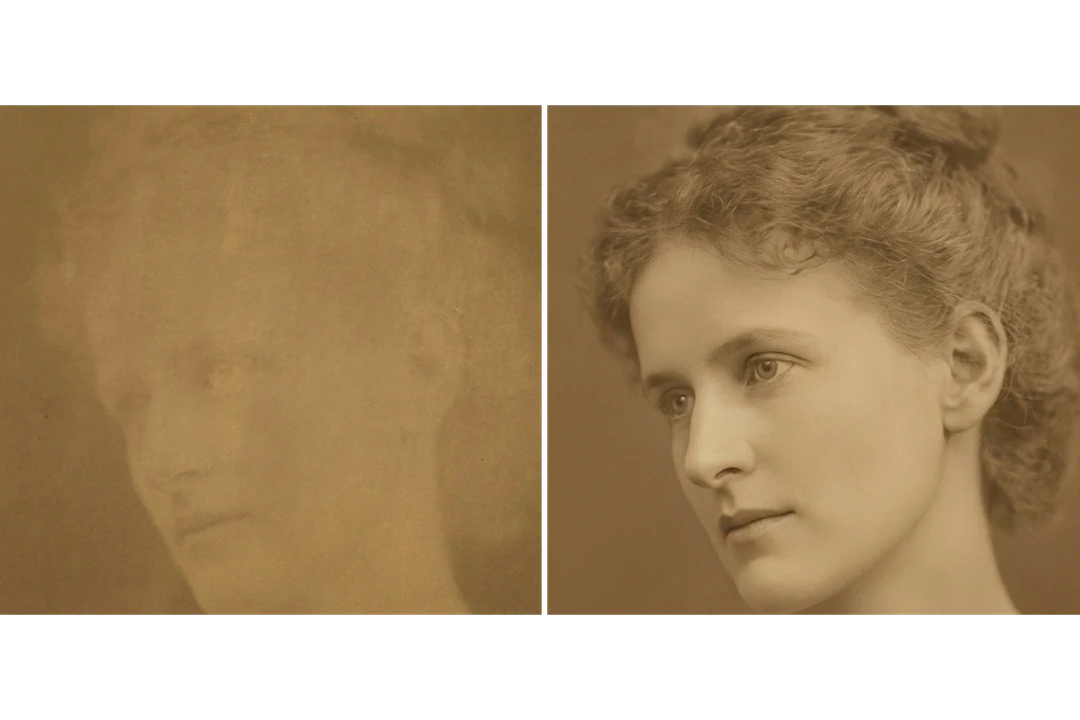
कमकुवत कॉन्ट्रास्टचे फिकट सेपिया पोर्ट्रेट शेजारी अधिक स्पष्ट सावल्या व हायलाइट्स असलेली दुरुस्त आवृत्ती

इनपुट गुणोत्तर · फिकट

कमकुवत कॉन्ट्रास्टची फिकट प्रिंट

तुमच्याकडील सर्वोत्तम डिजिटल प्रत वापरा आणि विषय वेगळे ओळखणे सोपे झाले आहे का ते पहा. चेहऱ्यांबरोबरच सावल्या व हायलाइट्सची तुलना करा, कारण अधिक कॉन्ट्रास्ट गडद कपड्यांतील किंवा फिकट पार्श्वभूमीतील तपशील लपवू शकतो. त्याच्या टोन अचूक आहेत असा दावा न करता, प्रदर्शनासाठी उपयुक्त निकाल निवडा.

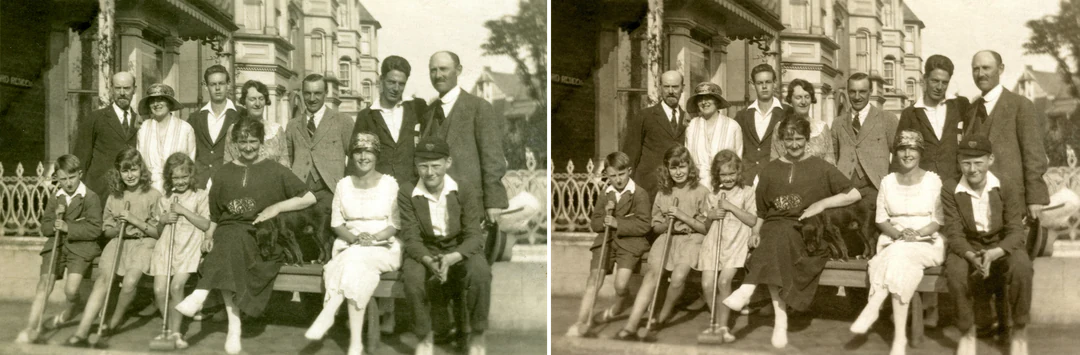
बाकावर बसलेल्या प्रौढ व मुलांचा जुना गट फोटो शेजारी त्याची दुरुस्त आवृत्ती

इनपुट गुणोत्तर · गट

कौटुंबिक संग्रहासाठी गट फोटो

कडेकडेचे व लहान, सावलीतले लोकांसह प्रत्येक चेहरा तपासा. मूळ स्कॅन, दुरुस्त इमेज आणि अनिश्चित भागांवरील टिपा यांची कौटुंबिक संग्रह तुलना तयार करा. चित्रात कोण आहे याची पुष्टी करण्यास नातेवाइकांना विचारा, आणि नावे व तारखा वेगळ्या नोंदींमध्ये ठेवा.

जुना फोटो कसा दुरुस्त करावा

तुमचा स्कॅन अपलोड करा, निश्चित आउटपुट तपासा, नंतर डाउनलोड करण्यापूर्वी चेहरे व खराब भागांची तुलना करा.

  1. 1. तुमचा सर्वोत्तम स्कॅन अपलोड करा

    20 MB पर्यंत एक JPG, PNG किंवा WebP इमेज जोडा. संपूर्ण प्रिंट कडांसह स्कॅन करा आणि मूळ स्कॅन वेगळ्या फाइलमध्ये बदलल्याशिवाय ठेवा; ताजा स्कॅन अनेक संदेशांमधून पाठवलेल्या प्रतीपेक्षा अधिक तपशील धरतो.

  2. 2. निश्चित सेटिंग्ज तपासा

    शैली, गुणोत्तर किंवा आकार निवडक नाही; पॅनल निश्चित आउटपुट दाखवते, Nano Banana Pro कडून HD वर एक PNG, तुमच्या स्कॅनच्या सर्वात जवळच्या गुणोत्तरमध्ये. मूळ टोन तसाच राहतो, आणि रंग जोडणे हे वेगळे काम आहे.

  3. 3. जनरेट करा आणि तुलना करा

    प्रत्येक ओल्ड फोटो रिस्टोरेशन निकालाला 45 क्रेडिट लागतात, तुम्ही पुष्टी करण्यापूर्वी तयार करा बटणावर दिसतात. दुरुस्ती झाल्यावर आधी चेहऱ्यांची, नंतर प्रत्येक खराब भागाची स्कॅनशी तुलना करा, आणि उद्दिष्ट वापरासाठी उपयुक्त असेल तरच डाउनलोड करा.

खराब प्रिंटशी ओल्ड फोटो रिस्टोरेशन काय करते

नुकसान दुरुस्त करणारे आणि छायाचित्र स्वतः तसेच ठेवणारे एआय फोटो रिस्टोरेशन.

  1. 01

    चांगला स्कॅन दुरुस्तीला अधिक काम करण्यासाठी आधार देतो

    ओल्ड फोटो रिस्टोरेशन तुमच्या स्कॅनपासून सुरू होते, त्यामुळे फाइलमध्ये न आलेला तपशील परत आणता येत नाही. संपूर्ण प्रिंट कडा व कोणत्याही लेखासह स्कॅन करा, आणि मूळ स्कॅन वेगळ्या फाइलमध्ये बदलल्याशिवाय ठेवा.

    • प्रत्येक वेळी एक JPG, PNG किंवा WebP स्कॅन
    • ताजा स्कॅन पाठवलेल्या प्रतीपेक्षा अधिक तपशील धरतो
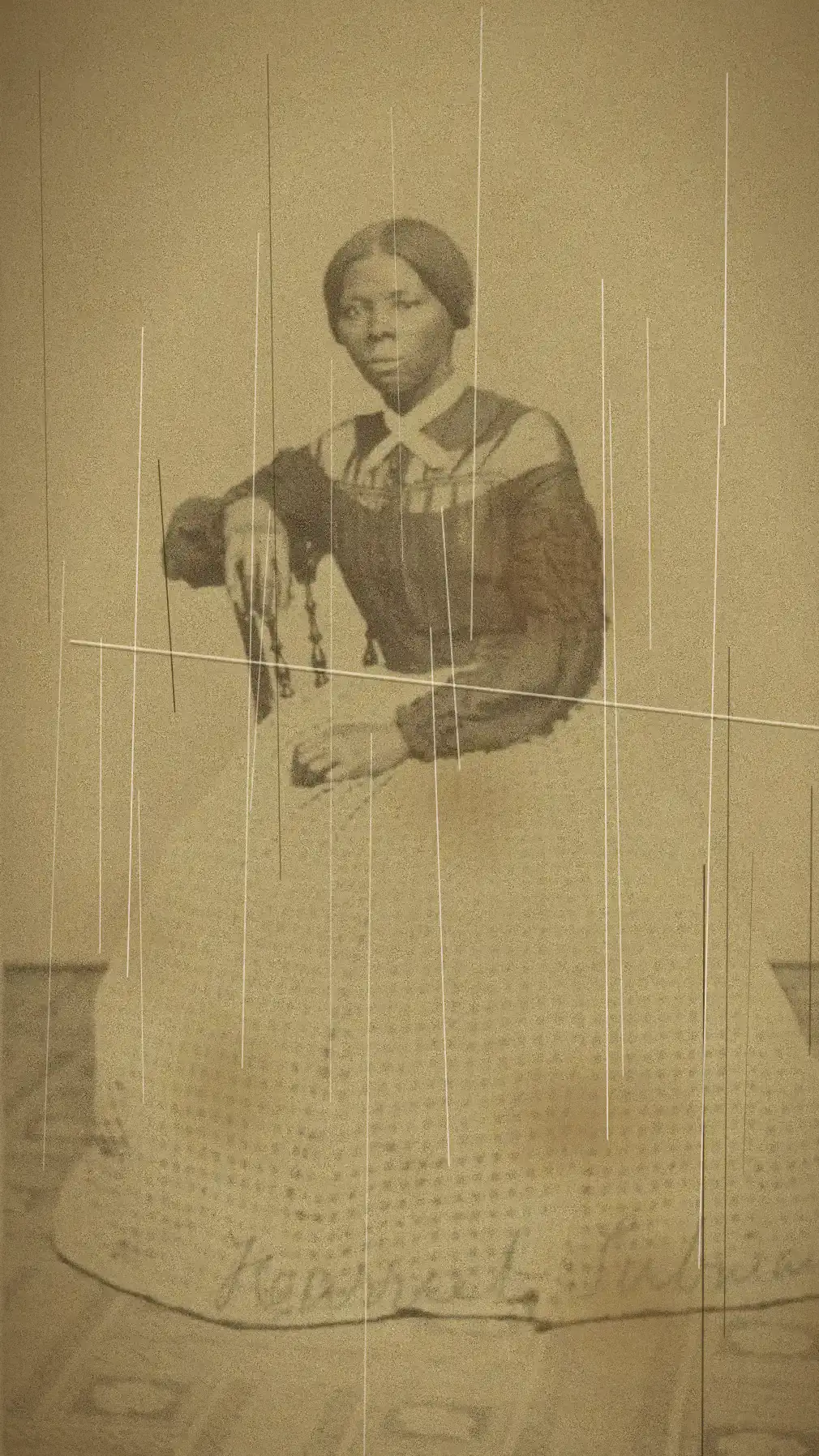
    लांब पोशाखातील बसलेल्या स्त्रीचा सेपिया स्कॅन, ओरखडे व फिकटपणासह
    ओरखडे व फिकटपणासह मूळ स्कॅन
  2. 02

    ओरखडे, डाग व फिकटपणा दुरुस्त केले जातात

    दुरुस्ती ओरखडे, डाग, वळ्या व फिकटपणा व्यापते, नंतर स्पष्टता व कॉन्ट्रास्ट हळूवार वाढवते. टोन, रचना, फ्रेमिंग, लोक व चेहरे जसे होते तसेच राहावेत अशी अपेक्षा असते, त्यामुळे निकाल अजूनही तोच छायाचित्र म्हणून ओळखता येतो.

    • मूळ टोन तसाच राहतो; रंग जोडणे हे वेगळे काम आहे
    • नुकसानीने तपशील लपवला तिथे दुरुस्ती ही एक व्याख्या असते
    ओरखडे व फिकटपणा दुरुस्त केलेल्या त्याच बसलेल्या स्त्रीचे सेपिया पोर्ट्रेट
    रिस्टोरेशन उपचाराचा निकाल
  3. 03

    चेहरे व लेखन स्वतः तपासा

    दुरुस्त केलेला चेहरा किंवा हस्तलेखनाची ओळ विश्वासार्ह दिसूनही चुकीची असू शकते. आधी प्रत्येक चेहऱ्याची मूळ स्कॅनशी तुलना करा, पुनर्रचित फलक किंवा कॅप्शन अनिश्चित माना, आणि खराब मूळ दुरुस्त आवृत्तीच्या शेजारी ठेवा.

    • नुकसानीने डोळा किंवा तोंड ओलांडले तिथे बारकाईने पहा
    • नावे व तारखा वेगळ्या नोंदीत साठवा
    जुन्या फोटोचा दुरुस्त चेहरा व मूळ स्कॅन एकाच आकारात तुलना केलेले
    चेहरा व नुकसान तपासणी

Potto AI शोधत राहा

दुरुस्त केलेल्या स्कॅनसाठी पुढील टप्पे.

ओल्ड फोटो रिस्टोरेशन बद्दल वारंवार विचारले जाणारे प्रश्न

  1. ओल्ड फोटो रिस्टोरेशन म्हणजे काय?

    ओल्ड फोटो रिस्टोरेशन जुन्या छायाचित्रातील नुकसान व फिकटपणा दुरुस्त करते. हे एआय फोटो रिस्टोरेशन टेम्पलेट ओरखडे, डाग, वळ्या व कमकुवत कॉन्ट्रास्टची दुरुस्ती तयार करते आणि मूळ टोन, लोक व चेहरे जसेच्या तसे ठेवण्यास सांगते. नुकसानीने लपवलेले तपशील पुनर्रचित केले जातात, त्यामुळे निकाल मूळ चेहरा किंवा दृश्य तंतोतंत मिळाले आहे याचा पुरावा नाही.

  2. रिस्टोरेशन आणि कलरायझेशन सारखेच आहेत का?

    नाही. रिस्टोरेशन नुकसान व फिकट तपशील हाताळते; कलरायझेशन एकरंगी स्रोताला विश्वासार्ह रंग जोडते. ही रेसिपी (निश्चित प्रॉम्प्ट आणि सेटिंग्ज) मूळ टोन जपण्यास सांगते. स्वतंत्र रंग संकल्पनेसाठी कलराइज फोटो वापरा, आणि काल्पनिक रंगाला ऐतिहासिक पुरावा मानण्याऐवजी टप्पे वेगळे ठेवा.

  3. ओल्ड फोटो रिस्टोरेशनसाठी कोणता स्कॅन सर्वोत्तम काम करतो?

    संपूर्ण प्रिंटचा उपलब्ध सर्वोत्तम स्कॅन वापरा, ज्यात त्याच्या कडा व कोणताही लेख दिसतो, आणि नुकसान लपवणारे फिल्टर लावू नका. ताजा स्कॅन अनेक संदेशांमधून पाठवलेल्या लहान इमेजपेक्षा अधिक तपशील धरतो, आणि फाइल मोठी केल्याने नुकसानीमुळे किंवा कॉम्प्रेशनमुळे गेलेला तपशील पुन्हा तयार होत नाही. JPG, PNG व WebP स्वीकारले जातात, 20 MB पर्यंत, प्रत्येक वेळी एक इमेज. अस्पर्शित स्कॅन वेगळ्या फाइलमध्ये ठेवा.

  4. नुकसानीने लपलेला चेहरा ते पुन्हा मिळवू शकते का?

    ते विश्वासार्ह चेहरा तपशील तयार करू शकते, पण स्रोतामध्ये नसलेली माहिती सत्यापित करू शकत नाही. उपलब्ध असल्यास ओळखता येणाऱ्या वैशिष्ट्यांची इतर विश्वासार्ह नोंदी किंवा छायाचित्रांशी तुलना करा. नुकसान झालेला डोळा किंवा तोंड महत्त्वाचे असेल, तर अधिक चांगला स्रोत स्कॅन हा अधिक निघून गेलेल्या काल्पनिक अंदाजापेक्षा मजबूत पुरावा आहे.

  5. दुरुस्त केलेला मजकूर किंवा लेखन मी विश्वासाने घेऊ शकतो का?

    नाही. खराब झालेला फलक, लेबल किंवा हस्तलिखित टीप काल्पनिक अक्षरे असूनही विश्वासार्हपणे दुरुस्त दिसू शकते, आणि ओल्ड फोटो रिस्टोरेशन टेम्पलेट फिकट लेखनासाठी लिप्यंतरण साधन नाही. मूळ किंवा दुसरी विश्वासार्ह नोंद पुष्टी करत नसेल तर पुनर्रचित मजकूर अनिश्चित माना, आणि तारखा व नावे स्वतंत्रपणे पडताळलेल्या कॅप्शनमध्ये ठेवा.

  6. खराब झालेले मूळ ठेवावे का?

    हो. सर्वोत्तम स्कॅन बदलल्याशिवाय जतन करा आणि दुरुस्त केलेला निकाल वेगळा साठवा. यामुळे तुलना, चांगल्या स्रोतावरून भविष्यातील काम, आणि काय दुरुस्त केले याची प्रामाणिक नोंद यांना आधार मिळतो. ऐतिहासिक नावे किंवा तारखा तयार इमेजकडून अपेक्षेऐवजी स्वतंत्रपणे पडताळलेल्या कॅप्शनमध्ये ठेवा.

  7. मी फोटोला रंगही जोडू शकतो किंवा मोठाही करू शकतो का?

    एकाच वेळी नाही; हे पान फक्त नुकसान दुरुस्त करते आणि मूळ टोन ठेवते. दुरुस्त केल्यानंतर, विश्वासार्ह रंगासाठी कलराइज फोटो, मोठ्या प्रिंटसाठी पिक्सेल वाढवण्यासाठी इमेज अपस्केलर, किंवा शब्दांत एक अतिरिक्त सुधारणा सांगण्यासाठी एआय फोटो एडिटर वापरा.

  8. ते काळ्या-पांढऱ्या फोटोंबरोबरच रंगीत फोटोंवरही काम करते का?

    हो. ते दोन्हींवरील नुकसान दुरुस्त करते आणि फोटोचा विद्यमान टोन ठेवते: सेपिया प्रिंट सेपिया राहतो आणि फिकट रंगीत प्रिंट नवीन रंग मिळवण्याऐवजी आपले रंग ठेवतो. काळ्या-पांढऱ्या फोटोला रंग जोडण्यासाठी, आधी तो इथे दुरुस्त करा, नंतर दुरुस्त केलेल्या प्रतिवर कलराइज फोटो वापरा.

  9. ओल्ड फोटो रिस्टोरेशन किती क्रेडिट वापरते?

    तुमच्या स्कॅनच्या सर्वात जवळच्या समर्थित गुणोत्तरमध्ये HD वर एक PNG साठी प्रत्येक वेळी 45 क्रेडिट, Nano Banana Pro ने तयार केलेले. काहीही शुल्क लागण्यापूर्वी अंदाज तयार करा बटणावर दिसतो.

Potto AI

तुमचा जुना फोटो दुरुस्त करा

तुमचा सर्वोत्तम स्कॅन अपलोड करा, अंदाजे क्रेडिट खर्च तपासा आणि वापरण्यापूर्वी दुरुस्त केलेल्या इमेजची मूळ इमेजशी तुलना करा.