Potto AI

Artikel ke Video

Tampal pautan ke artikel anda atau teksnya, dan Potto menukar tajuk utama, perkara penting dan kesimpulannya menjadi babak bernarasi dengan kapsyen. Edit satu per satu, kemudian eksport MP4 menegak, lebar atau segi empat sama.

Daripada perenggan artikel kepada bingkai video

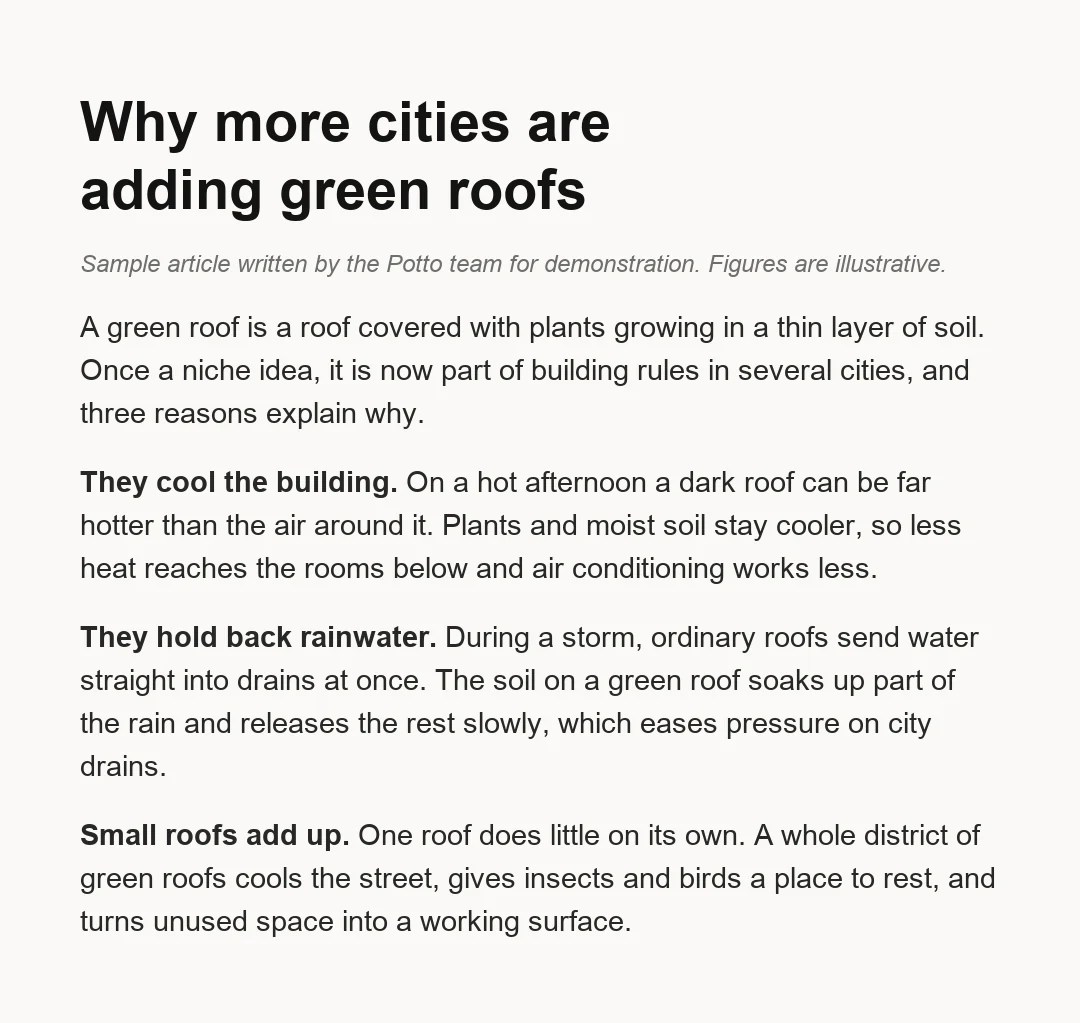
Tiga perenggan daripada contoh artikel bumbung hijau di sebelah bingkai yang terhasil daripadanya dalam contoh artikel ke video menegak. Label pendek pada skrin datang daripada teks contoh; ayat di sekelilingnya menjadi narasi.

Contoh artikel bertajuk Mengapa lebih banyak bandar menambah bumbung hijau, dengan tiga sebab dalam huruf tebal
Teks artikel yang ditampal · tiga sebab
Bingkai video · 0:08 · 9:16

Apa yang kekal di skrin

Setiap sebab mendapat babaknya sendiri dengan label pendek: ia menyejukkan bangunan, tanah menyerap air hujan, bumbung kecil pun berjumlah besar. Tajuk dan dakwaan artikel yang perlu diingat oleh penonton harus ada dalam bingkai, bukan hanya dalam apa yang dituturkan.

Apa yang menjadi narasi

Penjelasan di sebalik setiap sebab dituturkan dan disertai sari kata. Tulisan dibaca mengikut rentak pembaca sendiri; skrip didengar sekali sahaja, jadi ayatnya harus pendek dan mengikut urutan apa yang ada di skrin.

Apa yang perlu disemak sebelum anda eksport

Pastikan pengehad kekal. Contoh itu menyatakan bumbung hijau tidak percuma dan memerlukan penjagaan dalam dua tahun pertama, dan tolak ansur itu masih harus kedengaran dalam narasi. Bandingkan setiap nama dan nombor dalam bingkai dengan artikel sumber.

Apa yang perlu dihasilkan oleh setiap jenis artikel

Sebelum anda mengubah artikel menjadi video, beritahu AI artikel ke video apa yang perlu dibawa pulang oleh penonton. Jenis artikel kemudian menentukan panjang, bingkai dan perkara yang perlu ditinggalkan oleh skrip.

9:16 · 28s

Blog ke video untuk pos yang anda terbitkan

Blog ke video paling berkesan apabila ia dimulakan dengan jawapan utama siaran itu dan dua atau tiga perkara yang menyokongnya, kemudian menghantar penonton kembali ke siaran penuh. Bingkai lebar sesuai untuk halaman blog itu sendiri; potongan menegak sesuai untuk telefon. Untuk blog ke video daripada pautan, siaran itu mesti awam dan boleh dibuka tanpa log masuk.


9:16 · 25s

Berita ke video untuk kemas kini dan pengumuman

Tampal URL berita atau teks kisah itu, kemudian minta apa yang berlaku, mengapa ia penting dan apa yang seterusnya. Kekalkan tarikh, nama dan angka tepat seperti yang dinyatakan dalam artikel, dan sebut sumbernya di skrin atau dalam narasi. Berita ke video dalam Potto berfungsi daripada kisah yang anda berikan; ia tidak memantau sumber berita atau memilih kisah untuk anda.

16:9 · 40s

Panduan, surat berita dan artikel panjang

Pilih satu bahagian atau beberapa perkara utama dan bukan keseluruhan karya. Panduan cara buat menjadi langkah bernombor; surat berita menjadi satu perkara setiap babak. Untuk bacaan panjang, tampal hanya bahagian yang anda mahu diliputi, atau muat naik sebagai dokumen.

Cara mengubah artikel menjadi video

Blog ke video, berita ke video dan setiap projek artikel ke video yang lain mengambil tiga langkah dalam pencipta di atas. Penjanaan dan pratonton adalah percuma, dan harga kredit muncul sebelum anda eksport.

  1. 1. Tampal pautan atau teks anda

    Tampal URL artikel anda, atau tampal teksnya ke dalam pencipta, dan pilih Artikel ke video di bawah Jenis video. Tambah satu ayat tentang untuk siapa ia dan apa yang perlu mereka ingat; untuk berita ke video, sertakan tarikh kisah itu. URL mesti halaman http atau https awam; Potto membaca halaman itu dan mungkin membaca sehingga 2 halaman lagi di tapak yang sama.

  2. 2. Semak skrip, babak dan narasi

    Baca skrip daripada AI artikel ke video itu bersanding dengan sumber anda. Edit perkataan di skrin dan suara latar untuk mana-mana babak, tukar masuk tangkapan skrin, atau jana semula atau ganti ilustrasi. Pastikan nama, nombor dan pengehad masih sepadan dengan artikel sumber.

  3. 3. Pratonton, kemudian eksport MP4

    Tonton pratonton dalam pelayar anda secara percuma. Eksport MP4 1080p pada 30 fps dalam 9:16 untuk telefon, 16:9 untuk laman web atau 1:1 untuk feed. Kredit dicaj hanya apabila anda eksport, berdasarkan panjang, narasi dan ilustrasi.

Apa yang AI artikel ke video lakukan dengan setiap artikel

Banyak alat blog ke video dan berita ke video membaca halaman dengan kuat sambil menayangkan slaid. AI artikel ke video Potto menulis semula tulisan anda untuk tontonan: tajuk utama, poin utama dan kesimpulan menjadi teks beranimasi, senarai dan ilustrasi dengan narasi dan sari kata, jadi hasilnya dimainkan seperti video explainer pendek dan bukan halaman yang dibaca dengan kuat.

  1. 01

    Skrip yang ditulis daripada artikel yang anda tampal

    Claude Opus 5.5 membaca artikel anda dan merangka rangka, storyboard dan skrip narasi berdasarkan poin utama, bukti dan kesimpulannya. Babak dihasilkan dengan Remotion, bersama ilustrasi dan suara latar yang dijana AI. Potto tidak menyemak fakta apa yang anda tampal, jadi skrip hanya setepat sumber anda.

    • Rangka, storyboard dan skrip dirangka oleh AI
    • Dibina daripada sumber anda sendiri
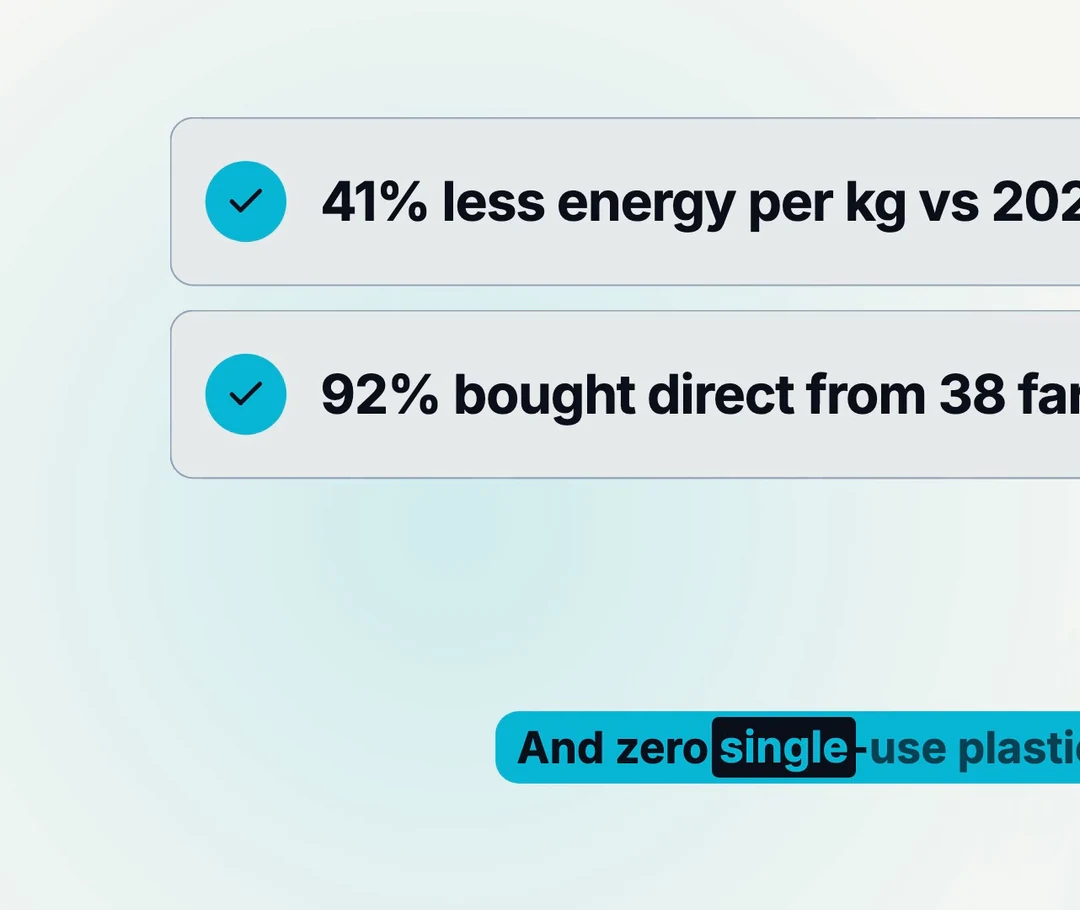
    Babak pembuka contoh bumbung hijau
  2. 02

    Mulakan dengan pautan atau teks yang ditampal

    Catatan blog dan berita bermula dengan cara yang sama: tampal URL halaman http atau https awam, dan Potto membaca halaman itu serta sehingga 2 halaman lagi di tapak yang sama. Halaman yang memerlukan log masuk tidak boleh dibaca, jadi tampal teksnya. Potto hanya membaca apa yang anda berikan dalam setiap projek; ia tidak mengambil berita daripada sumber berita.

    • Halaman http dan https awam
    • Teks ditampal untuk halaman di sebalik log masuk
    Contoh bumbung hijau, dihasilkan daripada teks ditampal
  3. 03

    Narasi dalam 32 bahasa, dengan kapsyen

    Pilih mana-mana daripada 32 bahasa narasi atau biarkan Potto mengesan bahasa secara automatik. Sari kata menyerlahkan setiap perkataan semasa ia diucapkan, jadi klip itu masih boleh dibaca apabila dimainkan tanpa bunyi. Dengar sekali pada kelajuan biasa untuk nama dan istilah yang diambil daripada artikel sebelum mengeksport.

    • 32 bahasa narasi atau kesan automatik
    • Sari kata perkataan demi perkataan
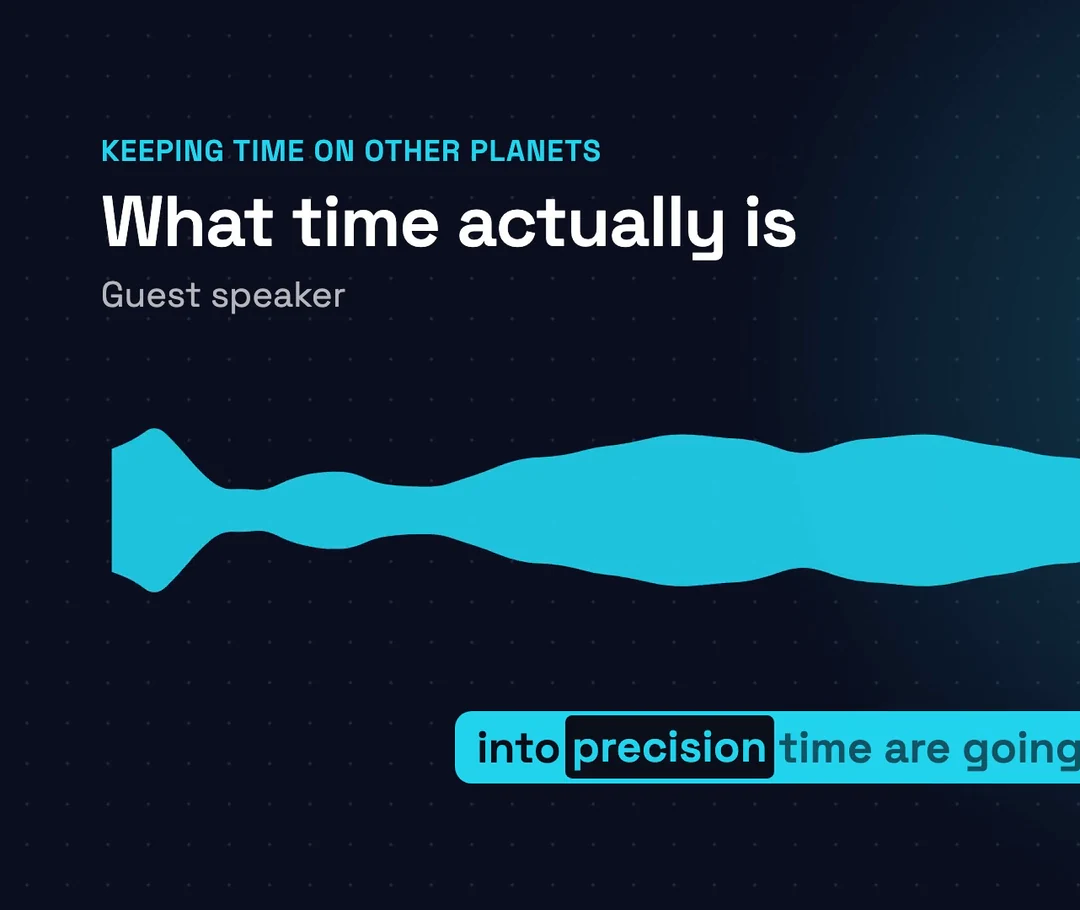
    Babak contoh ringkasan kajian
  4. 04

    Warna jenama, fon dan logo anda

    Pilih kit jenama, atau hidupkan jenama lalai, dan empat warna jenamanya digunakan pada visual. Pilih fon daripada Inter, Space Grotesk dan Bricolage; logo anda muncul dalam babak pembuka dan penutup.

    • Empat warna jenama dalam visual
    • Logo dalam babak pembuka dan penutup
    Contoh ringkasan laporan segi empat sama
  5. 05

    MP4 menegak, lebar atau segi empat sama

    Eksport MP4 1080p pada 30 fps dalam 9:16 (1080×1920), 16:9 (1920×1080) atau 1:1 (1080×1080). Nisbah aspek tidak mengubah harga, jadi pilih bingkai yang sesuai dengan tempat ia akan dimainkan: telefon, halaman artikel atau suapan.

    • Bingkai 9:16, 16:9 dan 1:1
    • Harga tidak terjejas oleh nisbah aspek
    Satu laporan contoh dalam 9:16, 16:9 dan 1:1

Terus teroka Potto AI

Artikel ke video ialah salah satu cara untuk bermula. Halaman ini merangkumi titik permulaan lain, daripada PDF kepada klip podcast.

Soalan Lazim Artikel ke Video

Apa maksud artikel ke video, bagaimana pautan dan teks yang ditampal dibaca, serta suntingan, format dan harga yang perlu diketahui sebelum mengeksport.

  1. Apakah artikel ke video?

    Artikel ke video ialah proses menukar artikel bertulis, seperti pos blog, berita atau panduan, menjadi video pendek yang membentangkan perkara utamanya dengan visual, suara latar dan kapsyen, supaya orang boleh menonton cerita itu daripada membaca seluruh halaman. Blog ke video dan berita ke video ialah idea yang sama yang digunakan pada pos blog dan berita. Alat asas membacakan teks di atas tayangan slaid. Artikel ke video AI Potto membaca artikel anda, menulis storyboard dan skrip narasi, menukar tajuk utama, perkara penting dan kesimpulan menjadi motion graphics, dan menghasilkan MP4. Ia tidak merakam rakaman atau menjana pengacara digital.

  2. Bagaimana saya tukar artikel ke video?

    Untuk tukar artikel ke video, tampal pautan atau teksnya ke dalam pencipta di bahagian atas, pilih Artikel ke Video di bawah Jenis video (atau biarkan pada Auto), dan tambah satu ayat tentang audiens dan matlamat anda. Potto merangka skrip, storyboard, narasi dan kapsyen; anda edit babak demi babak, pratonton secara percuma dalam pelayar anda, dan eksport MP4 setelah semuanya betul.

  3. Bolehkah saya tampal pautan dan bukan teks artikel?

    Boleh, jika artikel anda berada di halaman http atau https awam, iaitu cara biasa untuk memulakan blog ke video daripada pos yang sudah anda terbitkan. Potto membaca halaman yang anda pautkan dan mungkin membaca sehingga 2 halaman lagi di laman yang sama. Halaman yang memerlukan log masuk tidak boleh dibaca, dan Potto meminta tangkapan skrin sebagai ganti; untuk artikel ke video, anda juga boleh tampal teks penuhnya ke dalam pencipta.

  4. Adakah Potto mencari atau mengikuti sumber berita secara automatik?

    Tidak. Artikel ke video AI Potto hanya berfungsi dengan apa yang anda berikan dalam projek: pautan atau teks yang ditampal. Ia tidak mencari cerita, melanggan sumber berita atau mencipta video mengikut jadual. Untuk berita ke video, tampal sendiri pautan atau teks setiap artikel berita, dan letakkan sumber dan tarikh dalam keterangan anda supaya skrip boleh menamakannya.

  5. Artikel yang manakah paling sesuai untuk blog ke video dan berita ke video?

    Artikel dengan satu perkara utama yang jelas paling sesuai: pos blog yang menjawab soalan, artikel berita, panduan cara melakukan atau item surat berita. Tajuk yang jelas, angka yang tepat dan kesimpulan yang dinyatakan memberi lebih banyak bahan kepada Artikel ke video AI Potto. Untuk bacaan panjang, tampal hanya bahagian yang anda mahu diliputi, kerana satu klip pendek tidak dapat memuatkan setiap perenggan.

  6. Adakah Potto menyemak fakta dalam artikel saya?

    Tidak. Potto tidak menyemak fakta artikel anda. Skrip artikel ke video dibina daripada apa yang dikatakan sumber anda, jadi nama, angka, tarikh dan petikan hanya setepat apa yang anda tampal. Semak semuanya dalam storyboard dan sekali lagi dalam MP4 akhir, dan kekalkan pengehad seperti "in several cities" di sebelah dakwaan yang dibatasinya.

  7. Bolehkah saya mengedit skrip dan babak sebelum mengeksport?

    Boleh. Sebelum anda mengeksport, anda boleh mengedit apa yang dirangka oleh artikel ke video AI Potto: perkataan di skrin dan skrip suara latar untuk setiap babak. Untuk visual, anda boleh menukar kepada tangkapan skrin, memilih titik fokusnya, menjana semula ilustrasi AI atau menggantikannya dengan muat naik anda sendiri. Pratonton semula selepas setiap perubahan.

  8. Apakah format dan saiz yang boleh saya eksport?

    Potto mengeksport MP4 1080p pada 30 fps. Pilih 9:16 (1080×1920) untuk telefon, 16:9 (1920×1080) untuk laman web atau halaman blog, atau 1:1 (1080×1080) untuk suapan. Bingkai 4:5 dan eksport GIF tidak tersedia.

  9. Berapakah kos kredit untuk artikel ke video?

    Menjana dan pratonton projek artikel ke video dalam pelayar anda adalah percuma; kredit dicaj hanya apabila anda mengeksport. Harganya bergantung pada tempoh, panjang narasi dan bilangan ilustrasi AI yang anda gunakan, dan nisbah aspek tidak mempengaruhinya. Sebagai contoh, video 30 saat dengan narasi bahasa Inggeris dan tanpa ilustrasi berharga 153 kredit, dan menambah 2 ilustrasi menjadikannya 199 kredit. Setiap akaun boleh memulakan sehingga 30 projek video dan menjana sehingga 60 ilustrasi sehari.

  10. Bolehkah saya muat naik artikel saya sebagai fail PDF atau Word?

    Boleh. Fail PDF, PowerPoint (.pptx) dan Word (.docx) boleh dimuat naik terus, sehingga 20 MB setiap fail dan 100 halaman teks, dan 12 halaman pertama boleh digunakan sebagai visual. Untuk dokumen panjang, hanya bahagian pembukaannya digunakan untuk menulis skrip, jadi letakkan bahagian yang anda mahu diliputi di hadapan. Halaman PDF ke Video membincangkan dokumen dengan lebih terperinci.

Potto AI

Tukar artikel ke video

Untuk artikel ke video, tampal pos blog, berita atau mana-mana artikel melalui URL atau sebagai teks, semak skrip dan babak, dan lihat harga kredit sebelum anda mengeksport MP4.