Langkau ke kandungan
Potto AI

Semak hasil Image upscaler terhadap sumbernya

Ilustrasi yang sama sebelum dan selepas naik skala 2 kali dengan Image upscaler AI. Kedua-duanya dipaparkan pada lebar paparan yang sama, kemudian diperiksa pada saiz penuh. Lihat lebih daripada sekadar ketajaman.

Potret pensel yang sama pada 448×600 sebelum dibesarkan, lembut dan kurang butiran
Sumber
Potret pensel grafit dibesarkan 4 kali dengan Image upscaler, garisan rambut dan butiran kertas menjadi tajam
Dinaik skala 2 kali

Tulisan dan bentuk

Huruf yang kelihatan tajam boleh mengubah maknanya, dan pepenjuru yang dilembutkan boleh menjadi garis luar yang direka. Bandingkan aksara sebenar, bahagian berulang dan tepi halus dengan sumber. Lebih banyak piksel boleh menjadikan butiran tafsiran lebih mudah dilihat tanpa menjadikannya betul.

Kawasan licin dan gelap

Dinding kosong atau latar belakang lembut mungkin mendapat tekstur yang tidak pernah ada, dan kawasan gelap boleh menunjukkan struktur yang direka. Tentukan sama ada perubahan itu tidak berbahaya dalam penggunaan yang dimaksudkan. Apabila dua versi kedua-duanya berkesan, simpan yang mempunyai lebih sedikit perubahan yang tidak diingini.

Saiz pada tempatnya

Letakkan output pada lebar paparan sebenarnya, kemudian periksa kawasan penting pada saiz penuh. Setiap paparan menemui masalah yang terlepas pandang oleh yang lain. Bandingkan sumber dan hasil pada saiz yang sepadan, kerana satu dizum masuk dan satu dizum keluar memberi tanggapan peningkatan yang palsu.

Tiga gambar dan apa yang Image upscaler mesti kekalkan

Skala mengikut destinasi, dan setiap jenis gambar memerlukan semakan yang berbeza. Tentukan apa yang mesti kekal boleh dipercayai, kemudian semak itu dahulu.

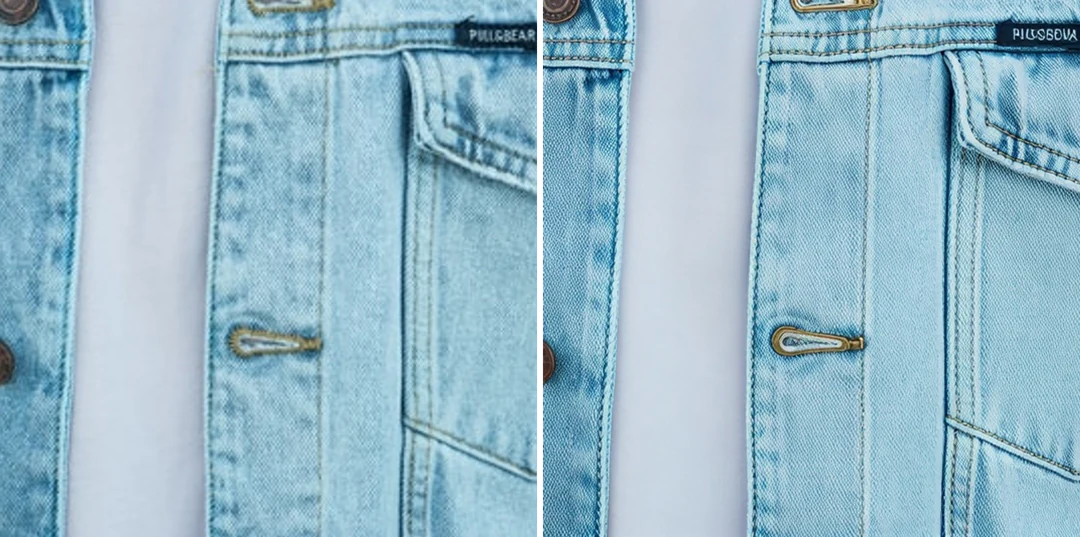
Foto produk pada 800 piksel bersebelahan foto yang sama dibesarkan kepada 1,600 piksel, dengan jahitan dan butang dalam pandangan dekat

8001,600 px

Sediakan foto produk kecil untuk senarai yang lebih besar

Minta salinan asal yang lebih baik daripada jurugambar atau pembekal dahulu; tangkapan sebenar menyimpan lebih banyak butiran daripada pratonton yang dibesarkan. Jika anda terpaksa membesarkan, semak garis luar, butang, jahitan, pengancing dan dakwaan bercetak, kerana tekstur yang lebih tajam tidak semestinya yang betul. Simpan sumber dan hasil dengan nama berbeza supaya terbitan tidak pernah disalah anggap sebagai yang asal.
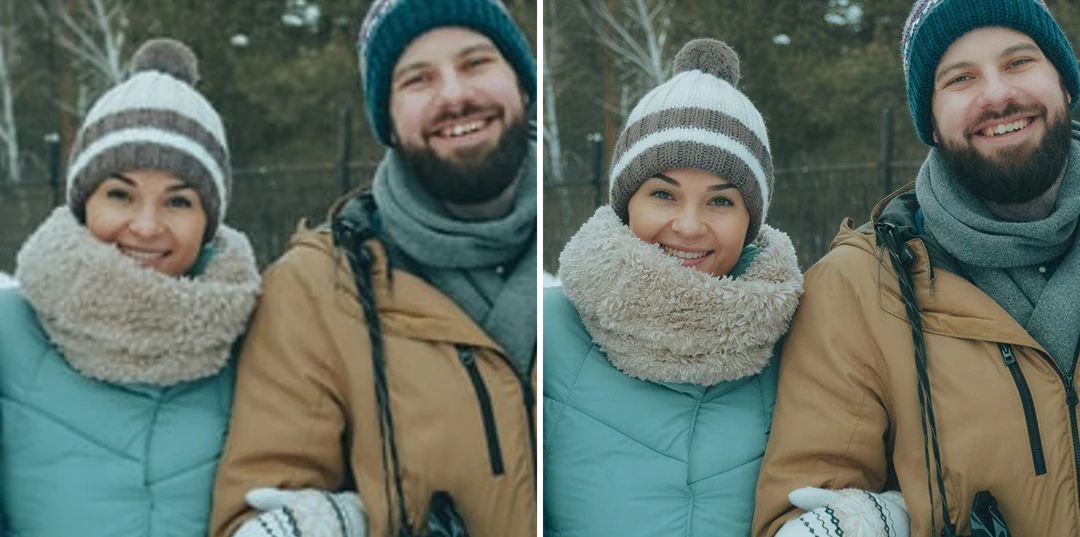
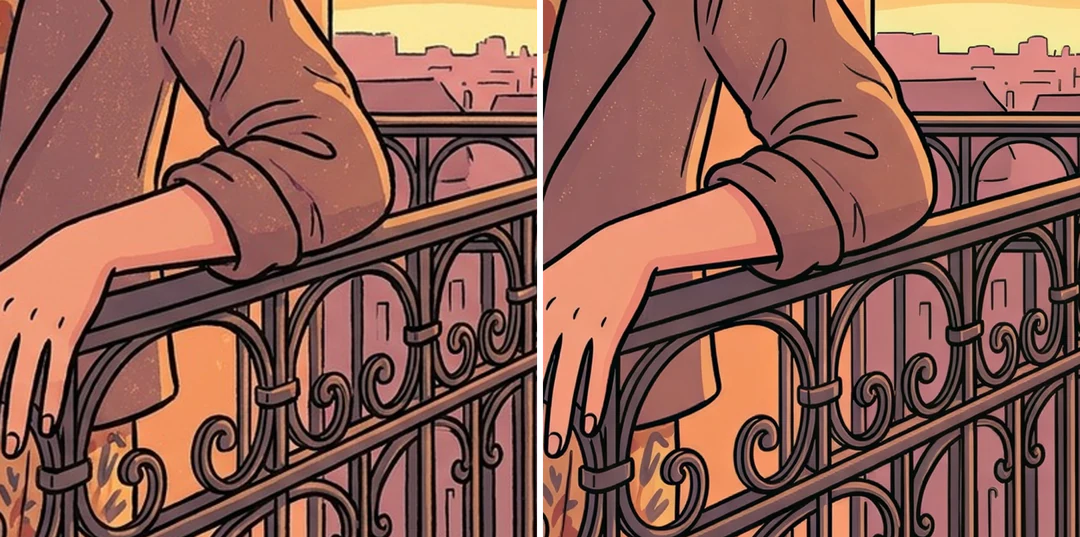
Foto kecil 600 piksel empat orang berselendang musim sejuk bersebelahan foto yang sama dibesarkan kepada 2,400 piksel, muka pada saiz penuh

6002,400 px

Jadikan foto keluarga lebih mudah dilihat

Cari imbasan atau cetakan asal sebelum memuat naik. Selepas membesarkan, bandingkan mata, mulut, garis rambut dan barang kemas, kerana muka yang munasabah tidak semestinya muka yang sama. Pembesaran tidak memulihkan warna yang pudar atau menghapuskan calar, dan butiran muka yang dijana bukan bukti sejarah. Simpan imbasan yang tidak diubah bersebelahan salinan untuk tontonan.

Ilustrasi yang dijana pada 1,200 piksel bersebelahan versi 2,400 piksel, dizum pada jari dan pagar

1,2002,400 px

Besarkan seni yang dijana tanpa menyembunyikan kecacatannya

Image upscaler membetulkan saiz, bukan anatomi, tulisan atau geometri sumber. Periksa jari, pagar, pantulan dan unit corak berulang, kerana pembesaran menjadikan masalah sedia ada lebih mudah dilihat. Jika konsepnya sendiri perlu disemak semula, kembali ke langkah penciptaan dan anggap semakan semula dan pembesaran sebagai keputusan yang berasingan.

Cara membesarkan gambar dengan Image upscaler AI

Tiga langkah dalam panel di atas: muat naik, pilih 2 kali atau 4 kali, kemudian bandingkan dengan sumber.

  1. 1. Muat naik sumber terbaik yang ada

    Tambah gambar JPG, PNG atau WebP sehingga 10 MB, menggunakan salinan paling awal yang anda ada dan bukan versi sembang atau tangkapan skrin, kerana penyimpanan lossy berulang meninggalkan blok yang mungkin dibaca model sebagai tekstur. Pelan berbayar boleh menambah sehingga 10 gambar dalam satu kelompok; setiap satu menjadi tugas tersendiri. Simpan salinan yang tidak disentuh.

  2. 2. Pilih 2 kali atau 4 kali untuk destinasi

    Ukur ruang yang perlu dipenuhi gambar dahulu. Tepi panjang output dihadkan pada 2,048 piksel untuk 2 kali dan 4,096 untuk 4 kali, jadi sumber 1,500×1,000 tidak boleh mencapai 3,000×2,000 pada 2 kali dan dikecilkan untuk muat. Sumber yang sudah mencapai had tidak boleh menggunakan pilihan itu. Baca saiz output, bukan label.

  3. 3. Jana, bandingkan dan muat turun

    2 kali berharga 2 kredit setiap gambar dan 4 kali berharga 6 kredit, ditunjukkan pada butang Jana sebelum anda mengesahkan. Bandingkan sumber dan hasil pada saiz paparan yang sepadan, kemudian periksa muka, tulisan dan tepi pada saiz penuh. Muat turun gambar yang diterima, sahkan dimensi sebenarnya dan letakkannya tanpa meregangkan.

Apa yang Image upscaler lakukan pada gambar anda

Image upscaler menambah piksel pada bingkai yang sudah anda ada. Kumpulan ini menunjukkan di mana ia membantu dan di mana perlu melihat dua kali.

  1. 01

    Pilih skala untuk ruang yang perlu dipenuhi

    Ukur ruang yang perlu dipenuhi gambar sebelum anda memilih skala. Tepi panjang output dihadkan pada 2,048 piksel untuk 2× dan 4,096 piksel untuk 4×, jadi permintaan yang melebihi hadnya dikecilkan untuk muat dan faktor sebenarnya lebih kecil. Baca saiz output, bukan label.

    • 2× berharga 2 kredit dan 4× berharga 6 kredit setiap gambar
    • Sumber yang sudah mencapai had tidak boleh menggunakan pilihan itu
    Potret pensel grafit dibesarkan 4 kali dengan Image upscaler, garisan rambut dan butiran kertas menjadi tajam
    Contoh: ilustrasi lakaran selepas naik skala 2×.
  2. 02

    Tepi dan tekstur yang lebih bersih pada saiz lebih besar

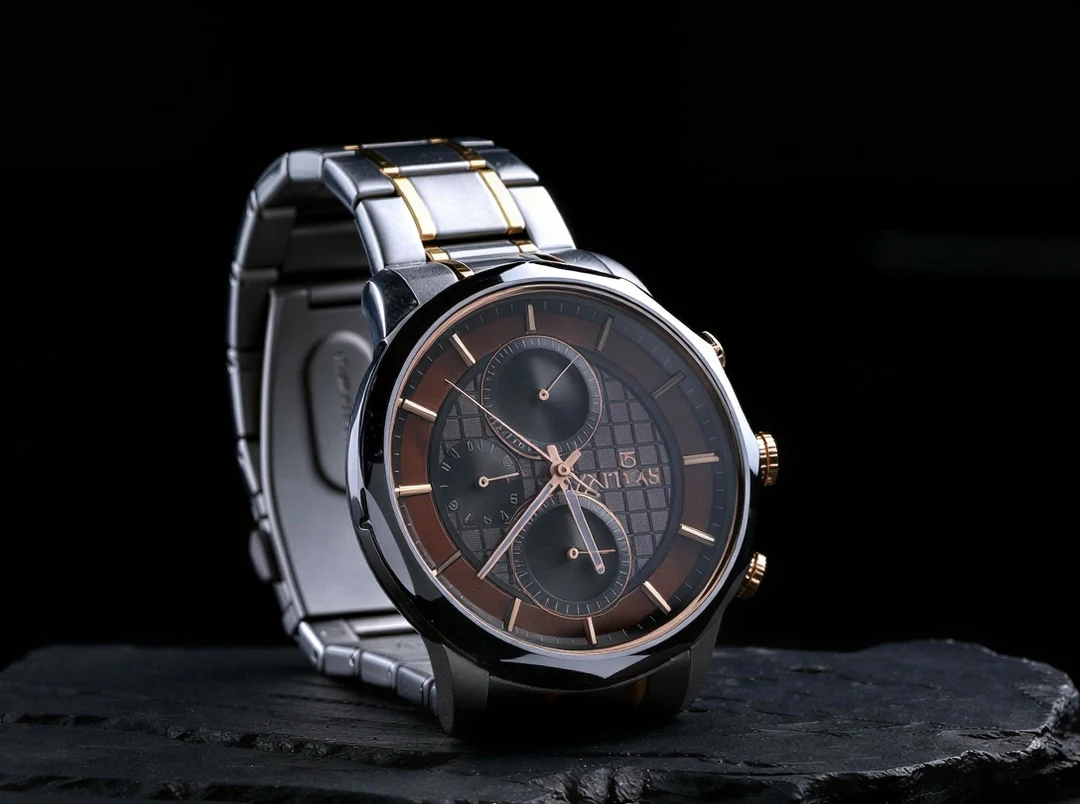
    Model mentafsir butiran yang dapat dilihatnya, jadi garis luar, jahitan dan permukaan kelihatan lebih bersih pada saiz penuh. Tekstur yang lebih tajam tidak semestinya yang betul, jadi semak butang, pengancing, dail dan dakwaan bercetak pada foto produk terhadap sumber sebelum ia dimasukkan ke dalam senarai.

    • Bandingkan sumber dan hasil pada saiz paparan yang sepadan
    • Periksa tulisan dan tanda kecil pada saiz penuh
    Jam tangan kronograf dengan gelang keluli di atas batu tulis gelap
    Contoh: foto jam dibesarkan. Semak dail dan gelangnya.
  3. 03

    Bingkai yang sama, dibesarkan tanpa pangkas atau regangan

    Nisbah aspek dikekalkan, jadi naik skala tidak pernah melakukan pangkasan atau regangan pada sumber, dan ia tidak menambah babak di sekelilingnya. Jika susun atur memerlukan ruang di luar bingkai, itu tugas yang berbeza daripada pembesaran. Pelan berbayar boleh menambah sehingga 10 gambar dalam satu kelompok, dan setiap gambar ialah tugas tersendiri.

    • Output mengekalkan format muat naik: JPG, PNG atau WebP
    • Gambar yang gagal tidak menyekat gambar yang telah siap
    Taman tepi tasik dan gunung diperluas daripada foto 4:3 kepada bingkai 16:9 dengan AI image extender
    Landskap 16:9 mengekalkan nisbahnya pada mana-mana skala.
  4. 04

    Jadikan foto lama lebih mudah dilihat

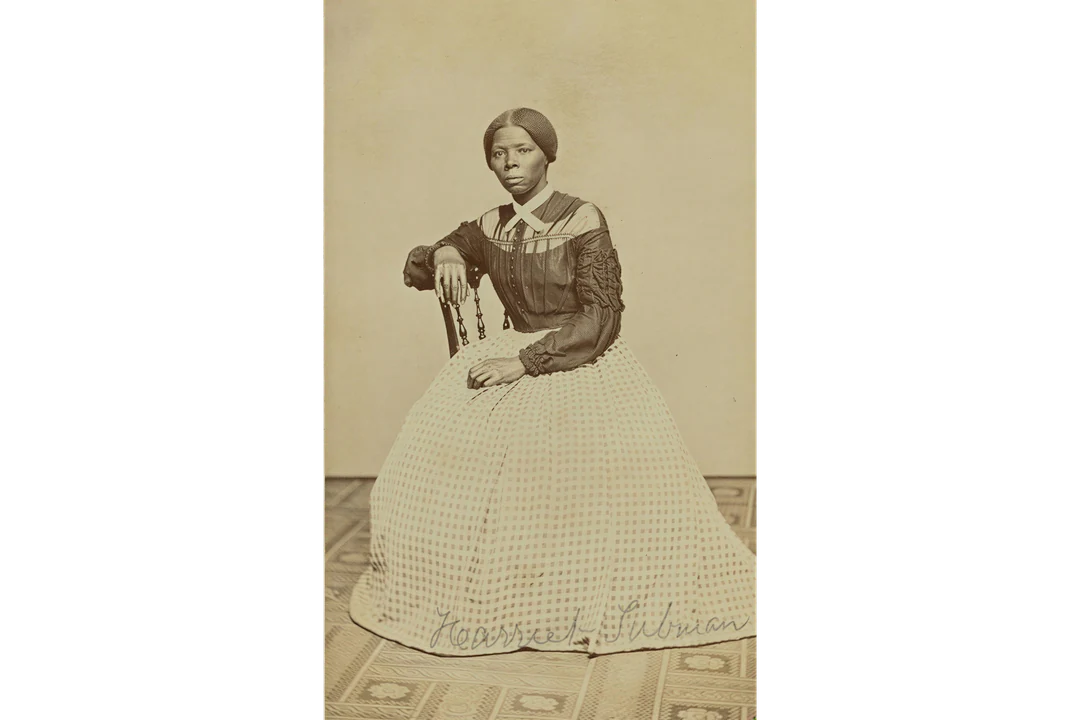
    Cetakan lama ialah sebab biasa untuk membesarkan gambar: imbasan kecil menjadi cukup besar untuk dilihat pada skrin atau dicetak semula. Imbas yang asal pada resolusi tertinggi yang mungkin sebelum memuat naik, kerana imbasan yang lebih baik mengalahkan pembesaran yang lebih besar, dan anggap sebarang butiran muka yang lebih tajam sebagai tafsiran, bukan pemulihan.

    • Butiran muka yang dijana bukan bukti yang asal
    • Simpan imbasan yang tidak disentuh bersebelahan hasil
    Potret studio sepia lama seorang wanita duduk dalam gaun berpetak panjang
    Potret studio lama: bandingkan muka dengan imbasan.

Terus teroka Potto AI

Image upscaler menambah piksel pada bingkai yang sama. Alat ini merangkumi apa lagi yang mungkin diperlukan oleh gambar.

Soalan lazim tentang Image upscaler

Apa yang dilakukan Image upscaler, cara memilih 2 kali atau 4 kali, dan apa yang perlu disemak apabila anda membesarkan gambar.

  1. Apakah itu Image upscaler?

    Image upscaler meningkatkan dimensi piksel gambar sambil memproses butiran yang kelihatan. Potto AI menawarkan pilihan 2 kali dan 4 kali dengan had output. Output kekal sebagai gambar raster dalam nisbah aspek sumber, dan butiran yang ditafsir semula bukan bukti rupa asalnya.

  2. Adakah 2 kali atau 4 kali sentiasa mendarab dimensi tepat?

    Tidak. Tepi panjang output dihadkan pada 2,048 piksel untuk 2 kali dan 4,096 untuk 4 kali. Permintaan yang melebihi hadnya menghasilkan faktor sebenar yang lebih kecil, dan sumber yang sudah mencapai atau melebihi had pilihan itu tidak boleh menggunakannya. Dalam satu kelompok, satu gambar yang tidak serasi boleh menjadikan skala pilihan tidak tersedia untuk kumpulan itu. Baca dimensi sumber dan output sebelum memilih.

  3. Bagaimana saya memilih skala tanpa pangkasan atau regangan?

    Nisbah aspek dikekalkan: naik skala tidak melakukan pangkasan atau regangan pada sumber. Pilih skala berdasarkan ruang yang perlu dipenuhi gambar, bukan kerana 4 kali kedengaran lebih hebat. Gambar yang dibesarkan sehingga melebihi had akan dikecilkan semula untuk muat; tahap yang sudah dicapai oleh sumber tidak tersedia. Jika susun atur memerlukan ruang tambahan di tepi, itu tugas yang berbeza daripada pembesaran.

  4. Bolehkah naik skala memulihkan muka, teks atau butiran yang hilang?

    Tidak. Naik skala membesarkan bingkai yang sedia ada; ia tidak menambah babak di sekeliling, memulihkan tulisan yang tidak dapat dibaca atau memastikan butiran tepat pada muka yang kecil. Hasil boleh kelihatan tajam dengan meyakinkan sambil mengubah nombor, label atau ciri muka, jadi bandingkan setiap perkataan dan ciri yang penting dengan sumber. Untuk tangkapan skrin atau rajah, ambil semula pada saiz yang diperlukan atau kekalkan perkataan sebagai teks yang boleh diedit. Kecacatan dalam seni yang dijana turut dibesarkan bersama segala-galanya.

  5. Perlukah saya akaun untuk menggunakan Image upscaler AI?

    Anda boleh memuat naik gambar dan mencuba pilihan 2 kali dan 4 kali sebelum log masuk. Naik skala dan muat turun memerlukan akaun; dialog log masuk mengekalkan gambar anda di tempatnya.

  6. Fail dan kelompok apa yang boleh saya muat naik ke Image upscaler AI?

    Muat naik JPG, PNG, atau WebP sehingga 10 MB bagi setiap gambar; output mengekalkan format muat naik. Gunakan salinan paling awal yang anda ada, kerana penyimpanan berulang dan pemampatan aplikasi pemesejan menambah blok yang mungkin dibaca model sebagai tekstur. Pelan berbayar menyokong sehingga 10 gambar dalam satu kelompok. Setiap gambar mempunyai tugas dan hasil kredit yang tersendiri, jadi gambar yang gagal tidak menyekat hasil yang telah siap. “Muat turun semua” membungkus semua hasil yang tersedia dalam fail ZIP.

  7. Bagaimana saya menyemak kos untuk membesarkan gambar?

    2 kali berharga 2 kredit setiap gambar dan 4 kali berharga 6 kredit, dan anggaran pada butang Jana dikemas kini apabila anda menukar skala. Dalam satu kelompok, setiap gambar dicaj secara berasingan, dan gambar yang gagal hanya melepaskan kredit simpanannya sendiri. Pelan dan pek kredit dijelaskan pada halaman Harga.

  8. Bolehkah saya menggunakan hasil ini untuk kegunaan komersial?

    Boleh, pada pelan berbayar; gambar yang dijana pada pelan percuma adalah untuk kegunaan peribadi. Potto tidak menambah tanda air pada muat turun. Naik skala hanya gambar yang anda miliki atau dibenarkan guna, dan semak label, nombor serta muka yang dibesarkan terhadap sumber sebelum cetakan atau halaman produk, kerana butiran yang ditambah adalah tafsiran, bukan pemulihan.

Potto AI

Besarkan gambar anda

Muat naik gambar, pilih 2 kali atau 4 kali dalam Image upscaler AI dan bandingkan hasil dengan sumber sebelum muat turun.