




Langkau ke kandungan
Potto AI

Edit gambar AI

Muat naik foto, huraikan perubahan dengan perkataan mudah, dan bandingkan perincian yang disunting dengan semua yang anda mahu kekalkan.

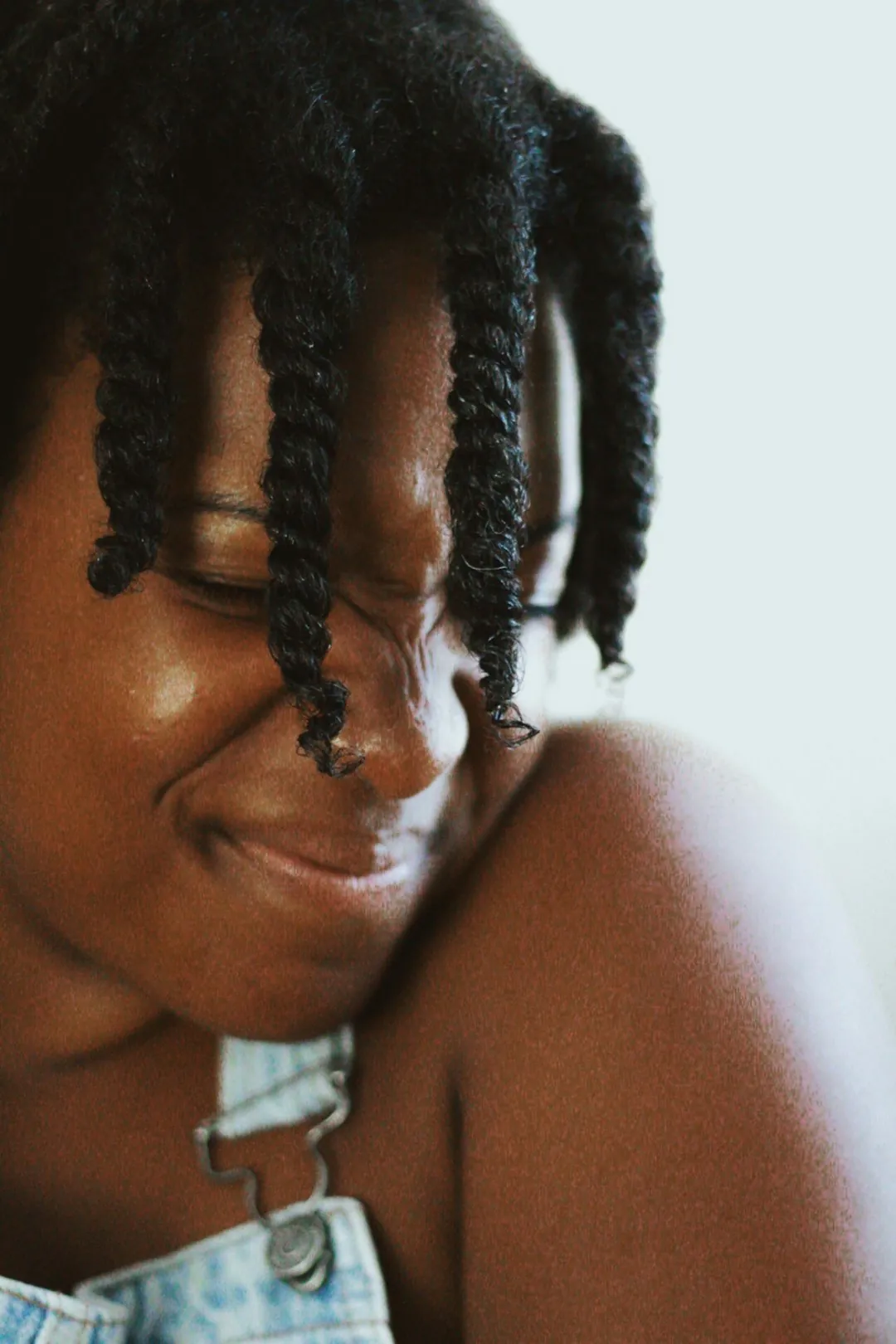
Potret seseorang tersenyum dalam cahaya siang yang rata, sebelum disunting
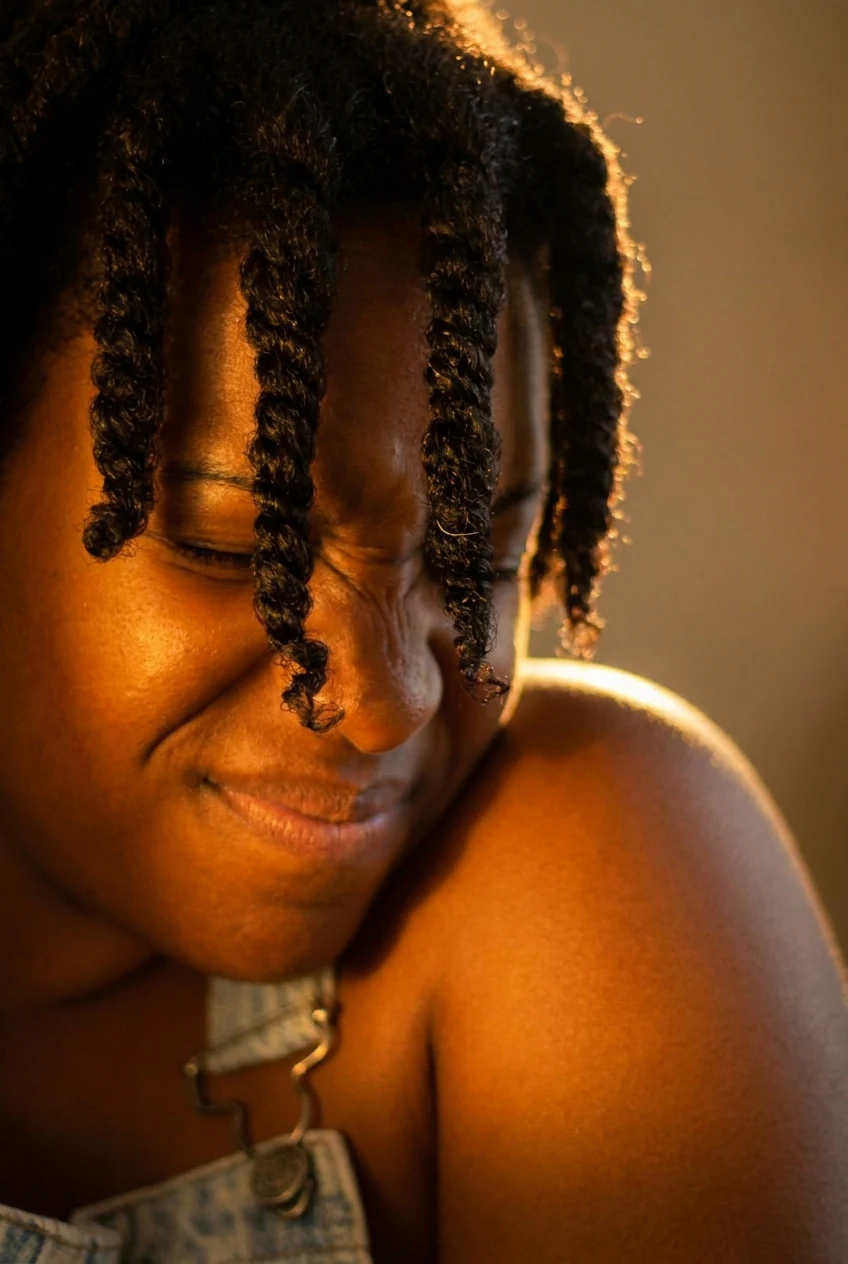
Potret yang sama disinari semula dengan cahaya hangat waktu keemasan oleh Edit gambar AI
SebelumDijana AI

“Tambah pencahayaan hangat waktu keemasan”

Semak suntingan Edit gambar AI terhadap sumbernya

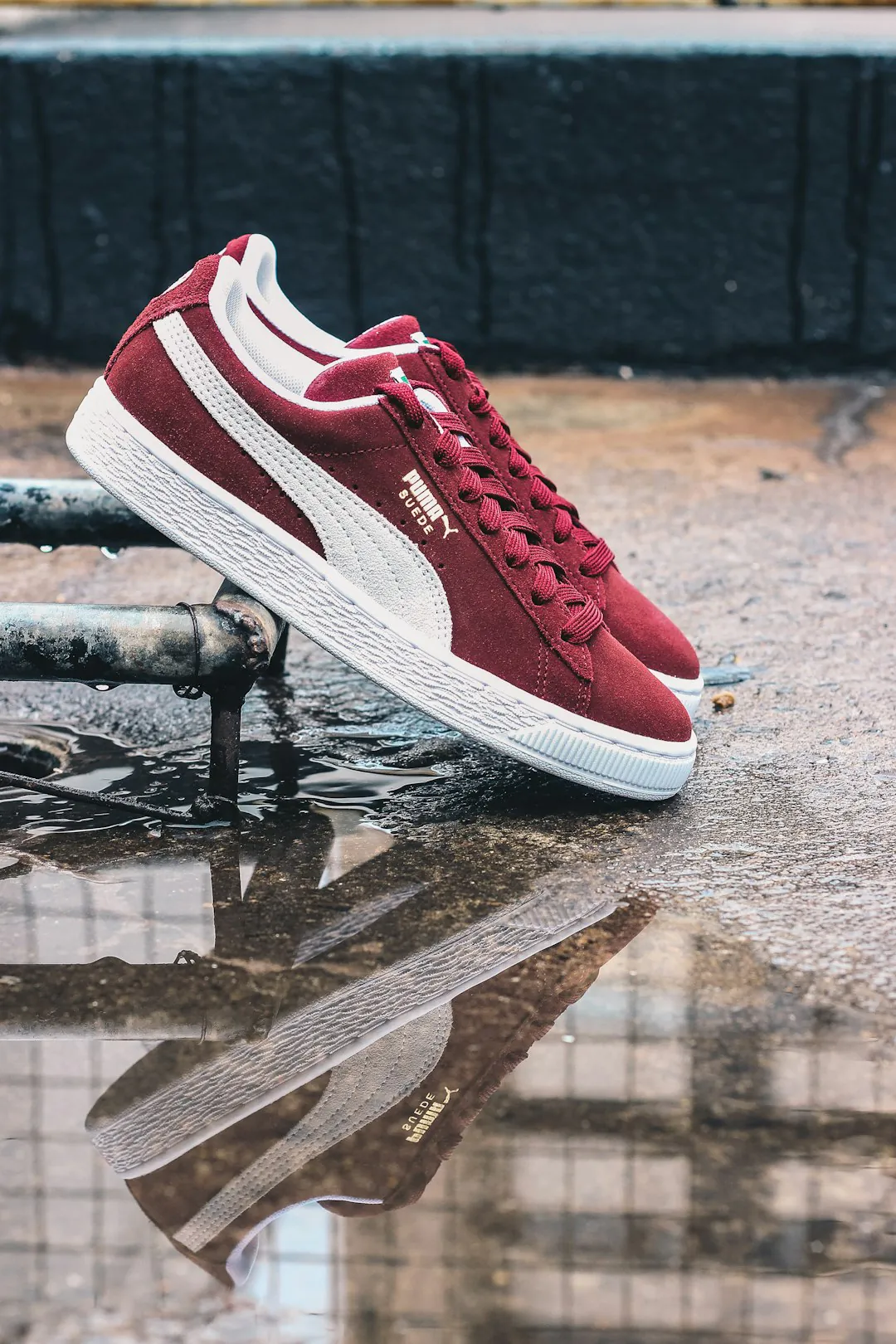
Foto sneaker yang sama sebelum dan selepas satu arahan kepada Edit gambar AI: tukar warna kasut kepada biru dan biarkan tali, tapak serta latar belakang tidak berubah. Semak perubahan yang diminta dahulu, kemudian semua yang tidak anda minta ubah.

Foto sneaker putih sebelum suntingan
Foto sumber
Sneaker suede merah diwarnakan biru laut dengan Edit gambar AI, jalur putih dan tapak tidak berubah
Hasil suntingan

Perubahan yang diminta

Pastikan suntingan jatuh pada bahagian yang betul. Apabila ada beberapa bahagian yang serupa, model mungkin membaca lokasi secara berbeza, jadi bandingkan kawasan yang anda namakan dan cari tepi yang ditampal atau corak berulang. Namakan bahagian itu mengikut kedudukan dan jirannya, seperti bahagian atas kasut di atas tapak putih, dan bukan warna sahaja.

Perubahan yang tidak diminta

Arahan setempat tidak menjamin baki yang tidak berubah. Bandingkan wajah, tangan, teks kecil, logo dan garisan lurus dengan sumber. Isian yang kemas di satu tempat boleh menyembunyikan perubahan di tempat lain, dan tepi rambut serta pakaian menunjukkannya dahulu. Ikut juga sempadan kawasan yang disunting untuk mencari jahitan atau perubahan bintik.

Penempatan sebenar

Uji muat turun yang dipilih dalam pangkasan destinasinya dengan tajuk dan teks sebenar. Latar belakang yang lebih tenang masih boleh bersaing dengan teks kecil, dan wajah yang sesuai dalam pengepala halaman mungkin terlalu kecil dalam kad mudah alih. Muat turun PNG atau JPEG yang diperlukan susun atur anda dan nilai fail itu, bukan pratonton.

Tiga suntingan Edit gambar AI dan apa yang perlu disemak pada setiap satu

Editor yang sama mengendalikan permintaan yang sangat berbeza, dan setiap satu memerlukan semakan yang berbeza. Namakan perubahan secara terus, kemudian semak perincian yang paling mungkin terganggu.

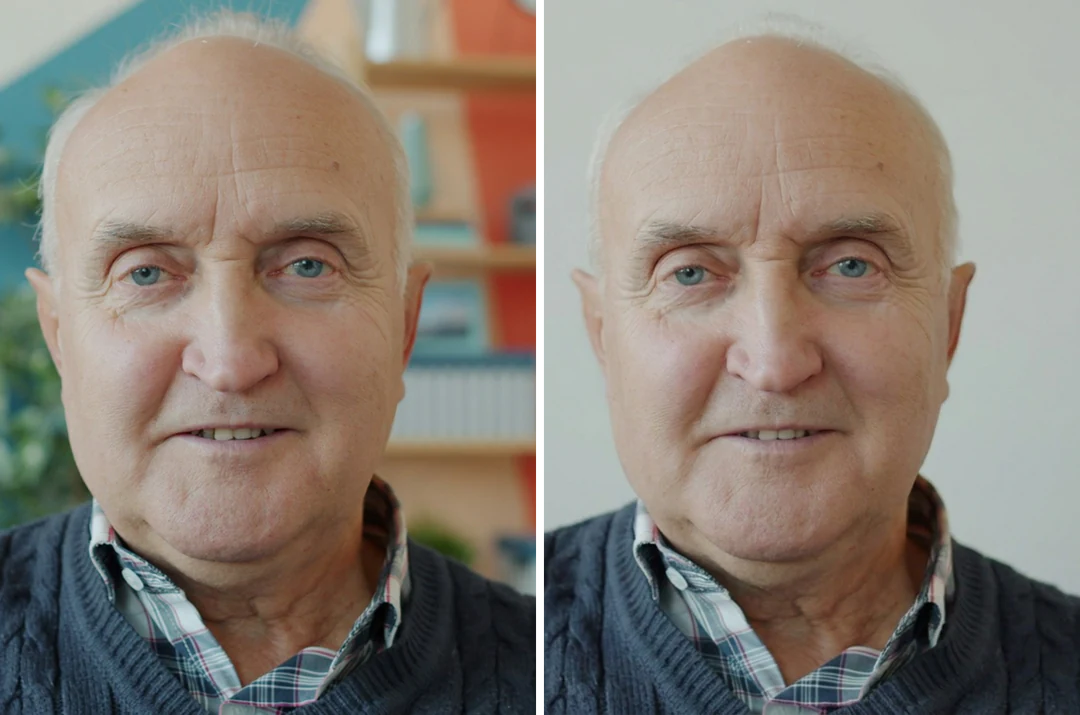
Potret dalam bilik sibuk di sebelah potret yang sama di hadapan dinding kosong, dengan wajah tidak berubah

Bilik sibukDinding kosong

Permudahkan latar belakang potret

Potret boleh mempunyai ekspresi yang betul sementara bilik di belakangnya mengganggu. Namakan perubahan latar belakang, nyatakan apa yang menggantikan bilik itu, seperti dinding kosong, dan kekalkan permintaan pertama pada persekitaran. Kemudian bandingkan mata, mulut, garis rambut, cermin mata dan pakaian dengan sumber, dan semak tepi di sekeliling rambut serta bahu untuk halo atau warna yang tidak sepadan.
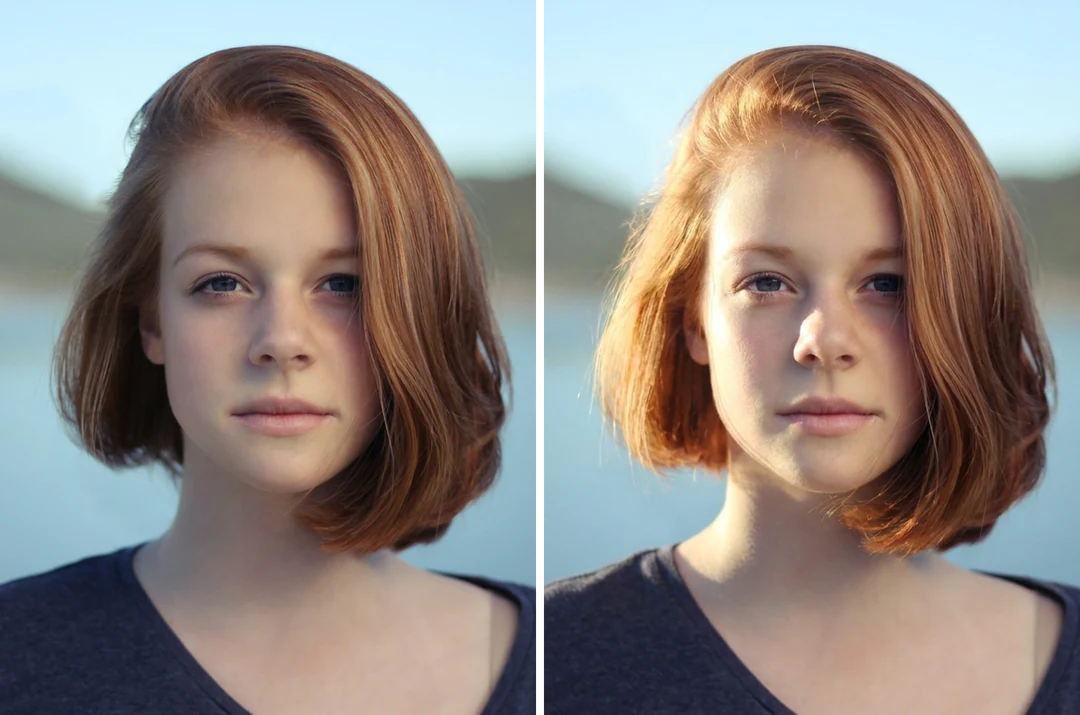
Potret dalam cahaya rata di sebelah potret yang sama dengan cahaya tingkap lembut dari satu sisi

Cahaya rataCahaya tingkap

Ubah mood melalui pencahayaan

Minta kesannya, seperti cahaya tingkap yang lebih lembut atau kurang kontras antara subjek dan latar belakang, dan namakan kawasan yang dikenakannya. Anggap hasilnya sebagai rupa yang ditafsir, bukan pembetulan pendedahan yang ditentukur. Semak arah bayang, pantulan dan titik sentuh, serta bandingkan warna objek, kerana perubahan mood boleh mengubah rupa bahan. Kekalkan permintaan pertama pada satu perubahan pencahayaan supaya anda boleh tahu apa yang menyebabkan setiap perbezaan.

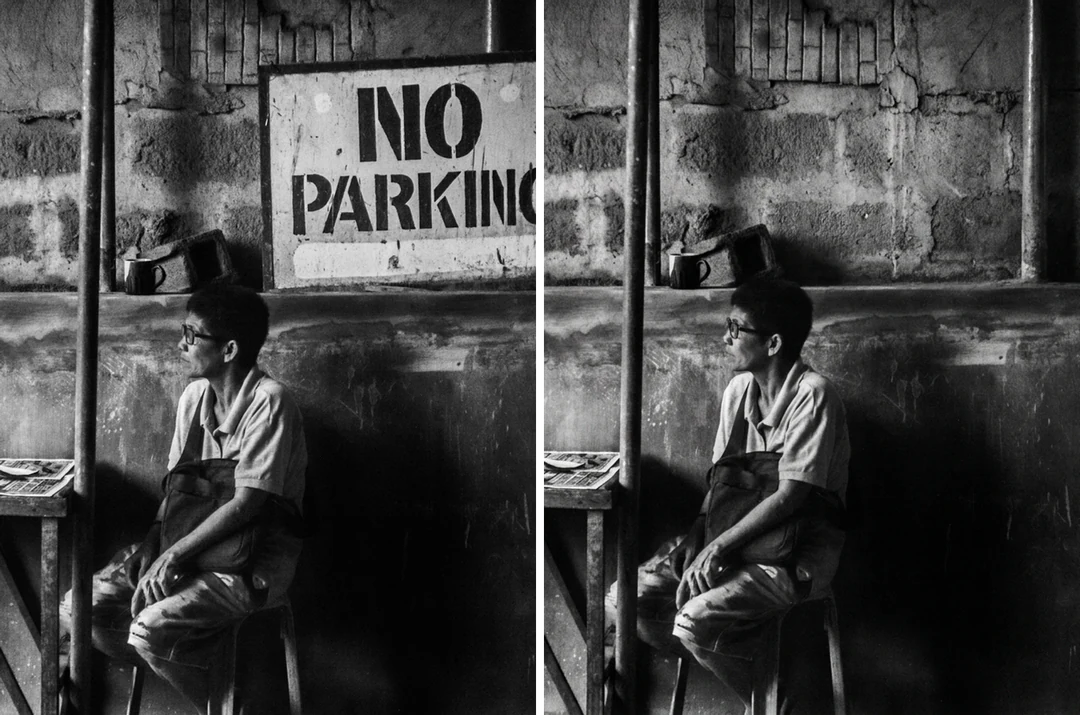
Foto jalan dengan papan tanda di belakang subjek di sebelah foto yang sama dengan papan tanda dibuang dan dinding disambung

Papan tandaDibuang

Buang gangguan

Nyatakan objek yang tidak diingini untuk dibuang: kenal pastinya melalui rupa dan kedudukan, dan huraikan apa yang patut mengelilinginya selepas itu. Kawasan di belakangnya tidak kelihatan dalam sumber, jadi dinding atau lantai yang mengisinya ialah sambungan yang dijana, bukan bukti yang dipulihkan. Jalankannya sebagai permintaan tersendiri dan bukan digabungkan dengan suntingan lain, supaya kawasan yang ditampal mudah dikesan. Untuk membuang tanda air atau teks, gunakan alat khusus yang disenaraikan di bawah.

Cara menggunakan Edit gambar AI

Tiga langkah dalam panel di atas: tulis arahan, pilih tetapan, kemudian semak keseluruhan gambar.

  1. 1. Muat naik sumber dan tulis satu arahan

    Gunakan gambar asal dan bukan tangkapan skrin atau salinan yang sangat dimampatkan, dan simpan salinan yang tidak disentuh untuk perbandingan. Ikut keperluan fail yang dipaparkan dalam kawasan muat naik. Huraikan satu perubahan yang kelihatan sehingga 4,000 aksara, dan tambah gambar rujukan (sehingga 14) hanya apabila setiap satu menjawab soalan tertentu.

  2. 2. Pilih model, nisbah dan output

    Pilih model, nisbah aspek daripada menu (10 tersedia, daripada 1:1 hingga 21:9), resolusi (HD, 2K atau 4K), format output (PNG atau JPEG) dan satu, dua atau empat output. Tetapkan nisbah sebelum menilai komposisi, kerana bentuk yang berbeza mengubah apa yang berada dalam bingkai. Output tambahan hanya membantu apabila anda tahu apa yang anda bandingkan.

  3. 3. Jana dan semak keseluruhan gambar

    Satu gambar Nano Banana HD berharga 23 kredit dan satu gambar Nano Banana Pro HD berharga 45. Menukar model, resolusi atau bilangan output mengubah anggaran, yang dikira semula oleh pelayan. Empat output Nano Banana HD, contohnya, ialah 92 kredit. Semak kawasan yang diminta dahulu, kemudian bahagian lain gambar, lalu muat turun versi yang anda pilih.

Apa yang boleh dilakukan Edit gambar AI dengan foto anda

Setiap kumpulan di bawah ialah satu jenis perubahan yang boleh anda minta. Buat satu perubahan setiap permintaan dan hasilnya mudah disemak terhadap sumber anda.

  1. 01

    Huraikan satu perubahan dengan perkataan mudah

    Tulis perubahan itu seperti anda memberi keterangan kepada jurugambar retouch: namakan objek, nyatakan kedudukannya dan nyatakan apa yang patut ada di situ selepas itu. Arahan boleh sehingga 4,000 aksara, dan satu perubahan yang jelas jauh lebih mudah disemak daripada senarai lima.

    • Namakan objek dan kedudukannya, bukan warna sahaja
    • Simpan perubahan kedua untuk permintaan kedua
    Seorang wanita tunduk ke arah kamera di pantai tropika selepas pakaiannya ditukar kepada blaus krim
    Contoh suntingan: pakaian ditukar dengan satu arahan.
  2. 02

    Keluarkan objek yang tidak diingini daripada bingkai

    Tuding pada orang, papan tanda atau kekacauan yang anda mahu hilang dan nyatakan apa yang patut mengelilingi ruang kosong itu. Kawasan di belakangnya tidak pernah kelihatan dalam foto anda, jadi apa sahaja yang mengisinya ialah sambungan yang dijana, bukan bukti yang dipulihkan. Jalankan pembuangan itu sebagai permintaan tersendiri supaya kawasan yang ditampal mudah dikesan.

    • Huraikan apa yang patut mengisi ruang itu selepas itu
    • Bandingkan tekstur jiran untuk jahitan atau corak berulang
    Keldai membawa beban di lorong bercat putih selepas orang dibuang
    Contoh suntingan: orang dibuang daripada babak jalanan.
  3. 03

    Ubah gaya babak tanpa melukisnya semula

    Minta mood, kemasan atau cahaya yang berbeza dan editor bekerja daripada bilik atau babak yang anda muat naik. Anggap hasilnya sebagai rupa yang ditafsir dan bukan pembetulan pendedahan yang ditentukur: bayang, pantulan dan warna bahan boleh berubah bersama, jadi satu perubahan setiap permintaan menunjukkan apa yang menyebabkan setiap perbezaan.

    • Namakan kesan dan kawasan yang dikenakannya
    • Semak arah bayang dan titik sentuh
    Sebuah bilik tidur dengan foto gurun berbingkai, lampu lantai melengkung dan kerusi santai putih selepas perubahan gaya
    Contoh suntingan: bilik tidur diubah gaya sementara susun aturnya kekal.
  4. 04

    Pilih model, nisbah dan resolusi

    Pilih Nano Banana pada 23 kredit atau Nano Banana Pro pada 45 kredit setiap gambar HD, kemudian tetapkan salah satu daripada 10 nisbah aspek, HD, 2K atau 4K, satu, dua atau empat output, dan PNG atau JPEG. Pelayan mengira semula anggaran sebelum anda mengesahkan.

    • Tambah sehingga 14 gambar secara keseluruhan, termasuk sumber
    • Tetapkan nisbah sebelum anda menilai komposisi
    Earbud putih di atas permukaan kelabu muda dalam foto produk segi empat sama
    Contoh suntingan: gambar produk dalam nisbah segi empat sama.

Terus teroka Potto AI

Edit gambar AI mengubah apa yang sudah ada dalam bingkai. Alat ini merangkumi tugasan yang bersebelahan dengannya.

Soalan lazim Edit gambar AI

Apa yang dilakukan Edit gambar AI, cara menulis arahan, dan apa yang perlu disemak dalam gambar yang disunting.

  1. Apakah Edit gambar AI?

    Edit gambar AI, juga dipanggil editor gambar AI, mengubah foto sedia ada daripada arahan bertulis dan bukan alat manual. Dalam Potto AI anda memuat naik foto, menghuraikan perubahan, memilih model dan tetapan, lalu membandingkan hasil. Berbeza daripada editor berlapisan, outputnya ialah gambar yang baru dijana, jadi arahan setempat pun boleh mengubah perincian lain yang kelihatan.

  2. Bolehkah saya menetapkan satu objek atau kawasan untuk diubah dalam Edit gambar AI?

    Boleh. Namakan objek atau kawasan itu dan huraikan rupanya selepas itu, serta berikan kedudukannya apabila ada objek yang serupa. Tiada topeng yang tepat pada piksel, jadi suntingan dipandu oleh perkataan anda dan bukan pilihan; bandingkan keseluruhan hasil, termasuk bahagian yang tidak anda minta ubah.

  3. Bagaimana saya menulis arahan untuk menyunting gambar dengan Edit gambar AI?

    Namakan objek, nyatakan kedudukannya, dan nyatakan apa yang patut ada di situ selepas itu, dalam satu permintaan sehingga 4,000 aksara. Contohnya, gantikan papan tanda terang di belakang penceramah dengan dinding kosong, dan kekalkan wajah, rambut serta pakaian tidak berubah. Menyenaraikan apa yang mesti kekal sama membantu, tetapi ia permintaan, bukan kunci. Jika anda mahukan perubahan kedua, buat permintaan kedua supaya anda boleh melihat arahan mana menghasilkan perbezaan mana.

  4. Bolehkah saya menambah gambar rujukan semasa menyunting foto?

    Boleh, Edit gambar AI menerima gambar rujukan. Anda boleh melampirkan sehingga 14 gambar secara keseluruhan, dan foto sumber dikira dalam had itu. Tambah rujukan hanya apabila ia menjawab soalan tertentu, seperti pakaian untuk dipakaikan pada subjek atau pencahayaan untuk dipadankan, dan nyatakan dalam arahan tujuan setiap gambar. Rujukan membimbing hasil dan tidak menghalang bahagian lain foto daripada berubah. Apabila anda mahukan gambar baharu dan bukan gambar asal yang diubah, gunakan Image to Image AI.

  5. Foto sumber mana yang patut saya muat naik?

    Gunakan gambar asal jika anda memilikinya, bukan tangkapan skrin atau salinan yang sangat dimampatkan, dan simpan satu salinan yang tidak disentuh untuk perbandingan. Wajah yang kecil atau kawasan berperincian rendah tidak akan mendapat perincian sebenar daripada suntingan. Jika anda memangkas dahulu, simpan konteks sekeliling yang cukup supaya suntingan kekal koheren, dan jangan muat naik rahsia akaun, butiran pembayaran atau kandungan peribadi yang tidak berkaitan.

  6. Bagaimana saya menilai suntingan orang sebenar?

    Bandingkan ekspresi, jarak mata, mulut, garis rambut, cermin mata dan pakaian yang kelihatan dengan sumber, kemudian semak pangkasan akhir pada saiz paparannya. Jika ciri yang diubah salah menggambarkan orang itu, tolak versi tersebut atau pilih sumber lain; meminta editor mengekalkan identiti ialah permintaan, bukan jaminan.

  7. Adakah saya perlu akaun untuk menggunakan Edit gambar AI?

    Anda boleh membaca contoh, memuat naik foto dan menulis arahan sebelum log masuk. Menjana membuka dialog log masuk, dan foto, arahan serta rujukan anda kekal dalam ruang kerja.

  8. Bagaimana jika permintaan Edit gambar AI gagal atau saya mahu menghentikannya?

    Tugasan menunjukkan sebab ia berhenti dan menawarkan cuba semula, dan kredit yang ditempah dilepaskan. Gantikan foto jika muat naik gagal. Batalkan suntingan yang sedang berjalan melalui kawalan tugasnya, kerana menutup pratonton tidak menghentikannya. Meminta suntingan lain pada hasil yang siap ialah permintaan baharu yang dikenakan caj.

  9. Bagaimana saya menyemak kos sebelum menyunting foto dengan Edit gambar AI?

    Anggaran ada pada butang Jana dan dikemas kini dengan setiap tetapan. Satu gambar HD berharga 23 kredit dengan Nano Banana dan 45 dengan Nano Banana Pro; resolusi lebih tinggi dan lebih banyak output berharga lebih, jadi empat output Nano Banana HD ialah 92 kredit. Suntingan lain pada hasil yang siap ialah permintaan baharu. Langganan dan pek kredit diterangkan pada Harga.

Potto AI

Sunting foto anda dengan perkataan

Muat naik sumber, huraikan satu perubahan untuk Edit gambar AI dan semak keseluruhan gambar sebelum anda muat turun.









