


Langkau ke kandungan
Potto AI

Tukar latar belakang foto dan semak tepi

Foto yang sama sebelum dan selepas latar belakang dibuang. Alat Tukar latar belakang kemudian meletakkan subjek pada warna pepejal atau gambar anda sendiri, jadi anda boleh Tukar latar belakang foto sementara hanya kawasan di belakang subjek berubah.

Seekor corgi berdiri di atas rumput
Foto asal
Corgi dipotong daripada rumput oleh Buang latar belakang pada latar belakang lutsinar
Subjek dipotong · lutsinar

Apa yang kekal

Subjek mengekalkan pikselnya sendiri, pose, warna dan pencahayaan. Tiada apa-apa dicahayakan semula, jadi subjek yang dicahayakan dari kiri masih kelihatan dicahayakan dari kiri pada latar baharu. Bulu, rambut, pakaian dan sebarang celah di dalam subjek harus mengekalkan bentuknya seperti dalam foto asal. Garis luar yang kasar kekal kasar pada mana-mana latar.

Apa yang berubah

Setiap kali anda Tukar latar belakang, hanya kawasan di belakang subjek berubah. Ia menjadi lutsinar, salah satu daripada lapan warna pratetap, warna tersuai atau latar gambar anda sendiri. Gambar yang dimuat naik mengisi kanvas dengan pangkasan penutup berpusat, jadi apa sahaja berhampiran tepinya boleh dipotong. Tiada bayang atau perspektif baharu ditambah. Bertukar antara latar hanya menyusun semula gambar dalam pelayar anda.

Apa yang perlu disemak

Lihat tepi pada latar terang dan gelap. Pinggir pucat yang lenyap pada putih boleh muncul pada hitam, dan rambut gelap yang hilang boleh tersembunyi pada warna gelap. Semak kaca, jaring halus dan pantulan, dan sebarang bayang tersisih yang kekal terlekat pada subjek. Zum masuk pratonton untuk menyemak bulu, garis rambut dan jari sebelum anda memuat turun.

Di mana latar belakang yang ditukar membantu

Pilihan Tukar latar belakang bermula daripada penempatan: pilih latar dahulu, kemudian nilai sama ada tepi bertahan di atasnya.

Headshot studio selepas latar belakangnya dibuang dengan Buang latar belakang, tepi rambut kekal utuh

Latar belakangWarna pepejal

Potret pasukan

Warna pepejal yang dikongsi mengurangkan gangguan dinding dan bilik yang berbeza, dan anda boleh Tukar latar belakang bagi setiap potret dalam set dengan warna yang sama. Uji beberapa potret dahulu: warna yang sangat gelap boleh menyembunyikan rambut gelap, dan warna yang sangat pucat boleh menunjukkan sisa tepi di sekeliling pakaian terang. Warna tidak menyeragamkan pencahayaan, ekspresi atau sudut kamera, jadi mulakan daripada foto dengan pembingkaian yang serasi. Warna tersuai menerima kod hex, jadi anda boleh memadankan palet jenama.

Potongan produk pada latar belakang asalnya di sebelah potongan yang sama pada warna kempen

Latar belakangWarna kempen

Kempen produk

Guna semula satu potongan produk untuk Tukar latar belakang warna bagi penempatan katalog, sepanduk dan sosial tanpa membuang latar belakang setiap kali. Ujinya pada pilihan terang dan gelap, kerana pembungkusan lutsinar dan tepi pucat boleh membawa kesan tetapan asal. Latar belakang baharu tidak menambah bayang sentuh, jadi produk boleh kelihatan terapung; rawatan grafik rata menjadikannya disengajakan. Simpan PNG lutsinar supaya setiap warna baharu bermula daripada potongan yang sama.

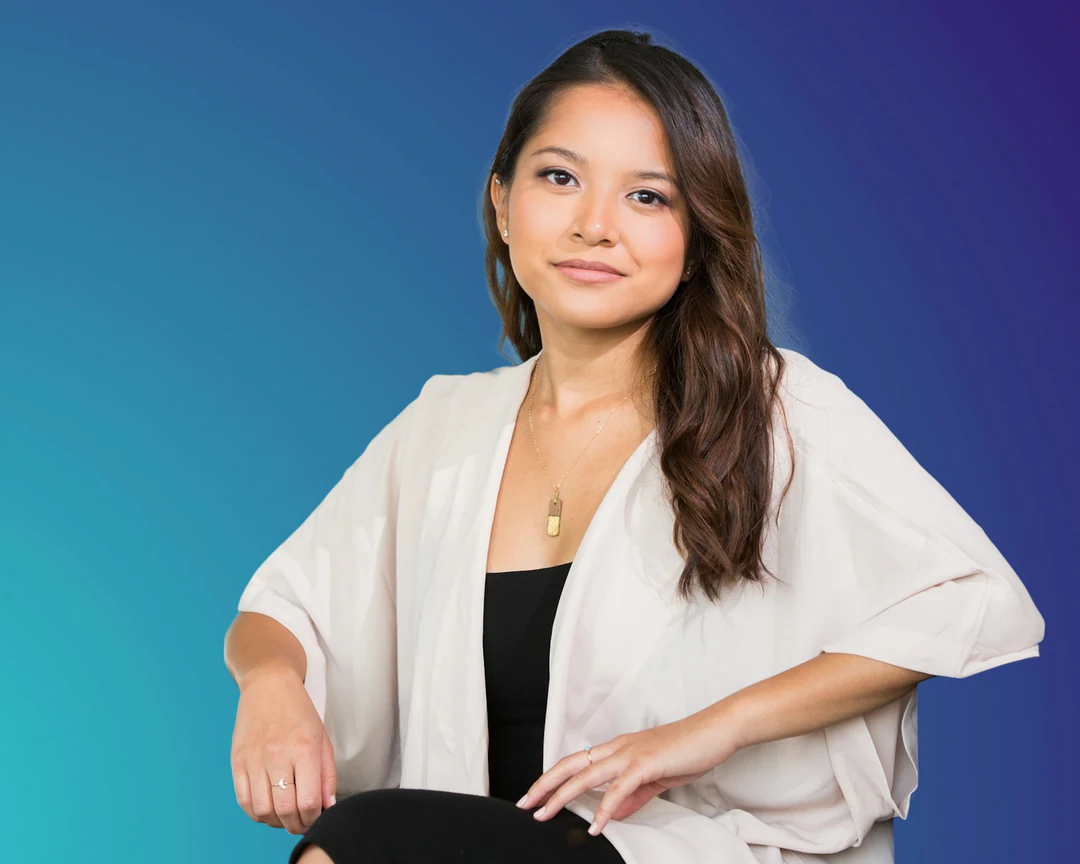
Seorang wanita tersenyum dipotong dan diletakkan pada latar kecerunan biru ke indigo untuk kad penceramah

Latar belakangGambar anda

Kad penceramah dan acara

Gunakan warna pepejal atau latar gambar daripada kit acara anda sendiri di belakang potret penceramah. Latar yang dimuat naik mengisi bingkai dan dipangkas dari tengah, jadi jauhkan logo dan elemen utama daripada tepinya. Pilih latar gambar sekurang-kurangnya sebesar potret, kerana yang kecil akan diperbesar untuk mengisi bingkai. Tambah nama, tarikh dan tajuk acara dalam alat susun atur anda selepas itu; halaman ini hanya menyusun subjek dan latar belakang.

Cara Tukar latar belakang gambar

Tiga langkah untuk Tukar latar belakang dalam panel di atas. Pembuangan berjalan sekali; warna dan latar gambar dipratontonkan dalam pelayar anda.

  1. 1. Muat naik subjek yang lengkap

    Tambah satu gambar JPEG, PNG atau WebP sehingga 20 MB dengan keseluruhan subjek di dalam bingkai. Pilih foto yang garis luarnya boleh dibaca: rambut gelap di dinding gelap, kaca dan pantulan menjadikan pemisahan kurang pasti. Simpan yang asal untuk perbandingan.

  2. 2. Potong subjek dan periksa tepinya

    Klik Jana untuk memotong subjek. Papan dam menandakan kawasan lutsinar dan tidak muncul dalam muat turun. Semak rambut, celah antara anggota badan, pemegang dan bahagian kecil sebelum anda memilih latar. Jika garis luar salah di sini, latar baharu tidak akan membaikinya; cuba foto sumber yang berbeza.

  3. 3. Pilih latar dan muat turun

    Tukar latar belakang dengan memilih ketelusan, warna pratetap, warna tersuai atau gambar anda sendiri. Pembuangan ialah satu-satunya langkah yang dikenakan bayaran, 4 kredit setiap gambar, dipaparkan pada butang Jana sebelum anda mengesahkan; mencuba latar lain berjalan dalam pelayar anda dan tidak memulakan pembuangan baharu. Muat turun PNG lutsinar, atau komposit yang diratakan sebagai PNG atau JPEG.

Apa yang melibatkan Tukar latar belakang

Empat perkara yang membentuk hasil dalam alat Tukar latar belakang: potongan, warna, gambar anda sendiri dan tepi.

  1. 01

    Potongan yang bersih diutamakan

    Alat Tukar latar belakang membuang latar belakang daripada foto anda sekali dan menyimpan subjek sebagai potongan. Segala yang anda cuba selepas itu duduk di atas potongan itu, jadi garis luar yang salah kekal salah pada setiap latar. Jika garis luarnya tersasar, cuba foto sumber yang berbeza.

    • Muat naik satu subjek yang lengkap, bukan yang dipangkas
    • Pembuangan ialah satu-satunya langkah yang dikenakan bayaran
    Seekor corgi berdiri di atas rumput
    Foto sumber. Keseluruhan subjek mesti berada di dalam bingkai.
  2. 02

    Lapan warna pratetap dan mana-mana warna pilihan anda

    Pilih putih, hitam, kelabu, merah, kuning, hijau, biru atau ungu, gunakan pemilih warna, atau taip kod hex dalam bentuk tiga atau enam digit. Warna ialah isian rata, jadi tiada kecerunan atau tekstur. Gunakan gambar anda sendiri apabila anda memerlukannya.

    • Warna dipratontonkan dalam pelayar anda
    • Cuba sebanyak yang anda suka sebelum memuat turun
    Headshot studio selepas latar belakangnya dibuang dengan Buang latar belakang, tepi rambut kekal utuh
    Potongan sebelum latar dipilih.
  3. 03

    Gunakan foto anda sendiri sebagai latar

    Muat naik latar JPEG, PNG atau WebP sehingga 20 MB dan alat Tukar latar belakang meletakkan subjek di atasnya. Gambar anda mengisi kanvas dengan pangkasan penutup berpusat, jadi jauhkan logo dan kandungan penting daripada tepinya.

    • Ganti atau buangnya tanpa menjalankan pembuangan semula
    • Tiada pustaka latar stok, jadi bawa gambar anda sendiri
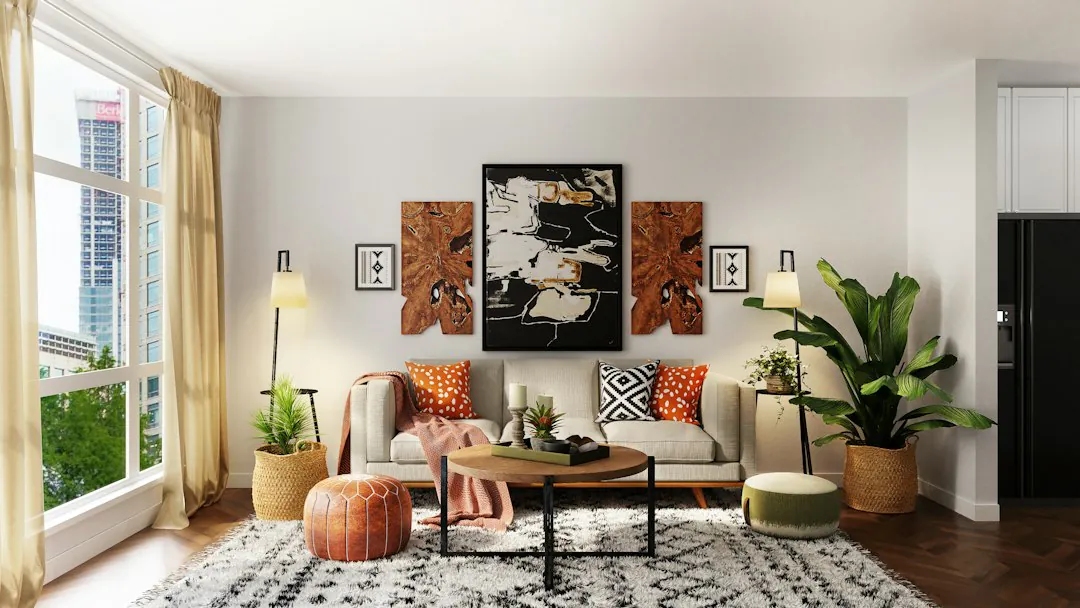
    Foto ruang tamu yang cerah digunakan sebagai contoh latar
    Contoh latar. Mana-mana JPEG, PNG atau WebP milik anda berkesan.
  4. 04

    Semak tepi sebelum anda memuat turun

    Pratonton potongan pada warna terang dan gelap. Halo pucat boleh muncul pada hitam, dan rambut gelap yang hilang boleh tersembunyi pada warna gelap. Latar yang lebih menarik boleh menyembunyikan masalah potongan tanpa membaikinya, jadi lihat tepi pada saiz yang akan anda gunakan.

    • Muat turun PNG lutsinar, atau PNG atau JPEG yang diratakan
    • Simpan foto asal untuk perbandingan
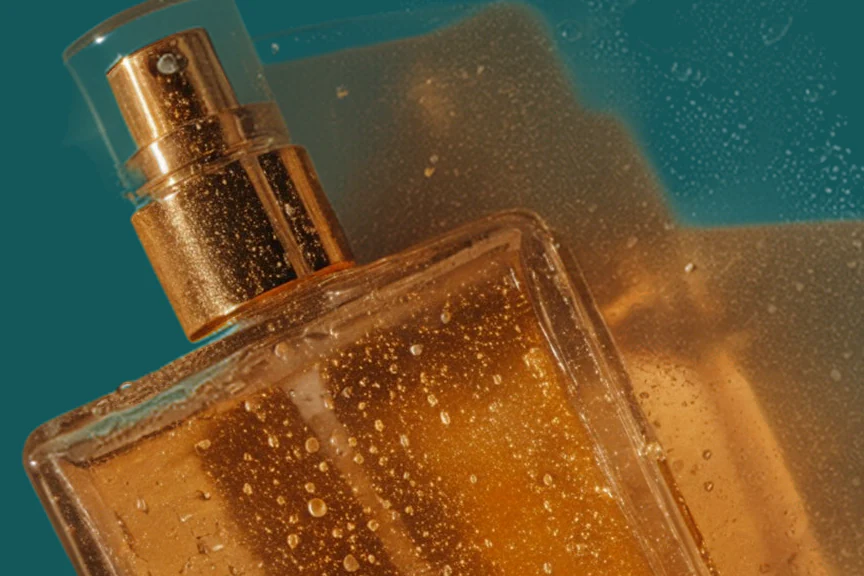
    Pandangan dekat potongan botol minyak wangi pada latar hijau biru, dengan tepi kaca dan titisan dikekalkan
    Foto produk dengan pantulan memerlukan pemeriksaan tepi yang teliti.

Terus teroka Potto AI

Apabila latar baharu bukan keseluruhan tugasan, alat ini mengambil langkah seterusnya.

Soalan lazim tentang Tukar latar belakang

  1. Apakah maksud Tukar latar belakang di halaman ini?

    Di sini, Tukar latar belakang bermaksud memotong subjek daripada foto anda dan meletakkannya pada warna pepejal atau pada gambar yang anda muat naik. Alat Tukar latar belakang menyusun potongan di atas pilihan anda dalam pelayar. Ia bukan pustaka latar stok, dan ia tidak menjana babak fotografi baharu di sekeliling subjek.

  2. Bagaimana komposisi latar belakang berbeza daripada penyuntingan babak?

    Komposisi meletakkan potongan sedia ada di atas latar yang dipilih. Penyuntingan babak meminta model mencipta persekitaran, cahaya atau perspektif baharu daripada arahan. Alat Tukar latar belakang tidak menyalakan semula subjek atau menambah bayang yang sepadan, jadi apabila hubungan itu perlu berubah, terangkan babak baharu dalam Edit gambar AI.

  3. Warna latar belakang manakah yang boleh saya pilih?

    Pilih salah satu daripada lapan pratetap (putih, hitam, kelabu, merah, kuning, hijau, biru dan ungu), pilih mana-mana warna dengan pemilih warna, atau taip kod hex dalam bentuk tiga atau enam digit, dengan atau tanpa awalan #. Warna ialah isian rata, jadi tiada kecerunan atau tekstur; gunakan latar gambar anda sendiri apabila anda memerlukannya. Warna dipratontonkan pada potongan dalam pelayar anda, jadi anda boleh mencuba beberapa sebelum memuat turun.

  4. Adakah latar yang saya muat naik dipaparkan tanpa dipangkas?

    Gambar anda sendiri mengisi kanvas hasil dengan pangkasan penutup berpusat. Oleh itu, sebahagian gambar itu boleh dipangkas apabila nisbahnya berbeza daripada kanvas. Semak hasil yang kelihatan, terutamanya logo atau kandungan penting berhampiran tepinya, sebelum memuat turun komposisi yang diratakan.

  5. Apakah yang boleh saya gunakan sebagai latar gambar?

    Gunakan gambar JPEG, PNG atau WebP sehingga 20 MB, had yang sama seperti muat naik utama. Anda boleh menggantikan atau membuangnya pada bila-bila masa tanpa menjalankan pembuangan semula. Tiada pustaka latar stok, jadi gunakan foto anda sendiri atau hasilkan latar dengan AI Image Generator dahulu. Latar yang lebih kecil daripada hasil akan diperbesar untuk mengisi kanvas dan boleh kelihatan lembut, jadi mulakan dengan gambar sekurang-kurangnya sebesar foto subjek anda.

  6. Fail apakah yang diterima oleh alat Tukar latar belakang, dan apa yang boleh saya muat turun?

    Muat naik satu gambar JPEG, PNG atau WebP sehingga 20 MB. Potongan lutsinar dimuat turun sebagai PNG, kerana JPEG tidak boleh menyimpan ketelusan. Dengan latar warna atau gambar anda boleh memuat turun komposisi yang diratakan sebagai PNG atau JPEG. Komposit yang sangat besar diskalakan ke bawah untuk memuatkan kanvas 16,000,000 piksel, jadi semak dimensi yang dimuat turun dan jangan andaikan saiz piksel tidak berubah.

  7. Apakah yang perlu saya semak pada tepinya?

    Pratonton potongan pada warna terang dan gelap sebelum anda Tukar latar belakang secara kekal. Halo pucat boleh muncul pada hitam dan rambut gelap yang hilang boleh tersembunyi pada warna gelap. Lihat rambut, kaca, jaring halus, pantulan dan celah di dalam subjek, kemudian lihat keseluruhan gambar pada saiz yang akan anda gunakan. Latar yang lebih menarik boleh menyembunyikan masalah potongan tanpa membaikinya.

  8. Adakah saya perlukan akaun untuk Tukar latar belakang?

    Anda boleh memuat naik foto sebelum log masuk. Memotong subjek akan membuka dialog log masuk, dan foto itu kekal dalam alat Tukar latar belakang.

  9. Bagaimana jika Tukar latar belakang gagal?

    Potongan yang gagal menunjukkan sebab dan pilihan cuba semula, dan kreditnya dilepaskan. Menukar warna atau latar gambar selepas itu berlaku dalam pelayar anda, jadi perubahan itu tidak pernah menggagalkan tugas yang dikenakan bayaran.

  10. Berapakah kos untuk Tukar latar belakang?

    Memotong subjek berharga 4 kredit setiap gambar. Mencuba warna berbeza atau latar gambar anda sendiri selepas itu adalah percuma, dan muat turun disertakan.

Potto AI

Tukar latar belakang foto anda

Muat naik foto, potong subjek dan semak tepi pada warna terang dan gelap. Kemudian gunakan Tukar latar belakang untuk bertukar kepada warna pepejal atau gambar anda sendiri sebelum anda memuat turun.