Langkau ke kandungan
Potto AI

Semak Transparent background pada permukaan terang dan gelap

Potret yang sama sebelum dan selepas pembuangan latar belakang, disimpan sebagai PNG lutsinar. Papan dam menandakan Transparent background; ia pratonton, bukan sebahagian daripada fail. Uji PNG lutsinar pada warna terang dan gelap sebelum anda menggunakannya.

Foto potret di hadapan dinding pucat sebelum pembuangan latar belakang
Foto asal
Headshot studio selepas latar belakangnya dibuang dengan Buang latar belakang, tepi rambut kekal utuh
PNG lutsinar

Apa yang kekal

Subjek mengekalkan garis luarnya, termasuk rambut, cermin mata dan celah antara lengan dan badan. Pencahayaan daripada foto asal juga kekal; PNG lutsinar tidak dicahayakan semula untuk babak baharu. Bandingkan potongan dengan yang asal pada zum yang sama, kerana tepi latar hadapan sahaja yang sepatutnya berubah.

Apa yang dibuang

Dinding, lantai dan persekitaran lain menjadi lutsinar dalam saluran alfa. Bayang atau pantulan yang samar boleh kekal terlekat, jadi lihat ruang yang kelihatan kosong di bawah dan sekitar subjek. Apa sahaja yang berada di belakang PNG lutsinar dalam susun atur anda akan menembusi Transparent background, jadi warna dinding yang tertinggal paling mudah dilihat pada permukaan yang kontras.

Apa yang perlu disemak

Letakkan PNG lutsinar di atas latar berwarna gelap dan terang. Pinggir pucat boleh lenyap pada putih dan muncul pada biru tua. Kaca, rambut halus atau rantai, dan subjek yang hampir sama warna dengan latar belakang memerlukan pemerhatian paling teliti. Semak tepi latar hadapan dan saluran alfa sekali lagi pada setiap permukaan yang anda bercadang gunakan.

Di mana Transparent background sesuai

Transparent background membolehkan satu latar hadapan berfungsi dalam beberapa susun atur, kerana saluran alfa membiarkan kawasan kosong terbuka. Semak PNG lutsinar pada permukaan tempat ia akan benar-benar diletakkan.

Headshot studio selepas latar belakangnya dibuang dengan Buang latar belakang, tepi rambut kekal utuh

DindingLutsinar

Potret penceramah pada slaid pembentangan

Transparent background meletakkan penceramah terus pada slaid biru tua. Selepas pembuangan, semak tepi luar rambut dan ruang antara lengan dan badan, tempat sebahagian dinding boleh kekal. Uji latar berwarna di belakang PNG lutsinar sebelum memilih saiz potret. Slaid gelap mendedahkan pinggir pucat yang disembunyikan oleh slaid terang, jadi uji pada warna slaid itu sendiri.


Foto produk di atas meja di sebelah produk yang sama dipotong pada latar belakang lutsinar

MejaLutsinar

Gambar produk untuk susun atur katalog

Satu potongan produk boleh berkhidmat untuk jubin katalog, pembentangan dan pengumuman. Kekalkan bukaan pemegang, bibir dan garis luar, dan semak sama ada bayang lantai tertinggal: ia mungkin membantu pada satu permukaan dan kelihatan seperti kotoran pada permukaan lain. Bandingkan skala dengan produk jiran, dan sahkan keperluan gambar destinasi untuk fail PNG. Pembungkusan lutsinar ialah kes paling sukar, kerana saluran alfa perlu mengekalkan ketelusan separa di dalam objek itu sendiri.

Corgi dipotong daripada rumput oleh Buang latar belakang pada latar belakang lutsinar

RumputLutsinar

Potongan haiwan peliharaan untuk pelekat atau kolaj

Bulu mudah apabila siluetnya jelas tetapi sukar berbanding rumput atau perabot bercorak, tempat bulu yang tersisih mungkin tercicir daripada saluran alfa. Nilai telinga dan ekspresi sebelum bulu yang tersisih, dan cuba PNG lutsinar di atas latar belakang sebenar; haiwan gelap boleh lenyap ke dalam reka bentuk gelap. Uji bulu pucat pada latar gelap dan bulu gelap pada latar terang. Sebarang garis luar pelekat atau laluan potong ialah pilihan susun atur kemudian, bukan sebahagian daripada halaman ini.

Cara membuat Transparent background

Dua kawalan dan satu muat turun.

  1. 1. Muat naik satu gambar

    Tambah satu gambar JPEG, PNG atau WebP sehingga 20 MB setiap permintaan, dengan subjek yang mempunyai garis luar yang boleh dibaca. Gelap pada gelap, rambut di atas corak yang sibuk, kaca dan pantulan menjadikan pemisahan tidak pasti. Hasilnya ialah fail PNG dengan saluran alfa, dan alat ini tiada berus manual, jadi simpan foto asal untuk perbandingan.

  2. 2. Semak hasil yang lutsinar

    Papan dam mempratontonkan saluran alfa; ia tidak ada dalam muat turun. Zum dan geser pratonton untuk menyemak celah antara anggota badan, bukaan pemegang dan rambut pada saiz penuh, kemudian uji latar berwarna atau latar gambar anda sendiri. Latar gambar mengisi kanvas dengan pangkasan penutup berpusat, jadi kandungan berhampiran tepinya boleh dipangkas.

  3. 3. Muat turun fail yang anda perlukan

    Muat turun Transparent background sebagai fail PNG, kerana JPEG tidak boleh menyimpan alfa. Dengan latar warna atau gambar anda boleh memuat turun PNG atau JPEG, tetapi fail itu diratakan. Tugas ini berharga 4 kredit, dipaparkan pada Jana. Simpan fail PNG lutsinar sebagai induk anda dan uji saluran alfanya dalam aplikasi destinasi.

Apa yang diberikan oleh Transparent background kepada anda

Empat perkara yang dilakukan oleh halaman ini untuk Transparent background: saluran alfa, tepi, fail yang anda simpan dan permukaan yang boleh anda uji.

  1. 01

    Piksel lutsinar sebenar, bukan isian putih

    Pembuat Transparent background membuang latar belakang dan menyimpan subjek pada piksel yang menembusi, jadi susun atur yang serasi menunjukkan apa yang berada di belakangnya. Papan dam dalam pratonton hanya menandakan kawasan lutsinar dan bukan sebahagian daripada muat turun.

    • Muat turun PNG lutsinar, kerana JPEG tidak boleh menyimpan alfa
    • Simpan PNG sebagai induk anda yang boleh diguna semula
    Headshot studio selepas latar belakangnya dibuang dengan Buang latar belakang, tepi rambut kekal utuh
    PNG lutsinar menyimpan garis luar subjek dan tiada yang lain.
  2. 02

    Rambut, bulu dan garis luar mengekalkan bentuknya

    Potongan mengikut garis luar subjek, termasuk rambut, bulu dan celah antara lengan dan badan, dan pencahayaan daripada foto asal kekal. Bayang yang samar atau pinggir pucat boleh kekal, jadi periksa Transparent background pada saiz penuh.

    • Zum dan geser pratonton untuk menyemak celah
    • Kaca, rantai halus dan rambut gelap di dinding gelap ialah kes yang sukar
    Corgi dipotong daripada rumput oleh Buang latar belakang pada latar belakang lutsinar
    Tepi bulu ialah tempat potongan menunjukkan kualitinya.
  3. 03

    Satu PNG untuk potongan, salinan rata apabila diperlukan

    Transparent background dimuat turun sebagai fail PNG dengan saluran alfanya. Letakkan subjek pada warna pepejal atau gambar anda sendiri dan anda boleh memuat turun hasil yang diratakan sebagai PNG atau JPEG untuk destinasi yang mengharapkan gambar legap.

    • 4 kredit setiap gambar, dipaparkan pada Jana
    • Sumber JPEG, PNG atau WebP sehingga 20 MB
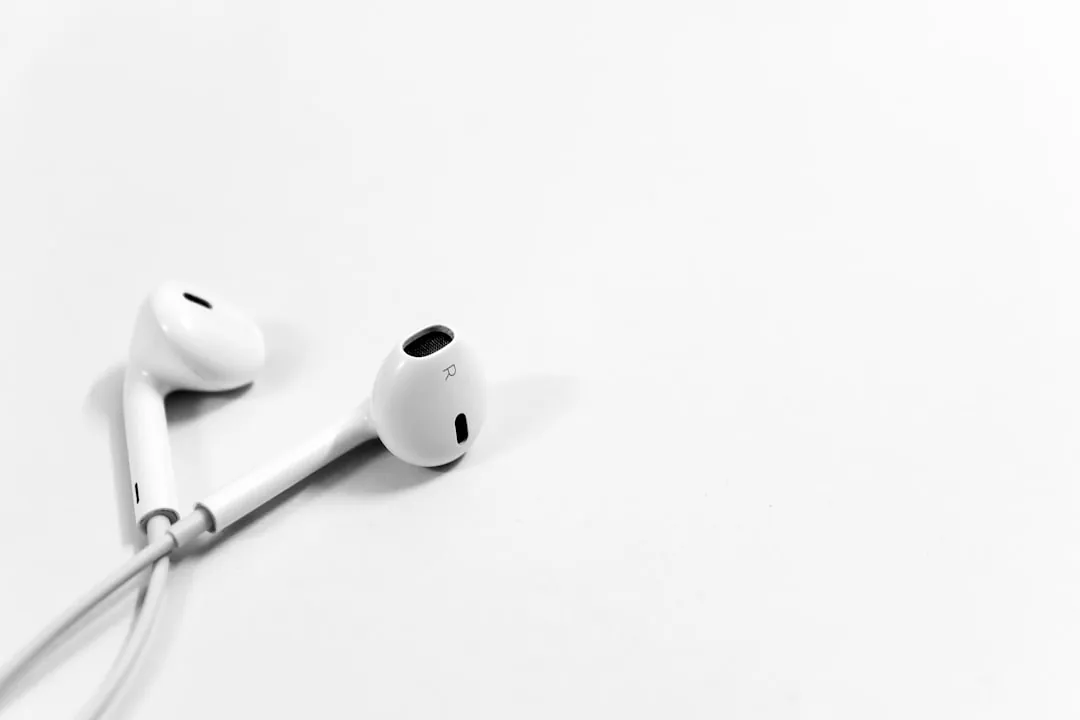
    Fon telinga putih di atas meja putih kosong
    Foto produk sebagai sumber. Semak subjek pucat pada latar pucat dengan teliti.
  4. 04

    Uji potongan pada permukaan terang dan gelap

    Letakkan subjek pada warna atau latar gambar anda sendiri sebelum anda memuat turun. Pinggir pucat yang lenyap pada putih boleh muncul pada biru tua, jadi ujian pantas memberitahu anda sama ada PNG lutsinar akan bertahan di destinasinya.

    • Lapan warna pratetap, mana-mana warna tersuai atau gambar anda sendiri
    • Mencuba permukaan tidak memulakan tugas pembuangan baharu
    Seorang lelaki tersenyum dalam jaket gelap di hadapan dinding pucat
    Foto sumber. Latar dipratontonkan pada potongan dalam pelayar anda.

Terus teroka Potto AI

Apabila anda memerlukan sesuatu selain PNG lutsinar, alat ini merangkumi tugas-tugas jiran.

Soalan lazim tentang Transparent background

  1. Apakah itu Transparent background?

    Transparent background menyimpan maklumat alfa supaya kandungan lain boleh menembusi kawasan gambar yang kosong dalam aplikasi yang serasi. Ia bukan isian putih atau corak papan dam. Potto AI menghasilkan Transparent background melalui pembuangan latar belakang dan menyediakan PNG lutsinar sebagai muat turun, dengan saluran alfa yang utuh.

  2. Apakah itu pembuat Transparent background?

    Pembuat Transparent background membuang latar belakang daripada gambar dan menyimpan subjek pada piksel yang menembusi. Pembuat Transparent background Potto AI mengambil satu gambar JPEG, PNG atau WebP sehingga 20 MB setiap permintaan, tidak mempunyai berus manual, dan mengembalikan fail PNG lutsinar. Gunakannya apabila anda memerlukan potongan yang boleh diguna semula; gunakan Tukar latar belakang apabila anda mahu subjek berada pada latar berwarna atau gambar lain dengan segera.

  3. Apakah itu saluran alfa?

    Saluran alfa menerangkan kelegapan pada setiap piksel sesuatu gambar. Kawasan yang sepenuhnya lutsinar menunjukkan apa yang berada di belakang gambar, dan kelegapan separa mengekalkan tepi yang lebih lembut. Fail PNG boleh membawa saluran alfa, manakala JPEG biasa tidak boleh, walaupun PNG masih boleh mengandungi isian legap. Semak saluran alfa dengan meletakkan PNG lutsinar di atas dua warna berbeza dalam aplikasi destinasinya.

  4. Mengapakah gambar lutsinar kelihatan putih dalam pemapar saya?

    Sesetengah pemapar memaparkan piksel lutsinar pada latar putih dan mengabaikan saluran alfa. Letakkan PNG lutsinar di atas bentuk berwarna dalam aplikasi susun atur yang serasi untuk menyemaknya. Sahkan juga bahawa anda memuat turun versi Transparent background dan bukannya komposisi warna yang diratakan atau tangkapan skrin pratonton papan dam.

  5. Fail manakah yang perlu saya muat turun?

    Muat turun Transparent background sebagai fail PNG dan simpannya sebagai induk yang boleh diguna semula, kerana hanya fail PNG menyimpan saluran alfa. Jika anda menambah warna pepejal atau latar gambar anda sendiri, anda boleh memuat turun komposisi yang diratakan sebagai PNG atau JPEG, yang sesuai untuk destinasi yang mengharapkan gambar legap. Tangkapan skrin papan dam hanyalah nota semakan, dan PNG lutsinar tetap gambar raster, bukan logo vektor yang boleh diedit.

  6. Apa lagi yang boleh saya ubah selain ketelusan?

    Anda boleh memilih warna pepejal daripada pratetap atau warna tersuai, atau menggunakan latar gambar anda sendiri, yang mengisi kanvas dengan pangkasan penutup berpusat. Tiada pustaka latar stok, tiada berus manual dan tiada eksport berlapis, dan komposit yang dimuat turun mengandungi piksel siap. Komposit yang sangat besar dikurangkan untuk memuatkan kanvas 16,000,000 piksel, jadi semak dimensi yang dimuat turun.

  7. Bolehkah saya jadikan sebahagian sahaja gambar lutsinar?

    Tidak. Alat ini memisahkan subjek daripada latarnya dan menjadikan seluruh latar belakang lutsinar; ia tidak mempunyai berus, pemadam atau pemilihan kawasan. Jika anda perlu mengubah satu kawasan dan bukannya keseluruhan Transparent background, terangkan perubahan itu dalam Edit gambar AI.

  8. Subjek manakah yang sukar dipotong?

    Objek kaca dan reflektif membawa warna daripada persekitarannya, jadi latar belakang asal boleh kekal di dalam siluet. Rantai halus, bulu yang longgar, renda, batang nipis dan asap boleh menghasilkan tepi yang tidak lengkap dalam saluran alfa, dan cawan putih di atas meja putih atau rambut hitam di dinding gelap boleh kehilangan sempadannya. Periksa PNG lutsinar pada saiz akhir, dan fotokan subjek itu semula dengan pemisahan yang lebih jelas jika boleh.

  9. Adakah saya perlukan akaun untuk membuat Transparent background?

    Anda boleh memuat naik foto sebelum log masuk. Membuang latar belakang akan membuka dialog log masuk, dan foto itu kekal dalam alat Transparent background.

  10. Bagaimana jika membuat Transparent background gagal?

    Tugas menunjukkan sebabnya dan menawarkan cuba semula, dan kreditnya dilepaskan. Jika muat naik gagal, gunakan fail JPEG, PNG atau WebP dalam had saiz. Memilih latar yang berbeza selepas itu berlaku dalam pelayar anda dan tidak dikenakan bayaran.

  11. Berapakah kos Transparent background?

    Membuang latar belakang berharga 4 kredit setiap gambar. Memuat turun PNG lutsinar, atau bertukar kepada latar warna atau gambar, tidak dikenakan bayaran tambahan.

Potto AI

Buat PNG lutsinar

Muat naik foto, buang latar belakang dan semak PNG lutsinar pada warna terang dan gelap sebelum anda memuat turun.