

Langkau ke kandungan
Potto AI

Padam tulisan dalam gambar dan periksa pembaikan

Foto pantai yang sama sebelum dan selepas teks bertindihnya dibuang. Alat Padam tulisan dalam gambar membina semula setiap kawasan yang diliputi daripada apa yang mengelilinginya, jadi nilai pembaikan itu pada saiz yang akan anda gunakan.

Keldai di jalan bercat putih Santorini dengan tanda separa lutsinar "© Lena Hart Photo" dan lencana LH bulat di atasnya
Asal · dengan teks bertindih
Keldai di jalan Santorini bercat putih selepas Watermark remover AI menghapuskan tanda teks separa lutsinar dan lencana penjuru
Selepas · teks dibuang

Teks bertindih dibuang

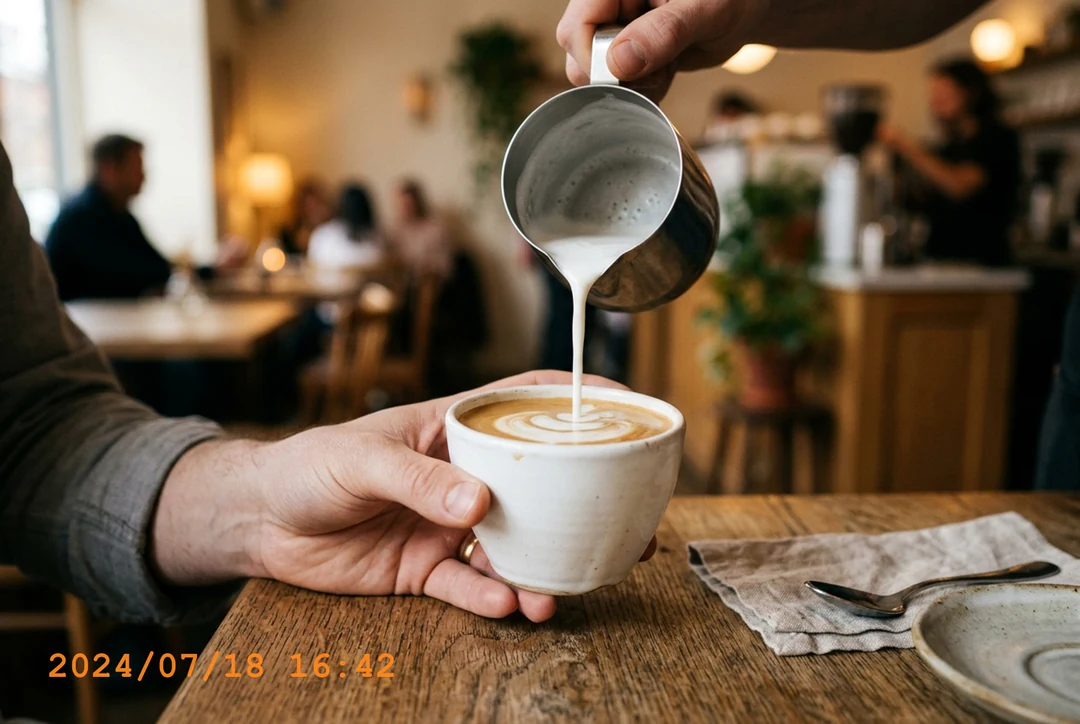
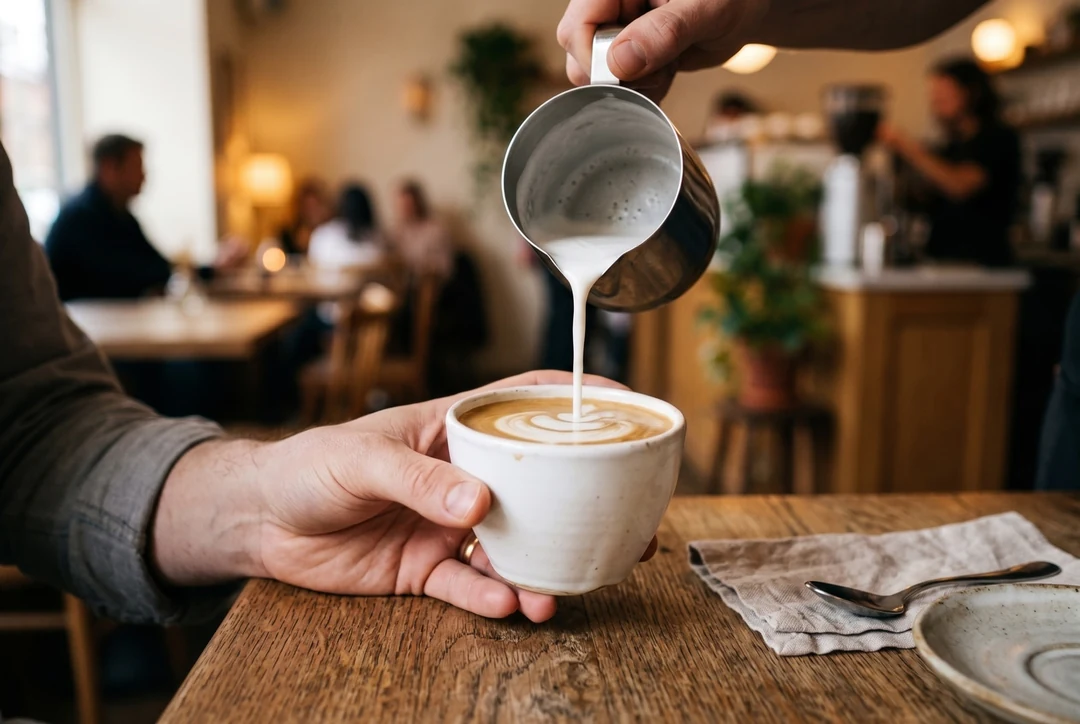
Sari kata, tajuk, sari kata kecil, sepanduk teks, cop tarikh dan pelekat teks yang diletakkan di atas gambar dibuang, dan kawasan yang diliputi dibina semula untuk sepadan dengan tekstur, warna dan cahaya di sekelilingnya. Kawasan yang dibina semula itu dijana, bukan dipulihkan, jadi ia tidak boleh mendedahkan apa yang disembunyikan oleh teks bertindih itu.

Teks babak dikekalkan

Perkataan yang menjadi milik babak, seperti papan tanda, nama jalan, pembungkusan produk dan teks bercetak pada objek, sepatutnya kekal. Padanan itu tidak sempurna: label, pelekat dan sari kata grafik boleh kelihatan serupa, dan tiada berus untuk melindungi satu baris teks bertindih.

Apa yang perlu disemak

Mulakan dengan tempat tepat di mana huruf berada: garis luar samar, tampalan berulang dan perubahan kecerunan secara tiba-tiba pada laut, langit atau dinding. Kemudian bandingkan muka, tepi dan warna merentas keseluruhan gambar, kerana gambar dijana semula dan piksel yang tidak ditanda tidak dijamin kekal sama.

Di mana membuang teks membantu

Gunakan Padam tulisan dalam gambar pada gambar yang anda miliki atau boleh sunting, kemudian tambah perkataan baharu anda dalam alat susun atur.

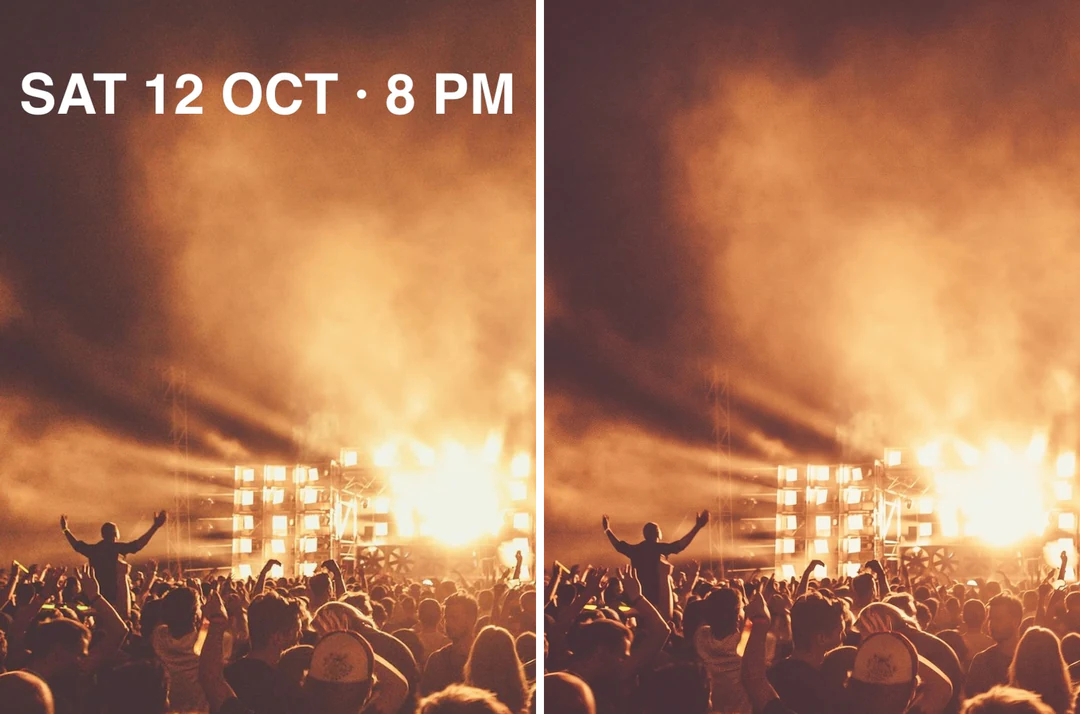
Poster acara dengan baris tarikh di sebelah poster yang sama dengan tarikh dibuang dan latar bersih

TarikhLatar bersih

Poster acara

Guna semula karya seni apabila hanya eksport rata poster anda sendiri yang tinggal. Alat ini tidak boleh melindungi baris tempat sambil membuang tarikh, jadi teks bertindih lain juga boleh berubah; simpan salinan apa sahaja yang mesti kekal. Semak tempat huruf melintasi muka atau bentuk terperinci, kemudian tambah tajuk dan tarikh baharu sebagai teks yang boleh diedit.
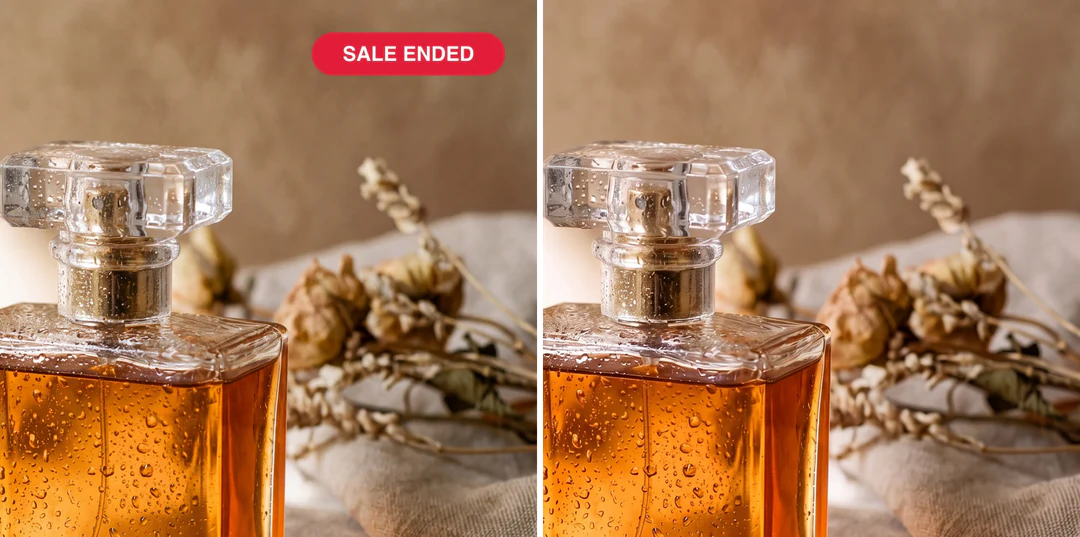
Gambar produk minyak wangi dengan lencana SALE ENDED yang tamat tempoh di sebelah gambar yang sama dengan lencana dibuang

Lencana jualanProduk bersih

Promosi produk

Lencana jualan yang tamat tempoh atau baris promosi boleh dibuang daripada gambar produk yang anda miliki. Cari fail asal yang bersih dalam katalog anda dahulu. Jika hanya gambar yang bertanda tinggal, periksa siluet, pembungkusan bercetak dan tekstur berhampiran teks bertindih, dan jangan gunakan hasil licin yang mengubah produk.

Bingkai pegun video dengan sari kata terbakar di sebelah bingkai pegun yang sama dengan sari kata dibuang

Sari kataKepingan bersih

Bingkai pegun video

Tangkap bingkai pegun daripada eksport tanpa sari kata apabila ada, dan buang sari kata terbakar hanya sebagai pilihan terakhir. Satu gambar tidak boleh merujuk bingkai jiran, jadi pembaikan di sekeliling tangan atau muka yang bergerak boleh kelihatan baik sebagai gambaran kecil tetapi gagal apabila diperbesar. Padam tulisan dalam gambar berfungsi pada satu gambar dan tidak membuang sari kata daripada keseluruhan video.

Cara Padam tulisan dalam gambar

Tiga langkah dalam panel di atas.

  1. 1. Cari sumber yang boleh diedit, kemudian muat naik

    Jika perkataan masih hidup sebagai lapisan teks dalam fail reka bentuk anda, sunting atau sembunyikan lapisan itu sebagai ganti; gambar yang dieksport hanya menyimpan piksel. Jika tidak, muat naik gambar JPEG, PNG atau WebP sehingga 10 MB yang anda miliki atau boleh sunting. Setiap gambar dalam kelompok ialah tugasnya sendiri.

  2. 2. Jalankan sekali dan periksa pembaikan

    Tiada berus pemilihan: setiap teks bertindih dalam gambar disasarkan, jadi buang atau catat apa sahaja yang mesti kekal. Bandingkan kawasan yang dibaiki dengan yang asal sebelum menjalankannya semula. Jika tindanan menyembunyikan sebahagian besar subjek penting, mengulanginya tidak boleh membekalkan butiran sebenar.

  3. 3. Muat turun dan tambah perkataan baharu anda

    Membuang teks berharga 60 kredit setiap gambar, dipaparkan pada butang Jana sebelum anda mengesahkan. Hasilnya mengekalkan format muat naik dan dihadkan kepada 2048 piksel pada tepi terpanjangnya, jadi sumber yang lebih besar kembali lebih kecil. Simpan yang asal, kemudian tambah perkataan yang disahkan dalam susun atur yang boleh diedit.

Apa yang dibuang oleh Padam tulisan dalam gambar

Empat perkara tentang membuang teks daripada gambar: apa yang disasarkan, apa yang kekal, mengapa tiada berus dan cara menyemak pembaikan.

  1. 01

    Sari kata, tajuk dan cop tarikh disasarkan

    Padam tulisan dalam gambar menyasarkan teks bertindih: sari kata, tajuk, sari kata kecil, sepanduk teks, cop tarikh dan pelekat teks yang diletakkan di atas gambar. Kawasan yang diliputi dibina semula untuk sepadan dengan persekitarannya, jadi outputnya ialah pembaikan yang dijana, bukan asal yang dipulihkan.

    • JPEG, PNG atau WebP sehingga 10 MB
    • Hasilnya mengekalkan format muat naik
    Keldai di jalan bercat putih Santorini dengan tanda separa lutsinar "© Lena Hart Photo" dan lencana LH bulat di atasnya
    Sumber dengan teks bertindih merentasi foto.
  2. 02

    Perkataan di dalam babak sepatutnya kekal

    Papan tanda, nama jalan, pembungkusan dan teks bercetak pada objek adalah milik gambar itu dan sepatutnya kekal. Pelekat, label dan sari kata grafik boleh kelihatan serupa, jadi pastikan tiada apa yang anda perlukan telah dibaiki sehingga hilang.

    • Teks bertindih dan teks babak ialah perkara yang berbeza
    • Tentukan apa yang mesti kekal sebelum anda menjalankannya
    Menu kedai kopi papan kapur dengan enam item tulisan tangan dan harga yang dijana oleh AI image generator
    Teks pada papan menu adalah milik babak. Semaknya selepas sebarang pembuangan.
  3. 03

    Tiada berus, tiada topeng, satu laluan

    Tiada alat pemilihan: Padam tulisan dalam gambar menyasarkan setiap teks bertindih dalam gambar. Muat naik, tekan Jana dan periksa kawasan yang dibaiki. Jika satu baris mesti kekal, salin dahulu dan tambah semula dalam alat susun atur selepas itu.

    • 60 kredit setiap gambar, dipaparkan pada Jana
    • Tepi terpanjang dihadkan kepada 2048 piksel
    Keldai di jalan bercat putih selepas Watermark remover AI membersihkan tindanan
    Selepas pembersihan: teks bertindih hilang dan dinding diisi semula.
  4. 04

    Semak kawasan yang dibaiki pada saiz penuh

    Mulakan di tempat huruf berada: garis luar samar, tampalan berulang dan perubahan kecerunan secara tiba-tiba pada laut, langit atau dinding. Kemudian bandingkan muka, tepi dan warna merentas keseluruhan gambar, kerana penjanaan semula boleh mengubah perkara kecil di tempat lain. Pusingan lain mengenakan kredit lagi dan tidak boleh membekalkan butiran yang disembunyikan oleh tindanan.

    • Simpan yang asal di sebelah hasil
    • Tambah perkataan baharu dalam susun atur yang boleh diedit
    Taman tepi tasik dan gunung diperluas daripada foto 4:3 kepada bingkai 16:9 dengan AI image extender
    Langit dan air yang licin menunjukkan tampalan pembaikan paling jelas.

Terus teroka Potto AI

Apabila masalahnya bukan teks bertindih, alat ini lebih sesuai untuk tugasan itu.

Soalan lazim tentang Padam tulisan dalam gambar

  1. Apakah itu Padam tulisan dalam gambar?

    Padam tulisan dalam gambar membuang perkataan bertindih daripada gambar dan membina semula kawasan yang diliputi perkataan itu. Alat Padam tulisan dalam gambar Potto AI menjalankan pembersihan automatik yang menyasarkan teks sahaja, jadi sari kata, tajuk, sari kata kecil dan cop tarikh disasarkan tanpa berus. Outputnya ialah pembinaan semula yang dijana, bukan pemulihan asal tersembunyi dan bukan dokumen lapisan teks yang boleh diedit. Bandingkan kedua-dua kawasan yang dibaiki dan keseluruhan gambar.

  2. Adakah membuang tindanan sama dengan membuang teks di dalam babak?

    Tidak. Sari kata atau cop tarikh ialah teks bertindih yang diletakkan di atas gambar, manakala papan tanda bergambar, nama jalan atau label produk ialah sebahagian daripada babak. Padam tulisan dalam gambar dibina untuk membuang tindanan dan mengekalkan teks babak, tetapi label, pelekat dan sari kata grafik boleh kelihatan serupa, jadi kenal pasti apa yang perlu berubah dan semak hasilnya dengan sewajarnya. Aliran kerja automatik ini tiada berus pemilihan yang boleh menjamin perbezaan itu.

  3. Bolehkah ini menggantikan perkataan lama dengan perkataan baharu atau terjemahan?

    Halaman ini membuang teks; ia tidak menyusun perkataan pengganti. Selepas anda menyemak pembersihan, tambah perkataan baharu yang disahkan dalam susun atur yang boleh diedit, dengan terjemahan, fon dan penempatan yang betul untuk destinasi. Output tanpa teks bukan reka bentuk setempat yang siap.

  4. Patutkah saya mencari sumber yang boleh diedit dahulu?

    Ya. Jika perkataan itu masih wujud sebagai lapisan teks dalam fail reka bentuk anda, sunting atau sembunyikan lapisan itu di sana; ia mengekalkan latar belakang yang tidak disentuh tanpa meminta model mencipta piksel yang diliputi. Gambar yang dieksport menggabungkan tulisan dan karya seni menjadi piksel. Gunakan Padam tulisan dalam gambar apabila hanya eksport yang tinggal, dan simpan yang asal untuk perbandingan.

  5. Fail dan saiz apakah yang boleh saya gunakan?

    Muat naik gambar JPEG, PNG atau WebP sehingga 10 MB yang anda miliki atau mempunyai kebenaran untuk menyunting. Hasilnya mengekalkan format muat naik dan tepi terpanjangnya dihadkan kepada 2048 piksel, jadi sumber yang lebih besar kembali lebih kecil; simpan fail asal penuh untuk kerja yang memerlukan dimensinya. Pelan dengan akses kelompok boleh memproses sehingga 10 gambar sekali gus, dan setiap gambar ialah tugas berasingan yang memerlukan semakan sendiri. Membuang teks tidak memberikan hak ke atas gambar asas itu.

  6. Bagaimana saya Padam tulisan dalam gambar tanpa berus?

    Muat naik gambar dan tekan Jana. Alat ini menyasarkan setiap teks bertindih dalam gambar, jadi tiada apa yang perlu dipilih atau bertopeng. Jika satu baris perlu kekal, seperti sari kata yang anda masih perlukan, salin dahulu dan tambah semula dalam alat susun atur selepas pembersihan. Jalankan sekali, periksa kawasan yang dibaiki, dan hanya kemudian tentukan sama ada pusingan lain berbaloi kreditnya.

  7. Apakah yang perlu saya semak pada hasilnya?

    Mulakan dengan tempat tepat di mana teks bertindih berada, mencari garis luar samar, serpihan gelap dan corak berulang. Kemudian bandingkan muka, tepi objek, warna dan pembingkaian merentas keseluruhan gambar, kerana penjanaan semula boleh mengubah perkara kecil di tempat lain. Akhir sekali lihat gambar dalam susun atur destinasinya. Tampalan warna yang halus boleh muncul pada latar kosong yang besar walaupun ia tidak kelihatan pada saiz lakaran kecil.

  8. Adakah saya perlukan akaun untuk menggunakan Padam tulisan dalam gambar?

    Anda boleh memuat naik gambar sebelum log masuk. Membuang teks akan membuka dialog log masuk, dan muat naik kekal dalam alat Padam tulisan dalam gambar.

  9. Bagaimana jika Padam tulisan dalam gambar gagal pada sesuatu gambar?

    Setiap gambar ialah tugasnya sendiri: yang gagal menunjukkan sebab dan pilihan cuba semula, dan kreditnya dilepaskan tanpa menjejaskan yang lain. Menjalankan semula alat ini pada hasil yang sudah siap ialah permintaan baharu yang dikenakan bayaran.

  10. Berapakah kos Padam tulisan dalam gambar?

    Membuang teks berharga 60 kredit setiap gambar. Dengan beberapa gambar, setiap satu dikenakan harga dan bayaran sendiri, dan jumlahnya muncul sebelum anda mengesahkan.

Potto AI

Buang teks daripada gambar anda

Muat naik gambar milik anda, buang teks bertindih dan semak kawasan yang dibaiki sebelum anda memuat turun.





