

Langkau ke kandungan
Potto AI

Semak hasil Watermark remover terhadap sumbernya

Foto yang sama sebelum dan selepas Watermark remover AI membersihkan tindanan. Kawasan yang dibaiki ialah butiran yang dijana, jadi semaknya terhadap sumber sebelum anda menggunakan semula gambar itu.

Keldai di jalan bercat putih Santorini dengan tanda separa lutsinar "© Lena Hart Photo" dan lencana LH bulat di atasnya
Sumber dengan tindanan
Keldai di jalan Santorini bercat putih selepas Watermark remover AI menghapuskan tanda teks separa lutsinar dan lencana penjuru
Selepas pembersihan

Kawasan yang diisi

Mulakan di tempat tindanan berada. Pada permukaan kosong, semak warna, ira dan tepi tempat isian bertemu yang asal. Pada corak, cari pengulangan atau jajaran yang pecah. Pada objek, bandingkan strukturnya dengan rujukan bebas jika ia penting.

Keseluruhan gambar

Pembersihan automatik boleh menjejaskan lebih daripada tanda yang kelihatan. Bandingkan muka, label, papan tanda, kawalan produk dan garisan lurus yang jauh dari tindanan dengan sumber, dan ikuti mana-mana tepi latar belakang melalui kawasan yang dibaiki.

Penggunaan yang dimaksudkan

Isian yang munasabah mungkin sesuai untuk susun atur hiasan tetapi masih gagal untuk foto produk yang berfakta atau rekod arkib. Semak keseluruhan hasil dalam pangkasan akhirnya, dan simpan sumber yang bertanda bersama versi yang anda pilih.

Tiga tindanan dan apa yang Watermark remover mesti kekalkan

Apa yang berada di belakang tanda menentukan betapa sukarnya pembaikan. Lihatnya sebelum anda mula, dan simpan fail asal.

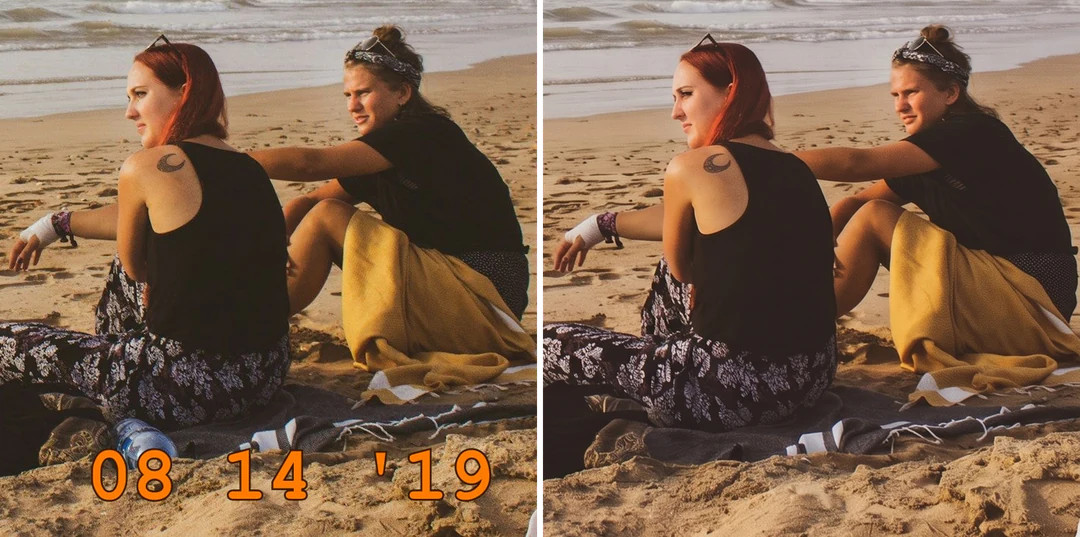
Foto peribadi dengan cop tarikh jingga di penjuru bersebelahan foto yang sama tanpa cop itu

Cop tarikhDibuang

Bersihkan cop tarikh lama daripada foto peribadi

Cop pada latar belakang ringkas ialah tugas yang berbeza daripada cop yang melintangi muka, pakaian bercorak atau tepi bangunan. Gunakan sumber yang anda dibenarkan sunting, dan semak kawasan yang ditutup terhadap tekstur jirannya. Gambar yang dibersihkan ialah salinan untuk paparan; simpan yang asal yang bercop, kerana tarikh itu mungkin masih penting untuk arkib anda.
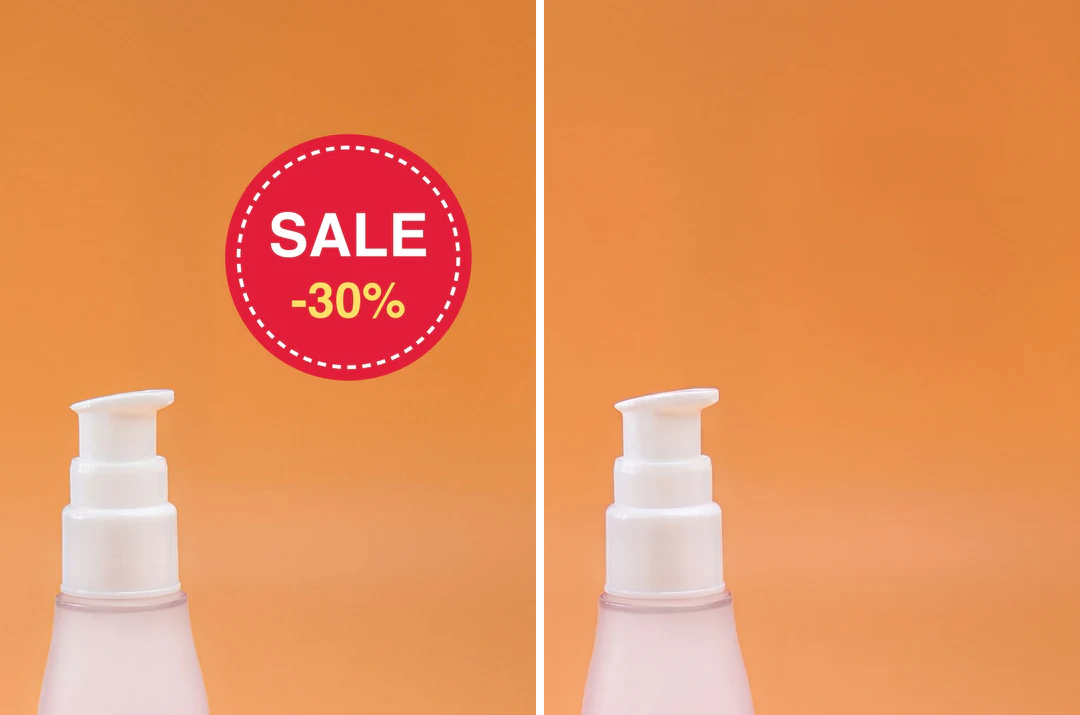
Gambar produk dengan pelekat promosi bersebelahan gambar yang sama tanpa pelekat dan permukaannya bersambung

PelekatDibuang

Buang pelekat promosi yang sudah lapuk daripada aset anda sendiri

Cari sumber yang boleh disunting atau eksport bersih dahulu. Jika pelekat itu terletak pada latar belakang kosong, nilai isian itu melalui kesinambungannya. Jika ia bertindih dengan produk, model mungkin mencipta permukaan atau label, jadi bandingkan produk itu dengan rujukan yang diluluskan. Tambah promosi baharu sebagai teks yang boleh disunting dalam alat susun atur anda.

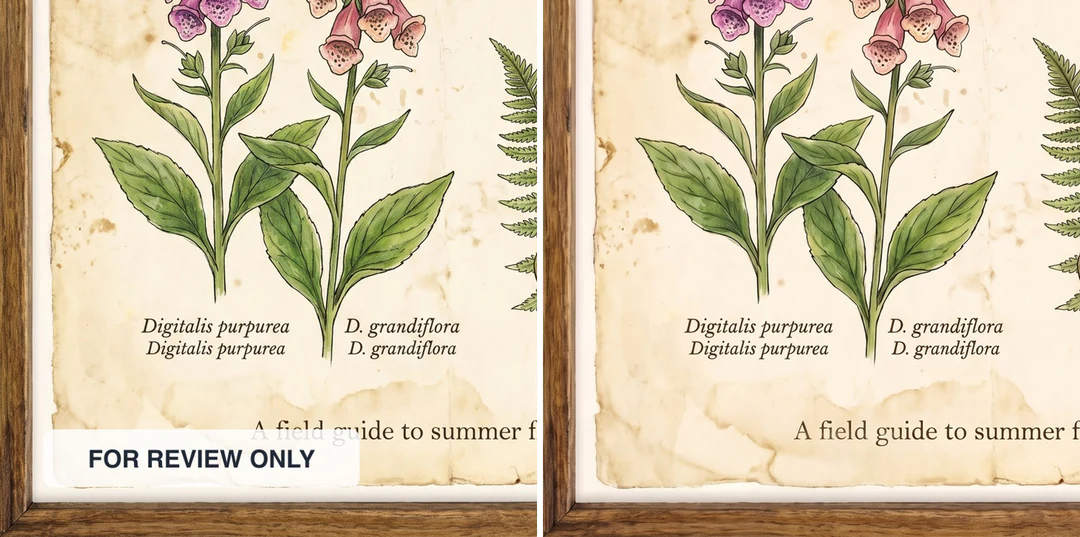
Poster botani dengan label FOR REVIEW ONLY bersebelahan poster yang sama tanpa label dan karya seninya tidak berubah

LabelDibuang

Sediakan gambar milik sendiri untuk pembentangan baharu

Tentukan sama ada tindanan itu satu-satunya masalah, kerana membuangnya tidak akan membaiki pangkasan yang buruk atau resolusi rendah. Semak bahawa carta, ikon dan teks berdekatan tidak berubah, dan bahawa sesuatu anotasi tidak membawa kelayakan yang diperlukan. Tampalan yang kelihatan elok bersendirian boleh terserlah apabila latar belakang slaid berubah.

Cara membuang tanda air dengan Watermark remover AI

Tiga langkah dalam panel di atas: muat naik, jalankan pembersihan, kemudian bandingkan kawasan yang ditutup dengan sumber.

  1. 1. Muat naik gambar yang anda boleh sunting

    Tambah gambar JPG, PNG atau WebP sehingga 10 MB yang anda miliki atau mempunyai kebenaran untuk ubah suai. Perhatikan apa yang berada di belakang tindanan dahulu, kerana alat ini menjana pengganti dan bukan mendedahkan asal yang tersembunyi. Jika ada salinan asal tanpa tanda atau fail yang boleh disunting, gunakan itu.

  2. 2. Jalankan pembersihan automatik

    Tiada berus pemilihan; ia berfungsi pada keseluruhan gambar dan boleh mengubah lebih daripada tanda yang kelihatan. Halaman ini menyasarkan tindanan seperti tanda air, dan alat Padam tulisan dalam gambar mengendalikan perkataan yang bertindih. Pelan berbayar boleh menambah sehingga 10 gambar; setiap satu tugas tersendiri, jadi kumpulkan gambar yang serupa dan semak setiap hasil.

  3. 3. Semak setiap hasil dan muat turun

    Pembersihan berharga 60 kredit setiap gambar, ditunjukkan pada butang Jana sebelum anda mengesahkan. Output mengekalkan format muat naik dan dikecilkan dalam tepi panjang 2048 piksel: sumber 4000 × 3000 menjadi 2048 × 1536, manakala 1200 × 800 kekal seperti adanya. Simpan salinan asal bersaiz penuh anda.

Apa yang Watermark remover AI lakukan pada gambar anda

Pembersihan dijalankan pada keseluruhan gambar, tanpa berus. Kumpulan ini menunjukkan apa yang disasarkannya, apa yang dikembalikannya dan cara outputnya disaizkan.

  1. 01

    Tanda, cop, pelekat dan label

    Watermark remover AI meneliti keseluruhan gambar untuk kandungan seperti tindanan, termasuk tanda berjubin, lencana penjuru, cop tarikh, pelekat dan label teks. Anda tidak melukis topeng, dan anda tidak boleh mengekalkan satu tanda tambahan sambil membuang yang lain. Ia cuba membezakan tindanan daripada kandungan babak seperti papan tanda kedai, tetapi ia boleh tersilap.

    • Tiada berus pemilihan: ia berfungsi pada keseluruhan gambar
    • Gunakan gambar yang anda miliki atau mempunyai kebenaran untuk menyunting
    Keldai di jalan bercat putih Santorini dengan tanda separa lutsinar "© Lena Hart Photo" dan lencana LH bulat di atasnya
    Sumber dengan tindanan berjubin merentasi foto.
  2. 02

    Piksel yang dibaiki, bukan asal yang tersembunyi

    Apa yang berada di bawah tindanan tidak ada dalam fail yang anda muat naik, jadi model mengisi kawasan itu dengan butiran yang munasabah. Bandingkan kawasan yang ditutup dengan tekstur jirannya dan simpan yang asal yang bertanda, kerana gambar yang dibersihkan ialah tafsiran. Apabila kandungan tepat penting, cari salinan asal tanpa tanda.

    • Semak muka, label produk dan garisan lurus
    • Membuang tindanan tidak memberi hak ke atas gambar itu
    Keldai di jalan bercat putih selepas Watermark remover AI membersihkan tindanan
    Selepas pembersihan: kawasan yang ditutup dijana.
  3. 03

    Disaizkan kepada tepi panjang 2048 piksel, secara kelompok

    Output mengekalkan format muat naik dan dikecilkan dalam tepi panjang 2048 piksel, jadi sumber yang lebih besar dikecilkan tanpa dipangkas dan yang lebih kecil mengekalkan dimensinya. Pelan berbayar boleh menambah sehingga 10 gambar sekali gus, setiap satu tugas tersendiri pada 60 kredit, jadi kumpulkan gambar yang serupa dan semak setiap hasil.

    • Satu gambar boleh berjaya manakala yang lain ditolak
    • Simpan salinan asal bersaiz penuh anda
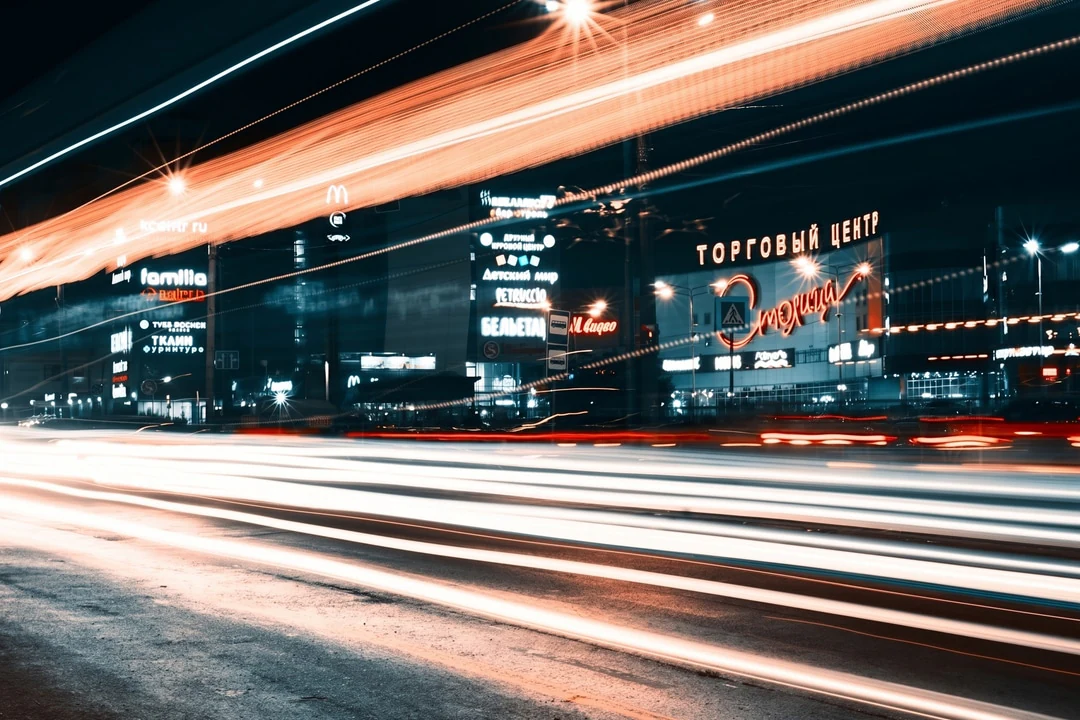
    Jalan malam pendedahan lama dengan jejak cahaya jingga bersebelahan papan tanda kedai bercahaya
    Jalan malam yang lebar: dikecilkan untuk muat, tidak pernah dipangkas.

Terus teroka Potto AI

Watermark remover membaiki kawasan di bawah tindanan. Alat ini merangkumi tugas yang berdekatan.

Soalan lazim tentang Watermark remover

Apa yang dilakukan Watermark remover, apa yang boleh diubah oleh pembersihan automatik, dan cara menyemak hasilnya.

  1. Apakah itu Watermark remover?

    Watermark remover membuang atau membina semula tindanan seperti tanda air dalam sesuatu gambar. Potto AI menyediakan aliran kerja automatik untuk sumber yang sesuai dan mengembalikan hasil pembersihan yang dijana. Piksel yang dibaiki ialah tafsiran, bukan pemulihan asal yang tersembunyi. Gunakan bahan yang anda dibenarkan ubah suai dan bandingkan keseluruhan output.

  2. Adakah pembuangan tindanan sama dengan memulihkan yang asal?

    Tidak. Tindanan boleh menggantikan atau menutupi maklumat yang tiada dalam gambar yang dimuat naik. Model mengisi kawasan itu dengan butiran yang munasabah. Gunakan salinan asal tanpa tanda atau projek yang boleh disunting apabila kandungan tepat penting, terutamanya untuk muka, label produk dan gambar bukti.

  3. Bolehkah saya memilih satu kawasan tepat secara manual?

    Halaman ini memproses gambar secara automatik dan tidak menyediakan berus pemilihan manual. Ia boleh mengubah kawasan di luar tanda yang kelihatan. Untuk perubahan kreatif yang berbeza, gunakan penyunting gambar; untuk pemulihan fakta yang tepat, cari sumber asal dan bukan menyimpulkannya daripada pembinaan semula yang dijana.

  4. Apa yang boleh diubah oleh pembersihan automatik dalam gambar saya?

    Lebih daripada tanda itu sendiri. Pembersihan dijalankan pada keseluruhan gambar, jadi selain membuang tindanan, ia boleh melembutkan tekstur berdekatan, mengubah papan tanda atau label produk yang disangkanya tindanan, atau menjejaskan beberapa tanda tambahan sekali gus. Cop tarikh pada permukaan kosong ialah kes paling mudah; pelekat yang melintangi muka atau objek bercorak ialah yang paling sukar. Bandingkan keseluruhan output dengan sumber, bukan hanya tempat tanda itu berada.

  5. Perlukah saya akaun untuk menggunakan Watermark remover AI?

    Anda boleh memuat naik gambar dan melihat kawalan sebelum log masuk. Menjalankan pembersihan dan memuat turun memerlukan akaun; dialog log masuk mengekalkan gambar anda di tempatnya.

  6. Bagaimana jika permintaan saya ditolak?

    Penyedia boleh menolak sesuatu gambar sebelum atau semasa pemprosesan, termasuk tanda jenama, tanda air berulang dan sesetengah gambar yang dikenali, walaupun anda percaya anda boleh menyunting fail itu. Penolakan bukan keputusan tentang pemilikan dan tidak meramalkan tingkah laku gambar lain, dan mengulangi permintaan yang sama bukan pembetulan yang boleh dipercayai. Cari salinan asal tanpa tanda, sumber yang boleh disunting atau aset lain, dan jangan cuba menyamarkan tanda yang dilindungi melalui alat lain. Untuk bertanya tentang tugas yang gagal, hantar kepada sokongan halaman, masa anggaran, ralat yang kelihatan dan pengenal tugas, jangan sekali-kali rahsia akaun atau butiran pembayaran.

  7. Fail input dan dimensi output apa yang disokong oleh Watermark remover AI?

    Muat naik JPG, PNG, atau WebP sehingga 10 MB. Output pembersihan mengekalkan format muat naik. Gambar yang lebih besar daripada tepi panjang 2048 piksel dikecilkan untuk muat tanpa dipangkas atau diregangkan; gambar yang lebih kecil mengekalkan dimensinya. Sebagai contoh, sumber 4000 × 3000 menjadi 2048 × 1536, dan sumber 1200 × 800 kekal 1200 × 800. Simpan salinan asal bersaiz penuh, dan semak keseluruhan gambar yang diproses serta kawasan yang ditutup. Membesarkan hasil kemudian tidak dapat memulihkan apa yang disembunyikan oleh tindanan itu.

  8. Bolehkah saya memproses kelompok, dan bagaimana kredit dikira?

    Pelan berbayar boleh memproses sehingga 10 gambar sekali gus. Setiap gambar ialah tugas tersendiri pada 60 kredit, dan anggaran pada butang Jana meliputi keseluruhan kelompok sebelum anda mula. Simpanan dan pelepasan dikenakan pada setiap gambar secara berasingan: satu mungkin berjaya manakala yang lain ditolak atau gagal, jadi semak setiap output. Menyemak semula pembersihan yang telah siap ialah permintaan baharu.

  9. Bolehkah saya menggunakan hasil ini untuk kegunaan komersial?

    Boleh, pada pelan berbayar; gambar yang dijana pada pelan percuma adalah untuk kegunaan peribadi. Potto tidak menambah tanda airnya sendiri. Membuang tindanan tidak memberi anda hak ke atas gambar di bawahnya, jadi gunakan Watermark remover ini hanya pada gambar yang anda miliki atau mempunyai kebenaran untuk menyunting, dan bandingkan kawasan yang dibaiki sebelum menerbitkan.

Potto AI

Bersihkan gambar anda

Muat naik gambar yang anda dibenarkan sunting dan semak kawasan yang dibaiki oleh Watermark remover AI sebelum anda memuat turun.