




Langkau ke kandungan
Potto AI

Tambah baik gambar dan bandingkan dengan sumber

Sumber yang diperkecil di sebelah hasilnya yang ditambah baik menunjukkan cara menilai hasil image enhancer. Bandingkan tulisan, garisan dan tepi kertas pada saiz gambar akan digunakan, bukan hanya dalam pratonton yang dizum.

Halaman tulisan tangan yang sama pada 540×810 sebelum dibesarkan, garisan dakwat yang lembut
Sumber
Halaman tulisan tangan yang sama dibesarkan 2 kali dengan Image enhancer, garisan dakwat dan gentian kertas lebih tajam
Ditambah baik · 2 kali

Apa yang kekal

Susun atur halaman, kecondongan tulisan dan susunan baris kekal seperti sediakala, kerana image enhancer membesarkan gambar dan bukannya melukis semula. Sumber kekal sebagai rujukan untuk setiap huruf dan setiap baris.

Apa yang berubah

Garisan dan tepi kertas mendapat piksel, jadi garis lembut terbaca lebih bersih pada saiz yang lebih besar. Butiran halus dibina semula, jadi garisan yang lebih tajam masih boleh bengkok ke arah yang salah dan huruf yang jelas boleh menjadi aksara yang berbeza.

Apa yang perlu disemak

Bandingkan sumber dan gambar yang ditambah baik pada saiz paparan yang sama, kemudian periksa tulisan, garisan, tepi dan bentuk berulang pada saiz penuh. Berhenti apabila gambar memenuhi tujuannya. Pusingan berulang menambah pemprosesan, bukan maklumat.

Di mana Image enhancer paling membantu

Di sini, penambahbaikan bermaksud gambar yang lebih besar dan lebih bersih. Pilih skala berdasarkan destinasi, kemudian semak butiran yang mesti kekal boleh dikenali.

Potret pensel grafit dibesarkan 4 kali dengan Image upscaler, garisan rambut dan butiran kertas menjadi tajam

Sumber2×

Ilustrasi raster untuk laman web

Ilustrasi kecil menjadi lembut dalam kad artikel yang lebar. Cari fail asal yang lebih besar atau eksport vektor dahulu. Jika hanya raster yang ada, jalankannya melalui Image enhancer, kemudian semak tanda yang menjadikan karya itu tersendiri dan lihat pada lebar mudah alih. Kekalkan label sokongan sebagai teks halaman dan bukan tulisan dalam gambar.
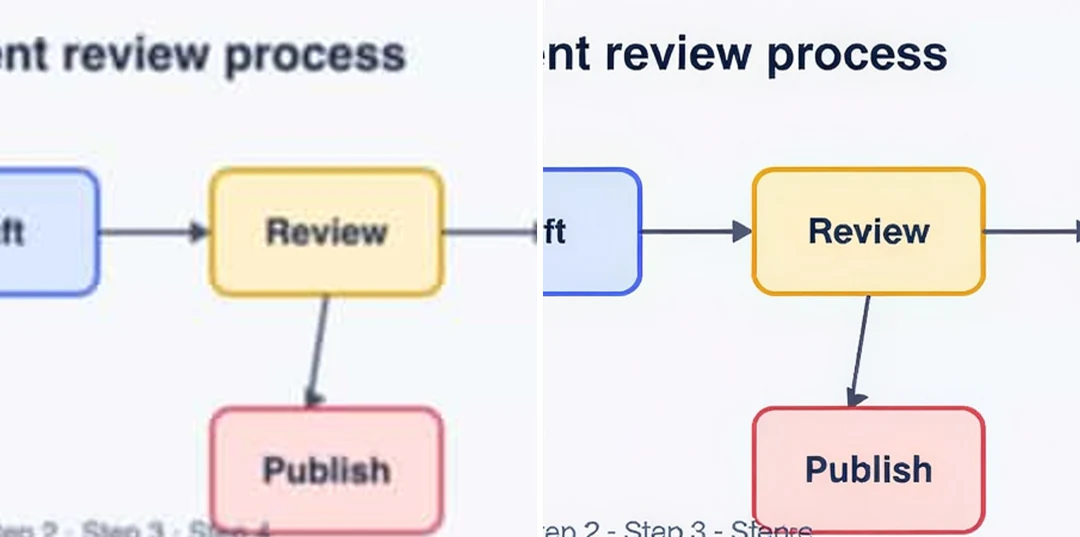

Rajah pembentangan yang lembut di sebelah versi yang ditambah baik 2 kali dengan label dan anak panah yang boleh dibaca

Sumber2 kali

Rajah untuk pembentangan

Rajah yang lembut boleh kelihatan bersih sementara anak panah menunjuk ke kotak yang salah atau huruf berubah. Semak label dan penyambung berbanding susunan kata yang telah disahkan pada saiz slaid. Jika rajah memerlukan penjelasan panjang untuk difahami, bina semula daripada fail asal yang boleh diedit dan bukannya menambah baiknya sekali lagi.

Angkasawan dalam sut angkasa putih terapung di sisi planet merah kecil, ilustrasi text to image

Sumber4 kali

Gambar yang dijana untuk susun atur

Gambar AI boleh mempunyai mood yang betul tetapi kelihatan lembut dalam susun atur. Sahkan gambar itu boleh diterima dahulu: jari yang salah atau tulisan yang tidak disengajakan ialah masalah kandungan, bukan tekstur. Kemudian bandingkan muka, tangan dan objek utama selepas anda menambah baik gambar, kerana butiran yang ditambah boleh mengubah gaya.

Cara menambah baik gambar

Tiga kawalan dalam panel di atas.

  1. 1. Muat naik gambar sumber

    Tambah gambar JPEG, PNG atau WebP sehingga 10 MB, sebaiknya fail asal dan bukannya salinan yang disimpan daripada mesej. Lihat pada saiz yang akan anda gunakan: jika ia hanya kelihatan lembut apabila dizum, ia mungkin sudah berfungsi. Kelompok bergantung pada pelan anda, dan setiap gambar ialah tugasnya sendiri.

  2. 2. Pilih 2 kali atau 4 kali

    2 kali mempunyai had tepi panjang 2,048 piksel dan 4 kali mempunyai 4,096, jadi output boleh lebih kecil daripada faktor yang dinamakan. Sumber 1,500 × 1,000 tidak boleh menjadi 3,000 × 2,000 pada 2 kali, jadi ia diskalakan untuk dimuatkan. Sumber yang sudah berada pada had tidak boleh menggunakan skala itu.

  3. 3. Tambah baik gambar dan bandingkan

    Menambah baik gambar berharga 2 kredit setiap sumber pada 2 kali dan 6 pada 4 kali, ditunjukkan pada butang Jana sebelum anda mengesahkan. Bandingkan hasil dengan sumber pada saiz yang sepadan, semak muka, tulisan dan corak berulang, kemudian muat turun dan simpan sumbernya.

Apa yang dilakukan oleh Image enhancer pada gambar anda

Empat perkara yang perlu diketahui sebelum anda menambah baik gambar: skala yang anda pilih, saiz yang anda dapat semula, butiran yang ditambah dan cara setiap fail dikendalikan.

  1. 01

    Pilih 2 kali atau 4 kali mengikut tempat gambar akan diletakkan

    Dua skala tersedia. Gunakan 2 kali untuk kad web, slaid atau bukti cetak, dan 4 kali apabila sumber kecil perlu mengisi susun atur yang besar. Anggaran kredit untuk skala yang anda pilih ada pada butang Jana sebelum anda mengesahkan.

    • 2 kali mengekalkan tepi panjang dalam 2,048 piksel
    • 4 kali mengekalkan tepi panjang dalam 4,096 piksel
    Potret pensel grafit dibesarkan 4 kali dengan Image upscaler, garisan rambut dan butiran kertas menjadi tajam
    Potret pensel yang ditambah baik 4 kali: garisan dan butiran kertas kembali.
  2. 02

    Semak saiz output sebelum anda bergantung padanya

    Image enhancer mengehadkan tepi panjang hasilnya, jadi sumber boleh kembali lebih kecil daripada faktor yang dinamakan. Foto 1,500 × 1,000 diskalakan untuk dimuatkan pada 2 kali dan bukannya mencapai 3,000 × 2,000, dan baris hasil menyatakan apabila itu berlaku.

    • Baris hasil menunjukkan saiz sumber, saiz output dan faktor yang digunakan
    • Sumber yang sudah berada pada had tidak boleh menggunakan skala itu
    Foto jam yang sama pada 360×268 sebelum dibesarkan, gelang tangan dan dail kabur
    Foto sumber yang lembut. Saiz output bergantung pada dimensi pikselnya.
  3. 03

    Butiran dibina semula, jadi bandingkan dengan sumber

    Pembesaran menambah piksel, dan butiran halus di dalamnya disimpulkan. Garisan, tepi dan tekstur biasanya terbaca lebih bersih pada saiz yang lebih besar, tetapi garisan yang dibina semula boleh bengkok ke arah yang salah. Letakkan sumber dan gambar yang ditambah baik pada saiz paparan yang sama sebelum anda membuat keputusan.

    • Semak tulisan, anak panah dan corak berulang dahulu
    • Image enhancer tidak menambah slider pendedahan, nyahbunyi atau warna
    Halaman tulisan tangan yang sama pada 540×810 sebelum dibesarkan, garisan dakwat yang lembut
    Bandingkan tulisan tangan dan tepi kertas pada saiz gambar akan digunakan.
  4. 04

    Setiap gambar ialah tugasnya sendiri

    Image enhancer menerima fail JPEG, PNG atau WebP sehingga 10 MB. Pada pelan dengan akses kelompok anda boleh memuat naik beberapa gambar sekali gus, dan setiap satunya diproses, dikenakan harga dan dimuat turun sendiri. Semak setiap hasil sebelum anda menggunakannya.

    • 2 kredit setiap gambar pada 2 kali dan 6 pada 4 kali
    • Simpan fail asal di sebelah salinan yang diperbesar
    Angkasawan dalam sut angkasa putih terapung di sisi planet merah kecil, ilustrasi text to image
    Gambar yang dijana juga boleh ditambah baik. Semak muka dan tangan selepas itu.

Terus teroka Potto AI

Apabila gambar memerlukan sesuatu selain salinan yang lebih besar, alat ini meliputi langkah seterusnya.

Soalan lazim tentang image enhancer

  1. Apakah yang dimaksudkan dengan penambahbaikan gambar?

    Penambahbaikan gambar bermaksud memproses gambar supaya lebih sesuai untuk sesuatu tujuan, seperti kad web yang lebih tajam atau slaid yang lebih bersih. Image enhancer Potto AI melakukannya dengan membesarkan gambar 2 kali atau 4 kali dan membina semula butiran halus pada saiz yang lebih besar. Ia tidak menyediakan slider pendedahan, nyahbunyi atau pemulihan, jadi tentukan masalah dahulu dan semak hasil berbanding sumber.

  2. Adakah penambahbaikan sama dengan membesarkan gambar?

    Secara umumnya tidak: penambahbaikan ialah matlamat, pembesaran ialah salah satu cara untuk mencapainya. Image enhancer ini menambah baik dengan membesarkan dan membina semula butiran, yang membantu apabila gambar terlalu kecil atau lembut untuk tempatnya. Jika masalah sebenar ialah kandungan yang salah, pangkasan yang buruk atau label yang tidak boleh dibaca, suntingan atau fail asal yang boleh diedit ialah penyelesaian yang lebih baik.

  3. Fail dan skala apakah yang boleh saya gunakan?

    Image enhancer menerima gambar JPEG, PNG atau WebP sehingga 10 MB. Pilihan 2 kali mempunyai tepi panjang output maksimum 2,048 piksel dan 4 kali mempunyai 4,096, jadi pembesaran sebenar boleh lebih kecil daripada faktor yang dinamakan: sumber 1,500 kali 1,000 diskalakan untuk dimuatkan pada 2 kali. Sumber yang sudah berada pada atau melebihi had tidak boleh menggunakan skala itu, dan dalam satu kelompok satu gambar sedemikian menjadikan skala itu tidak tersedia untuk kumpulan. Setiap gambar yang diterima menjadi tugasnya sendiri.

  4. Apakah yang tidak dilakukan oleh image enhancer?

    Image enhancer tidak menawarkan kawalan khusus untuk imbangan putih, pendedahan, pengurangan hingar atau retouching kecantikan, dan hasil generatif masih boleh mengubah kawasan kecil. Gambar yang sangat gelap, pudar atau termampat teruk mungkin kekurangan maklumat untuk dibesarkan; struktur yang kelihatan lebih tajam di situ disimpulkan semula. Untuk dokumen, resit dan bahan pengenalan yang aksara tepatnya penting, simpan yang asal. Kabur gerakan yang teruk ialah had berasingan, yang dibincangkan pada halaman Foto kabur jadi jelas.

  5. Bolehkah ini membaiki rajah atau logo kecil?

    Image enhancer tidak tahu apa yang sepatutnya ditulis oleh label, simbol atau logo, jadi sahkan setiap baris dan bentuk walaupun pada sumber raster yang sesuai. Butiran yang dijana boleh mengubah maksudnya. Apabila geometri atau tulisan yang tepat penting, seperti logo atau ikon jenama, mulakan daripada fail asal vektor atau fail asal yang boleh diedit dan bukannya menganggap ketajaman yang kelihatan sebagai ketepatan.

  6. Apakah yang perlu saya semak pada hasilnya?

    Bandingkan sumber dan hasil pada saiz paparan yang sama sebelum zum masuk. Kemudian periksa muka, rambut, tulisan, corak berulang dan tepi halus pada saiz penuh, dan cari riak pada garis lurus atau kesan pada kawasan licin. Akhir sekali, lihat gambar dalam susun atur sebenarnya. Berhenti apabila ia memenuhi tujuan; fail yang lebih besar ialah salinan yang disemak, bukan pengganti fail asal.

  7. Adakah saya perlukan akaun untuk menggunakan image enhancer?

    Anda boleh memuat naik gambar dan memilih 2 kali atau 4 kali sebelum log masuk. Penambahbaikan akan membuka dialog log masuk, dan gambar serta tetapan kekal dalam image enhancer.

  8. Bagaimana jika image enhancer gagal?

    Penambahbaikan yang gagal menunjukkan sebab dan pilihan cuba semula, dan kreditnya dilepaskan. Jika muat naik gagal, gunakan fail JPEG, PNG atau WebP dalam had saiz. Menambah baik hasil yang sudah siap sekali lagi ialah permintaan baharu yang dikenakan bayaran.

  9. Berapakah kos image enhancer?

    Menambah baik gambar berharga 2 kredit pada 2 kali dan 6 kredit pada 4 kali. Butang menunjukkan jumlahnya sebelum anda mengesahkan, dan tugas yang gagal melepaskan kreditnya.

Potto AI

Tambah baik gambar anda

Muat naik gambar, pilih 2 kali atau 4 kali dan bandingkan hasil dengan sumber sebelum anda memuat turun.




