
Langkau ke kandungan
Potto AI

Warnakan foto hitam putih: gambar hitam putih yang sama sebelum dan selepas

Satu foto hitam putih dan gambar berwarna yang dijana daripadanya. Hasilnya mengikut nisbah disokong yang paling hampir dengan foto anda, dengan 3:4 sebagai sandaran.

Foto hitam putih asal sebelum diwarnakan
Foto hitam putih asal
Versi berwarna bagi foto yang sama
Hasil Warnakan foto hitam putih

Apa yang kekal

Resipi meminta agar komposisi, setiap perincian, tekstur dan setiap ciri muka dikekalkan tepat seperti dalam foto. Bandingkan muka, garis luar objek dan kedudukan dengan asal pada saiz yang sama untuk melihat sama ada apa-apa yang bergerak.

Apa yang berubah

Hanya warna ditambah: warna kulit yang kelihatan semula jadi, warna pakaian dan persekitaran. Warna ini anggaran yang munasabah, bukan rekod warna sebenar. Dinding yang hangat atau kot hijau boleh kelihatan betul tetapi masih salah untuk pemandangan sebenar.

Apa yang perlu disemak

Ikuti tepi warna di tempat kulit bertemu rambut, lengan baju bertemu tangan dan objek bertindih. Cari warna yang melimpah melepasi tepi, satu pakaian yang bertukar warna tanpa sebab, atau pantulan yang tidak sepadan. Semak muka dan objek kecil terhadap asal, kerana model boleh mengubahnya. Lihat juga kawasan kelabu, seperti kot atau dinding, kerana kelabu rata boleh kelihatan seperti kawasan yang belum siap di sebelah jiran yang berwarna.

Di mana Warnakan foto hitam putih sesuai

Tiga kegunaan biasa. Dalam setiap satu, warna itu ialah tafsiran, dan imbasan asal kekal sebagai rekod.

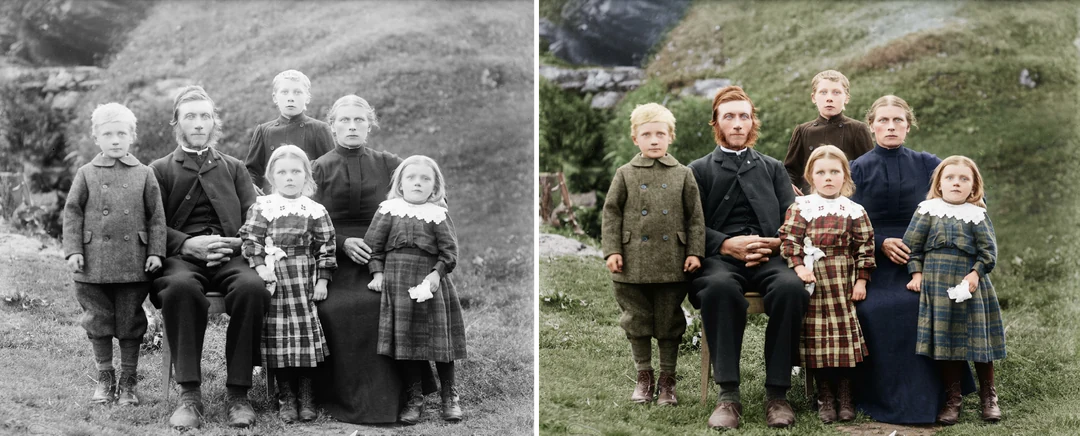
Foto keluarga hitam putih di sebelah versi berwarnanya

Keluarga · Cenderamata

Foto keluarga

Gunakan imbasan yang jelas dan semak setiap muka, rambut dan pakaian selepas diwarnakan. Warna yang ditambah boleh membantu saudara mara berhubung dengan gambar itu, tetapi ia mungkin tidak sepadan dengan apa yang sebenarnya dipakai orang. Tunjukkan hasilnya di sebelah asal, labelkannya sebagai berwarna, dan simpan imbasan hitam putih untuk rekod keluarga.
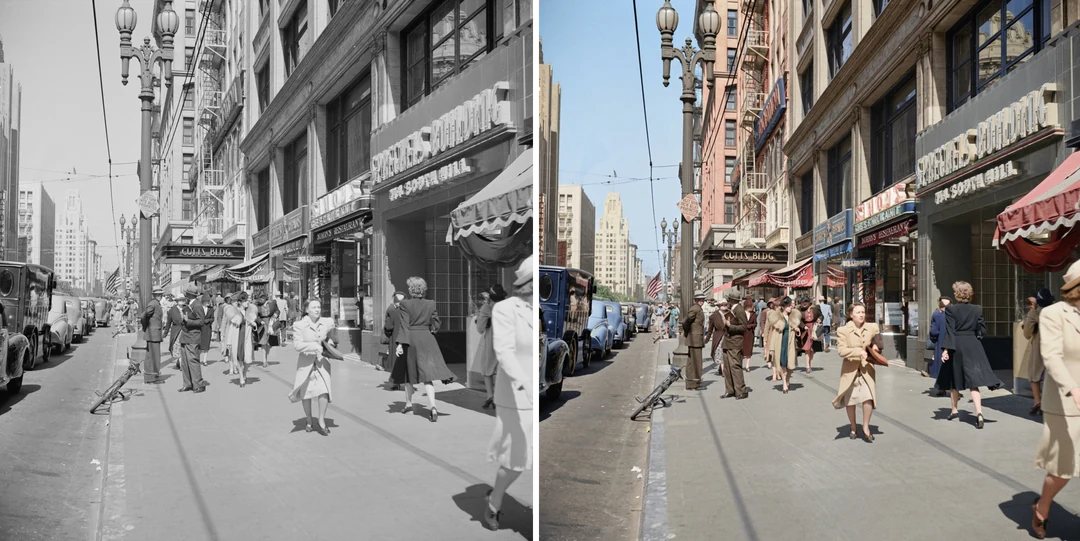
Pemandangan jalan hitam putih di sebelah versi berwarnanya dengan papan tanda, langit dan kereta dalam warna anggaran

Jalan · Landskap

Pemandangan jalan atau landskap

Bata, cat, papan tanda, langit dan air semuanya menerima warna anggaran. Semak bahawa warna kekal dalam sempadan objek dan bangunan atau ufuk tidak berubah. Musim, cuaca dan masa siang banyak mengubah warna sebenar, jadi huraikan hasilnya sebagai satu versi pemandangan yang munasabah.

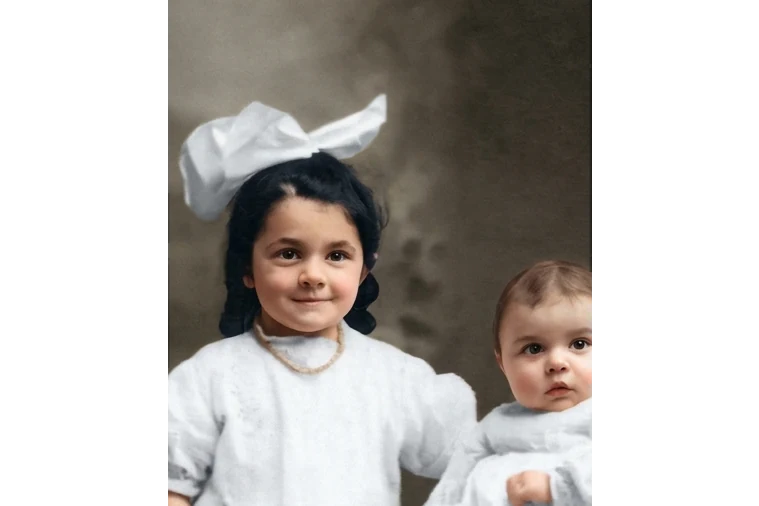
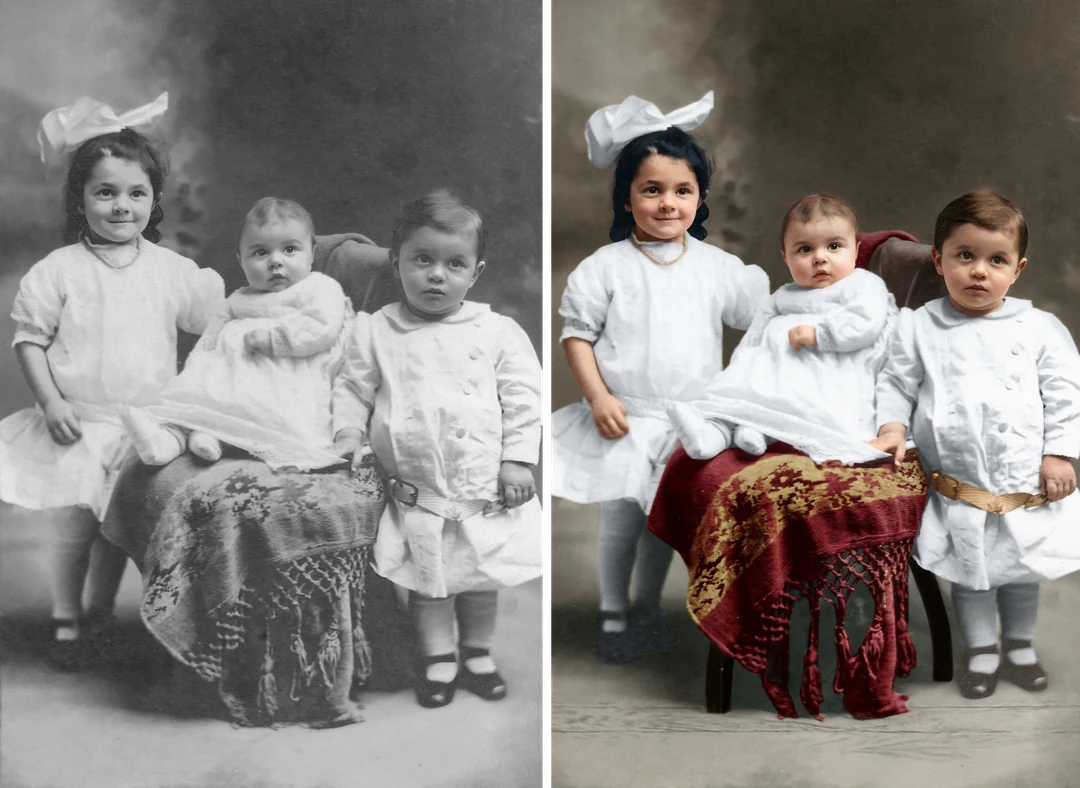
Foto hitam putih tiga orang kanak-kanak di sebelah versi berwarna bagi foto yang sama

Pengajaran · Kajian

Pendidikan atau kajian kreatif

Letakkan asal di sebelah gambar berwarna untuk membincangkan bagaimana warna mengubah apa yang kita lihat. Labelkan kedua-duanya dengan jelas dan tanya penonton perincian mana yang didokumenkan dan mana yang dijangka. Jika warna pakaian seragam, bendera atau produk penting, semak sumber bebas sebelum membuat dakwaan. Kapsyen ringkas yang menyatakan warna mana yang dianggarkan membantu audiens membaca gambar itu dengan betul.

Cara mewarnakan foto hitam putih

Muat naik foto hitam putih, semak output tetap, kemudian bandingkan tepi warna dan muka dengan asal.

  1. 1. Muat naik satu foto hitam putih

    Tambah satu gambar JPG, PNG atau WebP sehingga 20 MB, seperti imbasan atau foto cetakan. Pilih imbasan yang tajam di mana kulit, rambut, pakaian dan latar mempunyai tepi yang jelas. Biarkan fail asal anda tidak disentuh dan muat naik salinan. Pangkas tepi dan sempadan pengimbas dahulu, kerana ia tidak menambah apa-apa kepada gambar berwarna.

  2. 2. Semak tetapan tetap

    Tiada pemilih warna atau gaya; panel menunjukkan output tetap, satu PNG pada HD daripada Nano Banana Pro dalam nisbah disokong yang paling hampir dengan foto anda, dengan 3:4 sebagai sandaran. Jika foto itu tercalar atau pudar, pulihkannya sebagai langkah berasingan dahulu.

  3. 3. Jana dan bandingkan

    Setiap hasil Warnakan foto hitam putih berharga 45 kredit, dipaparkan pada Jana sebelum anda mengesahkan. Apabila hasil siap, bandingkannya dengan asal anda, semak tepi warna dan muka, kemudian muat turun dan labelkannya sebagai berwarna.

Apa yang Warnakan foto hitam putih tambahkan pada gambar hitam putih

Pewarna foto menambah warna dan mengekalkan setiap perincian di tempatnya.

  1. 01

    Mulakan dengan imbasan hitam putih yang tajam

    Warnakan foto hitam putih bekerja daripada fail yang anda muat naik, jadi pilih imbasan di mana kulit, rambut, pakaian dan latar mempunyai tepi yang jelas. Pangkas sempadan pengimbas dahulu, dan pulihkan calar atau kepudaran sebagai langkah berasingan sebelum mewarnakan.

    • Satu gambar JPG, PNG atau WebP setiap larian
    • Simpan fail asal anda dan muat naik salinan
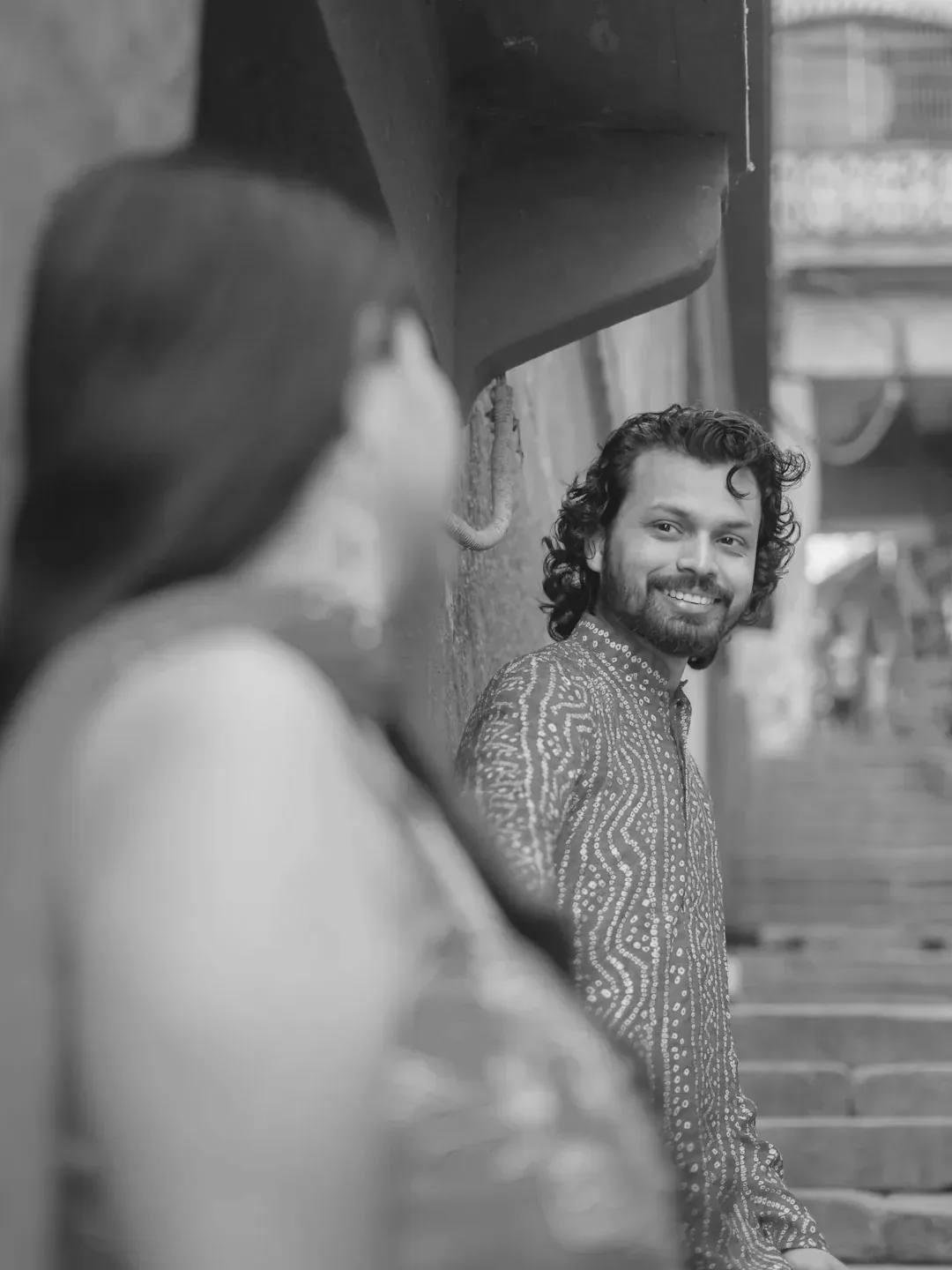
    Foto hitam putih seorang lelaki dan seorang wanita di jalan yang sempit
    Foto hitam putih asal
  2. 02

    Warna yang kelihatan semula jadi, tiada yang lain bergerak

    Warna kulit, warna pakaian dan persekitaran yang realistik ditambah, manakala komposisi, tekstur dan setiap ciri muka sepatutnya kekal tepat seperti dalam foto. Palet itu anggaran munasabah model, bukan rekod warna sebenar, jadi dinding yang hangat atau kot hijau boleh kelihatan betul tetapi masih salah.

    • Tiada pemilih warna atau menu gaya: templat yang memilih
    • Nisbah mengikut foto anda, dengan 3:4 sebagai sandaran
    Versi berwarna bagi foto jalan yang sama dengan warna kulit yang hangat dan warna pakaian
    Hasil Warnakan foto hitam putih
  3. 03

    Semak tepi dan labelkannya sebagai berwarna

    Ikuti tepi warna di tempat kulit bertemu rambut, lengan baju bertemu tangan dan objek bertindih, dan cari warna yang melimpah melepasi sempadan atau pakaian yang bertukar warna. Warna yang penting dari segi sejarah memerlukan sumber berasingan.

    • Bandingkan muka dan objek kecil dengan asal
    • Tunjukkan asal di sebelah gambar berwarna
    Tepi warna di sekeliling muka seorang kanak-kanak dan gaun putih dalam foto berwarna, diperiksa pada saiz penuh
    Semakan tepi warna

Terus teroka Potto AI

Cara berkaitan untuk menambah baik foto lama atau monokrom.

Soalan lazim tentang Warnakan foto hitam putih

  1. Apakah maksud warnakan foto hitam putih?

    Warnakan foto hitam putih bermaksud menambah warna pada gambar hitam putih atau monokrom. Templat ini berfungsi sebagai pewarna foto: ia mencadangkan warna semula jadi yang munasabah untuk kulit, pakaian dan persekitaran sambil meminta agar komposisi, tekstur dan muka kekal seperti asalnya. Ia tidak memulihkan warna asal sebenar atau menetapkan fakta sejarah, jadi simpan sumber dan bandingkan kedua-duanya.

  2. Foto yang manakah paling sesuai untuk diwarnakan?

    Gunakan imbasan hitam putih yang tajam atau foto cetakan, dengan tepi yang jelas antara kulit, rambut, pakaian dan latar. Orang, pemandangan jalan dan landskap semuanya berfungsi sebagai input. JPG, PNG dan WebP diterima, sehingga 20 MB. Biarkan fail asal anda tidak disentuh dan muat naik salinan. Jika foto itu tercalar atau pudar teruk, pulihkannya dahulu dan warnakan salinan yang telah dipulihkan.

  3. Adakah pewarnaan sama dengan pemulihan?

    Tidak. Pewarnaan menambah tafsiran warna; pemulihan menangani kerosakan, kepudaran atau perincian yang kelihatan hilang. Gunakan templat pemulihan apabila pembaikan ialah tugas utama. Jika kedua-duanya digunakan, simpan setiap peringkat secara berasingan dan jangan anggap warna yang dijana atau perincian yang dipulihkan sebagai sejarah yang disahkan.

  4. Bagaimana saya boleh menyemak warna yang penting dari segi sejarah?

    Bandingkannya dengan rekod yang boleh dipercayai, gambar lain atau maklumat bahan yang didokumenkan. Anggap pilihan model sebagai tekaan yang munasabah apabila tiada bukti. Warna kulit yang semula jadi atau warna pakaian seragam yang meyakinkan tidak membuktikan ketepatan. Catat pembetulan yang diketahui secara berasingan sebelum meminta suntingan.

  5. Apakah kesilapan visual yang perlu saya semak?

    Semak sempadan warna di sekeliling kulit, rambut, pakaian dan objek yang bertindih, kemudian bandingkan tekstur, muka dan kedudukan objek dengan sumber. Tepi warna yang bersih dan komposisi yang setia ialah kriteria yang berbeza. Hasil yang berguna tidak sepatutnya memerlukan perubahan struktur yang tidak diminta untuk kelihatan berwarna.

  6. Bolehkah saya memilih warna atau membaiki kerosakan pada masa yang sama?

    Tidak. Tiada pemilih warna; templat memilih satu palet yang munasabah, dan ia hanya menambah warna. Baiki calar dan kepudaran dahulu dengan Old Photo Restoration, kemudian warnakan salinan yang telah dipulihkan. Untuk membetulkan satu warna yang anda tahu salah, huraikan perubahan itu dalam penyunting gambar AI selepasnya.

  7. Berapakah kos untuk mewarnakan foto, dan fail apa yang saya dapat?

    45 kredit setiap larian untuk satu PNG pada HD dalam nisbah disokong yang paling hampir dengan foto anda, dengan 3:4 sebagai sandaran, dijana dengan Nano Banana Pro. Jumlah itu dipaparkan pada butang Jana sebelum anda mengesahkan.

Potto AI

Warnakan foto anda

Muat naik satu foto hitam putih, semak anggaran kredit, dan bandingkan hasil berwarna dengan asal anda sebelum menggunakannya.