Potto AI

แปลง PPT เป็นวิดีโอ

เปลี่ยน PowerPoint เป็นวิดีโอด้วย AI: อัปโหลดเด็คแล้วรับวิดีโออธิบายพร้อมเสียงบรรยาย ไม่ใช่การส่งออกสไลด์ทีละหน้า Potto อ่านสไลด์ เขียนใหม่เป็นฉากพร้อม motion graphics เสียงบรรยาย และคำบรรยาย แล้วให้คุณแก้ไขทุกฉากก่อนส่งออก MP4

จากสไลด์ PowerPoint สู่เฟรมวิดีโอ

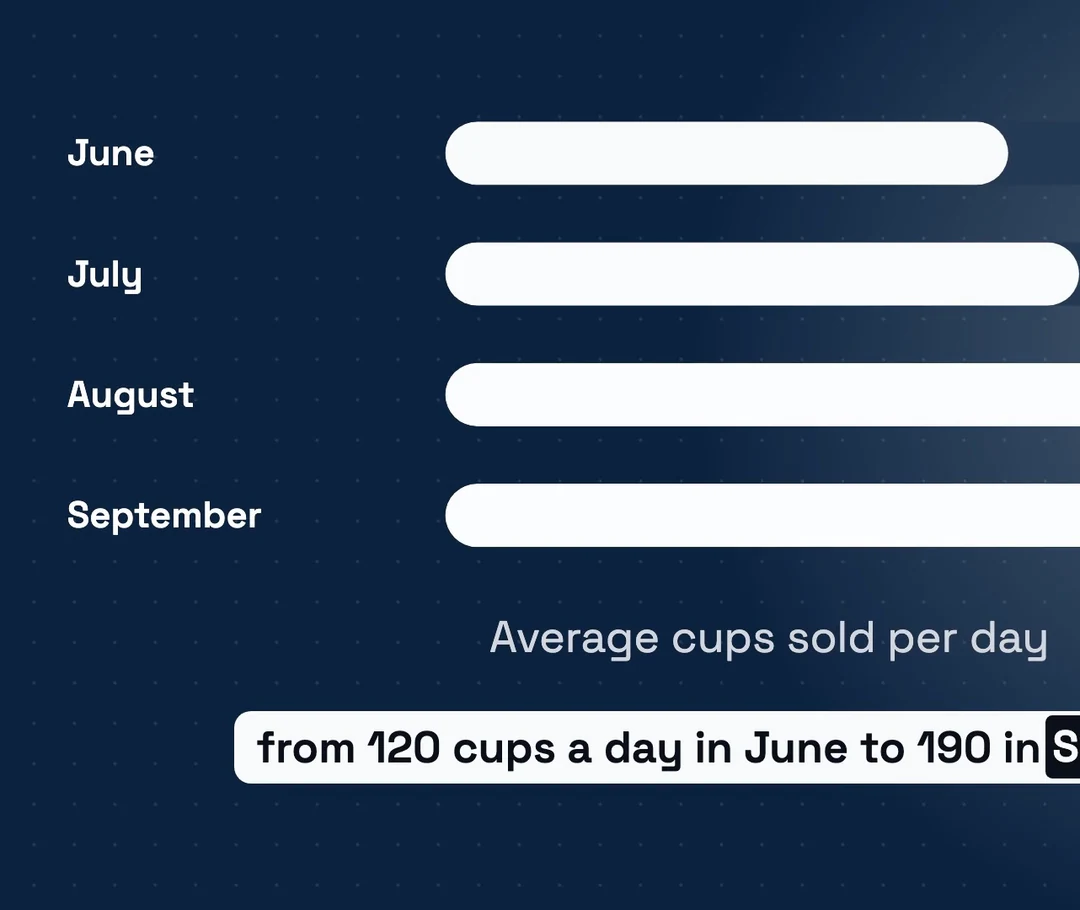
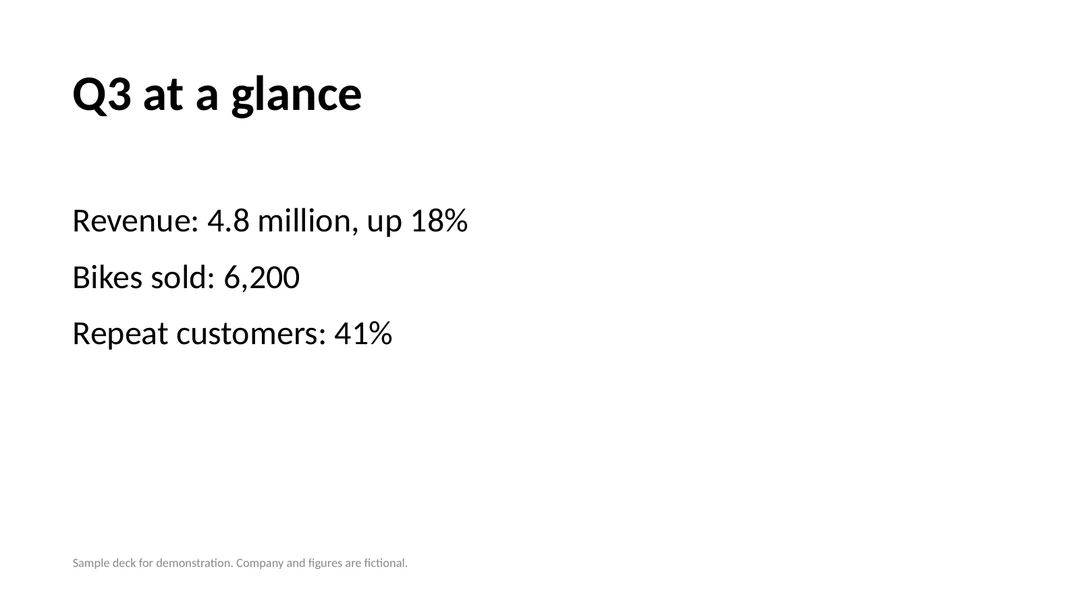
สไลด์ 2 ของ PowerPoint ตัวอย่าง วางข้างเฟรมที่กลายมาเป็นเมื่อเราแปลง PPT เป็นวิดีโอในแบบกว้าง ตัวเลขบนหน้าจอมาจากสไลด์นั้น ส่วนเรื่องราวรอบ ๆ กลายเป็นเสียงบรรยาย

สไลด์ 2 ของเด็ค PowerPoint ตัวอย่าง หัวข้อ Q3 at a glance แสดงรายได้ จำนวนจักรยานที่ขาย และลูกค้าที่กลับมาซื้อซ้ำ
สไลด์ PowerPoint 2 · Q3 at a glance
เฟรมวิดีโอ · 0:12 · 16:9

สิ่งที่การแปลง PPT เป็นวิดีโอควรเก็บไว้

รายได้เพิ่มขึ้น 18% ขายจักรยาน 6,200 คัน และลูกค้าซื้อซ้ำ 41% ยังอยู่บนหน้าจอเป็นรายการเคลื่อนไหวสั้น ๆ พร้อมป้ายกำกับ ตัวเลข หน่วย และชื่อบนสไลด์ควรคงไว้คำต่อคำ จึงควรอยู่ในเฟรม ไม่ใช่แค่ในเสียงบรรยาย

สิ่งที่กลายเป็นเสียงบรรยาย

สไลด์มีหัวข้อย่อยที่ผู้นำเสนอจะอธิบายออกเสียง เมื่อไม่มีผู้นำเสนอในห้อง AI แปลง PPT เป็นวิดีโอจะเปลี่ยนคำอธิบายที่ขาดไปนั้นเป็นบทเสียงบรรยายและคำบรรยาย หัวข้อย่อยแต่ละข้อจึงได้ประโยคขยายความตามลำดับที่ฉากแสดง

สิ่งที่ควรตรวจก่อนส่งออก

ตรวจตัวเลขทุกตัวบนหน้าจอเทียบกับ PPT และอ่านคำบรรยายเพื่อดูหน่วยและคำจำกัดความ เช่น เพิ่มขึ้น 18% AI เลือกเองว่าจะแสดงสไลด์ใดจาก 12 สไลด์แรก จึงควรตรวจว่าสไลด์ที่คุณต้องการปรากฏในฉากจริง

จับคู่ PowerPoint ของคุณกับวิดีโอที่ควรเป็น

หากต้องการแปลง PPT เป็นวิดีโอที่คนดูจนจบ บอก AI ว่าใครเป็นคนดูและพวกเขาควรจดจำอะไร ประเภทของงานนำเสนอของคุณจะเป็นตัวกำหนดความยาว สไลด์ที่ควรแสดง และสิ่งที่บทควรตัดออก

16:9 · 47s

รายงานธุรกิจและเด็คพิตช์

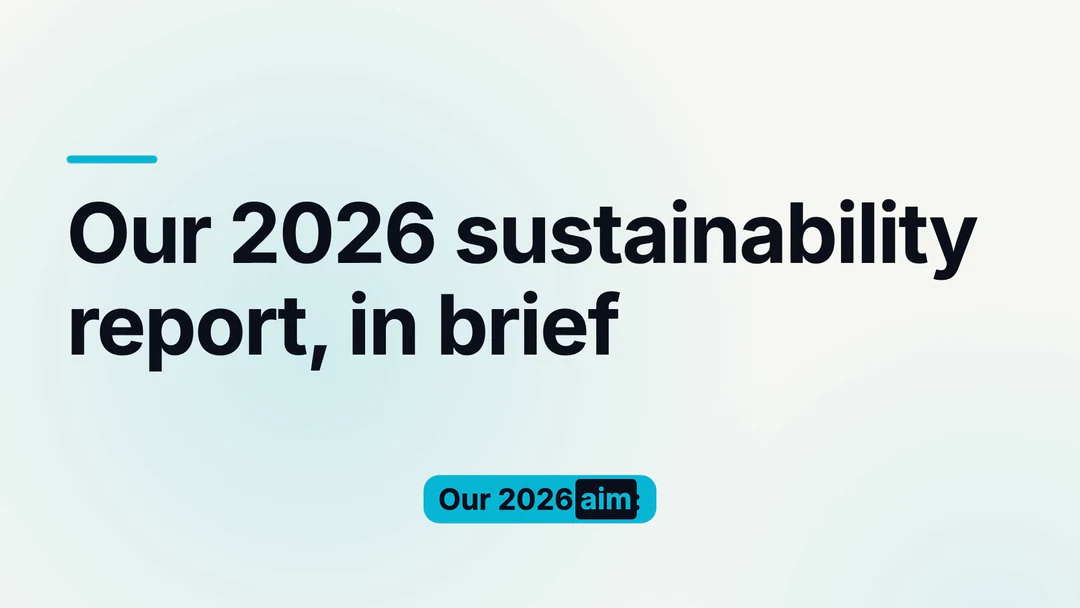
เปิดด้วยข้อสรุปและตัวเลขสามถึงห้าตัวที่สนับสนุน 30 ถึง 60 วินาทีมักครอบคลุมรายงานรายไตรมาสหรือบทสรุปการพิตช์ แสดงแผนภูมิสำคัญ พูดความเสี่ยงด้วยคำง่าย ๆ และตัดสไลด์ภาคผนวกออก หากต้องการแปลง PPT เป็นวิดีโอสำหรับโซเชียลด้วย ให้ตัดเวอร์ชันแนวตั้งจากงานนำเสนอเดียวกัน

16:9 · 34s

เด็คอบรมและปฐมนิเทศ

เปลี่ยนหนึ่งโมดูลเป็นหนึ่งวิดีโอ แทนหลักสูตรทั้งชุด รักษาลำดับขั้นตอนตามที่สไลด์สอน หนึ่งกฎหรือหนึ่งงานต่อหนึ่งฉาก และปิดท้ายด้วยสิ่งที่พนักงานใหม่ควรทำต่อ ชื่อนโยบาย ตัวเลข และกำหนดเวลาที่แม่นยำควรอยู่บนหน้าจอ ไม่ใช่แค่ในเสียงบรรยาย

16:9 · 40s

บรรยายและสไลด์ในชั้นเรียน

การทำสไลด์เป็นวิดีโอได้ผลดีที่สุดทีละการบรรยาย: เปิดด้วยคำถาม แสดงสไลด์แผนภาพที่คนต้องเห็น และให้เสียงบรรยายรับหน้าที่กับสไลด์ที่เต็มไปด้วยข้อความ เพิ่มประเด็นที่คุณจะพูดลงในคำอธิบายงาน เพราะเด็คเพียงอย่างเดียวมักขาดสิ่งที่คุณจะพูดในชั้นเรียน

วิธีแปลง PPT เป็นวิดีโอ

เปลี่ยน PowerPoint เป็นวิดีโอในสามขั้นตอนด้วยเครื่องมือสร้างด้านบน การดูตัวอย่างฟรี และราคาเป็นเครดิตจะแสดงก่อนคุณส่งออก

  1. 1. อัปโหลด PPT และระบุเป้าหมาย

    อัปโหลดไฟล์ .pptx ขนาดไม่เกิน 20 MB แล้วเขียนหนึ่งประโยคว่าวิดีโอมีไว้เพื่อใครและพวกเขาควรจดจำอะไร ปล่อยประเภทวิดีโอไว้ที่ Auto หรือเลือกการใช้งานเช่น วิดีโออธิบาย หรือ เรื่องราวข้อมูล Potto อ่านข้อความได้สูงสุด 100 สไลด์ และหนึ่งโปรเจกต์ใส่ไฟล์แนบได้สูงสุด 8 รายการ

  2. 2. ตรวจบท ฉาก และเสียงบรรยาย

    อ่านบทและสตอรีบอร์ดที่ AI สร้างเทียบกับสไลด์ต้นฉบับ แก้ข้อความบนหน้าจอและเสียงบรรยายของฉากใดก็ได้ สลับภาพหน้าจอ เลือกจุดโฟกัส หรือสร้างภาพประกอบใหม่หรือเปลี่ยนภาพ ตรวจว่าชื่อและตัวเลขยังตรงกับสไลด์

  3. 3. ดูตัวอย่าง แล้วส่งออก MP4

    ดูตัวอย่างในเบราว์เซอร์ได้ฟรี เมื่อพร้อมแปลง PPT เป็นวิดีโอ ให้ส่งออก MP4 ความละเอียด 1080p ที่ 30 fps ในแบบ 16:9, 9:16 หรือ 1:1 ระบบคิดเครดิตเฉพาะตอนส่งออก โดยอิงจากความยาว เสียงบรรยาย และภาพประกอบ

AI แปลง PPT เป็นวิดีโอทำอะไรกับสไลด์ของคุณ

PowerPoint บันทึกงานนำเสนอเป็นวิดีโอได้เอง และเครื่องมือทำสไลด์เป็นวิดีโอหลายตัวแค่เพิ่มเสียงให้แต่ละสไลด์ ส่วน AI แปลง PPT เป็นวิดีโอของ Potto เขียน PowerPoint ใหม่เพื่อการรับชม: ชื่อเรื่อง ตัวเลข และหัวข้อย่อยกลายเป็นเลย์เอาต์และแผนภูมิเคลื่อนไหวพร้อมเสียงบรรยายและคำบรรยาย ผลลัพธ์ของคุณจึงเล่นเหมือนวิดีโออธิบายที่เสร็จสมบูรณ์ ไม่ใช่สไลด์ที่มีเสียง

  1. 01

    บทบรรยายที่ AI เขียนจาก PowerPoint ของคุณ

    Potto อ่านข้อความบนสไลด์แต่ละหน้า และ Claude Opus 5.5 ร่างโครงเรื่อง สตอรีบอร์ด และบทเสียงบรรยาย ส่วนฉากถูกเรนเดอร์ด้วย Remotion พร้อมภาพประกอบและเสียงบรรยายที่สร้างด้วย AI เมื่องานนำเสนอยาว จะใช้เฉพาะช่วงต้นในการเขียนบท จึงควรวางสไลด์สำคัญไว้ก่อน

    • อ่านข้อความได้สูงสุด 100 สไลด์
    • โครงเรื่อง สตอรีบอร์ด และบทบรรยายร่างโดย AI
    ฉากเปิดของตัวอย่างรายงานรายไตรมาส
  2. 02

    สไลด์ของคุณเป็นวัสดุของฉาก

    12 สไลด์แรกของเด็คใช้เป็นภาพในวิดีโอได้ AI แปลง PPT เป็นวิดีโอจะเลือกสไลด์ที่เหมาะกับแต่ละฉากของสตอรีบอร์ด บางสไลด์จึงอาจไม่ปรากฏ หลังจากนั้นคุณสลับเป็นภาพหน้าจอหรือเลือกจุดโฟกัสได้ แอนิเมชันจาก PowerPoint ไม่ถูกเล่นซ้ำ Potto จะเพิ่มแอนิเมชันของตัวเอง

    • 12 สไลด์แรกใช้เป็นภาพประกอบได้
    • AI เลือกภาพประกอบทีละฉาก
    ฉากหนึ่งจากตัวอย่างรายงานแบบแนวตั้ง
  3. 03

    สี ฟอนต์ และโลโก้แบรนด์ของคุณ

    เลือกชุดแบรนด์ หรือเปิดใช้แบรนด์เริ่มต้น แล้วสีแบรนด์ทั้งสี่สีจะถูกนำไปใช้กับภาพประกอบ เลือกฟอนต์ได้จาก Inter, Space Grotesk และ Bricolage โลโก้ของคุณจะปรากฏในฉากเปิดและฉากปิด

    • สีแบรนด์สี่สีในภาพประกอบ
    • โลโก้ในฉากเปิดและฉากปิด
    ตัวอย่างบทสรุปรายงานแบบสี่เหลี่ยมจัตุรัส ทำจาก PDF
  4. 04

    เสียงบรรยายใน 32 ภาษา พร้อมคำบรรยาย

    เลือกภาษาเสียงบรรยายได้ 32 ภาษา หรือให้ Potto ตรวจจับภาษาอัตโนมัติ คำบรรยายจะไฮไลต์ทีละคำขณะอ่าน เพลงพื้นหลังมาจากไลบรารีแทร็กต้นฉบับของ Potto เอง เลือกให้เข้ากับสไตล์และความยาว และคุณเปลี่ยนได้ ฟังหนึ่งครั้งเพื่อเช็คชื่อ ตัวเลข และคำย่อที่นำมาจากเด็ค

    • เสียงบรรยาย 32 ภาษาหรือตรวจจับอัตโนมัติ
    • คำบรรยายแบบคำต่อคำ
    ฉากหนึ่งจากตัวอย่างคู่มือ PDF
  5. 05

    งานนำเสนอเดียว ทั้งแบบกว้างและแนวตั้ง

    Potto ส่งออก MP4 ความละเอียด 1080p ที่ 30 fps ในแบบ 16:9 (1920×1080), 9:16 (1080×1920) หรือ 1:1 (1080×1080) อัตราส่วนภาพไม่เปลี่ยนราคา งานนำเสนอเดียวกันจึงกลายเป็นวิดีโอแบบกว้างสำหรับการประชุมและฉบับตัดแนวตั้งสำหรับโซเชียลได้ ตัวอย่างรายงานแสดงเด็คเดียวในทั้งสองแบบ

    • เฟรม 16:9, 9:16 และ 1:1
    • ราคาไม่ขึ้นกับอัตราส่วนภาพ
    เด็ครายงานหนึ่งชุดในแบบ 16:9 และ 9:16

สำรวจ Potto AI ต่อ

การแปลง PPT เป็นวิดีโอเป็นจุดเริ่มต้นหนึ่งแบบ หน้าเหล่านี้ครอบคลุมจุดเริ่มต้นอื่น ตั้งแต่ PDF ไปจนถึงตัวเลขของคุณ

คำถามที่พบบ่อยเกี่ยวกับการแปลง PPT เป็นวิดีโอ

ความหมายของการแปลง PPT เป็นวิดีโอ ต่างจากการส่งออกใน PowerPoint อย่างไร และข้อจำกัดจำนวนสไลด์ การแก้ไข และราคาที่ควรรู้ก่อนส่งออก

  1. การแปลง PPT เป็นวิดีโอคืออะไร

    การแปลง PPT เป็นวิดีโอ หรือที่เรียกว่า PowerPoint เป็นวิดีโอ คือกระบวนการเปลี่ยนงานนำเสนอให้เป็นวิดีโอที่คนดูได้โดยไม่ต้องมีผู้นำเสนอ โดยมีภาพ เสียงบรรยาย และคำบรรยายที่ถ่ายทอดสิ่งที่สไลด์บอก วิธีทำสไลด์เป็นวิดีโอที่ง่ายที่สุดคือเล่นแต่ละสไลด์ไม่กี่วินาที จะมีเสียงที่บันทึกไว้หรือไม่มีก็ได้ Potto เป็น AI แปลง PPT เป็นวิดีโอ: อ่านข้อความในสไลด์ เขียนสตอรีบอร์ดและบท เปลี่ยนชื่อเรื่อง ตัวเลข และหัวข้อย่อยให้เป็น motion graphics ใช้บางสไลด์เป็นภาพ และเรนเดอร์เป็น MP4 ไม่ถ่ายทำหรือสร้างพิธีกรดิจิทัล

  2. AI แปลง PPT เป็นวิดีโอต่างจากการส่งออกวิดีโอใน PowerPoint อย่างไร

    การส่งออกวิดีโอของ PowerPoint เองจะบันทึกสไลด์ของคุณตามเดิม: แต่ละสไลด์ค้างบนหน้าจอตามเวลาที่กำหนด พร้อมเสียงบรรยาย จังหวะ แอนิเมชัน และทรานซิชันที่คุณใส่ไว้เอง ส่วน AI แปลง PPT เป็นวิดีโอของ Potto เริ่มจากเนื้อหาแทน: เขียนบทและเสียงบรรยายที่คุณไม่ต้องบันทึกเอง สร้างสไลด์ใหม่เป็นฉากเคลื่อนไหว และให้คุณเลือกเฟรม 16:9, 9:16 หรือ 1:1 ใช้การส่งออกจาก PowerPoint เมื่อต้องการเด็คตามที่ออกแบบไว้เป๊ะ ๆ และใช้ AI แปลง PPT เป็นวิดีโอเมื่อต้องการวิดีโออธิบายที่ทำจากมัน

  3. จะแปลง PPT เป็นวิดีโอได้อย่างไร

    หากต้องการแปลง PPT เป็นวิดีโอ ให้อัปโหลดไฟล์ .pptx ในเครื่องมือสร้างด้านบน เขียนหนึ่งประโยคเกี่ยวกับผู้ชมและเป้าหมายของคุณ แล้วเริ่มโปรเจกต์ Potto จะร่างบท สตอรีบอร์ด เสียงบรรยาย และคำบรรยายให้ คุณแก้ไขทีละฉาก ดูตัวอย่างฟรีในเบราว์เซอร์ และส่งออก MP4 เมื่ออ่านแล้วถูกต้อง

  4. งานนำเสนอแบบไหนที่เข้ากับ AI แปลง PPT เป็นวิดีโอมากที่สุด

    งานนำเสนอที่มีข้อความจริงบนสไลด์จะให้ผลดีที่สุด: รายงานธุรกิจ เด็คพิตช์ โมดูลอบรม และสไลด์บรรยาย AI แปลง PPT เป็นวิดีโอของ Potto เขียนบทจากข้อความที่อ่านได้ ชื่อเรื่องที่ชัดเจน ตัวเลขที่แม่นยำ และหัวข้อย่อยสั้น ๆ จึงช่วยให้ทำงานได้ดีขึ้น สไลด์ที่เป็นเพียงภาพ หรือข้อความที่ฝังอยู่ในภาพ ให้ข้อมูลกับบทได้น้อย หากต้องการทำสไลด์เป็นวิดีโอจากเด็คแบบนั้น ให้ใส่ประเด็นเหล่านั้นไว้ในคำอธิบายงานแทน

  5. Potto อ่านสไลด์ได้กี่หน้า

    Potto อ่านข้อความได้สูงสุด 100 สไลด์ และไฟล์ .pptx ไฟล์เดียวมีขนาดได้ 20 MB เมื่องานนำเสนอยาวมาก จะใช้เฉพาะช่วงต้นในการเขียนบท จึงไม่ควรคาดว่าทุกหัวข้อจะถูกกล่าวถึง 12 สไลด์แรกใช้เป็นภาพประกอบได้ และ AI แปลง PPT เป็นวิดีโอจะเลือกสไลด์ที่เหมาะกับสตอรีบอร์ด จึงไม่ได้ปรากฏทุกสไลด์ในวิดีโอของคุณ

  6. แอนิเมชันและทรานซิชันของสไลด์จะติดมาด้วยไหม

    ไม่ สำหรับการแปลง PPT เป็นวิดีโอ Potto จะใช้ข้อความในสไลด์และภาพนิ่งของ 12 สไลด์แรก แอนิเมชัน ทรานซิชัน และจังหวะที่ตั้งไว้ใน PowerPoint จึงไม่ถูกเล่นซ้ำ แอนิเมชันมาจากฉากเคลื่อนไหวของ Potto เองแทน คลิปเสียงหรือวิดีโอที่ใส่ไว้ในเด็คก็ไม่ถูกใช้ และปัจจุบัน Potto รับวิดีโอที่มีอยู่มาวิเคราะห์หรือแก้ไขไม่ได้

  7. แก้ไขบทและฉากก่อนส่งออกได้ไหม

    ได้ ก่อนส่งออก คุณแก้ไขสิ่งที่ AI แปลง PPT เป็นวิดีโอร่างไว้ได้: ข้อความบนหน้าจอและบทเสียงบรรยายของแต่ละฉาก สำหรับภาพประกอบ คุณสลับภาพหน้าจอ เลือกจุดโฟกัส สร้างภาพประกอบ AI ใหม่ หรือแทนที่ด้วยไฟล์ที่คุณอัปโหลดเองได้ ดูตัวอย่างอีกครั้งหลังการเปลี่ยนแปลงทุกครั้ง

  8. เปลี่ยนเอกสาร Word, PDF หรือสไลด์แบบอื่นให้เป็นวิดีโอได้ไหม

    ได้ การทำ Word เป็นวิดีโอทำงานเหมือนการแปลง PPT เป็นวิดีโอ: อัปโหลดไฟล์ .docx ด้วยข้อจำกัดเดียวกันคือ 20 MB ข้อความ 100 หน้า และ 12 หน้าแรกใช้เป็นภาพประกอบได้ ไฟล์ PDF ก็ใช้ได้ โดยการแปลง PDF เป็นวิดีโอครอบคลุมรายงาน เอกสารแจก และคู่มือ หากสไลด์ของคุณทำในแอปนำเสนออื่น ให้ดาวน์โหลดเป็นไฟล์ .pptx หรือ PDF ก่อน แล้วการทำสไลด์เป็นวิดีโอจะทำตามสามขั้นตอนเดียวกัน

  9. วิดีโอคงสีและฟอนต์ของแบรนด์ไว้ไหม

    คงไว้ เมื่อคุณเลือกชุดแบรนด์หรือเปิดใช้แบรนด์เริ่มต้น สีแบรนด์ทั้งสี่สีจะถูกนำไปใช้กับภาพประกอบ ฟอนต์เลือกได้จาก Inter, Space Grotesk หรือ Bricolage และโลโก้ของคุณจะปรากฏในฉากเปิดและฉากปิด

  10. ส่งออกได้รูปแบบและขนาดอะไรบ้าง

    Potto ส่งออก MP4 ความละเอียด 1080p ที่ 30 fps เรนเดอร์จากฉากของคุณเอง ไม่ใช่การบันทึกจากสไลด์โชว์ เลือก 16:9 (1920×1080) สำหรับจอในห้องประชุมหรือเว็บไซต์ 9:16 (1080×1920) สำหรับมือถือ หรือ 1:1 (1080×1080) สำหรับฟีด ส่วนเฟรม 4:5 และการส่งออก GIF ไม่มีให้ใช้

  11. การส่งออก PPT เป็นวิดีโอหนึ่งครั้งใช้กี่เครดิต

    การสร้างและดูตัวอย่างโปรเจกต์งานนำเสนอเป็นวิดีโอในเบราว์เซอร์ฟรี Potto คิดเครดิตเฉพาะตอนส่งออกเท่านั้น ราคาขึ้นอยู่กับความยาววิดีโอ ความยาวเสียงบรรยาย และจำนวนภาพประกอบ AI ที่ใช้ ส่วนอัตราส่วนภาพไม่เปลี่ยนราคา ตัวอย่างเช่น วิดีโอ 30 วินาทีที่มีเสียงบรรยายภาษาอังกฤษและไม่มีภาพประกอบ ราคา 153 เครดิต และเพิ่มภาพประกอบ 2 ภาพเป็น 199 เครดิต แต่ละบัญชีเริ่มโปรเจกต์วิดีโอได้สูงสุด 30 โปรเจกต์ และสร้างภาพประกอบได้ 60 ภาพต่อวัน

Potto AI

เปลี่ยนสไลด์ของคุณให้เป็นวิดีโอ

อัปโหลดเด็ค PowerPoint ตรวจดูฉากและบท และดูราคาเป็นเครดิตก่อนแปลง PPT เป็นวิดีโอเป็น MP4