



ข้ามไปยังเนื้อหา
Potto AI

ลบข้อความออกจากรูปและตรวจการซ่อม

ภาพชายฝั่งเดียวกันก่อนและหลังลบข้อความซ้อนทับ ตัวลบข้อความสร้างพื้นที่ที่ถูกปกคลุมแต่ละแห่งขึ้นใหม่จากสิ่งที่อยู่โดยรอบ จึงควรตัดสินการซ่อมที่ขนาดซึ่งคุณจะใช้งาน

ลาในตรอกซานโตรินีทาสีขาวที่มีเครื่องหมาย “© Lena Hart Photo” โปร่งแสงครึ่งหนึ่งและตรา LH กลมด้านบน
ต้นฉบับ · พร้อมข้อความซ้อนทับ
ลาในตรอกซานโตรินีทาสีขาวหลังตัวลบลายน้ำ AI ล้างเครื่องหมายข้อความโปร่งแสงและตรามุม
หลัง · ลบข้อความแล้ว

ลบข้อความซ้อนทับแล้ว

คำบรรยาย หัวเรื่อง คำบรรยายย่อย แบนเนอร์ข้อความ ตราประทับวันที่ และสติกเกอร์ข้อความที่วางทับภาพจะถูกลบ และพื้นที่ที่ถูกปกคลุมจะถูกสร้างใหม่ให้เข้ากับพื้นผิว สี และแสงโดยรอบ พื้นที่ที่สร้างใหม่นั้นถูกสร้างขึ้น ไม่ได้กู้คืนมา จึงไม่สามารถเผยว่าข้อความซ้อนทับซ่อนอะไรไว้

เก็บข้อความในฉากไว้

ถ้อยคำที่เป็นส่วนหนึ่งของฉาก เช่น ป้าย ชื่อถนน บรรจุภัณฑ์สินค้า และข้อความที่พิมพ์บนวัตถุ ควรคงอยู่ การจับคู่ไม่ผิดพลาดเสมอ: ฉลาก สติกเกอร์ และคำบรรยายแบบกราฟิกอาจดูคล้ายกัน และไม่มีแปรงสำหรับปกป้องข้อความซ้อนทับหนึ่งบรรทัด

สิ่งที่ควรตรวจ

เริ่มจากจุดที่ตัวอักษรอยู่พอดี: เส้นขอบจาง แผ่นที่ซ้ำ และการเปลี่ยนไล่สีกระทันหันในทะเล ท้องฟ้า หรือผนัง จากนั้นเทียบใบหน้า ขอบ และสีทั่วทั้งภาพ เพราะภาพถูกสร้างใหม่และพิกเซลที่ไม่ได้ทำเครื่องหมายไม่ได้รับประกันว่าจะเหมือนเดิม

จุดที่การลบข้อความช่วยได้

ใช้ตัวลบข้อความกับภาพที่คุณเป็นเจ้าของหรือแก้ไขได้ จากนั้นเพิ่มถ้อยคำใหม่ของคุณในเครื่องมือจัดเลย์เอาต์

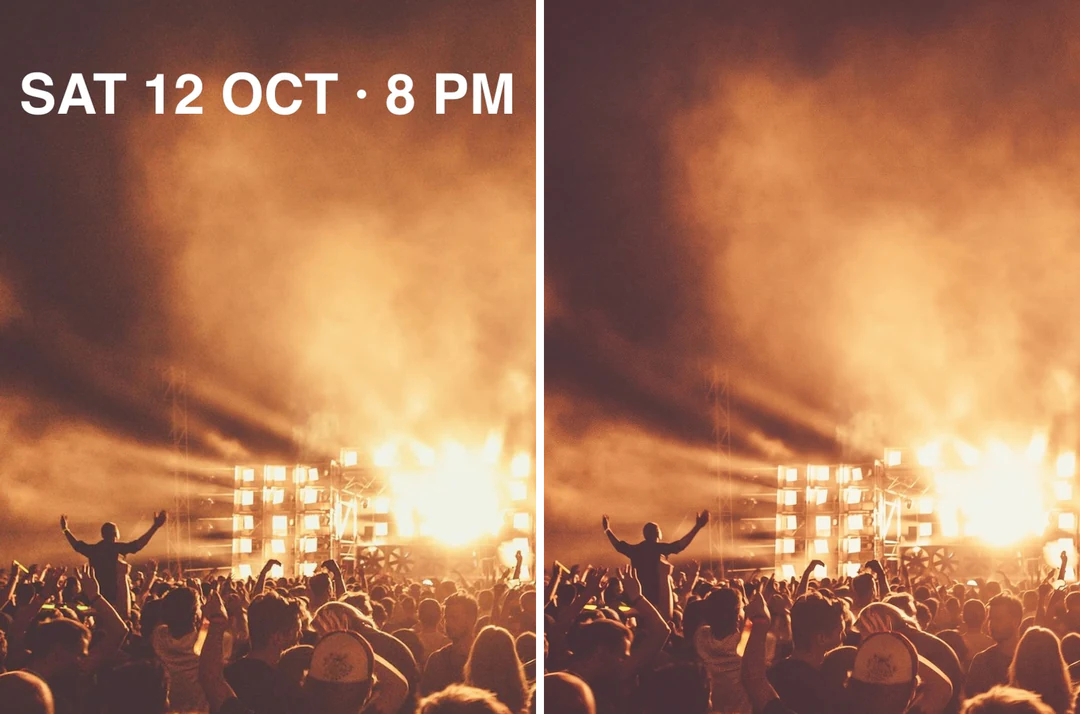
โปสเตอร์อีเวนต์ที่มีบรรทัดวันที่วางข้างโปสเตอร์เดียวกันที่ลบวันที่และพื้นหลังสะอาด

วันที่พื้นหลังสะอาด

โปสเตอร์อีเวนต์

ใช้ artwork ซ้ำเมื่อเหลือเพียงไฟล์ที่ส่งออกแบบแบนของโปสเตอร์ของคุณเอง เครื่องมือไม่สามารถปกป้องบรรทัดสถานที่ขณะลบวันที่ได้ ข้อความซ้อนทับอื่นจึงเปลี่ยนได้เช่นกัน; เก็บสำเนาของสิ่งใดที่ต้องคงไว้ ตรวจจุดที่ตัวอักษรพาดผ่านใบหน้าหรือรูปทรงละเอียด แล้วเพิ่มหัวเรื่องและวันที่ใหม่เป็นข้อความที่แก้ไขได้
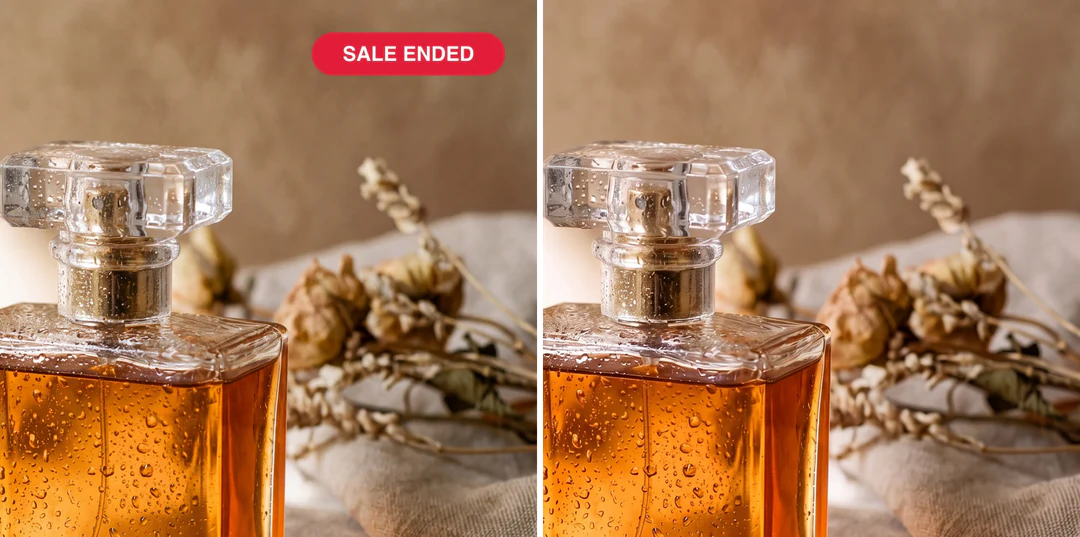
ภาพสินค้าน้ำหอมที่มีป้าย SALE ENDED หมดอายุวางข้างภาพเดียวกันที่ลบป้ายออก

ป้ายลดราคาสินค้าสะอาด

โปรโมชันสินค้า

ป้ายลดราคาหมดอายุหรือบรรทัดโปรโมชันสามารถเอาออกจากภาพสินค้าที่คุณเป็นเจ้าของได้ มองหาต้นฉบับที่สะอาดในแคตตาล็อกของคุณก่อน หากเหลือเพียงภาพที่ทำเครื่องหมายไว้ ให้ตรวจโครงร่าง บรรจุภัณฑ์ที่พิมพ์ และพื้นผิวใกล้ข้อความซ้อนทับ และอย่าใช้ผลลัพธ์ที่เนียนจนเปลี่ยนสินค้า

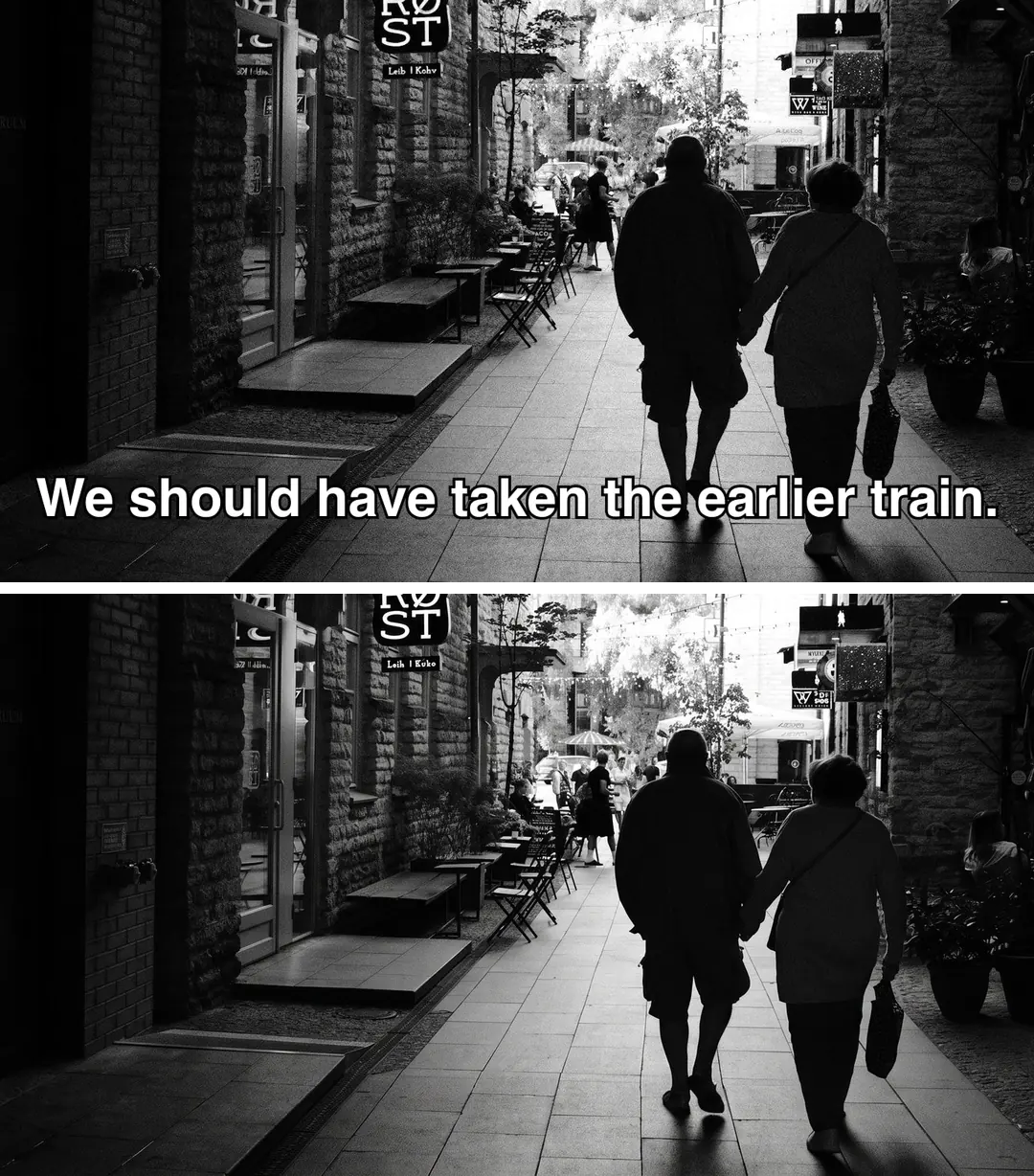
ภาพนิ่งจากวิดีโอที่มีคำบรรยายฝังอยู่ข้างภาพนิ่งเดียวกันที่ลบคำบรรยายออก

คำบรรยายภาพนิ่งสะอาด

ภาพนิ่งจากวิดีโอ

จับภาพนิ่งจากไฟล์ที่ไม่มีคำบรรยายเมื่อมี และลบคำบรรยายที่ฝังอยู่ในภาพเฉพาะเป็นทางเลือกสุดท้าย ภาพหนึ่งภาพไม่สามารถดูเฟรมข้างเคียงได้ การซ่อมรอบมือหรือใบหน้าที่กำลังเคลื่อนไหวจึงอาจดูดีในภาพย่อแต่พังเมื่อขยาย ตัวลบข้อความทำงานบนภาพเดียวและไม่ได้ลบคำบรรยายจากวิดีโอทั้งเรื่อง

วิธีลบข้อความออกจากรูป

สามขั้นตอนในแผงด้านบน

  1. 1. หาแหล่งที่แก้ไขได้ก่อน แล้วอัปโหลด

    หากถ้อยคำยังอยู่ในเลเยอร์ข้อความในไฟล์ดีไซน์ของคุณ ให้แก้หรือซ่อนเลเยอร์นั้นแทน; ภาพที่ส่งออกมีเพียงพิกเซล มิฉะนั้นให้อัปโหลดภาพ JPEG, PNG หรือ WebP สูงสุด 10 MB ที่คุณเป็นเจ้าของหรือแก้ไขได้ ภาพแต่ละภาพในชุดเป็นงานของตัวเอง

  2. 2. รันครั้งเดียวและตรวจการซ่อม

    ไม่มีแปรงเลือกพื้นที่: ทุกส่วนของข้อความซ้อนทับในภาพถูกมุ่งเป้า จึงควรลบหรือจดสิ่งที่ต้องคงไว้ เทียบพื้นที่ที่ซ่อมกับต้นฉบับก่อนรันอีกครั้ง หากข้อความซ้อนทับซ่อนตัวแบบสำคัญไว้เกือบทั้งหมด การทำซ้ำไม่สามารถให้รายละเอียดจริงได้

  3. 3. ดาวน์โหลดและเพิ่มถ้อยคำใหม่ของคุณ

    การลบข้อความราคา 60 เครดิตต่อภาพ แสดงบนปุ่มสร้างก่อนคุณยืนยัน ผลลัพธ์คงรูปแบบที่อัปโหลดและจำกัดที่ 2048 พิกเซลที่ขอบยาวสุด ต้นฉบับที่ใหญ่กว่าจึงได้ผลลัพธ์เล็กกว่า เก็บต้นฉบับไว้ แล้วเพิ่มถ้อยคำที่ตรวจสอบแล้วในเลย์เอาต์ที่แก้ไขได้

ตัวลบข้อความลบอะไรออก

สี่จุดเกี่ยวกับการลบข้อความออกจากรูป: อะไรถูกมุ่งเป้า อะไรคงอยู่ ทำไมไม่มีแปรง และวิธีตรวจการซ่อม

  1. 01

    คำบรรยาย หัวเรื่อง และตราประทับวันที่ถูกมุ่งเป้า

    ตัวลบข้อความมุ่งเป้าไปที่ข้อความซ้อนทับ: คำบรรยาย หัวเรื่อง คำบรรยายย่อย แบนเนอร์ข้อความ ตราประทับวันที่ และสติกเกอร์ข้อความที่วางทับภาพ พื้นที่ที่ถูกปกคลุมถูกสร้างใหม่ให้เข้ากับสภาพแวดล้อม ผลลัพธ์จึงเป็นการซ่อมที่สร้างขึ้น ไม่ใช่ต้นฉบับที่กู้คืนมา

    • JPEG, PNG หรือ WebP สูงสุด 10 MB
    • ผลลัพธ์คงรูปแบบที่อัปโหลด
    ลาในตรอกซานโตรินีทาสีขาวที่มีเครื่องหมาย “© Lena Hart Photo” โปร่งแสงครึ่งหนึ่งและตรา LH กลมด้านบน
    ต้นฉบับที่มีข้อความซ้อนทับทั่วภาพ
  2. 02

    ถ้อยคำภายในฉากควรคงอยู่

    ป้าย ชื่อถนน บรรจุภัณฑ์ และข้อความที่พิมพ์บนวัตถุเป็นส่วนหนึ่งของภาพถ่ายและควรคงอยู่ สติกเกอร์ ฉลาก และคำบรรยายแบบกราฟิกอาจดูคล้ายกัน จึงควรตรวจว่าไม่มีสิ่งที่คุณต้องการถูกซ่อมจนหายไป

    • ข้อความซ้อนทับและข้อความในฉากเป็นคนละสิ่ง
    • ตัดสินว่าอะไรต้องคงไว้ก่อนรัน
    เมนูร้านกาแฟบนกระดานดำที่มีรายการเขียนมือหกรายการและราคา สร้างโดย AI สร้างภาพ
    ข้อความบนกระดานเมนูเป็นส่วนหนึ่งของฉาก ตรวจมันหลังลบทุกครั้ง
  3. 03

    ไม่มีแปรง ไม่มีมาสก์ รอบเดียว

    ไม่มีเครื่องมือเลือกพื้นที่: ตัวลบข้อความมุ่งเป้าทุกส่วนของข้อความซ้อนทับในภาพ อัปโหลด กด สร้าง และตรวจพื้นที่ที่ซ่อม หากบรรทัดหนึ่งต้องคงไว้ ให้คัดลอกไว้ก่อนแล้วเพิ่มกลับในเครื่องมือจัดเลย์เอาต์ภายหลัง

    • 60 เครดิตต่อภาพ เสนอราคาบนปุ่มสร้าง
    • ขอบยาวสุดถูกจำกัดที่ 2048 พิกเซล
    ลาป่าในตรอกทาสีขาวหลังตัวลบลายน้ำ AI ล้างโอเวอร์เลย์ออก
    หลังล้าง: ข้อความซ้อนทับหายไปและผนังถูกเติมเต็ม
  4. 04

    ตรวจพื้นที่ที่ซ่อมที่ขนาดเต็ม

    เริ่มจากจุดที่ตัวอักษรอยู่: เส้นขอบจาง แผ่นที่ซ้ำ และการเปลี่ยนไล่สีกระทันหันในทะเล ท้องฟ้า หรือผนัง จากนั้นเทียบใบหน้า ขอบ และสีทั่วทั้งภาพ เพราะการสร้างใหม่เปลี่ยนสิ่งเล็ก ๆ ที่อื่นได้ อีกรอบคิดเครดิตอีกครั้งและไม่สามารถให้รายละเอียดที่ข้อความซ้อนทับซ่อนไว้ได้

    • เก็บต้นฉบับไว้ข้างผลลัพธ์
    • เพิ่มถ้อยคำใหม่ในเลย์เอาต์ที่แก้ไขได้
    สวนสาธารณะริมทะเลสาบและภูเขาที่ขยายจากภาพ 4:3 เป็นเฟรม 16:9 ด้วยเครื่องมือ uncrop
    ท้องฟ้าและผืนน้ำเรียบเผยแผ่นที่ซ่อมได้ชัดที่สุด

สำรวจ Potto AI ต่อ

เมื่อปัญหาไม่ใช่ข้อความซ้อนทับ เครื่องมือเหล่านี้เหมาะกับงานมากกว่า

คำถามที่พบบ่อยเกี่ยวกับตัวลบข้อความ

  1. ตัวลบข้อความคืออะไร?

    ตัวลบข้อความลบถ้อยคำที่ซ้อนทับบนภาพและสร้างพื้นที่ที่ถ้อยคำนั้นปกคลุมขึ้นใหม่ ตัวลบข้อความของ Potto AI ทำงานล้างอัตโนมัติที่มุ่งเป้าเฉพาะข้อความ คำบรรยาย หัวเรื่อง คำบรรยายย่อย และตราประทับวันที่จึงถูกจัดการโดยไม่ต้องใช้แปรง ผลลัพธ์คือการสร้างขึ้นใหม่ ไม่ใช่การกู้คืนต้นฉบับที่ซ่อนอยู่ และไม่ใช่เอกสารที่มีเลเยอร์ข้อความแก้ไขได้ ตรวจทั้งพื้นที่ที่ซ่อมและภาพทั้งภาพ

  2. การลบข้อความซ้อนทับเหมือนกับการลบข้อความภายในฉากไหม?

    ไม่เหมือน คำบรรยายหรือตราประทับวันที่เป็นข้อความซ้อนทับที่วางบนภาพ ขณะที่ป้าย ชื่อถนน หรือฉลากสินค้าที่ถ่ายมาเป็นส่วนหนึ่งของฉาก ตัวลบข้อความถูกสร้างมาเพื่อลบข้อความซ้อนทับและเก็บข้อความในฉากไว้ แต่ฉลาก สติกเกอร์ และคำบรรยายแบบกราฟิกอาจดูคล้ายกัน จึงควรระบุว่าอะไรควรเปลี่ยนและตรวจผลลัพธ์ให้สอดคล้อง กระบวนการอัตโนมัตินี้ไม่มีแปรงเลือกพื้นที่ที่จะรับประกันความแตกต่างนั้นได้

  3. เปลี่ยนถ้อยคำเดิมด้วยถ้อยคำใหม่หรือคำแปลได้ไหม?

    หน้านี้ลบข้อความ ไม่ได้เรียงพิมพ์ถ้อยคำแทนที่ หลังจากตรวจการล้าง ให้เพิ่มถ้อยคำใหม่ที่ตรวจสอบแล้วในเลย์เอาต์ที่แก้ไขได้ พร้อมคำแปล ฟอนต์ และตำแหน่งที่ถูกต้องสำหรับปลายทาง ผลลัพธ์ที่ไม่มีข้อความไม่ใช่ดีไซน์ที่แปลแล้วเสร็จ

  4. ควรหาแหล่งที่แก้ไขได้ก่อนไหม?

    ควร หากถ้อยคำยังอยู่ในเลเยอร์ข้อความในไฟล์ดีไซน์ของคุณ ให้แก้หรือซ่อนเลเยอร์นั้นที่นั่น; วิธีนี้เก็บพื้นหลังที่ไม่ถูกแตะต้องไว้โดยไม่ต้องขอให้โมเดลคิดพิกเซลที่ถูกปกคลุมขึ้นมา ภาพที่ส่งออกผสมตัวอักษรและงานศิลป์เป็นพิกเซล ใช้ตัวลบข้อความเมื่อเหลือเพียงไฟล์ที่ส่งออก และเก็บต้นฉบับไว้เทียบ

  5. ใช้ไฟล์และขนาดใดได้บ้าง?

    อัปโหลดภาพ JPEG, PNG หรือ WebP สูงสุด 10 MB ที่คุณเป็นเจ้าของหรือได้รับอนุญาตให้แก้ไข ผลลัพธ์คงรูปแบบที่อัปโหลดและขอบยาวสุดถูกจำกัดที่ 2048 พิกเซล ต้นฉบับที่ใหญ่กว่าจึงได้ผลลัพธ์เล็กกว่า; เก็บต้นฉบับเต็มไว้สำหรับงานที่ต้องการขนาดของมัน แพ็กเกจที่เข้าถึงการทำงานเป็นชุดประมวลผลได้สูงสุด 10 ภาพพร้อมกัน และภาพแต่ละภาพเป็นงานแยกที่ต้องตรวจของตัวเอง การลบข้อความไม่ได้ให้สิทธิ์ในภาพต้นทาง

  6. ลบข้อความออกจากรูปโดยไม่ใช้แปรงได้อย่างไร?

    อัปโหลดภาพแล้วกด สร้าง ตัวลบข้อความมุ่งเป้าทุกส่วนของข้อความซ้อนทับในภาพ จึงไม่มีอะไรต้องเลือกหรือมาสก์ หากบรรทัดหนึ่งต้องคงไว้ เช่น คำบรรยายที่ยังต้องใช้ ให้คัดลอกไว้ก่อนแล้วเพิ่มกลับในเครื่องมือจัดเลย์เอาต์หลังล้าง รันครั้งเดียว ตรวจพื้นที่ที่ซ่อม แล้วจึงตัดสินว่าอีกรอบคุ้มกับเครดิตหรือไม่

  7. ควรตรวจอะไรในผลลัพธ์?

    เริ่มจากจุดที่ข้อความซ้อนทับอยู่พอดี มองหาเส้นขอบจาง เศษสีเข้ม และลวดลายที่ซ้ำ จากนั้นเทียบใบหน้า ขอบวัตถุ สี และการจัดเฟรมทั่วทั้งภาพ เพราะการสร้างใหม่เปลี่ยนสิ่งเล็ก ๆ ที่อื่นได้ สุดท้ายดูภาพในเลย์เอาต์ปลายทาง แผ่นสีจาง ๆ อาจปรากฏบนพื้นเรียบขนาดใหญ่แม้มองไม่เห็นที่ขนาดภาพย่อ

  8. ต้องมีบัญชีจึงจะใช้ตัวลบข้อความไหม?

    คุณอัปโหลดภาพได้ก่อนเข้าสู่ระบบ การลบข้อความจะเปิดกล่องเข้าสู่ระบบ และภาพที่อัปโหลดยังอยู่ในตัวลบข้อความ

  9. ถ้าตัวลบข้อความล้มเหลวกับภาพหนึ่งทำอย่างไร?

    ภาพแต่ละภาพเป็นงานของตัวเอง: ภาพที่ล้มเหลวจะแสดงสาเหตุและปุ่มลองใหม่ พร้อมคืนเครดิตที่กันไว้โดยไม่กระทบภาพอื่น การรันตัวลบข้อความซ้ำบนผลลัพธ์ที่เสร็จแล้วเป็นคำขอใหม่ที่คิดเครดิต

  10. ตัวลบข้อความราคาเท่าไร?

    การลบข้อความราคา 60 เครดิตต่อภาพ หากมีหลายภาพ แต่ละภาพคิดราคาและเรียกเก็บแยกกัน และยอดรวมจะปรากฏก่อนคุณยืนยัน

Potto AI

ลบข้อความออกจากภาพของคุณ

อัปโหลดภาพที่คุณเป็นเจ้าของ ลบข้อความซ้อนทับ และตรวจพื้นที่ที่ซ่อมก่อนดาวน์โหลด





