ข้ามไปยังเนื้อหา
Potto AI

ตรวจผลลัพธ์ตัวเพิ่มความละเอียดภาพเทียบกับต้นฉบับ

ภาพประกอบเดียวกันก่อนและหลังเพิ่มความละเอียด 2× ในตัวเพิ่มความละเอียดภาพ AI ทั้งสองแสดงที่ความกว้างเดียวกัน แล้วตรวจที่ขนาดเต็ม มองเลยความคม

ภาพบุคคลดินสอเดียวกันที่ 448×600 ก่อนเพิ่มความละเอียด นุ่มและรายละเอียดต่ำ
แหล่งที่มา
ภาพบุคคลดินสอกราไฟต์ที่ขยาย 4 เท่าด้วยตัวเพิ่มความละเอียดภาพ AI โดยเส้นผมและเม็ดกระดาษคมชัด
เพิ่มความละเอียด 2×

ตัวอักษรและรูปทรง

ตัวอักษรที่ดูคมอาจเปลี่ยนความหมาย และเส้นทแยงที่นุ่มอาจกลายเป็นโครงร่างที่ประดิษฐ์ขึ้น เทียบตัวอักษรจริง ส่วนที่ซ้ำ และขอบละเอียดกับต้นฉบับ พิกเซลที่มากขึ้นทำให้รายละเอียดที่ตีความเห็นง่ายขึ้นได้โดยไม่ทำให้มันถูกต้อง

พื้นที่เรียบและมืด

ผนังเรียบหรือพื้นหลังนุ่มอาจได้พื้นผิวที่ไม่เคยมี และพื้นที่มืดอาจแสดงโครงสร้างที่ประดิษฐ์ขึ้น ตัดสินว่าการเปลี่ยนแปลงเหล่านั้นไม่มีผลเสียในการใช้งานที่ตั้งใจ เมื่อทั้งสองเวอร์ชันใช้ได้ ให้เก็บอันที่มีการเปลี่ยนแปลงไม่พึงประสงค์น้อยกว่า

ขนาดในตำแหน่งจริง

วางผลลัพธ์ที่ความกว้างแสดงผลจริง แล้วตรวจพื้นที่สำคัญที่ขนาดเต็ม แต่ละมุมมองเจอปัญหาที่อีกมุมมองพลาด เทียบต้นฉบับและผลลัพธ์ที่ขนาดเท่ากัน เพราะการซูมอันหนึ่งเข้าและอีกอันออกให้ความประทับใจการปรับปรุงที่ผิด

ภาพสามแบบ และสิ่งที่ตัวเพิ่มความละเอียดภาพ AI ต้องคงไว้

สเกลตามปลายทาง และภาพแต่ละประเภทต้องตรวจต่างกัน ตัดสินว่าอะไรต้องเชื่อถือได้ แล้วตรวจสิ่งนั้นก่อน

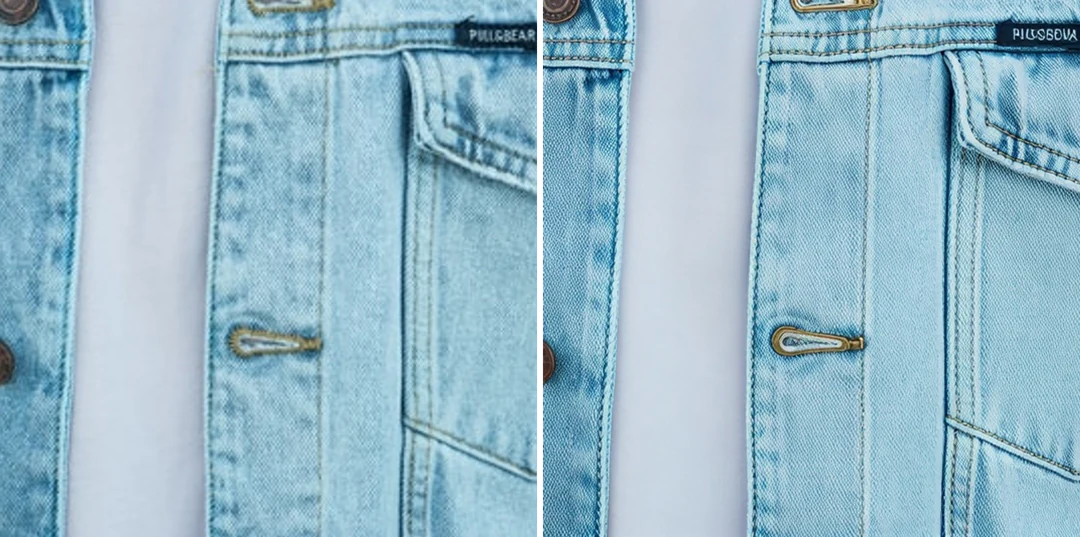
ภาพสินค้าที่ 800 พิกเซลข้างภาพเดียวกันที่ขยายเป็น 1,600 พิกเซล โดยเห็นตะเข็บและปุ่มระยะใกล้

8001,600 px

เตรียมภาพสินค้าเล็ก ๆ สำหรับรายการที่ใหญ่ขึ้น

ขอต้นฉบับที่ดีกว่าจากช่างภาพหรือซัพพลายเออร์ก่อน ภาพที่ถ่ายจริงมีรายละเอียดมากกว่าตัวอย่างที่ขยาย หากต้องขยาย ให้ตรวจโครงร่าง ปุ่ม ตะเข็บ ตัวล็อก และข้อความที่พิมพ์ เพราะพื้นผิวที่คมขึ้นไม่ได้แปลว่าถูกต้องโดยอัตโนมัติ เก็บต้นฉบับและผลลัพธ์ไว้คนละชื่อเพื่อไม่ให้งานต่อเนื่องถูกเข้าใจผิดว่าเป็นต้นฉบับ
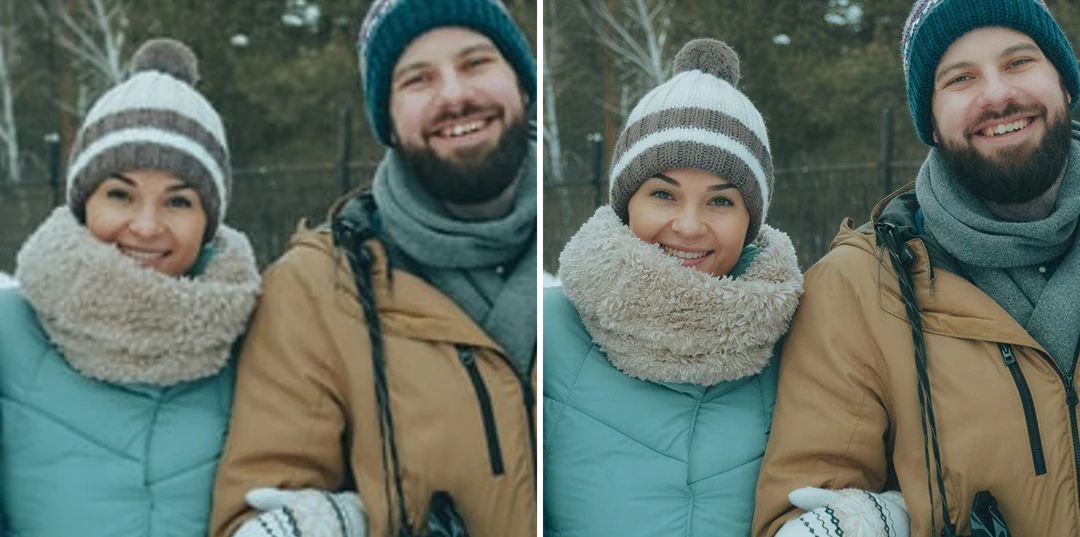
ภาพเล็ก 600 พิกเซลของสี่คนในผ้าพันคอฤดูหนาวข้างภาพเดียวกันที่ขยายเป็น 2,400 พิกเซล โดยใบหน้าที่ขนาดเต็ม

6002,400 px

ทำให้ภาพครอบครัวดูง่ายขึ้น

มองหาสแกนหรือภาพพิมพ์ต้นฉบับก่อนอัปโหลด หลังขยาย ให้เทียบตา ปาก แนวผม และเครื่องประดับ เพราะใบหน้าที่ดูน่าเชื่อถือไม่จำเป็นต้องเป็นหน้าเดียวกัน การขยายไม่กู้คืนสีที่ซีดหรือลบรอยขีดครูด และรายละเอียดใบหน้าที่สร้างขึ้นไม่ใช่หลักฐานทางประวัติศาสตร์ เก็บสแกนที่ไม่แก้ไขไว้ข้างสำเนาที่ใช้ดู

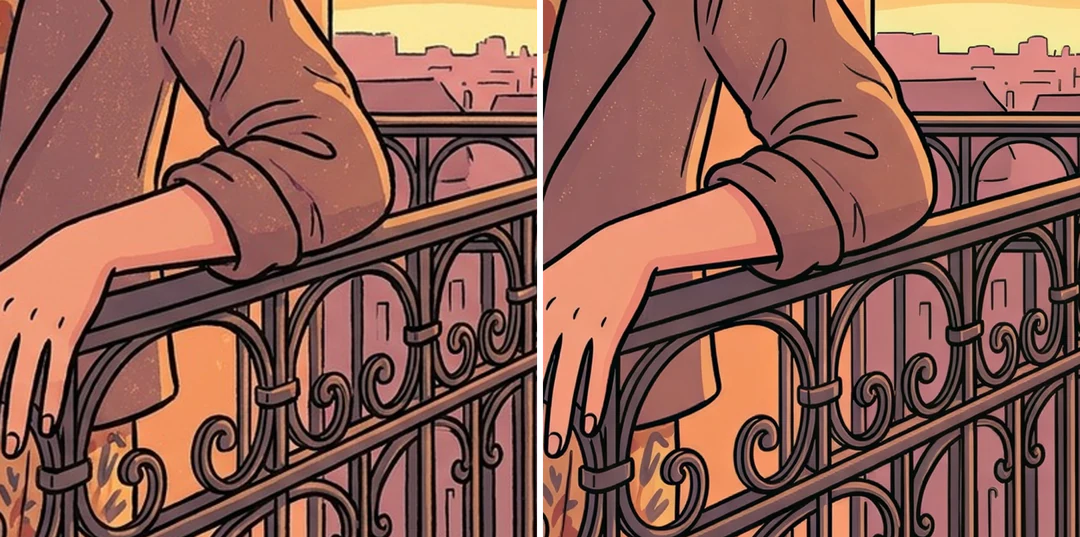
ภาพประกอบที่สร้างขึ้นที่ 1,200 พิกเซลข้างเวอร์ชัน 2,400 พิกเซล ซูมที่นิ้วและราว

1,2002,400 px

ขยายงานศิลป์ที่สร้างขึ้นโดยไม่ซ่อนข้อบกพร่อง

ตัวเพิ่มความละเอียดภาพแก้ขนาด ไม่ได้แก้อนาโตม ตัวอักษร หรือเรขาคณิตของต้นทาง ตรวจนิ้ว ราว เงาสะท้อน และหน่วยลวดลายที่ซ้ำ เพราะการขยายทำให้ปัญหาที่มีอยู่เห็นง่ายขึ้น หากแนวคิดเองต้องแก้ ให้กลับไปขั้นตอนสร้างและแยกการแก้กับการขยายเป็นคนละการตัดสินใจ

วิธีเพิ่มความละเอียดภาพด้วยตัวเพิ่มความละเอียดภาพ AI

สามขั้นตอนในแผงด้านบน: อัปโหลด เลือก 2× หรือ 4× แล้วเทียบกับต้นฉบับ

  1. 1. อัปโหลดต้นทางที่ดีที่สุดที่มี

    เพิ่มภาพ JPG, PNG หรือ WebP สูงสุด 10 MB ใช้สำเนาที่เก่าที่สุดที่มี แทนเวอร์ชันจากแชตหรือภาพหน้าจอ เพราะการบันทึกแบบสูญเสียซ้ำ ๆ ทิ้งบล็อกที่โมเดลอาจอ่านเป็นพื้นผิว แพ็กเกจแบบจ่ายเงินเพิ่มได้สูงสุด 10 ภาพในหนึ่งชุด แต่ละภาพกลายเป็นงานของตัวเอง เก็บสำเนาที่ไม่ถูกแตะต้องไว้

  2. 2. เลือก 2× หรือ 4× ตามปลายทาง

    วัดพื้นที่ที่ภาพต้องเติมก่อน ด้านยาวของผลลัพธ์จำกัดที่ 2,048 พิกเซลสำหรับ 2× และ 4,096 สำหรับ 4× ดังนั้นต้นทาง 1,500×1,000 จึงไปไม่ถึง 3,000×2,000 ที่ 2× และถูกย่อให้พอดี ต้นทางที่ถึงขีดจำกัดแล้วใช้ตัวเลือกนั้นไม่ได้ อ่านขนาดผลลัพธ์ ไม่ใช่ป้าย

  3. 3. สร้าง เทียบ และดาวน์โหลด

    2× ราคา 2 เครดิตต่อภาพ และ 4× ราคา 6 แสดงบนปุ่มสร้างก่อนคุณยืนยัน เทียบต้นฉบับและผลลัพธ์ที่ขนาดแสดงผลเท่ากัน แล้วตรวจใบหน้า ตัวอักษร และขอบที่ขนาดเต็ม ดาวน์โหลดภาพที่ยอมรับ ยืนยันขนาดจริงของมัน และวางโดยไม่ยืด

สิ่งที่ตัวเพิ่มความละเอียดภาพทำกับภาพของคุณ

ตัวเพิ่มความละเอียดภาพเพิ่มพิกเซลให้เฟรมที่คุณมีอยู่ กลุ่มเหล่านี้แสดงว่าช่วยตรงไหนและควรดูซ้ำตรงไหน

  1. 01

    เลือกสเกลตามพื้นที่ที่ต้องเติม

    วัดพื้นที่ที่ภาพต้องเติมก่อนเลือกสเกล ด้านยาวของผลลัพธ์จำกัดที่ 2,048 พิกเซลสำหรับ 2× และ 4,096 พิกเซลสำหรับ 4× คำขอที่จะเกินขีดจำกัดจะถูกย่อให้พอดีและอัตราจริงน้อยลง อ่านขนาดผลลัพธ์ ไม่ใช่ป้าย

    • 2× ราคา 2 เครดิต และ 4× ราคา 6 เครดิตต่อภาพ
    • ต้นทางที่ถึงขีดจำกัดแล้วใช้ตัวเลือกนั้นไม่ได้
    ภาพบุคคลดินสอกราไฟต์ที่ขยาย 4 เท่าด้วยตัวเพิ่มความละเอียดภาพ AI โดยเส้นผมและเม็ดกระดาษคมชัด
    ตัวอย่าง: ภาพประกอบสเก็ตช์หลังเพิ่มความละเอียด 2×
  2. 02

    ขอบและพื้นผิวที่สะอาดขึ้นที่ขนาดใหญ่

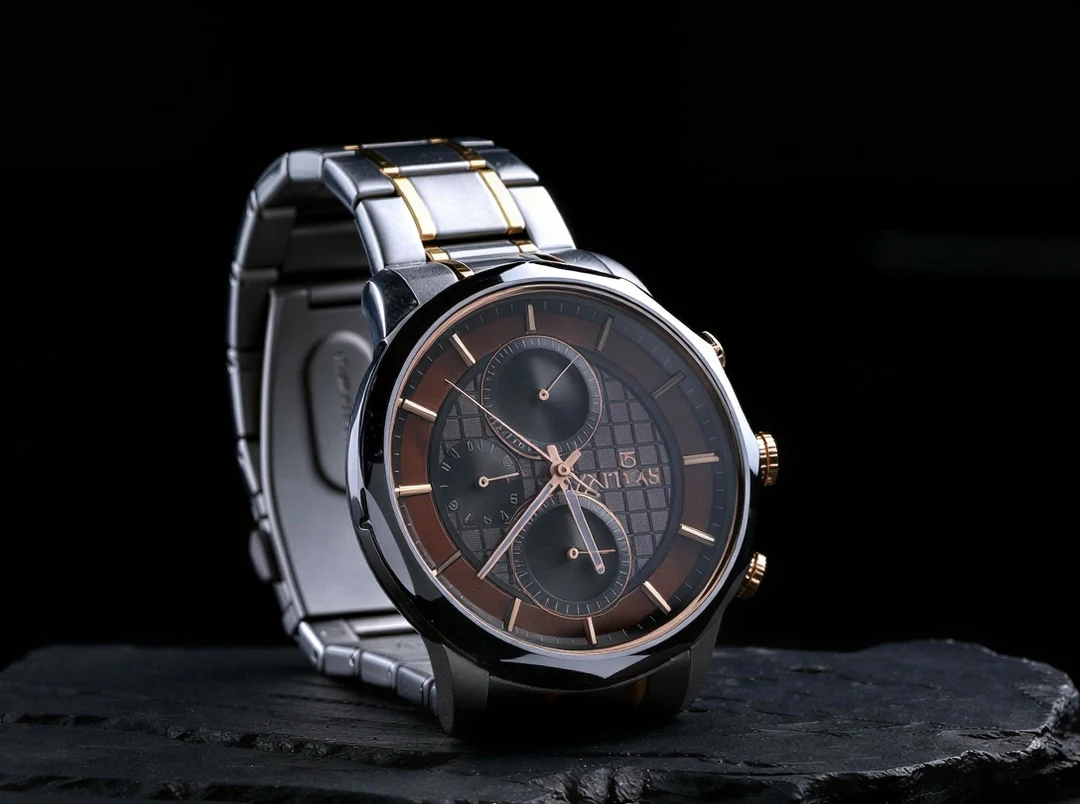
    โมเดลตีความรายละเอียดที่มองเห็นได้ โครงร่าง ตะเข็บ และพื้นผิวจึงดูสะอาดขึ้นที่ขนาดเต็ม พื้นผิวที่คมขึ้นไม่ได้แปลว่าถูกต้องโดยอัตโนมัติ จึงควรตรวจปุ่ม ตัวล็อก หน้าปัด และข้อความที่พิมพ์บนภาพสินค้าเทียบกับต้นฉบับก่อนลงรายการ

    • เทียบต้นฉบับและผลลัพธ์ที่ขนาดแสดงผลเท่ากัน
    • ตรวจตัวอักษรและรอยเล็ก ๆ ที่ขนาดเต็ม
    นาฬิกาข้อมือโครโนกราฟพร้อมสายเหล็กบนหินชนวนสีเข้ม
    ตัวอย่าง: ภาพนาฬิกาที่ขยาย ตรวจหน้าปัดและสาย
  3. 03

    เฟรมเดิม ขยายโดยไม่ครอปหรือยืด

    อัตราส่วนภาพคงอยู่ การเพิ่มความละเอียดจึงไม่ครอปหรือยืดต้นทาง และไม่เพิ่มฉากรอบ ๆ หากเลย์เอาต์ต้องการพื้นที่นอกเฟรม นั่นเป็นงานคนละอย่างกับการขยาย แพ็กเกจแบบจ่ายเงินเพิ่มได้สูงสุด 10 ภาพในหนึ่งชุด และแต่ละภาพเป็นงานของตัวเอง

    • ผลลัพธ์คงรูปแบบที่อัปโหลด: JPG, PNG หรือ WebP
    • ภาพที่ล้มเหลวไม่ปิดกั้นภาพที่เสร็จแล้ว
    สวนสาธารณะริมทะเลสาบและภูเขาที่ขยายจากภาพ 4:3 เป็นเฟรม 16:9 ด้วยเครื่องมือ uncrop
    ทิวทัศน์ 16:9 คงอัตราส่วนไว้ที่สเกลใดก็ตาม
  4. 04

    ทำให้ภาพถ่ายเก่าดูง่ายขึ้น

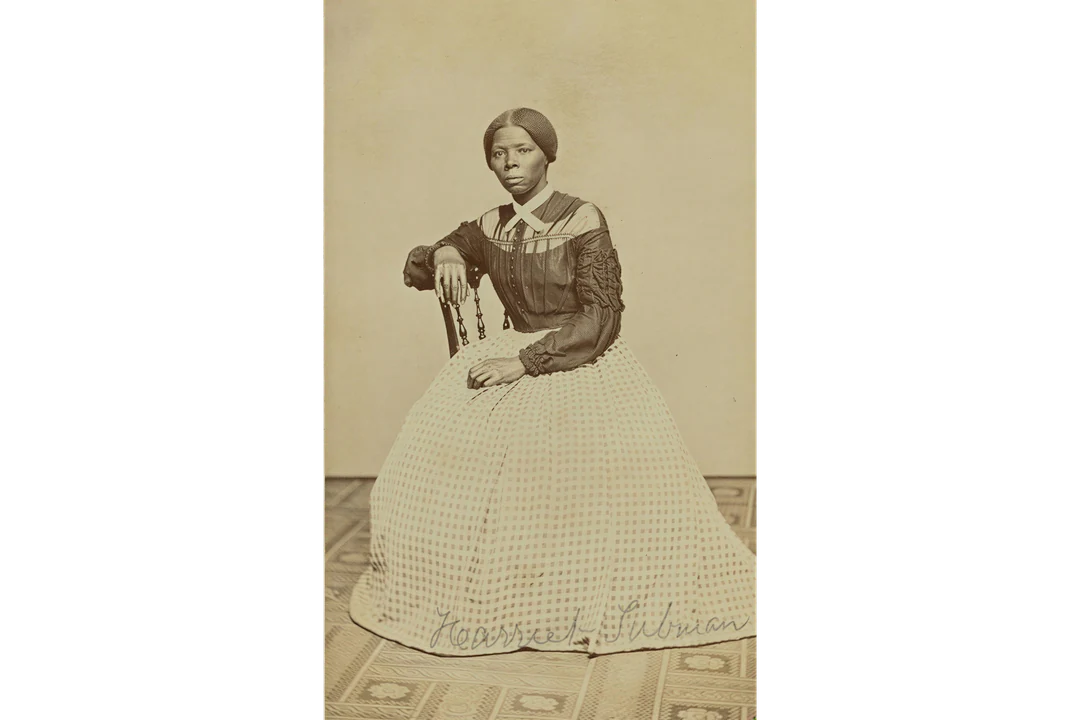
    ภาพพิมพ์เก่าเป็นเหตุผลที่พบบ่อยในการเพิ่มความละเอียดภาพ: สแกนเล็ก ๆ ใหญ่พอจะดูบนหน้าจอหรือพิมพ์ซ้ำ สแกนต้นฉบับที่ความละเอียดสูงสุดที่ทำได้ก่อนอัปโหลด เพราะสแกนที่ดีกว่าชนะการขยายที่ใหญ่กว่า และควรมองรายละเอียดใบหน้าที่คมขึ้นว่าเป็นการตีความ ไม่ใช่การกู้คืน

    • รายละเอียดใบหน้าที่สร้างขึ้นไม่ใช่หลักฐานของต้นฉบับ
    • เก็บสแกนที่ไม่ถูกแตะต้องไว้ข้างผลลัพธ์
    ภาพบุคคลสตูดิโอสีซีเปียเก่าของผู้หญิงที่นั่งในชุดลายตารางยาว
    ภาพบุคคลสตูดิโอเก่า: เทียบใบหน้ากับสแกน

สำรวจ Potto AI ต่อ

ตัวเพิ่มความละเอียดภาพเพิ่มพิกเซลให้เฟรมเดิม เครื่องมือเหล่านี้ครอบคลุมสิ่งที่ภาพอาจต้องการอย่างอื่น

คำถามที่พบบ่อยเกี่ยวกับตัวเพิ่มความละเอียดภาพ

ตัวเพิ่มความละเอียดภาพทำอะไร วิธีเลือก 2× หรือ 4× และสิ่งที่ควรตรวจเมื่อเพิ่มความละเอียดภาพ

  1. ตัวเพิ่มความละเอียดภาพคืออะไร?

    ตัวเพิ่มความละเอียดภาพเพิ่มขนาดพิกเซลของภาพพร้อมประมวลผลรายละเอียดที่มองเห็น Potto AI มีตัวเลือก 2 เท่าและ 4 เท่าพร้อมขีดจำกัดผลลัพธ์ ผลลัพธ์ยังเป็นภาพแรสเตอร์ที่อัตราส่วนเดียวกับต้นทาง และรายละเอียดที่ตีความใหม่ไม่ใช่หลักฐานของการปรากฏเดิม

  2. 2× หรือ 4× จะคูณขนาดเป๊ะเสมอไหม?

    ไม่ ด้านยาวของผลลัพธ์จำกัดที่ 2,048 พิกเซลสำหรับ 2× และ 4,096 สำหรับ 4× คำขอที่จะเกินขีดจำกัดจะให้อัตราคูณจริงที่น้อยลง และต้นทางที่ถึงหรือเกินขีดจำกัดของตัวเลือกนั้นใช้ไม่ได้ ในการประมวลผลเป็นชุด ภาพหนึ่งที่ไม่เข้ากันอาจทำให้สเกลที่เลือกใช้ไม่ได้ทั้งกลุ่ม อ่านขนาดต้นทางและผลลัพธ์ก่อนเลือก

  3. เลือกสเกลโดยไม่ครอปหรือยืดอย่างไร?

    อัตราส่วนภาพคงอยู่: การเพิ่มความละเอียดไม่ครอปหรือยืดต้นทาง เลือกสเกลจากพื้นที่ที่ภาพต้องเติม ไม่ใช่เพราะ 4× ฟังดูแรงกว่า ภาพที่ขยายแล้วจะเกินขีดจำกัดจะถูกย่อให้พอดี ส่วนระดับที่ต้นทางถึงอยู่แล้วใช้ไม่ได้ หากเลย์เอาต์ต้องการพื้นที่เพิ่มที่ขอบ นั่นเป็นงานคนละอย่างกับการขยาย

  4. การเพิ่มความละเอียดกู้คืนใบหน้า ข้อความ หรือรายละเอียดที่หายไปได้ไหม?

    ไม่ได้ การเพิ่มความละเอียดขยายเฟรมที่มีอยู่ ไม่ได้เพิ่มฉากโดยรอบ กู้คืนตัวอักษรที่อ่านไม่ออก หรือยืนยันรายละเอียดที่แน่นอนของใบหน้าเล็ก ๆ ผลลัพธ์อาจดูคมอย่างน่าเชื่อถือขณะที่เปลี่ยนตัวเลข ป้าย หรือลักษณะใบหน้า จึงควรเทียบทุกคำและลักษณะที่สำคัญกับต้นฉบับ สำหรับภาพหน้าจอหรือไดอะแกรม ให้ถ่ายใหม่ที่ขนาดที่ต้องการหรือเก็บคำไว้เป็นข้อความที่แก้ไขได้ ข้อบกพร่องในงานศิลป์ที่สร้างขึ้นจะถูกขยายไปพร้อมกับอย่างอื่น

  5. ต้องมีบัญชีจึงจะใช้ตัวเพิ่มความละเอียดภาพ AI ไหม?

    คุณอัปโหลดภาพและลองตัวเลือก 2 เท่าและ 4 เท่าได้ก่อนเข้าสู่ระบบ การเพิ่มความละเอียดและดาวน์โหลดต้องมีบัญชี กล่องเข้าสู่ระบบคงภาพของคุณไว้

  6. อัปโหลดไฟล์และชุดใดได้บ้างให้ตัวเพิ่มความละเอียดภาพ AI?

    อัปโหลด JPG, PNG หรือ WebP สูงสุด 10 MB ต่อภาพ; ผลลัพธ์คงรูปแบบที่อัปโหลด ใช้สำเนาที่เก่าที่สุดที่คุณมี เพราะการบันทึกซ้ำและการบีบอัดจากการส่งข้อความเพิ่มบล็อกที่โมเดลอาจอ่านเป็นพื้นผิว แพ็กเกจแบบจ่ายเงินรองรับสูงสุด 10 ภาพในหนึ่งชุด แต่ละภาพมีงานและผลเครดิตแยกกัน ภาพที่ล้มเหลวจึงไม่ปิดกั้นผลลัพธ์ที่เสร็จแล้ว ดาวน์โหลดทั้งหมดจะแพ็กผลลัพธ์ที่มีในไฟล์ ZIP

  7. ตรวจค่าใช้จ่ายในการเพิ่มความละเอียดภาพอย่างไร?

    2× ราคา 2 เครดิตต่อภาพ และ 4× ราคา 6 และเครดิตโดยประมาณบนปุ่มสร้างอัปเดตเมื่อคุณเปลี่ยนสเกล ในชุด ภาพแต่ละภาพคิดเครดิตแยกกัน และภาพที่ล้มเหลวคืนเฉพาะเครดิตที่กันไว้ของตัวเอง แพ็กเกจและแพ็กเกจเครดิตอธิบายในหน้าราคา

  8. ใช้ผลลัพธ์เชิงพาณิชย์ได้ไหม?

    ได้ หากใช้แพ็กเกจแบบจ่ายเงิน ภาพที่สร้างบนแพ็กเกจฟรีใช้เพื่อส่วนตัว Potto ไม่เพิ่มลายน้ำในไฟล์ดาวน์โหลด เพิ่มความละเอียดเฉพาะภาพที่คุณเป็นเจ้าของหรือมีสิทธิ์ใช้ และตรวจป้าย ตัวเลข และใบหน้าที่ขยายแล้วเทียบกับต้นฉบับก่อนตีพิมพ์หรือทำหน้าสินค้า เพราะรายละเอียดที่เพิ่มถูกตีความ ไม่ได้กู้คืน

Potto AI

เพิ่มความละเอียดภาพของคุณ

อัปโหลดภาพ เลือก 2× หรือ 4× ในตัวเพิ่มความละเอียดภาพ AI และเทียบผลลัพธ์กับต้นฉบับก่อนดาวน์โหลด