ข้ามไปยังเนื้อหา
Potto AI

AI สร้างภาพ

อธิบายฉากหรือเพิ่มภาพอ้างอิง เลือกโมเดลและอัตราส่วนภาพ แล้วเทียบผลลัพธ์ก่อนดาวน์โหลดหรือแก้ไขต่อ

Nano Banana Pro หรือ Nano Banana10 อัตราส่วนภาพHD ถึง 4Kภาพอ้างอิงสูงสุด 14 ภาพ
ใส่พรอมต์เพื่อสร้างภาพ

ลองตัวอย่าง

จากพรอมต์หรือภาพอ้างอิงสู่ภาพ

เริ่มจากคำอธิบายงานสำหรับภาพใหม่ หรือภาพอ้างอิงสำหรับการเปลี่ยนแปลงเฉพาะจุด ตัดสินใจองค์ประกอบตามตำแหน่งที่ภาพจะไปปรากฏ

สร้างภาพสินค้าจากคำอธิบายงาน

บอก AI สร้างภาพสามการตัดสินใจที่ชัดเจน: จะแสดงอะไร ควรดูเป็นอย่างไร และพาดหัวของคุณจะวางตรงไหน เขียนแต่ละอย่างเป็นบรรทัดสั้น ๆ แล้วรวมบรรทัดเหล่านั้นเป็นพรอมต์

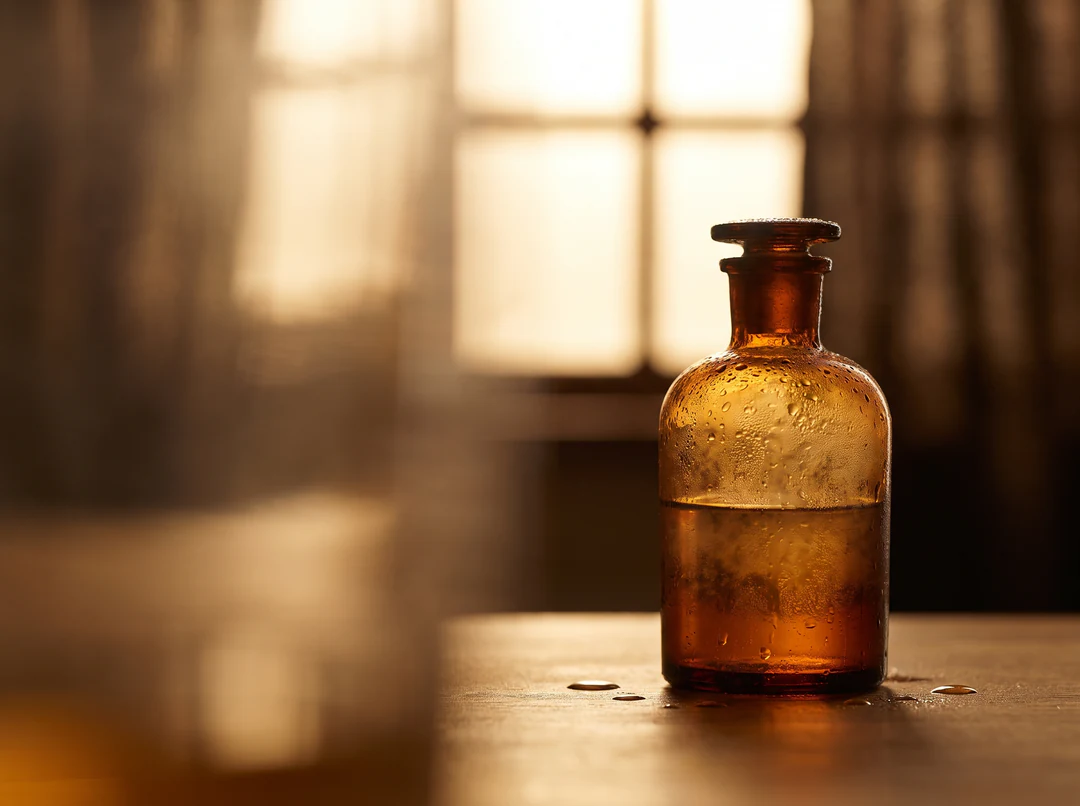
เขียนแบบนี้แล้ว คำอธิบายงานแก้ไขได้ง่าย เปลี่ยนตัวแบบ สไตล์ หรือองค์ประกอบแยกกัน สร้างใหม่ แล้วเทียบภาพใหม่กับภาพก่อนหน้า ภาพทางขวาสร้างจากคำอธิบายงานนี้

ตัวแบบ
ขวดน้ำหอมแก้วสีอำพันที่มีหยดน้ำ
สไตล์
ภาพถ่ายสตูดิโอระยะใกล้ แสงย้อนอุ่น ระยะชัดตื้น
องค์ประกอบภาพ
ขวดอยู่หนึ่งในสามทางขวา เว้นที่ว่างนุ่ม ๆ ทางซ้ายสำหรับก็อปปี้
ขวดน้ำหอมแก้วสีอำพันที่มีหยดน้ำอยู่หนึ่งในสามทางขวา แสงย้อนอุ่น เว้นที่ว่างทางซ้าย
สร้างจากคำอธิบายงานนี้

ภาพถ่ายสตูดิโอระยะใกล้ของขวดน้ำหอมแก้วสีอำพันที่มีหยดน้ำ แสงย้อนอุ่น ระยะชัดตื้น ขวดอยู่หนึ่งในสามทางขวา เว้นที่ว่างทางซ้าย ไม่มีข้อความ

ใช้ภาพอ้างอิงนำการเปลี่ยนแปลง

เพิ่มภาพที่รองรับเข้าไปใน AI สร้างภาพ แล้วบอกว่าสิ่งใดควรคงเอกลักษณ์เดิมไว้และสิ่งใดควรเปลี่ยน ภาพอ้างอิงนำตัวแบบ ท่าทาง หรือการจัดวาง แต่ไม่รับประกันว่าจะคัดลอกได้เป๊ะ จึงควรเทียบผลลัพธ์กับต้นฉบับก่อนใช้

ให้ภาพอ้างอิงแต่ละภาพมีหน้าที่เดียว เช่น ตัวแบบหรือการจัดวาง และเขียนพรอมต์ให้สั้น: ระบุสิ่งที่ต้องคงไว้และสิ่งที่ควรเปลี่ยน หลังสร้าง ให้วางต้นฉบับกับผลลัพธ์ข้างกัน แล้วตรวจรอยพิมพ์ สัดส่วน และข้อความที่ตั้งใจให้คงเดิม
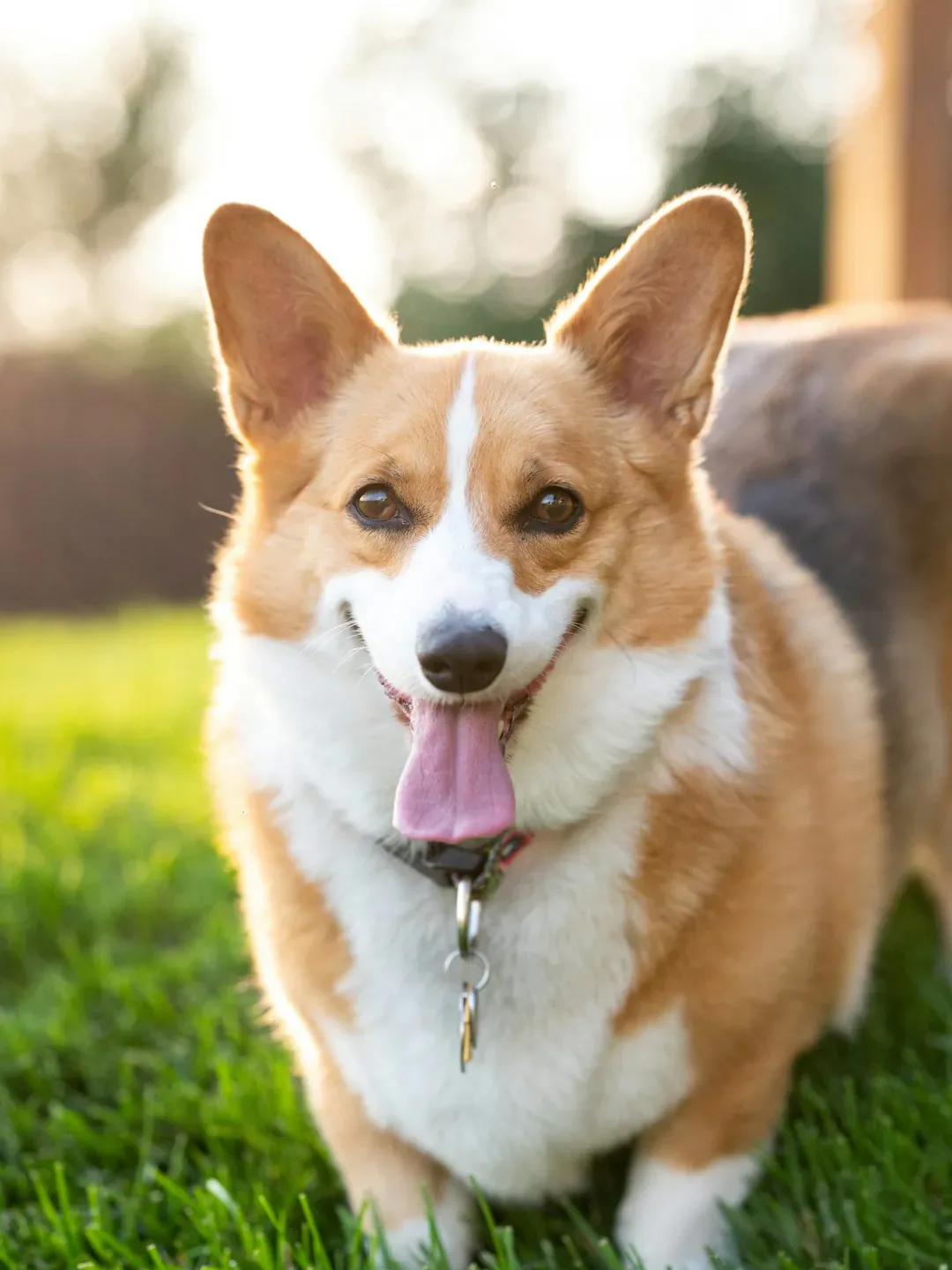

คอร์กี้สีส้มขาวยืนบนหญ้า ใช้เป็นภาพอ้างอิง
ภาพอ้างอิง
เวอร์ชันตุ๊กตาของคอร์กี้ตัวเดิมที่มีรอยเย็บวางบนผ้าห่มถักข้างเตาผิง
ผลลัพธ์: สุนัขตัวเดิมในรูปแบบตุ๊กตา

วิธีสร้างภาพ

สามขั้นตอนในเครื่องมือสร้างด้านบน

  1. 1. อธิบายหรือเพิ่มภาพอ้างอิง

    เขียนตัวแบบ สไตล์ และองค์ประกอบในช่องพรอมต์ ยาวสูงสุด 4,000 ตัวอักษร หรือเพิ่มภาพอ้างอิงสูงสุด 14 ภาพเมื่อต้องการสินค้า ท่าทาง หรือการจัดวางที่เฉพาะเจาะจง ให้ภาพอ้างอิงแต่ละภาพมีหน้าที่เดียว เช่น ตัวแบบหรือการจัดวาง และเขียนพรอมต์ให้สั้นพออ่านได้ในพริบตา

  2. 2. เลือกโมเดล อัตราส่วน และขนาด

    เลือกโมเดล แล้วเลือกอัตราส่วนภาพตามตำแหน่งที่ภาพจะไปปรากฏ ความละเอียดที่ต้องการ และจำนวนภาพที่จะสร้าง: 1, 2 หรือ 4 เครดิตโดยประมาณอัปเดตเมื่อคุณเปลี่ยนค่า จึงควรเทียบระดับก่อนสร้าง

  3. 3. สร้าง เทียบ และดาวน์โหลด

    ผลลัพธ์ปรากฏใต้เครื่องมือสร้าง เทียบตัวเลือก ดาวน์โหลดภาพที่ใช้ได้ หรือส่งไปเครื่องมือแก้ไขเพื่อปรับเฉพาะจุด ภาพ HD หนึ่งภาพราคา 45 เครดิตด้วย Nano Banana Pro และ 23 ด้วย Nano Banana จำนวนภาพคูณกับเครดิตโดยประมาณ เก็บพรอมต์ไว้กับไฟล์ เพื่อให้การแก้ไขครั้งหน้าเริ่มจากคำอธิบายงานเดิม

ทุกอย่างที่ AI สร้างภาพทำได้

AI สร้างภาพมีสองโมเดล ภาพอ้างอิงสูงสุด 14 ภาพ อัตราส่วนภาพ 10 แบบตั้งแต่ HD ถึง 4K และเครื่องมือแก้ไขสำหรับทุกผลลัพธ์

  1. 01โมเดล

    เลือกโมเดลให้เหมาะกับงาน

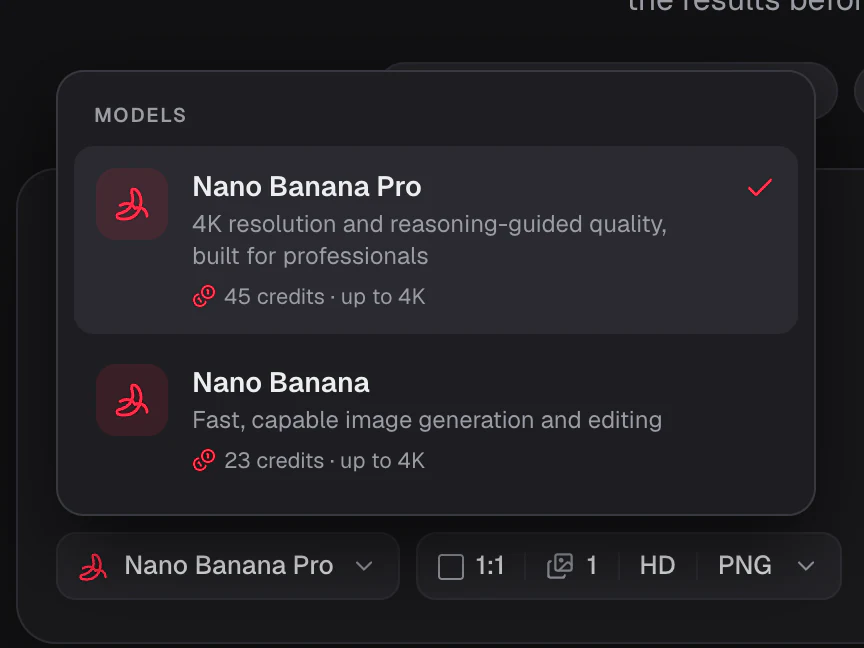
    Nano Banana Pro คิดวิเคราะห์ผ่านพรอมต์เพื่อคุณภาพระดับมืออาชีพสูงสุด 4K Nano Banana เร็วกว่าและเบากว่าสำหรับร่างและแก้ไขเร็ว สลับโมเดลได้โดยไม่ต้องออกจากเครื่องมือสร้าง

    • Nano Banana Pro สำหรับรายละเอียดและ 4K
    • Nano Banana สำหรับร่างและแก้ไขเร็ว
    • เครดิตโดยประมาณอัปเดตตามโมเดล
    เมนูโมเดลของเครื่องมือสร้างที่เปิดอยู่ แสดง Nano Banana Pro และ Nano Banana พร้อมเครดิตเริ่มต้น
  2. 02ภาพอ้างอิง

    เพิ่มภาพอ้างอิงได้สูงสุด 14 ภาพ

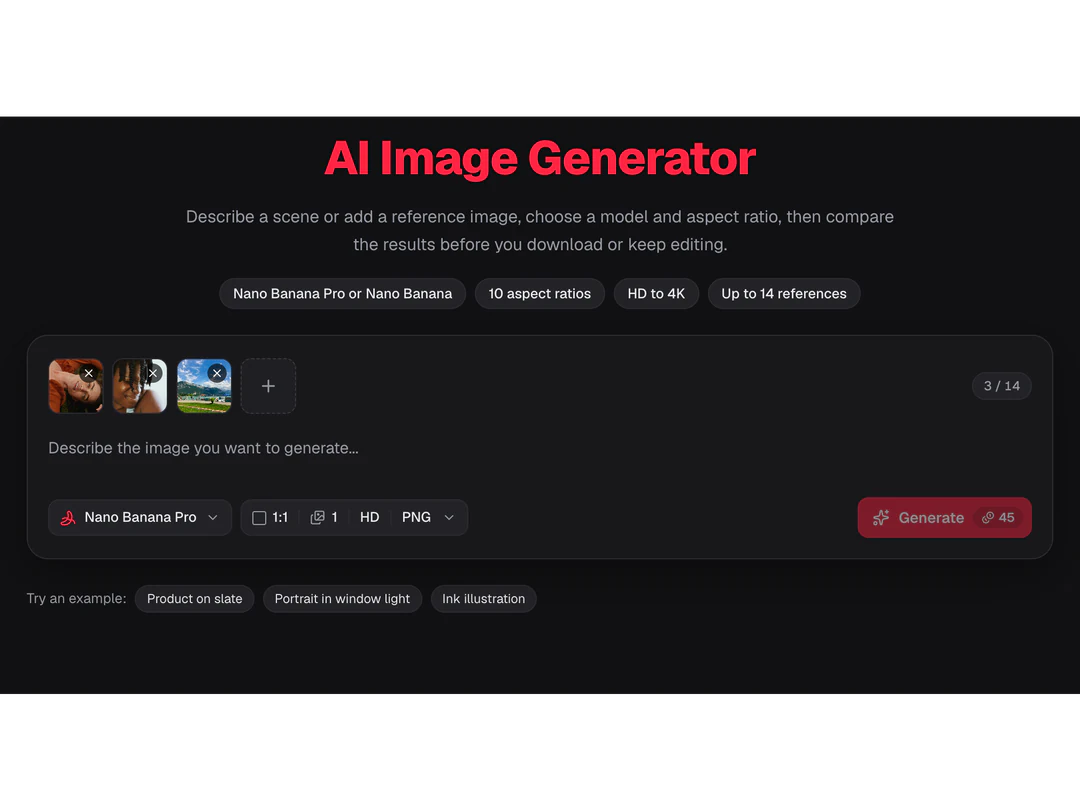
    อัปโหลดสินค้า ใบหน้า หรือเฟรมสไตล์ แล้วบรรยายว่าสิ่งใดควรเปลี่ยน ภาพอ้างอิงกำหนดรูปร่าง เอกลักษณ์ และสี ขณะที่พรอมต์กำหนดฉาก แล้วเทียบผลลัพธ์กับภาพอ้างอิง เพราะรายละเอียดยังคลาดเคลื่อนได้

    • สูงสุด 14 ภาพในพรอมต์เดียว
    • ใช้ได้กับทั้งสองโมเดล
    • ให้ภาพแต่ละภาพมีหน้าที่เดียว
    การ์ดเครื่องมือสร้างที่มีแถบภาพย่ออ้างอิงสามภาพและตัวนับภาพอ้างอิง 3 จาก 14
  3. 03อัตราส่วนและความละเอียด

    อัตราส่วนที่ใช้บ่อย ตั้งแต่ HD ถึง 4K

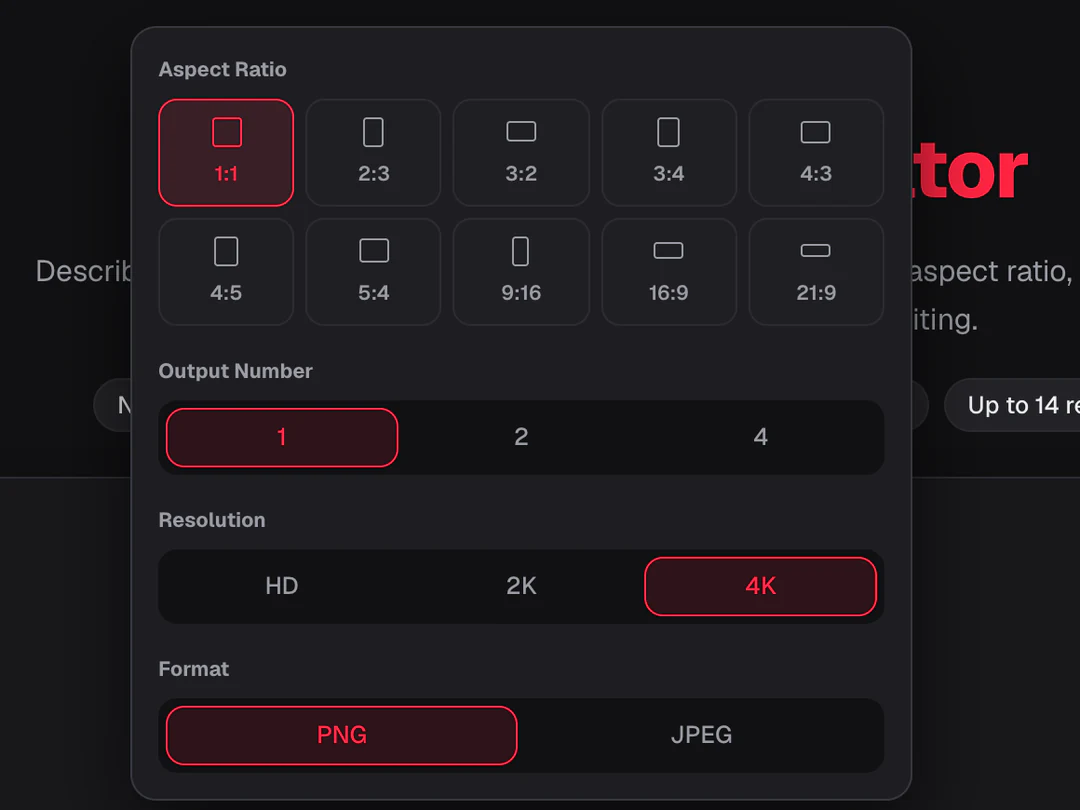
    ตั้งอัตราส่วนก่อนเครื่องมือสร้างทำงาน ตามตำแหน่งที่ภาพจะถูกใช้: โพสต์จัตุรัส สตอรีแนวตั้ง แบนเนอร์แนวนอน และงานพิมพ์ เลือก HD สำหรับการตรวจเร็ว แล้วเลือก 2K หรือ 4K สำหรับไฟล์สุดท้าย

    • อัตราส่วนภาพ 10 แบบ ตั้งแต่ 1:1 และ 4:5 ถึง 9:16 และ 21:9
    • ผลลัพธ์ HD, 2K และ 4K
    • ดาวน์โหลด PNG หรือ JPEG
    ป๊อปโอเวอร์การตั้งค่าเครื่องมือสร้างที่มีอัตราส่วนภาพตั้งแต่ 1:1 ถึง 21:9 และสวิตช์ HD, 2K และ 4K โดยเลือก 4K
  4. 04ข้อความในภาพ

    พาดหัวและป้ายสั้น ๆ

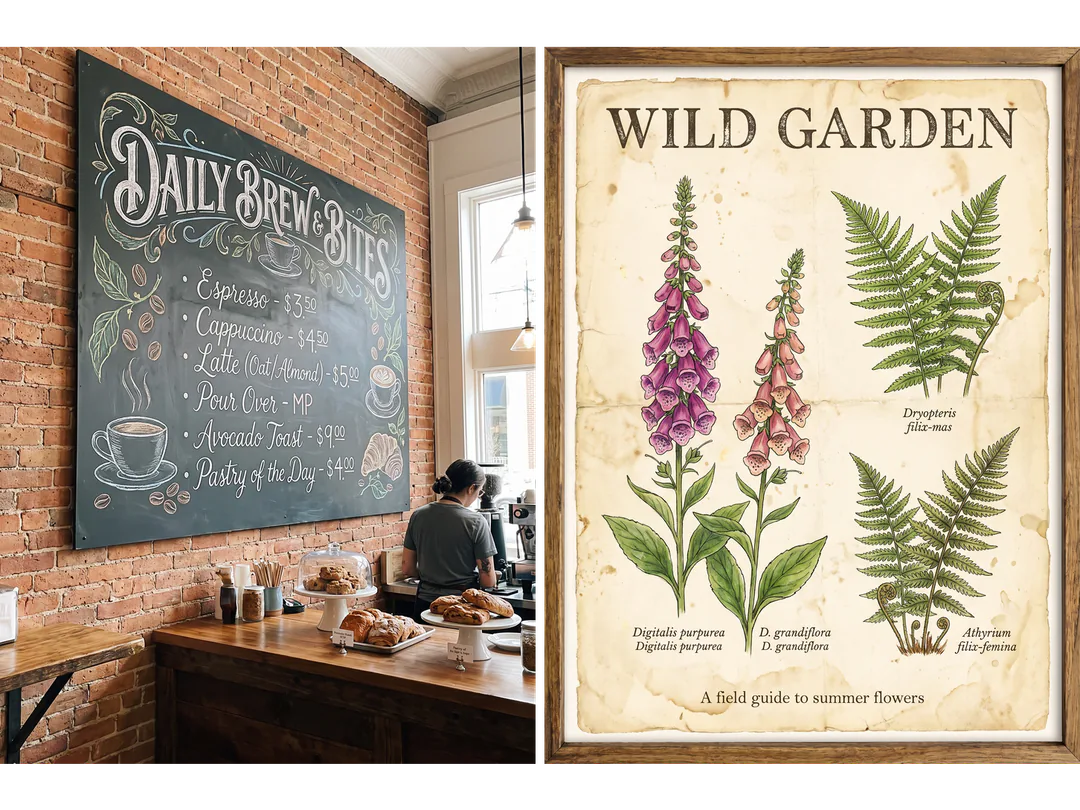
    ใส่คำในเครื่องหมายคำพูดและระบุว่าวางตรงไหน พาดหัวและป้ายสั้น ๆ บนโปสเตอร์ เมนู และบรรจุภัณฑ์มักออกมาอ่านได้ โดยเฉพาะกับ Nano Banana Pro แต่ไม่มีโมเดลไหนทำตัวอักษรถูกทุกครั้ง จึงควรตรวจทุกคำก่อนดาวน์โหลด

    • พาดหัวและป้ายสั้น ๆ
    • วางข้อความด้วยตำแหน่งในพรอมต์
    • ตรวจการสะกดก่อนดาวน์โหลด
    เมนูกาแฟบนกระดานดำและโปสเตอร์พฤกษศาสตร์ที่มีชื่อเรื่องพิมพ์ สองภาพที่สร้างขึ้นซึ่งมีข้อความ
  5. 05แก้ไขต่อ

    ทุกผลลัพธ์เป็นจุดเริ่มต้น

    เปิดภาพผลลัพธ์จากเครื่องมือสร้างใน AI แต่งรูปเพื่อเปลี่ยนพื้นที่หนึ่ง ขยายเฟรมเป็นอัตราส่วนใหม่ ลบพื้นหลัง หรือเพิ่มความละเอียดสำหรับงานพิมพ์ ผลลัพธ์อยู่ในผลงานของฉัน คุณจึงกลับมาดูได้

    • แก้ไข ขยาย ตัดออก หรือเพิ่มความละเอียด
    • ผลลัพธ์อยู่ในผลงานของฉัน
    • แต่ละเครื่องมือแสดงเครดิตโดยประมาณก่อน
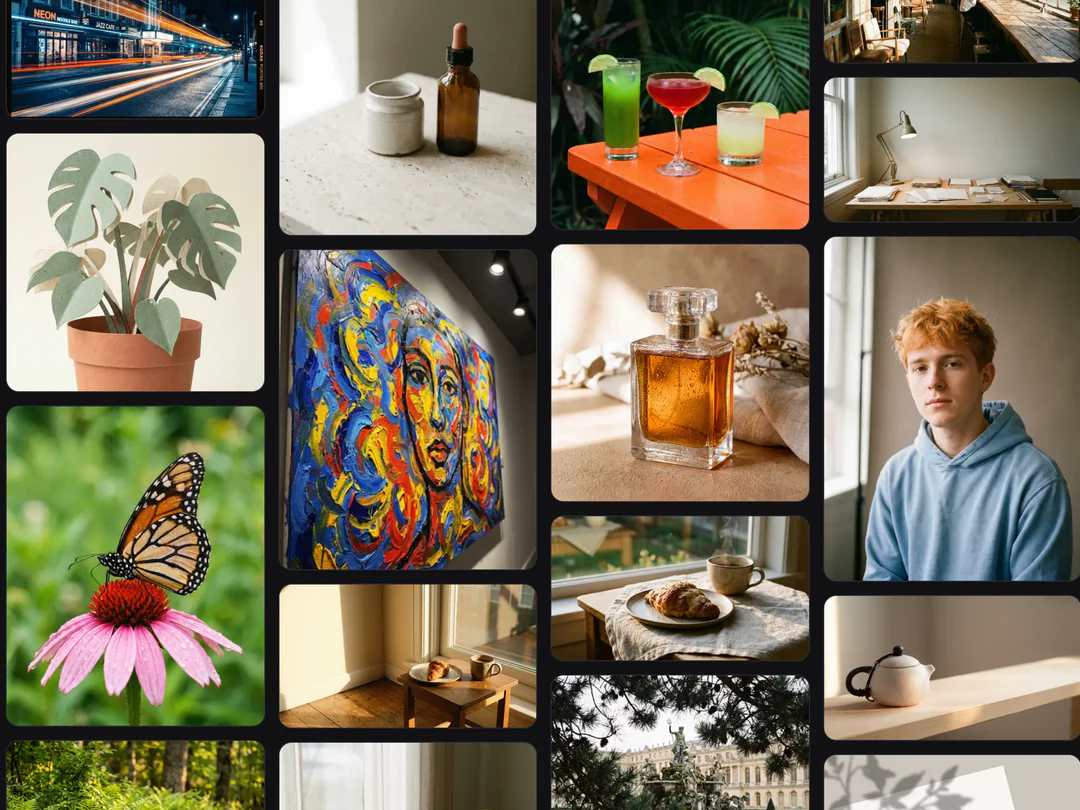
    กริดภาพของฉันที่มีผลลัพธ์ล่าสุดจาก AI สร้างภาพ รวมถึงภาพบุคคลชายหนุ่มผมสีส้มทองแดง

เลือกโมเดลให้เหมาะกับงาน

ทั้งสองโมเดลใน AI สร้างภาพรับข้อความและภาพอ้างอิง ต่างกันที่ค่าใช้จ่ายและระดับรายละเอียดที่คุณต้องการจากผลลัพธ์ ลองรันคำอธิบายงานเดียวกันผ่านทั้งสองเมื่อไม่แน่ใจ

เปรียบเทียบโมเดล
Nano Banana ProNano Banana
เหมาะกับความละเอียด 4K และคุณภาพจากการให้เหตุผล สร้างมาเพื่อมืออาชีพสร้างและแก้ไขภาพได้เร็วและทำได้หลากหลาย
ความละเอียดHD · 2K · 4KHD · 2K · 4K
ภาพอ้างอิงสูงสุด 14สูงสุด 14
เครดิตต่อภาพ45 HD · 45 2K · 80 4K23 HD · 34 2K · 51 4K

ทำงานต่อกับภาพที่คุณสร้าง

สร้างภาพใหม่ด้วย AI สร้างภาพสำหรับแนวคิดใหม่ แก้ไขภาพที่มีอยู่เมื่อตัวแบบใช้ได้และมีบางส่วนที่ต้องปรับ

คำถามที่พบบ่อยเกี่ยวกับ AI สร้างภาพ

  1. AI สร้างภาพคืออะไร?

    AI สร้างภาพ หรือที่บางคนเรียกกันว่าเครื่องมือสร้างภาพหรือเครื่องมือสร้างภาพด้วย AI สร้างภาพใหม่จากพรอมต์ข้อความ และอาจใช้ภาพอ้างอิงประกอบ Potto AI ให้คุณเลือกโมเดล อัตราส่วนภาพ ความละเอียด จำนวนภาพ และรูปแบบไฟล์สำหรับแต่ละคำขอ ผลลัพธ์คือภาพที่สร้างขึ้น ไม่ใช่ภาพถ่ายจริง ไฟล์ออกแบบที่แก้ไขได้ หรือสำเนาที่เหมือนต้นฉบับเป๊ะ จึงควรมองทุกผลลัพธ์เป็นตัวเลือกที่ต้องตรวจ

  2. การสร้างภาพโดยใช้ภาพอ้างอิงคืออะไร?

    การสร้างภาพโดยใช้ภาพอ้างอิงเพิ่มภาพเข้าไปในคำอธิบายงานที่คุณเขียน เพื่อให้โมเดลใช้สิ่งที่ภาพแสดงได้ ภาพอ้างอิงให้ตัวแบบ องค์ประกอบ หรือการจัดภาพได้ จึงควรระบุในพรอมต์ว่าภาพแต่ละภาพมีบทบาทอะไร ผลลัพธ์ยังเปลี่ยนรายละเอียดได้ จึงควรเทียบส่วนสำคัญกับต้นฉบับ แทนที่จะถือว่าภาพอ้างอิงเป็นการล็อก

  3. ควรเลือกโมเดลไหน?

    ลองรันคำอธิบายงาน ภาพอ้างอิง และอัตราส่วนเดียวกันผ่านทั้งสองโมเดลเมื่อไม่แน่ใจ Nano Banana Pro ราคา 45 เครดิตต่อภาพที่ HD, 45 ที่ 2K และ 80 ที่ 4K และเป็นตัวแรกที่ควรลองสำหรับรายละเอียดปลีกย่อย ตัวอักษร และ 4K Nano Banana ราคา 23, 34 และ 51 เหมาะกับร่างและเวอร์ชันอื่นแบบเร็ว ไม่มีตัวไหนดีกว่าทุกงาน และคำอธิบายงานที่คลุมเครือก็ยังคลุมเครือทั้งสองโมเดล

  4. เพิ่มภาพอ้างอิงได้กี่ภาพ?

    สูงสุด 14 ภาพรวมกัน เพิ่มภาพอ้างอิงเฉพาะเมื่อมีหน้าที่ชัดเจน เช่น ให้ตัวแบบ องค์ประกอบ หรือทิศทางภาพ และระบุในพรอมต์ หลายภาพไม่ได้การันตีว่ารายละเอียดทุกจุดจะคงอยู่ จึงควรเทียบรายละเอียดสำคัญกับแต่ละต้นฉบับก่อนเลือกผลลัพธ์

  5. ควรเริ่มจากความละเอียดที่สูงกว่าไหม?

    เริ่มจากข้อกำหนดของผลลัพธ์และสิ่งที่คุณต้องตรวจ HD อาจพอสำหรับเทียบองค์ประกอบ ส่วนระดับที่สูงกว่าที่รองรับอาจมีประโยชน์สำหรับตำแหน่งที่เลือกไว้ ตรวจขนาดพิกเซลที่ดาวน์โหลดและภาพทั้งภาพ ระดับผลลัพธ์ที่สูงขึ้นไม่ได้แก้ตัวแบบที่ผิด ป้ายกำกับที่ไม่ถูกต้อง หรือไอเดียที่ไม่ชัด และยังเปลี่ยนเครดิตโดยประมาณด้วย

  6. ภาพจะมีข้อความตรงกับที่เขียนเป๊ะไหม?

    เชื่อถือได้ไม่แน่นอนใน AI สร้างภาพทุกตัว ให้ข้อความสั้น ๆ และตรวจทุกตัวอักษรในผลลัพธ์จริง ชื่อโมเดล ระดับที่สูงกว่า หรือภาพอ้างอิง ไม่ได้การันตีว่าตัวอักษรจะถูกต้อง เมื่อถ้อยคำต้องเป๊ะ ให้คงไว้เป็นข้อความที่แก้ไขได้ในเลย์เอาต์ แทนที่จะฝังในพิกเซลที่สร้าง และเว้นที่ว่างในพรอมต์ให้ข้อความนั้น

  7. เลือกการตั้งค่าผลลัพธ์อะไรได้บ้าง?

    เลือกอัตราส่วนภาพหนึ่งใน 10 แบบที่ AI สร้างภาพระบุ ตั้งแต่ 1:1 และ 4:3 ถึง 16:9 และ 21:9 แล้วเลือก HD, 2K หรือ 4K หนึ่ง สอง หรือสี่ภาพ และ PNG หรือ JPEG ขนาดพิกเซลที่แน่นอนขึ้นอยู่กับโมเดลและอัตราส่วน ป้ายความละเอียดจึงไม่ได้กำหนดความกว้างและความสูงเท่ากันในทุกอัตราส่วน ตรวจไฟล์ที่ดาวน์โหลดในเลย์เอาต์ที่ตั้งใจไว้

  8. ต้องมีบัญชีจึงจะใช้ AI สร้างภาพไหม?

    คุณเขียนพรอมต์ เพิ่มภาพอ้างอิง และเลือกการตั้งค่าได้ก่อนเข้าสู่ระบบ เมื่อกดสร้าง กล่องเข้าสู่ระบบจะเปิดขึ้น และพรอมต์ ภาพอ้างอิง และการตั้งค่าของคุณยังอยู่ใน AI สร้างภาพระหว่างที่คุณเข้าสู่ระบบ

  9. ถ้าการสร้างภาพ AI ล้มเหลวหรืออยากหยุดไว้ทำอย่างไร?

    ภาพที่ล้มเหลวจะแสดงสาเหตุที่หยุดและมีปุ่มลองใหม่ พร้อมคืนเครดิตที่กันไว้ ยกเลิกคำขอที่กำลังทำงานได้จากตัวควบคุมงาน ปิดตัวอย่างไม่ทำให้หยุด การสร้างใหม่อีกครั้งหลังภาพเสร็จถือเป็นคำขอใหม่และคิดเครดิตอีกครั้ง

  10. AI สร้างภาพราคาเท่าไรต่อภาพ?

    Nano Banana Pro ราคา 45 เครดิตต่อภาพที่ HD หรือ 2K และ 80 ที่ 4K; Nano Banana ราคา 23, 34 หรือ 51 สี่ภาพคิดเป็นสี่เท่าของหนึ่งภาพ ยอดรวมแสดงบนปุ่มสร้างก่อนคุณยืนยัน และหน้าราคา อธิบายการสมัครสมาชิกและแพ็กเกจเครดิต

Potto AI

สร้างภาพชิ้นถัดไปของคุณ

อธิบายฉาก เลือกโมเดลและอัตราส่วน แล้วเทียบผลลัพธ์ก่อนดาวน์โหลด เครดิตจะถูกใช้เมื่อคุณกดสร้างเท่านั้น