


ข้ามไปยังเนื้อหา
Potto AI

เปลี่ยนพื้นหลังของภาพถ่ายและตรวจขอบ

ภาพถ่ายเดียวกันก่อนและหลังลบพื้นหลัง จากนั้นตัวเปลี่ยนพื้นหลังวางตัวแบบบนสีทึบหรือภาพของคุณเอง คุณจึงเปลี่ยนพื้นหลังของภาพถ่ายได้โดยมีเพียงพื้นที่ด้านหลังตัวแบบที่เปลี่ยน

คอร์กี้ยืนอยู่บนหญ้า
รูปต้นฉบับ
คอร์กี้ที่ตัดออกจากหญ้าด้วยตัวลบพื้นหลัง AI บนพื้นหลังโปร่งใส
ตัดตัวแบบออก · โปร่งใส

สิ่งที่คงไว้

ตัวแบบคงพิกเซล ท่าทาง สี และแสงของตัวเองไว้ ไม่มีอะไรถูกจัดแสงใหม่ ตัวแบบที่รับแสงจากด้านซ้ายจึงยังดูเหมือนรับแสงจากด้านซ้ายบนฉากหลังใหม่ ขน เส้นผม เสื้อผ้า และช่องว่างใด ๆ ภายในตัวแบบควรคงรูปทรงเดิมจากรูปต้นฉบับ โครงร่างที่หยาบยังคงหยาบบนฉากหลังใดก็ตาม

สิ่งที่เปลี่ยน

เมื่อใดก็ตามที่คุณเปลี่ยนพื้นหลัง มีเพียงพื้นที่ด้านหลังตัวแบบที่เปลี่ยน มันกลายเป็นโปร่งใส หนึ่งในแปดสีพรีเซ็ต สีกำหนดเอง หรือภาพพื้นหลังของคุณเอง ภาพที่อัปโหลดจะเติมผืนผ้าใบด้วยการครอปแบบ cover ที่จัดกึ่งกลาง สิ่งใดใกล้ขอบจึงอาจถูกตัดออก ไม่มีการเพิ่มเงาหรือมุมมองใหม่ การสลับระหว่างพื้นหลังเพียงประกอบภาพใหม่ในเบราว์เซอร์ของคุณ

สิ่งที่ควรตรวจ

ดูขอบบนฉากหลังทั้งสีอ่อนและสีเข้ม ขอบสีจางที่หายไปบนสีขาวอาจปรากฏบนสีดำ และผมสีเข้มที่หายไปอาจซ่อนบนสีเข้ม ตรวจแก้ว ตาข่ายละเอียด และเงาสะท้อน และเงาที่หลงติดอยู่กับตัวแบบ ซูมเข้าที่ตัวอย่างเพื่อตรวจขน แนวผม และนิ้วก่อนดาวน์โหลด

จุดที่พื้นหลังที่เปลี่ยนช่วยได้

ตัวเลือกการเปลี่ยนพื้นหลังเริ่มจากตำแหน่งที่วาง: เลือกฉากหลังก่อน แล้วตัดสินว่าขอบทนบนฉากนั้นได้ไหม

ภาพบุคคลสตูดิโอที่ลบพื้นหลังด้วยตัวลบพื้นหลัง AI โดยขอบผมยังสมบูรณ์

พื้นหลังสีทึบ

ภาพบุคคลทีม

สีทึบที่ใช้ร่วมกันลดความวุ่นวายจากผนังและห้องที่ต่างกัน และคุณเปลี่ยนพื้นหลังให้ภาพบุคคลทุกภาพในชุดด้วยสีเดียวกันได้ ทดสอบภาพบุคคลสองสามภาพก่อน: สีที่เข้มมากอาจซ่อนผมสีเข้ม และสีที่อ่อนมากอาจเผยเศษขอบรอบเสื้อผ้าสีอ่อน สีไม่ได้ทำให้แสง สีหน้า หรือมุมกล้องเป็นมาตรฐานเดียวกัน จึงควรเริ่มจากภาพถ่ายที่มีการจัดเฟรมที่เข้ากันได้ สีกำหนดเองรับรหัส hex คุณจึงจับคู่กับพาเลตต์แบรนด์ได้


ภาพตัดสินค้าบนพื้นหลังเดิมวางข้างภาพตัดเดียวกันบนสีแคมเปญ

พื้นหลังสีแคมเปญ

แคมเปญสินค้า

ใช้ภาพตัดสินค้าหนึ่งชิ้นซ้ำเพื่อเปลี่ยนสีพื้นหลังสำหรับแคตตาล็อก แบนเนอร์ และตำแหน่งโซเชียลโดยไม่ต้องลบพื้นหลังทุกครั้ง ทดสอบบนตัวเลือกสีอ่อนและสีเข้ม เพราะบรรจุภัณฑ์ใสและขอบสีอ่อนอาจพาเศษของฉากเดิมมาด้วย พื้นหลังใหม่ไม่เพิ่มเงาสัมผัส สินค้าจึงอาจดูเหมือนลอย; การจัดแบบกราฟิกแบนทำให้มันดูตั้งใจ เก็บ PNG โปร่งใสไว้เพื่อให้สีใหม่แต่ละสีเริ่มจากภาพตัดเดียวกัน

ผู้หญิงยิ้มที่ตัดออกและวางบนฉากหลังไล่สีเทอร์ควอยซ์ถึงครามสำหรับการ์ดวิทยากร

พื้นหลังภาพของคุณ

การ์ดวิทยากรและอีเวนต์

ใช้สีทึบหรือภาพพื้นหลังจากชุดอีเวนต์ของคุณเองด้านหลังภาพบุคคลวิทยากร ภาพพื้นหลังที่อัปโหลดจะเติมเฟรมและถูกครอปจากกึ่งกลาง จึงควรให้โลโก้และองค์ประกอบสำคัญห่างจากขอบ เลือกภาพพื้นหลังที่ใหญ่พอ ๆ กับภาพบุคคลเป็นอย่างน้อย เพราะภาพเล็กจะถูกขยายให้เต็มเฟรม เพิ่มชื่อ วันที่ และชื่องานในเครื่องมือจัดเลย์เอาต์ของคุณในภายหลัง; หน้านี้ประกอบตัวแบบและฉากหลังเท่านั้น

วิธีเปลี่ยนพื้นหลังของภาพ

สามขั้นตอนในการเปลี่ยนพื้นหลังในแผงด้านบน การลบทำงานครั้งเดียว; สีและภาพพื้นหลังแสดงตัวอย่างในเบราว์เซอร์ของคุณ

  1. 1. อัปโหลดตัวแบบที่สมบูรณ์

    เพิ่มภาพ JPEG, PNG หรือ WebP หนึ่งภาพสูงสุด 20 MB โดยมีตัวแบบทั้งตัวอยู่ภายในเฟรม เลือกภาพที่เส้นรอบนอกอ่านได้: ผมสีเข้มบนผนังสีเข้ม แก้ว และเงาสะท้อนทำให้การแยกไม่แน่นอน เก็บต้นฉบับไว้เทียบ

  2. 2. ตัดตัวแบบออกและตรวจขอบ

    คลิก สร้าง เพื่อตัดตัวแบบออก ตารางหมากรุกทำเครื่องหมายพื้นที่โปร่งใสและไม่ปรากฏในไฟล์ดาวน์โหลด ตรวจเส้นผม ช่องว่างระหว่างแขนขา หูหิ้ว และชิ้นส่วนเล็กก่อนเลือกฉากหลัง หากเส้นรอบนอกผิดตรงนี้ ฉากหลังใหม่จะไม่แก้ให้; ลองรูปต้นฉบับอื่น

  3. 3. เลือกฉากหลังและดาวน์โหลด

    เปลี่ยนพื้นหลังโดยเลือกความโปร่งใส สีพรีเซ็ต สีกำหนดเอง หรือภาพของคุณเอง การลบเป็นขั้นตอนเดียวที่คิดเครดิต 4 เครดิตต่อภาพ แสดงบนปุ่มสร้างก่อนคุณยืนยัน; การลองฉากหลังอื่นทำงานในเบราว์เซอร์ของคุณและไม่เริ่มการลบใหม่ ดาวน์โหลด PNG โปร่งใส หรือองค์ประกอบแบบแบนเป็น PNG หรือ JPEG

การเปลี่ยนพื้นหลังเกี่ยวข้องกับอะไร

สี่จุดที่กำหนดผลลัพธ์ในตัวเปลี่ยนพื้นหลัง: ภาพตัด สี ภาพของคุณเอง และขอบ

  1. 01

    ภาพตัดที่สะอาดต้องมาก่อน

    ตัวเปลี่ยนพื้นหลังลบพื้นหลังออกจากภาพถ่ายของคุณครั้งเดียวและเก็บตัวแบบไว้เป็นภาพตัด ทุกสิ่งที่คุณลองหลังจากนั้นวางบนภาพตัดนั้น โครงร่างที่ผิดจึงคงผิดบนทุกฉากหลัง หากโครงร่างไม่ดี ให้ลองรูปต้นฉบับอื่น

    • อัปโหลดตัวแบบที่สมบูรณ์หนึ่งตัว ไม่ใช่ตัวที่ถูกครอป
    • การลบเป็นขั้นตอนเดียวที่คิดเครดิต
    คอร์กี้ยืนอยู่บนหญ้า
    รูปต้นฉบับ ตัวแบบทั้งตัวต้องอยู่ในเฟรม
  2. 02

    แปดสีพรีเซ็ตและสีใดก็ได้ที่คุณเลือก

    เลือกขาว ดำ เทา แดง เหลือง เขียว น้ำเงิน หรือม่วง ใช้ตัวเลือกสี หรือพิมพ์รหัส hex แบบสามหรือหกหลัก สีคือการเติมแบน จึงไม่มีไล่สีหรือพื้นผิว ใช้ภาพของคุณเองเมื่อต้องการ

    • สีแสดงตัวอย่างในเบราว์เซอร์ของคุณ
    • ลองได้มากเท่าที่ต้องการก่อนดาวน์โหลด
    ภาพบุคคลสตูดิโอที่ลบพื้นหลังด้วยตัวลบพื้นหลัง AI โดยขอบผมยังสมบูรณ์
    ภาพตัดก่อนเลือกฉากหลัง
  3. 03

    ใช้ภาพถ่ายของคุณเองเป็นฉากหลัง

    อัปโหลดภาพพื้นหลัง JPEG, PNG หรือ WebP สูงสุด 20 MB แล้วตัวเปลี่ยนพื้นหลังจะวางตัวแบบทับ ภาพของคุณเติมผืนผ้าใบด้วยการครอปแบบ cover ที่จัดกึ่งกลาง จึงควรให้โลโก้และเนื้อหาสำคัญห่างจากขอบ

    • เปลี่ยนหรือลบได้โดยไม่ต้องรันการลบใหม่
    • ไม่มีคลังภาพพื้นหลังสำเร็จ จึงควรนำภาพของคุณเองมา
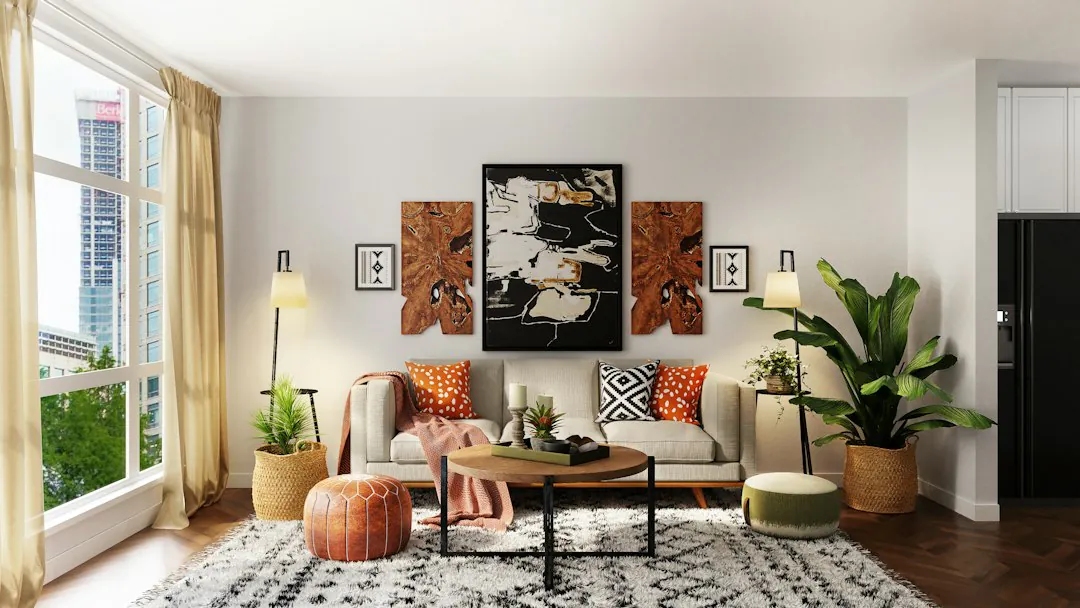
    ภาพถ่ายห้องนั่งเล่นสว่างที่ใช้เป็นตัวอย่างฉากหลัง
    ตัวอย่างฉากหลัง ไฟล์ JPEG, PNG หรือ WebP ใดก็ได้ที่คุณมีใช้ได้
  4. 04

    ตรวจขอบก่อนดาวน์โหลด

    แสดงตัวอย่างภาพตัดบนสีอ่อนและสีเข้ม ฮาโลสีอ่อนอาจปรากฏบนสีดำ และผมสีเข้มที่หายไปอาจซ่อนบนสีเข้ม ฉากหลังที่สวยกว่าอาจซ่อนปัญหาภาพตัดโดยไม่แก้ไข จึงควรดูขอบที่ขนาดซึ่งคุณจะใช้งาน

    • ดาวน์โหลด PNG โปร่งใส หรือ PNG/JPEG แบบแบน
    • เก็บรูปต้นฉบับไว้เทียบ
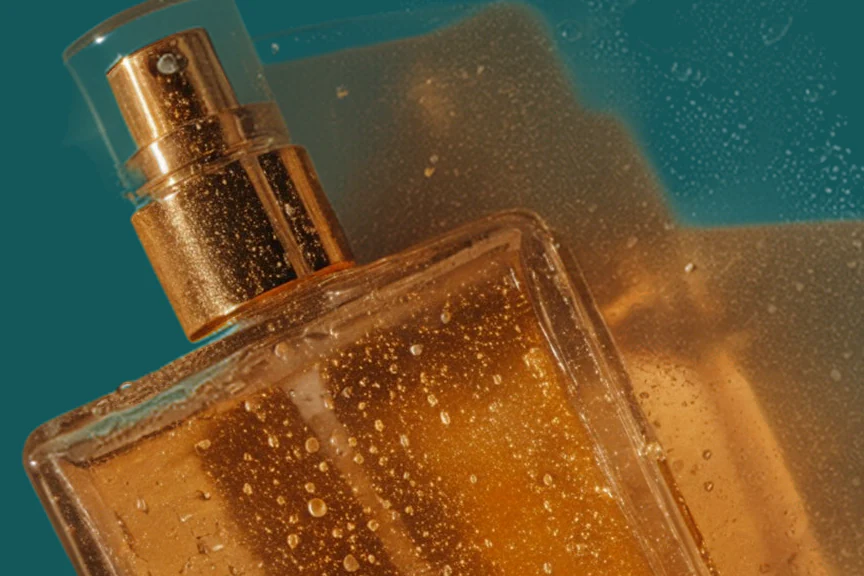
    มุมใกล้ของภาพตัดขวดน้ำหอมบนพื้นหลังสีเทอร์ควอยซ์ โดยขอบแก้วและหยดน้ำยังอยู่
    ภาพถ่ายสินค้าที่มีเงาสะท้อนต้องตรวจขอบอย่างละเอียด

สำรวจ Potto AI ต่อ

เมื่อฉากหลังใหม่ไม่ใช่ทั้งหมดของงาน เครื่องมือเหล่านี้พาไปขั้นถัดไป

คำถามที่พบบ่อยเกี่ยวกับการเปลี่ยนพื้นหลัง

  1. การเปลี่ยนพื้นหลังในหน้านี้หมายความว่าอย่างไร?

    ในที่นี้ การเปลี่ยนพื้นหลังหมายถึงการตัดตัวแบบออกจากภาพถ่ายของคุณและวางบนสีทึบหรือบนภาพที่คุณอัปโหลด ตัวเปลี่ยนพื้นหลังจากนั้นวางภาพตัดทับตัวเลือกของคุณในเบราว์เซอร์ ไม่ใช่คลังภาพพื้นหลังสำเร็จ และไม่สร้างฉากถ่ายภาพใหม่รอบตัวแบบ

  2. การประกอบพื้นหลังต่างจากการแก้ฉากอย่างไร?

    การประกอบวางภาพตัดที่มีอยู่บนฉากหลังที่เลือก การแก้ฉากขอให้โมเดลสร้างสภาพแวดล้อม แสง หรือมุมมองใหม่จากคำสั่ง ตัวเปลี่ยนพื้นหลังไม่จัดแสงใหม่ให้ตัวแบบหรือเพิ่มเงาที่เข้าคู่กัน เมื่อความสัมพันธ์เหล่านั้นต้องเปลี่ยน ให้บรรยายฉากใหม่ใน AI แต่งรูป แทน

  3. เลือกสีพื้นหลังอะไรได้บ้าง?

    เลือกหนึ่งในแปดพรีเซ็ต (ขาว ดำ เทา แดง เหลือง เขียว น้ำเงิน และม่วง) เลือกสีใดก็ได้ด้วยตัวเลือกสี หรือพิมพ์รหัส hex แบบสามหรือหกหลัก มีหรือไม่มี # นำหน้าก็ได้ สีคือการเติมแบน จึงไม่มีไล่สีหรือพื้นผิว ใช้ภาพพื้นหลังของคุณเองเมื่อต้องการ สีจะแสดงตัวอย่างบนภาพตัดในเบราว์เซอร์ของคุณ จึงลองได้หลายสีก่อนดาวน์โหลด

  4. ฉากหลังที่อัปโหลดจะแสดงโดยไม่ถูกครอปไหม?

    ภาพของคุณเองเติมผืนผ้าใบผลลัพธ์ด้วยการครอปแบบ cover ที่จัดกึ่งกลาง บางส่วนของภาพนั้นจึงอาจถูกครอปเมื่ออัตราส่วนต่างจากผืนผ้าใบ ตรวจผลลัพธ์ที่มองเห็น โดยเฉพาะโลโก้หรือเนื้อหาสำคัญใกล้ขอบ ก่อนดาวน์โหลดองค์ประกอบแบบแบน

  5. ใช้อะไรเป็นภาพพื้นหลังได้บ้าง?

    ใช้ภาพ JPEG, PNG หรือ WebP สูงสุด 20 MB ซึ่งเป็นขีดจำกัดเดียวกับการอัปโหลดหลัก คุณเปลี่ยนหรือลบได้ตลอดเวลาโดยไม่ต้องรันการลบใหม่ ไม่มีคลังภาพพื้นหลังสำเร็จ จึงควรใช้ภาพถ่ายของคุณเองหรือสร้างฉากหลังด้วย AI สร้างภาพ ก่อน ฉากหลังที่เล็กกว่าผลลัพธ์จะถูกขยายให้เต็มผืนผ้าใบและอาจดูนุ่ม จึงควรเริ่มจากภาพที่ใหญ่พอ ๆ กับภาพตัวแบบของคุณเป็นอย่างน้อย

  6. ตัวเปลี่ยนพื้นหลังรับไฟล์ใด และดาวน์โหลดอะไรได้บ้าง?

    อัปโหลดภาพ JPEG, PNG หรือ WebP หนึ่งภาพสูงสุด 20 MB ภาพตัดโปร่งใสจะดาวน์โหลดเป็น PNG เพราะ JPEG เก็บความโปร่งใสไม่ได้ หากใช้ฉากหลังสีหรือภาพ คุณดาวน์โหลดองค์ประกอบแบบแบนเป็น PNG หรือ JPEG ได้ องค์ประกอบที่ใหญ่โตจะถูกลดให้พอดีกับผืนผ้าใบ 16,000,000 พิกเซล จึงควรตรวจขนาดที่ดาวน์โหลดแทนที่จะถือว่าขนาดพิกเซลไม่เปลี่ยน

  7. ควรตรวจอะไรที่ขอบ?

    แสดงตัวอย่างภาพตัดบนสีอ่อนและสีเข้มก่อนเปลี่ยนพื้นหลังอย่างถาวร ฮาโลสีอ่อนอาจปรากฏบนสีดำ และผมสีเข้มที่หายไปอาจซ่อนบนสีเข้ม ดูเส้นผม แก้ว ตาข่ายละเอียด เงาสะท้อน และช่องว่างภายในตัวแบบ จากนั้นดูภาพทั้งภาพที่ขนาดซึ่งคุณจะใช้งาน ฉากหลังที่สวยกว่าอาจซ่อนปัญหาภาพตัดโดยไม่แก้ไข

  8. ต้องมีบัญชีจึงจะเปลี่ยนพื้นหลังไหม?

    คุณอัปโหลดภาพถ่ายได้ก่อนเข้าสู่ระบบ การตัดตัวแบบออกจะเปิดกล่องเข้าสู่ระบบ และภาพถ่ายยังอยู่ในตัวเปลี่ยนพื้นหลัง

  9. ถ้าตัวเปลี่ยนพื้นหลังล้มเหลวทำอย่างไร?

    การตัดที่ล้มเหลวจะแสดงสาเหตุและปุ่มลองใหม่ พร้อมคืนเครดิตที่กันไว้ การสลับสีหรือภาพพื้นหลังจากนั้นทำในเบราว์เซอร์ของคุณ การเปลี่ยนแปลงเหล่านั้นจึงไม่ทำให้งานที่คิดเครดิตล้มเหลว

  10. การเปลี่ยนพื้นหลังราคาเท่าไร?

    การตัดตัวแบบออกราคา 4 เครดิตต่อภาพ การลองสีต่าง ๆ หรือภาพพื้นหลังของคุณเองหลังจากนั้นฟรี และรวมการดาวน์โหลดไว้แล้ว

Potto AI

เปลี่ยนพื้นหลังของภาพถ่ายของคุณ

อัปโหลดภาพถ่าย ตัดตัวแบบออก และตรวจขอบบนสีอ่อนและสีเข้ม จากนั้นใช้ตัวเปลี่ยนพื้นหลังสลับไปเป็นสีทึบหรือภาพของคุณเองก่อนดาวน์โหลด