




ข้ามไปยังเนื้อหา
Potto AI

AI แต่งรูป

อัปโหลดภาพถ่าย บรรยายการเปลี่ยนแปลงด้วยคำธรรมดา แล้วเทียบรายละเอียดที่แก้กับทุกอย่างที่คุณอยากคงไว้

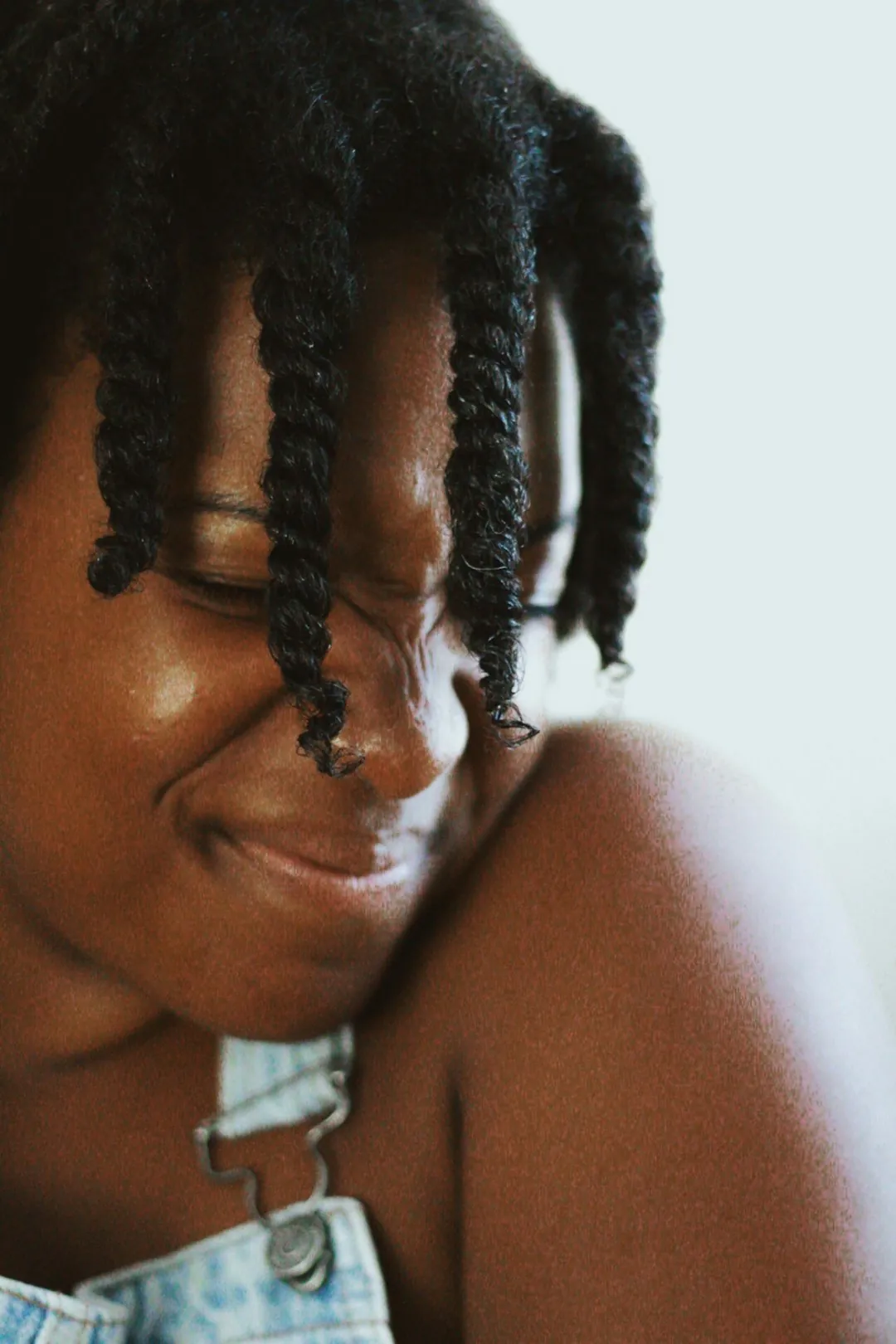
ภาพบุคคลของคนยิ้มในแสงกลางวันแบนราบ ก่อนแก้ไข
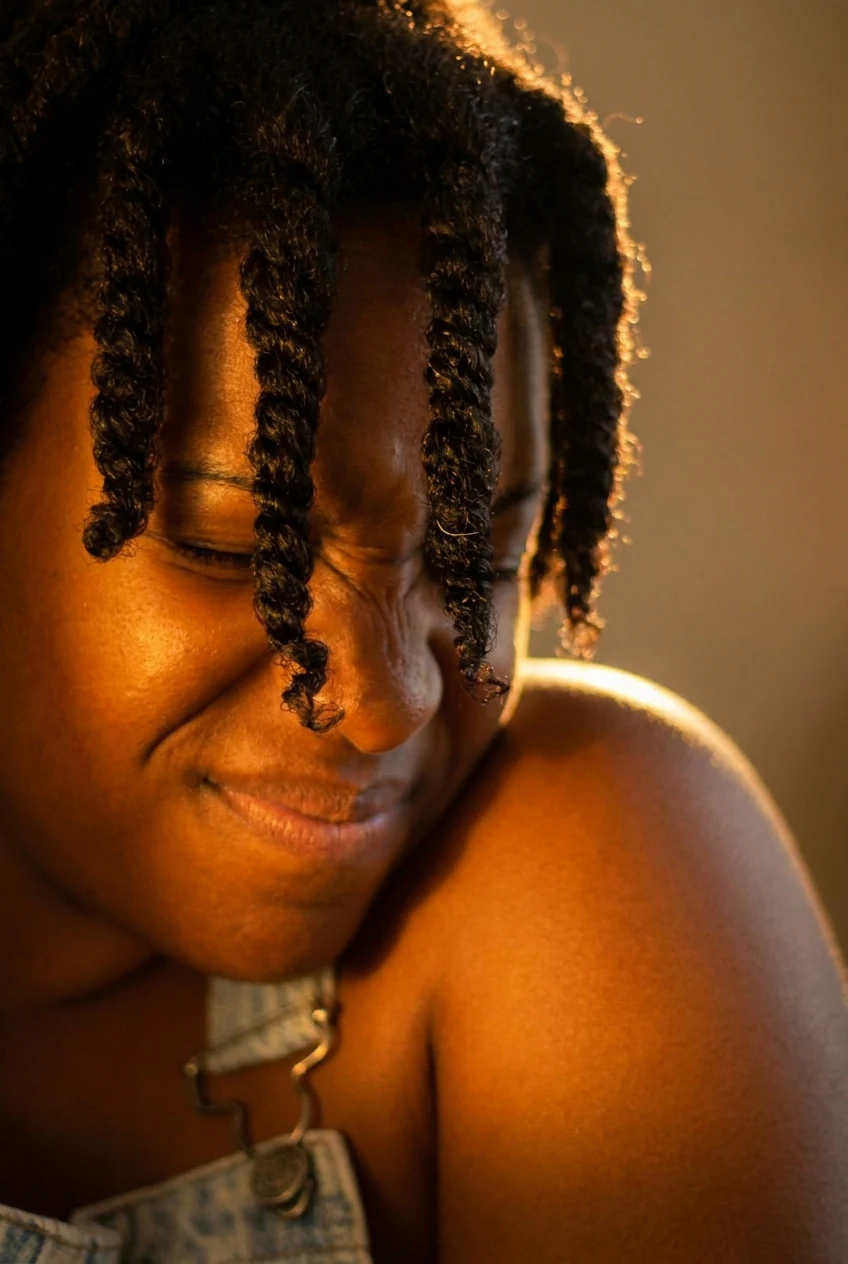
ภาพพอร์ตเทรตภาพเดิมที่จัดแสงใหม่ด้วยแสงโกลเดนอาวร์โทนอบอุ่นโดย AI แต่งรูป
ก่อนสร้างด้วย AI

“เพิ่มแสงอุ่นช่วงโกลเดนอาวร์”

ตรวจการแก้ภาพ AI เทียบกับต้นฉบับ

ภาพถ่ายรองเท้าผ้าใบเดียวกันก่อนและหลังคำสั่งหนึ่งอย่างถึง AI แต่งรูป: เปลี่ยนสีรองเท้าเป็นสีฟ้าและปล่อยเชือก พื้นรองเท้า และพื้นหลังไว้ ตรวจการเปลี่ยนแปลงที่ขอไว้ก่อน แล้วตรวจทุกอย่างที่คุณไม่ได้สั่งให้เปลี่ยน

ภาพถ่ายรองเท้าผ้าใบสีขาวก่อนแก้
ภาพต้นทาง
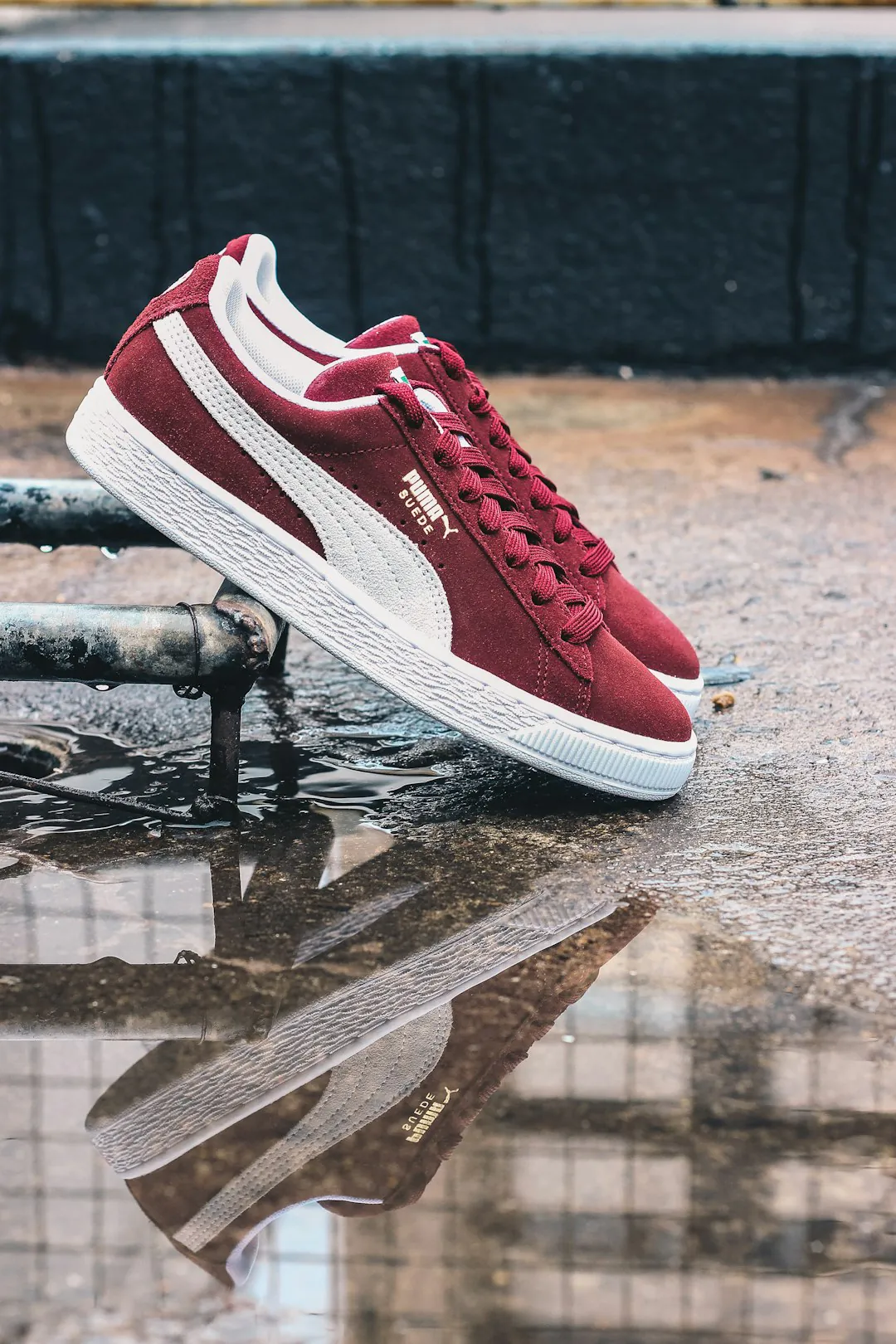
รองเท้าผ้าใบหนังกลับสีแดงที่เปลี่ยนเป็นสีกรมท่าด้วยตัวแก้ไขภาพ AI โดยแถบขาวและพื้นรองเท้าไม่เปลี่ยน
ผลลัพธ์ที่แก้

การเปลี่ยนแปลงที่ขอ

ยืนยันว่าการแก้ลงที่ส่วนที่ถูกต้อง เมื่อมีส่วนคล้ายกันหลายส่วน โมเดลอาจอ่านตำแหน่งต่างไป จึงควรเทียบพื้นที่ที่คุณระบุและมองหาขอบที่ปะหรือลวดลายที่ซ้ำ ระบุส่วนด้วยตำแหน่งและสิ่งที่อยู่ข้างเคียง เช่น ส่วนบนของรองเท้าเหนือพื้นรองเท้าสีขาว แทนที่จะระบุด้วยสีเพียงอย่างเดียว

การเปลี่ยนแปลงที่ไม่ได้ขอ

คำสั่งเฉพาะจุดไม่ได้การันตีว่าส่วนที่เหลือจะไม่เปลี่ยน เทียบใบหน้า มือ ข้อความเล็ก ๆ โลโก้ และเส้นตรงกับต้นฉบับ การเติมที่เรียบร้อยในที่หนึ่งอาจซ่อนการเปลี่ยนแปลงที่อื่น และขอบผมกับเสื้อผ้าจะแสดงให้เห็นก่อน นอกจากนี้ให้ไล่ขอบของพื้นที่ที่แก้เพื่อหาตะเข็บหรือการเปลี่ยนเม็ดทราย

ตำแหน่งจริง

ทดสอบไฟล์ที่เลือกดาวน์โหลดในการครอปปลายทางพร้อมชื่อเรื่องและข้อความจริง พื้นหลังที่เงียบกว่ายังอาจแย่งกับตัวอักษรเล็ก ๆ และใบหน้าที่ใช้ได้ในเฮดเดอร์หน้าอาจเล็กเกินไปในการ์ดมือถือ ดาวน์โหลด PNG หรือ JPEG ที่เลย์เอาต์ต้องการและตัดสินไฟล์นั้น ไม่ใช่ตัวอย่าง

การแก้ด้วย AI แต่งรูปสามแบบ และสิ่งที่ควรตรวจในแต่ละแบบ

ตัวแก้ไขเดียวกันจัดการคำขอที่ต่างกันมาก และแต่ละแบบต้องตรวจต่างกัน ระบุการเปลี่ยนแปลงโดยตรง แล้วตรวจรายละเอียดที่น่าจะถูกรบกวนมากที่สุด

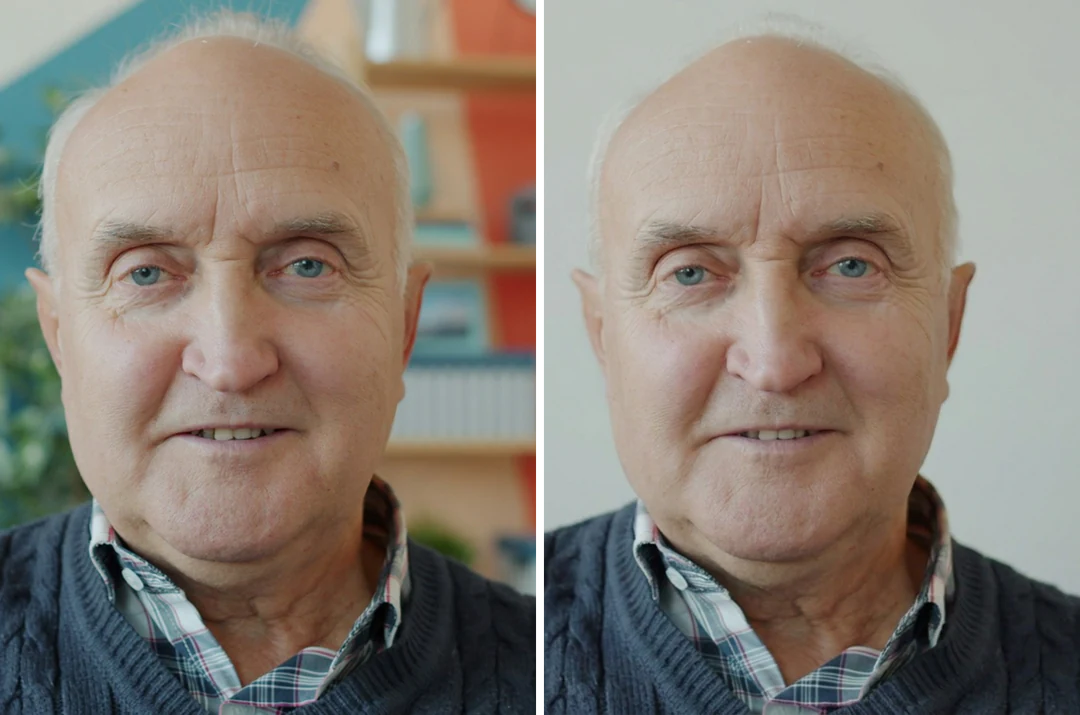
ภาพบุคคลในห้องรกข้างภาพบุคคลเดียวกันหน้าผนังเรียบ โดยใบหน้าไม่เปลี่ยน

ห้องรกผนังเรียบ

ทำให้พื้นหลังภาพบุคคลเรียบง่ายขึ้น

ภาพบุคคลอาจมีสีหน้าที่ถูกต้องแต่ห้องด้านหลังรบกวน ระบุการเปลี่ยนพื้นหลัง บอกว่าอะไรแทนที่ห้อง เช่น ผนังเรียบ และให้คำขอแรกอยู่ที่สภาพแวดล้อม จากนั้นเทียบตา ปาก แนวผม แว่นตา และเสื้อผ้ากับต้นฉบับ และตรวจขอบรอบผมและไหล่เพื่อหารัศมีหรือสีที่ไม่เข้ากัน
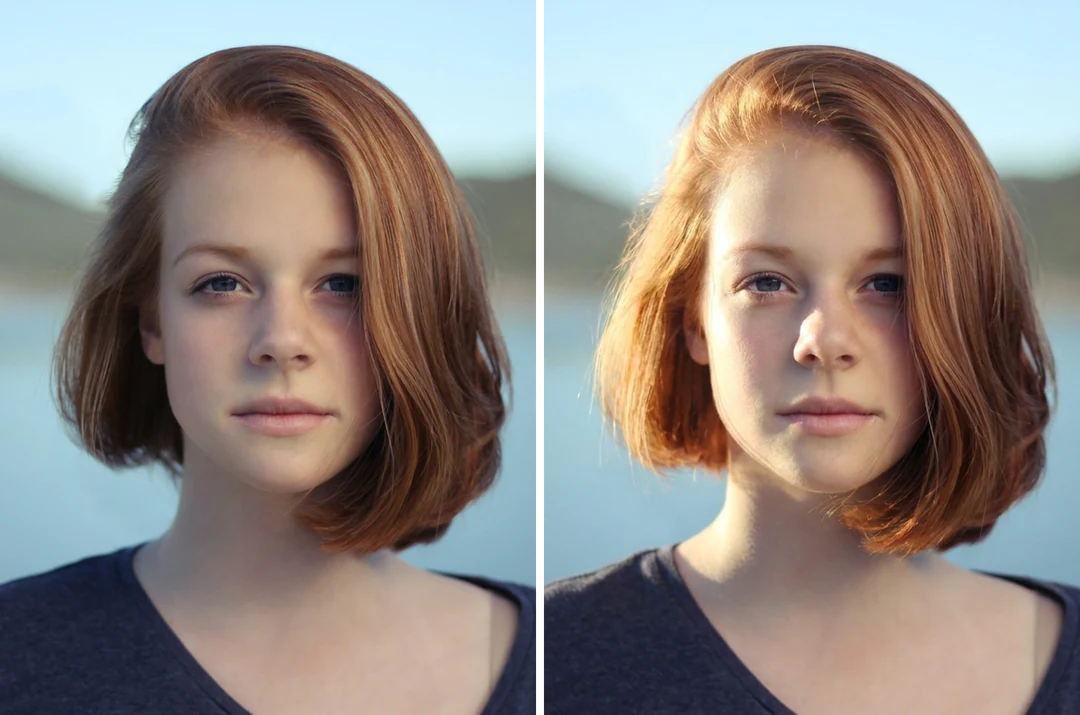
ภาพบุคคลในแสงแบนข้างภาพบุคคลเดียวกันที่มีแสงหน้าต่างนุ่มจากด้านหนึ่ง

แสงแบนแสงหน้าต่าง

เปลี่ยนอารมณ์ด้วยแสง

ขอเอฟเฟกต์ เช่น แสงหน้าต่างนุ่มขึ้นหรือคอนทราสต์ระหว่างตัวแบบกับพื้นหลังน้อยลง และระบุพื้นที่ที่ใช้ มองผลลัพธ์เป็นลุคที่ตีความ ไม่ใช่การแก้แสงที่ปรับเทียบแล้ว ตรวจทิศทางเงา เงาสะท้อน และจุดสัมผัส และเทียบสีวัตถุ เพราะการเปลี่ยนอารมณ์อาจเปลี่ยนการปรากฏของวัสดุ ให้คำขอแรกเป็นการเปลี่ยนแสงอย่างเดียวเพื่อให้รู้ว่าอะไรทำให้เกิดความต่างแต่ละอย่าง

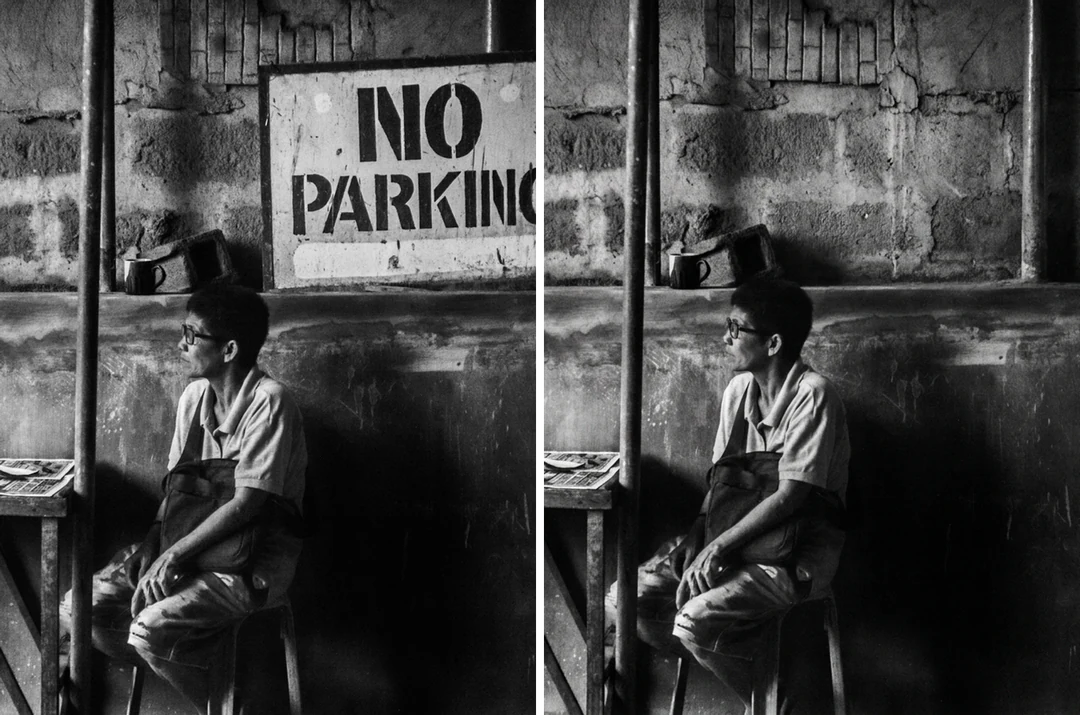
ภาพถ่ายถนนที่มีป้ายด้านหลังตัวแบบ ข้างภาพเดียวกันที่ลบป้ายและต่อผนังแล้ว

ป้ายเอาออกแล้ว

ลบสิ่งที่รบกวน

บอกว่าจะลบวัตถุที่ไม่ต้องการชิ้นไหน: ระบุด้วยลักษณะและตำแหน่ง และบรรยายว่าหลังจากนั้นควรมีอะไรอยู่รอบ ๆ พื้นที่ด้านหลังไม่ปรากฏในต้นฉบับ ผนังหรือพื้นที่ที่จะเติมเข้ามาจึงเป็นส่วนต่อที่สร้างขึ้น ไม่ใช่หลักฐานที่กู้คืนมา รันเป็นคำขอของตัวเองแทนที่จะรวมกับการแก้อื่น เพื่อให้เห็นรอยปะได้ง่าย สำหรับการลบลายน้ำหรือข้อความ ให้ใช้เครื่องมือเฉพาะทางที่ลิสต์ด้านล่าง

วิธีใช้ AI แต่งรูป

สามขั้นตอนในแผงด้านบน: เขียนคำสั่ง เลือกการตั้งค่า แล้วตรวจภาพทั้งภาพ

  1. 1. อัปโหลดต้นทางและเขียนคำสั่งหนึ่งอย่าง

    ใช้รูปต้นฉบับแทนภาพหน้าจอหรือสำเนาที่บีบอัดหนัก และเก็บสำเนาที่ไม่ถูกแตะต้องไว้เทียบ ทำตามข้อกำหนดไฟล์ที่แสดงในพื้นที่อัปโหลด บรรยายการเปลี่ยนแปลงที่มองเห็นหนึ่งอย่างไม่เกิน 4,000 ตัวอักษร และเพิ่มภาพอ้างอิง (สูงสุด 14 ภาพ) เฉพาะเมื่อแต่ละภาพตอบคำถามเฉพาะเจาะจง

  2. 2. เลือกโมเดล อัตราส่วน และผลลัพธ์

    เลือกโมเดล อัตราส่วนภาพจากเมนู (มี 10 แบบ ตั้งแต่ 1:1 ถึง 21:9) ความละเอียด (HD, 2K หรือ 4K) รูปแบบผลลัพธ์ (PNG หรือ JPEG) และหนึ่ง สอง หรือสี่ผลลัพธ์ ตั้งอัตราส่วนก่อนตัดสินองค์ประกอบ เพราะรูปทรงที่ต่างเปลี่ยนสิ่งที่อยู่ในเฟรม ผลลัพธ์เพิ่มเติมช่วยได้เฉพาะเมื่อคุณรู้ว่ากำลังเทียบอะไร

  3. 3. สร้างและตรวจภาพทั้งภาพ

    ภาพ Nano Banana HD หนึ่งภาพราคา 23 เครดิต และภาพ Nano Banana Pro HD หนึ่งภาพราคา 45 การเปลี่ยนโมเดล ความละเอียด หรือจำนวนผลลัพธ์จะเปลี่ยนเครดิตโดยประมาณที่เซิร์ฟเวอร์คำนวณใหม่ ตัวอย่างเช่น สี่ผลลัพธ์ Nano Banana HD คือ 92 เครดิต ตรวจพื้นที่ที่ขอก่อน แล้วตรวจส่วนที่เหลือของภาพ แล้วดาวน์โหลดเวอร์ชันที่เลือก

สิ่งที่ AI แต่งรูปทำกับภาพถ่ายของคุณได้

แต่ละกลุ่มด้านล่างคือการเปลี่ยนแปลงแบบหนึ่งที่คุณขอได้ ขอทีละหนึ่งอย่างต่อคำขอ ผลลัพธ์จะตรวจเทียบกับต้นฉบับได้ง่าย

  1. 01

    บรรยายการเปลี่ยนแปลงหนึ่งอย่างด้วยคำธรรมดา

    เขียนการเปลี่ยนแปลงแบบที่คุณจะสั่งช่างแต่งภาพ: ระบุวัตถุ บอกว่าอยู่ตรงไหน และบอกว่าหลังจากนั้นควรมีอะไร คำสั่งยาวได้ถึง 4,000 ตัวอักษร และการเปลี่ยนที่ชัดเจนหนึ่งอย่างตรวจได้ง่ายกว่ารายการห้าข้อมาก

    • ระบุวัตถุและตำแหน่ง ไม่ใช่แค่สี
    • เก็บการเปลี่ยนแปลงที่สองไว้สำหรับคำขอที่สอง
    ผู้หญิงที่เอนเข้าหากล้องบนหาดเขตร้อนหลังเปลี่ยนชุดเป็นเสื้อเบลาส์สีครีม
    ตัวอย่างการแก้: เปลี่ยนชุดด้วยคำสั่งเดียว
  2. 02

    เอาวัตถุที่ไม่ต้องการออกจากเฟรม

    ชี้ไปที่คน ป้าย หรือความรกที่คุณอยากให้หายไป และบอกว่าควรมีอะไรอยู่รอบช่องว่างนั้น พื้นที่ด้านหลังไม่เคยปรากฏในภาพถ่ายของคุณ สิ่งที่เติมเข้ามาจึงเป็นส่วนต่อที่สร้างขึ้น ไม่ใช่หลักฐานที่กู้คืนมา รันการลบเป็นคำขอของตัวเองเพื่อให้เห็นรอยปะได้ง่าย

    • บรรยายว่าหลังจากนั้นควรเติมอะไรในพื้นที่
    • เทียบพื้นผิวข้างเคียงเพื่อหาตะเข็บหรือลวดลายซ้ำ
    ลาที่บรรทุกของในตรอกทาสีขาวหลังลบผู้คนออก
    ตัวอย่างการแก้: ลบผู้คนออกจากฉากถนน
  3. 03

    จัดสไตล์ฉากใหม่โดยไม่วาดใหม่

    ขออารมณ์ งานเก็บผิว หรือแสงที่ต่างออกไป แล้วตัวแก้ไขจะทำงานจากห้องหรือฉากที่คุณอัปโหลด มองผลลัพธ์เป็นลุคที่ตีความ ไม่ใช่การแก้แสงที่ปรับเทียบแล้ว: เงา เงาสะท้อน และสีวัสดุอาจเปลี่ยนไปพร้อมกัน การเปลี่ยนครั้งละอย่างต่อคำขอจึงแสดงว่าอะไรทำให้เกิดความต่างแต่ละอย่าง

    • ระบุเอฟเฟกต์และพื้นที่ที่ใช้
    • ตรวจทิศทางเงาและจุดสัมผัส
    ห้องนอนที่มีภาพทะเลทรายใส่กรอบ โคมไฟตั้งพื้นโค้ง และเก้าอี้นั่งสีขาวหลังจัดสไตล์ใหม่
    ตัวอย่างการแก้: ห้องนอนที่จัดสไตล์ใหม่โดยเลย์เอาต์คงเดิม
  4. 04

    เลือกโมเดล อัตราส่วน และความละเอียด

    เลือก Nano Banana ที่ 23 เครดิต หรือ Nano Banana Pro ที่ 45 เครดิตต่อภาพ HD แล้วตั้งอัตราส่วนภาพหนึ่งใน 10 แบบ HD, 2K หรือ 4K หนึ่ง สอง หรือสี่ผลลัพธ์ และ PNG หรือ JPEG เซิร์ฟเวอร์คำนวณเครดิตโดยประมาณใหม่ก่อนคุณยืนยัน

    • เพิ่มภาพได้สูงสุด 14 ภาพรวมกัน นับรวมต้นทาง
    • ตั้งอัตราส่วนก่อนตัดสินองค์ประกอบ
    หูฟังสีขาวบนพื้นผิวสีเทาอ่อนในภาพถ่ายสินค้าจัตุรัส
    ตัวอย่างการแก้: ภาพสินค้าในอัตราส่วนจัตุรัส

สำรวจ Potto AI ต่อ

AI แต่งรูปเปลี่ยนสิ่งที่อยู่ในเฟรมอยู่แล้ว เครื่องมือเหล่านี้ครอบคลุมงานที่อยู่ข้าง ๆ

คำถามที่พบบ่อยเกี่ยวกับ AI แต่งรูป

AI แต่งรูปทำอะไร วิธีเขียนคำสั่ง และสิ่งที่ควรตรวจในภาพที่แก้

  1. AI แต่งรูปคืออะไร?

    AI แต่งรูป หรือที่เรียกอีกอย่างว่า AI แก้ไขภาพ เปลี่ยนภาพถ่ายที่มีอยู่จากคำสั่งเป็นข้อความ แทนเครื่องมือแบบแมนนวล ใน Potto AI คุณอัปโหลดภาพถ่าย บรรยายการเปลี่ยนแปลง เลือกโมเดลและการตั้งค่า แล้วเทียบผลลัพธ์ ต่างจากตัวแก้ไขแบบเลเยอร์ ผลลัพธ์คือภาพที่สร้างใหม่ แม้คำสั่งเฉพาะจุดก็เปลี่ยนรายละเอียดอื่นที่มองเห็นได้

  2. ระบุวัตถุหรือพื้นที่เดียวที่ต้องแก้ใน AI แต่งรูปได้ไหม?

    ได้ ระบุวัตถุหรือพื้นที่และบรรยายว่าหลังแก้ควรเป็นอย่างไร และบอกตำแหน่งเมื่อมีวัตถุคล้ายกันอยู่ ไม่มีมาสก์ที่ตรงทุกพิกเซล การแก้จึงถูกนำด้วยคำของคุณแทนการเลือกพื้นที่ ตรวจผลลัพธ์ทั้งภาพ รวมทั้งส่วนที่คุณไม่ได้สั่งให้เปลี่ยน

  3. ควรเขียนคำสั่งแก้ภาพด้วย AI แต่งรูปอย่างไร?

    ระบุวัตถุ บอกว่าอยู่ตรงไหน และบอกว่าหลังแก้ควรมีอะไรอยู่ในคำขอเดียวไม่เกิน 4,000 ตัวอักษร ตัวอย่างเช่น แทนป้ายสว่างหลังลำโพงด้วยผนังเรียบ และคงใบหน้า ผม และเสื้อผ้าไว้ไม่เปลี่ยน การลิสต์สิ่งที่ต้องคงเดิมช่วยได้ แต่เป็นคำขอไม่ใช่การล็อก หากต้องการเปลี่ยนอย่างที่สอง ให้ขอครั้งที่สองเพื่อดูว่าคำสั่งใดทำให้เกิดความต่างใด

  4. เพิ่มภาพอ้างอิงตอนแก้ภาพได้ไหม?

    ได้ AI แต่งรูปรับภาพอ้างอิง คุณแนบภาพได้สูงสุด 14 ภาพรวมกัน และภาพต้นทางนับรวมในขีดจำกัดนั้น เพิ่มภาพอ้างอิงเฉพาะเมื่อตอบคำถามเฉพาะเจาะจง เช่น ชุดที่จะใส่ให้ตัวแบบหรือแสงที่ต้องจับคู่ และระบุในคำสั่งว่าภาพแต่ละภาพใช้ทำอะไร ภาพอ้างอิงนำผลลัพธ์แต่ไม่ได้หยุดส่วนอื่นของภาพจากการเปลี่ยน เมื่อต้องการภาพใหม่แทนการแก้ต้นฉบับ ให้ใช้ Image to Image

  5. ควรอัปโหลดภาพต้นทางแบบไหน?

    ใช้รูปต้นฉบับเมื่อมี ไม่ใช่ภาพหน้าจอหรือสำเนาที่บีบอัดหนัก และเก็บสำเนาที่ไม่ถูกแตะต้องไว้เทียบ ใบหน้าเล็ก ๆ หรือพื้นที่รายละเอียดน้อยจะไม่ได้รายละเอียดจริงจากการแก้ หากครอปก่อน ให้เก็บบริบทโดยรอบให้พอเพื่อให้การแก้สอดคล้องกัน และไม่ควรอัปโหลดความลับบัญชี ข้อมูลการชำระเงิน หรือเนื้อหาส่วนตัวที่ไม่เกี่ยวข้อง

  6. ควรตัดสินการแก้ภาพบุคคลจริงอย่างไร?

    เทียบสีหน้า ระยะห่างตา ปาก แนวผม แว่นตา และเสื้อผ้าที่มองเห็นกับต้นฉบับ แล้วตรวจครอปสุดท้ายที่ขนาดแสดงผล หากลักษณะที่เปลี่ยนบิดเบือนตัวบุคคล ให้ปฏิเสธตัวเลือกนั้นหรือเลือกต้นทางอื่น การขอให้ตัวแก้ไขคงเอกลักษณ์เป็นคำขอ ไม่ใช่การรับประกัน

  7. ต้องมีบัญชีจึงจะใช้ AI แต่งรูปไหม?

    คุณอ่านตัวอย่าง อัปโหลดภาพถ่าย และเขียนคำสั่งได้ก่อนเข้าสู่ระบบ การสร้างจะเปิดกล่องเข้าสู่ระบบ และภาพถ่าย คำสั่ง และภาพอ้างอิงของคุณยังอยู่ในพื้นที่ทำงาน

  8. ถ้าคำขอ AI แต่งรูปล้มเหลวหรืออยากหยุดไว้ทำอย่างไร?

    งานจะแสดงสาเหตุที่หยุดและมีปุ่มลองใหม่ พร้อมคืนเครดิตที่กันไว้ เปลี่ยนภาพถ่ายใหม่หากอัปโหลดล้มเหลว ยกเลิกการแก้ที่กำลังทำงานจากตัวควบคุมงาน เพราะปิดตัวอย่างไม่ทำให้หยุด การขอแก้ผลลัพธ์ที่เสร็จแล้วอีกครั้งเป็นคำขอใหม่ที่คิดเครดิต

  9. ตรวจค่าใช้จ่ายก่อนแก้ภาพด้วย AI แต่งรูปอย่างไร?

    เครดิตโดยประมาณอยู่บนปุ่มสร้างและอัปเดตทุกครั้งที่ตั้งค่า ภาพ HD หนึ่งภาพราคา 23 เครดิตด้วย Nano Banana และ 45 ด้วย Nano Banana Pro; ความละเอียดที่สูงขึ้นและผลลัพธ์ที่มากขึ้นจะแพงขึ้น สี่ผลลัพธ์ Nano Banana HD คือ 92 เครดิต การแก้ผลลัพธ์ที่เสร็จแล้วอีกครั้งเป็นคำขอใหม่ การสมัครสมาชิกและแพ็กเกจเครดิตอธิบายในหน้าราคา

Potto AI

แก้ภาพถ่ายของคุณด้วยคำ

อัปโหลดต้นทาง บรรยายการเปลี่ยนแปลงหนึ่งอย่างให้ AI แต่งรูป และตรวจภาพทั้งภาพก่อนดาวน์โหลด









