




ข้ามไปยังเนื้อหา
Potto AI

ปรับภาพให้คมชัดแล้วเทียบกับต้นฉบับ

ต้นฉบับที่ย่อขนาดวางข้างผลลัพธ์ที่ปรับแล้วแสดงวิธีตัดสินผลลัพธ์ของตัวปรับภาพให้คมชัด เทียบตัวอักษร เส้น และขอบกระดาษที่ขนาดซึ่งภาพจะถูกใช้งาน ไม่ใช่ดูแค่ในตัวอย่างที่ซูม

หน้าลายมือเดียวกันที่ 540×810 ก่อนเพิ่มความละเอียด เส้นหมึกนุ่ม
แหล่งที่มา
หน้าลายมือเดียวกันที่ขยาย 2 เท่าด้วยตัวปรับภาพให้คมชัด เส้นหมึกและเส้นใยกระดาษคมขึ้น
ปรับแล้ว · 2×

สิ่งที่คงไว้

เลย์เอาต์ของหน้า ความเอียงของลายมือ และลำดับของบรรทัดยังคงเดิม เพราะตัวปรับภาพให้คมชัดขยายภาพแทนที่จะวาดใหม่ ต้นฉบับยังเป็นข้อมูลอ้างอิงสำหรับทุกตัวอักษรและทุกบรรทัด

สิ่งที่เปลี่ยน

เส้นและขอบกระดาษได้พิกเซลเพิ่มขึ้น เส้นที่นุ่มจึงอ่านได้ชัดขึ้นที่ขนาดใหญ่ขึ้น รายละเอียดปลีกย่อยถูกสร้างขึ้นใหม่ เส้นที่คมขึ้นจึงยังอาจโค้งผิดทางได้ และตัวอักษรที่คมอาจกลายเป็นตัวอักษรอีกตัว

สิ่งที่ควรตรวจ

เทียบต้นฉบับกับภาพที่ปรับแล้วที่ขนาดแสดงผลเท่ากัน จากนั้นตรวจตัวอักษร เส้น ขอบ และรูปทรงที่ซ้ำที่ขนาดเต็ม หยุดเมื่อภาพตอบโจทย์ การทำซ้ำหลายรอบเพิ่มการประมวลผล ไม่ใช่ข้อมูล

จุดที่ตัวปรับภาพให้คมชัดช่วยได้มากที่สุด

ในที่นี้การปรับให้คมชัดหมายถึงภาพที่ใหญ่ขึ้นและสะอาดขึ้น เลือกสเกลจากปลายทางที่วาง แล้วตรวจรายละเอียดที่ต้องยังจำได้

ภาพบุคคลดินสอกราไฟต์ที่ขยาย 4 เท่าด้วยตัวเพิ่มความละเอียดภาพ AI โดยเส้นผมและเม็ดกระดาษคมชัด

แหล่งที่มา2×

ภาพประกอบแรสเตอร์สำหรับเว็บไซต์

ภาพประกอบเล็ก ๆ จะดูนุ่มเมื่ออยู่ในการ์ดบทความแบบกว้าง ให้มองหาต้นฉบับที่ใหญ่กว่าหรือไฟล์เวกเตอร์ที่ส่งออกก่อน หากมีเพียงไฟล์แรสเตอร์ ให้นำไปผ่านตัวปรับภาพให้คมชัด แล้วตรวจรอยที่ทำให้งานศิลป์โดดเด่นและดูที่ความกว้างของมือถือ ให้ป้ายประกอบเป็นข้อความในหน้าแทนตัวอักษรในภาพ
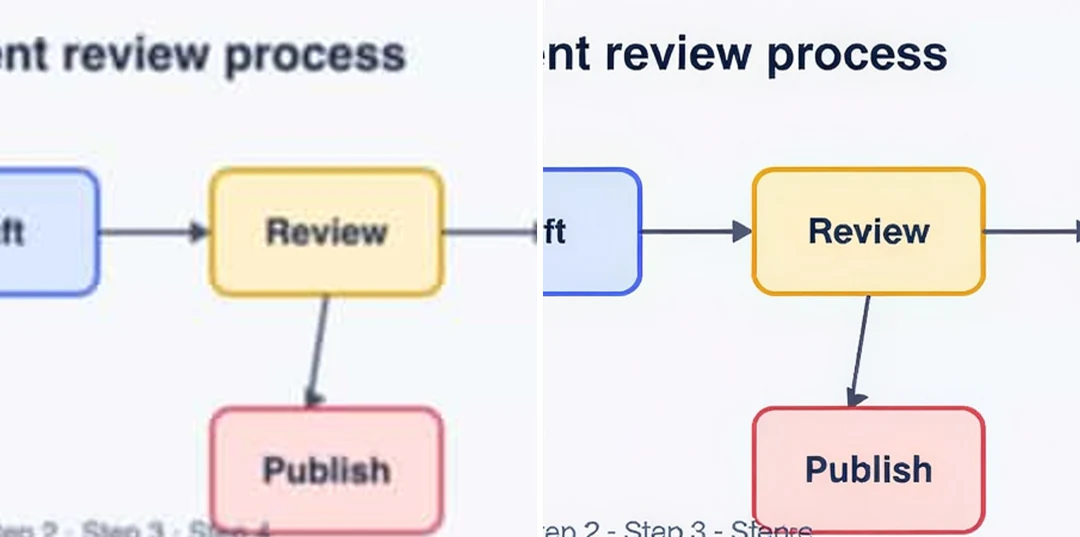

ไดอะแกรมพรีเซนเทชันที่นุ่มวางข้างเวอร์ชันที่ปรับแล้ว 2 เท่า โดยป้ายและลูกศรอ่านได้

แหล่งที่มา2×

ไดอะแกรมสำหรับพรีเซนเทชัน

ไดอะแกรมที่นุ่มอาจดูสะอาดในขณะที่ลูกศรชี้ไปผิดกล่องหรือตัวอักษรเปลี่ยนไป ตรวจป้ายและเส้นเชื่อมกับถ้อยคำที่ตรวจสอบแล้วที่ขนาดสไลด์ หากไดอะแกรมต้องคำอธิบายยาวจึงจะเข้าใจ ให้สร้างใหม่จากต้นฉบับที่แก้ได้แทนการปรับให้คมชัดอีกรอบ

นักบินอวกาศในชุดอวกาศสีขาวลอยอยู่ข้างดาวเคราะห์สีแดงดวงเล็ก ภาพประกอบ text to image

แหล่งที่มา4×

ภาพที่สร้างขึ้นสำหรับเลย์เอาต์

ภาพ AI อาจมีอารมณ์ที่ใช่แต่ดูนุ่มในเลย์เอาต์ ยืนยันก่อนว่าภาพยอมรับได้: นิ้วที่ผิดหรือตัวอักษรที่เกิดโดยไม่ตั้งใจเป็นปัญหาเนื้อหา ไม่ใช่พื้นผิว จากนั้นเทียบใบหน้า มือ และวัตถุสำคัญหลังปรับภาพให้คมชัด เพราะรายละเอียดที่เพิ่มอาจเปลี่ยนสไตล์

วิธีปรับภาพให้คมชัด

สามตัวควบคุมในแผงด้านบน

  1. 1. อัปโหลดรูปต้นฉบับ

    เพิ่มภาพ JPEG, PNG หรือ WebP สูงสุด 10 MB ควรเป็นไฟล์ต้นฉบับมากกว่าสำเนาที่บันทึกจากข้อความ ดูภาพที่ขนาดซึ่งคุณจะใช้งาน: หากภาพดูนุ่มเฉพาะเมื่อซูมเข้า อาจใช้ได้อยู่แล้ว การทำงานเป็นชุดขึ้นอยู่กับแพ็กเกจของคุณ และภาพแต่ละภาพเป็นงานของตัวเอง

  2. 2. เลือก 2× หรือ 4×

    2× มีขีดจำกัดขอบยาว 2,048 พิกเซล และ 4× มี 4,096 ผลลัพธ์จึงอาจเล็กกว่าตัวคูณที่ระบุ ต้นฉบับ 1,500 × 1,000 ไม่สามารถกลายเป็น 3,000 × 2,000 ที่ 2× จึงถูกย่อให้พอดี ต้นฉบับที่ถึงขีดจำกัดแล้วไม่สามารถใช้สเกลนั้นได้

  3. 3. ปรับภาพให้คมชัดและเทียบผลลัพธ์

    การปรับภาพหนึ่งภาพราคา 2 เครดิตต่อต้นฉบับที่ 2× และ 6 ที่ 4× แสดงบนปุ่มสร้างก่อนคุณยืนยัน เทียบผลลัพธ์กับต้นฉบับที่ขนาดเท่ากัน ตรวจใบหน้า ตัวอักษร และลวดลายที่ซ้ำ จากนั้นดาวน์โหลดและเก็บต้นฉบับไว้

ตัวปรับภาพให้คมชัดทำอะไรกับภาพของคุณ

สี่สิ่งที่ควรรู้ก่อนปรับภาพให้คมชัด: สเกลที่คุณเลือก ขนาดที่ได้กลับมา รายละเอียดที่เพิ่ม และวิธีจัดการไฟล์แต่ละไฟล์

  1. 01

    เลือก 2× หรือ 4× ตามตำแหน่งที่ภาพจะไป

    มีสองสเกลให้เลือก ใช้ 2× สำหรับการ์ดบนเว็บ สไลด์ หรือพรูฟงานพิมพ์ และ 4× เมื่อต้นฉบับเล็กต้องเติมเลย์เอาต์ขนาดใหญ่ เครดิตโดยประมาณสำหรับสเกลที่คุณเลือกอยู่บนปุ่มสร้างก่อนคุณยืนยัน

    • 2× คงขอบยาวไว้ภายใน 2,048 พิกเซล
    • 4× คงขอบยาวไว้ภายใน 4,096 พิกเซล
    ภาพบุคคลดินสอกราไฟต์ที่ขยาย 4 เท่าด้วยตัวเพิ่มความละเอียดภาพ AI โดยเส้นผมและเม็ดกระดาษคมชัด
    ภาพบุคคลดินสอที่ปรับแล้ว 4×: เส้นและเม็ดกระดาษกลับมา
  2. 02

    ตรวจขนาดผลลัพธ์ก่อนจะเชื่อถือ

    ตัวปรับภาพให้คมชัดจำกัดขอบยาวของผลลัพธ์ ต้นฉบับจึงอาจได้กลับมาเล็กกว่าตัวคูณที่ระบุ ภาพถ่าย 1,500 × 1,000 จะถูกย่อให้พอดีที่ 2× แทนที่จะถึง 3,000 × 2,000 และบรรทัดผลลัพธ์จะบอกว่าเกิดเหตุการณ์นั้นขึ้น

    • บรรทัดผลลัพธ์แสดงขนาดต้นฉบับ ขนาดผลลัพธ์ และตัวคูณที่ใช้
    • ต้นฉบับที่ถึงขีดจำกัดแล้วไม่สามารถใช้สเกลนั้นได้
    ภาพถ่ายนาฬิกาเดียวกันที่ 360×268 ก่อนเพิ่มความละเอียด สายและหน้าปัดเบลอ
    รูปต้นฉบับที่นุ่ม ขนาดผลลัพธ์ขึ้นอยู่กับขนาดพิกเซลของภาพ
  3. 03

    รายละเอียดถูกสร้างขึ้นใหม่ จึงควรเทียบกับต้นฉบับ

    การขยายเพิ่มพิกเซล และรายละเอียดปลีกย่อยในพิกเซลเหล่านั้นเป็นการอนุมาน เส้น ขอบ และพื้นผิวโดยปกติอ่านได้ชัดขึ้นที่ขนาดใหญ่ขึ้น แต่เส้นที่สร้างใหม่ยังอาจโค้งผิดทาง วางต้นฉบับและภาพที่ปรับแล้วที่ขนาดแสดงผลเท่ากันก่อนตัดสินใจ

    • ตรวจตัวอักษร ลูกศร และลวดลายที่ซ้ำก่อน
    • ตัวปรับภาพให้คมชัดไม่เพิ่มสไลเดอร์ปรับแสง ลดนอยส์ หรือปรับสี
    หน้าลายมือเดียวกันที่ 540×810 ก่อนเพิ่มความละเอียด เส้นหมึกนุ่ม
    เทียบลายมือและขอบกระดาษที่ขนาดซึ่งภาพจะถูกใช้งาน
  4. 04

    ภาพแต่ละภาพเป็นงานของตัวเอง

    ตัวปรับภาพให้คมชัดรับไฟล์ JPEG, PNG หรือ WebP สูงสุด 10 MB บนแพ็กเกจที่เข้าถึงการทำงานเป็นชุดได้ คุณอัปโหลดหลายภาพพร้อมกันได้ และแต่ละภาพถูกประมวลผล คิดราคา และดาวน์โหลดแยกกัน ตรวจทุกผลลัพธ์ก่อนใช้งาน

    • 2 เครดิตต่อภาพที่ 2× และ 6 ที่ 4×
    • เก็บต้นฉบับไว้ข้างสำเนาที่ขยายแล้ว
    นักบินอวกาศในชุดอวกาศสีขาวลอยอยู่ข้างดาวเคราะห์สีแดงดวงเล็ก ภาพประกอบ text to image
    ภาพที่สร้างขึ้นก็ปรับให้คมชัดได้เช่นกัน ตรวจใบหน้าและมือในภายหลัง

สำรวจ Potto AI ต่อ

เมื่อภาพต้องการอย่างอื่นนอกเหนือจากสำเนาที่ใหญ่ขึ้น เครื่องมือเหล่านี้ครอบคลุมขั้นถัดไป

คำถามที่พบบ่อยเกี่ยวกับตัวปรับภาพให้คมชัด

  1. การปรับภาพให้คมชัดคืออะไร?

    การปรับภาพให้คมชัดหมายถึงการประมวลผลภาพเพื่อให้ใช้งานได้ดีขึ้นตามวัตถุประสงค์ เช่น การ์ดบนเว็บที่คมขึ้นหรือสไลด์ที่สะอาดขึ้น ตัวปรับภาพให้คมชัดของ Potto AI ทำเช่นนี้โดยขยายภาพ 2× หรือ 4× และสร้างรายละเอียดปลีกย่อยขึ้นใหม่ที่ขนาดใหญ่ขึ้น เครื่องมือไม่มีสไลเดอร์ปรับแสง ลดนอยส์ หรือซ่อมแซม จึงควรระบุปัญหาก่อนแล้วตรวจผลลัพธ์เทียบกับต้นฉบับ

  2. การปรับให้คมชัดเหมือนกับการขยายภาพไหม?

    โดยทั่วไปไม่เหมือน: การปรับให้คมชัดคือเป้าหมาย ส่วนการขยายเป็นวิธีหนึ่งที่จะไปถึงเป้านั้น ตัวปรับภาพให้คมชัดนี้ปรับให้คมโดยการขยายและสร้างรายละเอียดขึ้นใหม่ ซึ่งช่วยเมื่อภาพเล็กเกินไปหรือนุ่มเกินไปสำหรับตำแหน่งที่วาง หากปัญหาจริงคือเนื้อหาผิด ครอปไม่ดี หรือป้ายอ่านไม่ออก การแก้ไขหรือต้นฉบับที่แก้ได้จะเป็นทางออกที่ดีกว่า

  3. ใช้ไฟล์และสเกลใดได้บ้าง?

    ตัวปรับภาพให้คมชัดรับภาพ JPEG, PNG หรือ WebP สูงสุด 10 MB ตัวเลือก 2x มีขอบยาวของผลลัพธ์สูงสุด 2,048 พิกเซล และ 4x มี 4,096 ดังนั้นการขยายจริงอาจเล็กกว่าตัวคูณที่ระบุ: ต้นฉบับ 1,500 × 1,000 จะถูกย่อให้พอดีที่ 2x ต้นฉบับที่ถึงหรือเกินขีดจำกัดไม่สามารถใช้สเกลนั้นได้ และในชุดการทำงาน ภาพหนึ่งภาพเช่นนั้นทำให้สเกลนั้นใช้ไม่ได้สำหรับทั้งกลุ่ม ภาพที่รับเข้ามาแต่ละภาพกลายเป็นงานของตัวเอง

  4. ตัวปรับภาพให้คมชัดทำอะไรไม่ได้บ้าง?

    ตัวปรับภาพให้คมชัดไม่มีตัวควบคุมเฉพาะสำหรับสมดุลสีขาว แสง การลดนอยส์ หรือการรีทัชความงาม และผลลัพธ์แบบสร้างใหม่ยังเปลี่ยนพื้นที่เล็ก ๆ ได้ ภาพที่มืดมาก ซีด หรือบีบอัดหนักอาจมีข้อมูลไม่พอที่จะขยาย โครงสร้างที่ดูคมขึ้นในภาพเหล่านั้นเป็นการอนุมานขึ้นใหม่ สำหรับเอกสาร ใบเสร็จ และเอกสารยืนยันตัวตนที่ตัวอักษรต้องแม่นยำ ให้เก็บต้นฉบับไว้ อาการเบลอจากการเคลื่อนไหวรุนแรงเป็นข้อจำกัดแยกต่างหาก ครอบคลุมอยู่ในหน้า แก้ภาพเบลอ

  5. ใช้ซ่อมไดอะแกรมหรือโลโก้เล็ก ๆ ได้ไหม?

    ตัวปรับภาพให้คมชัดไม่รู้ว่าป้าย สัญลักษณ์ หรือโลโก้ควรเขียนว่าอะไร จึงควรตรวจทุกเส้นและทุกรูปทรงแม้บนต้นฉบับแรสเตอร์ที่เหมาะสม รายละเอียดที่สร้างขึ้นใหม่อาจเปลี่ยนความหมายของสิ่งเหล่านั้น เมื่อรูปทรงเรขาคณิตหรือตัวอักษรต้องแม่นยำ เช่น โลโก้หรือไอคอนแบรนด์ ให้เริ่มจากต้นฉบับเวกเตอร์หรือต้นฉบับที่แก้ได้ แทนที่จะถือว่าความคมที่เห็นคือความแม่นยำ

  6. ควรตรวจอะไรในผลลัพธ์?

    เทียบต้นฉบับและผลลัพธ์ที่ขนาดแสดงผลเท่ากันก่อนซูมเข้า จากนั้นตรวจใบหน้า เส้นผม ตัวอักษร ลวดลายที่ซ้ำ และขอบละเอียดที่ขนาดเต็ม และมองหาคลื่นในเส้นตรงหรือรอยในพื้นที่เรียบ สุดท้ายดูภาพในเลย์เอาต์จริง หยุดเมื่อภาพตอบโจทย์ ไฟล์ที่ใหญ่ขึ้นคือสำเนาที่ตรวจแล้ว ไม่ใช่ตัวแทนของต้นฉบับ

  7. ต้องมีบัญชีจึงจะใช้ตัวปรับภาพให้คมชัดไหม?

    คุณอัปโหลดภาพและเลือก 2× หรือ 4× ได้ก่อนเข้าสู่ระบบ การปรับให้คมชัดจะเปิดกล่องเข้าสู่ระบบ และภาพกับการตั้งค่ายังอยู่ในตัวปรับภาพให้คมชัด

  8. ถ้าตัวปรับภาพให้คมชัดล้มเหลวทำอย่างไร?

    การปรับให้คมชัดที่ล้มเหลวจะแสดงสาเหตุและปุ่มลองใหม่ พร้อมคืนเครดิตที่กันไว้ หากการอัปโหลดล้มเหลว ให้ใช้ไฟล์ JPEG, PNG หรือ WebP ที่อยู่ภายในขีดจำกัดขนาด การปรับผลลัพธ์ที่เสร็จแล้วอีกครั้งเป็นคำขอใหม่ที่คิดเครดิต

  9. ตัวปรับภาพให้คมชัดราคาเท่าไร?

    การปรับภาพหนึ่งภาพราคา 2 เครดิตที่ 2× และ 6 เครดิตที่ 4× ปุ่มจะแสดงจำนวนก่อนคุณยืนยัน และงานที่ล้มเหลวจะคืนเครดิตที่กันไว้

Potto AI

ปรับภาพของคุณให้คมชัด

อัปโหลดภาพ เลือก 2× หรือ 4× และเทียบผลลัพธ์กับต้นฉบับก่อนดาวน์โหลด




