16:9 · 47s
보고서와 사업 현황
월별 또는 분기별 수치를 팀 회의, 투자자 소식, 뉴스레터용 짧은 현황 영상으로 바꾸세요. 결과로 시작하고 기간 세 개에서 여섯 개를 움직이는 막대 차트로 보여 준 뒤 다음 변화로 마무리하세요. 전체 표는 보고서에 남겨 두고 링크로 안내하세요.
수치를 입력하거나 보고서를 첨부하면 Potto AI가 움직이는 차트 영상으로 만들어요. 막대 및 도넛 차트, 핵심 수치, 내레이션, 자막을 장면별로 확인한 뒤 MP4로 내보내세요.
미리보기와 편집은 무료예요. 내보낼 때만 크레딧이 들어요.
0/5000
예시 하나는 수치가 적힌 짧은 설명으로 만든 움직이는 차트 영상이에요. 나머지 다섯 개는 자체 예시 PDF와 PowerPoint 자료로 만든 데이터 영상이며 핵심 수치를 중심으로 내레이션과 자막을 더했어요. 포스터를 선택하면 재생돼요.
16:9 · 23초
짧은 설명으로 만들었어요. 네 달간의 일일 커피 판매량을 움직이는 막대 차트로 보여 주고 콜드브루 주문 비중을 전후 비교한 뒤 핵심 수치 58%로 마무리해요.
16:9 · 47초
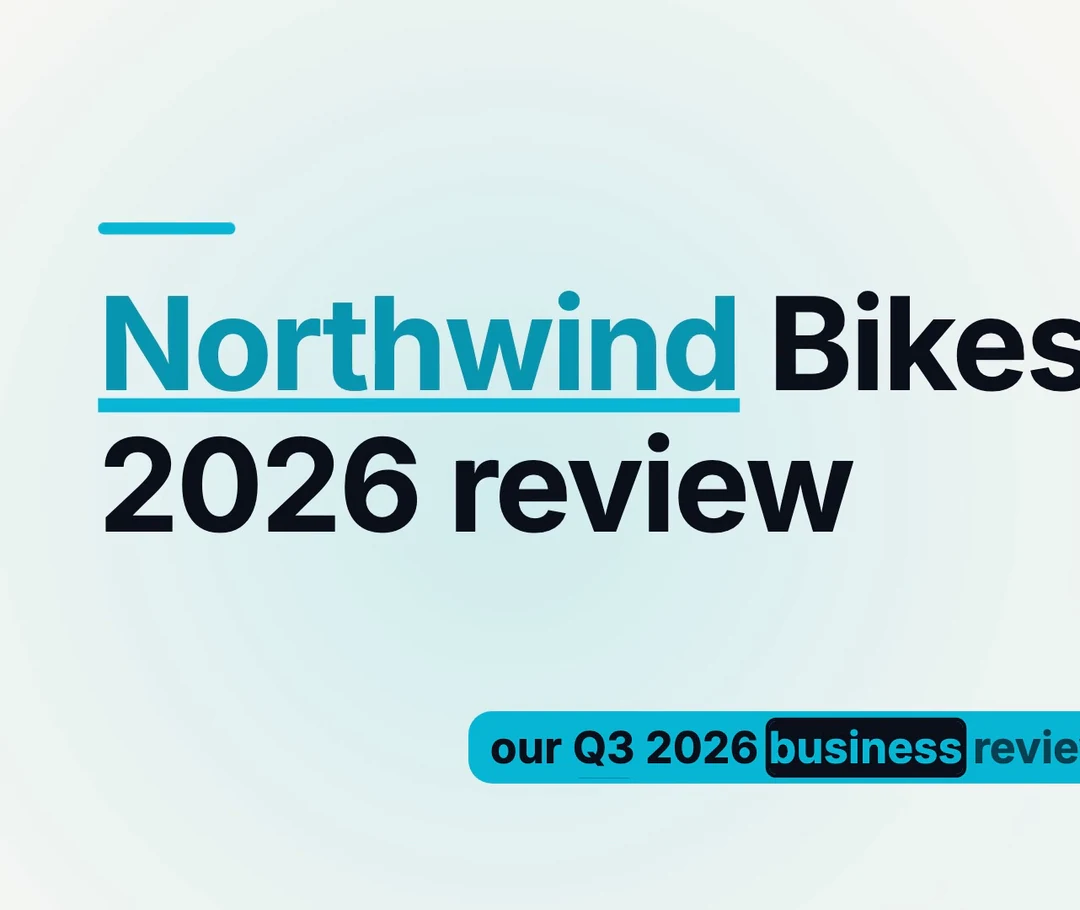
예시 PowerPoint 자료로 만들었어요. Q3 매출, 자전거 판매량, 재구매 고객을 보여 준 뒤 전기 자전거 판매 증가와 평균 고객 평점을 큰 수치로 표시해요.
16:9 · 59초
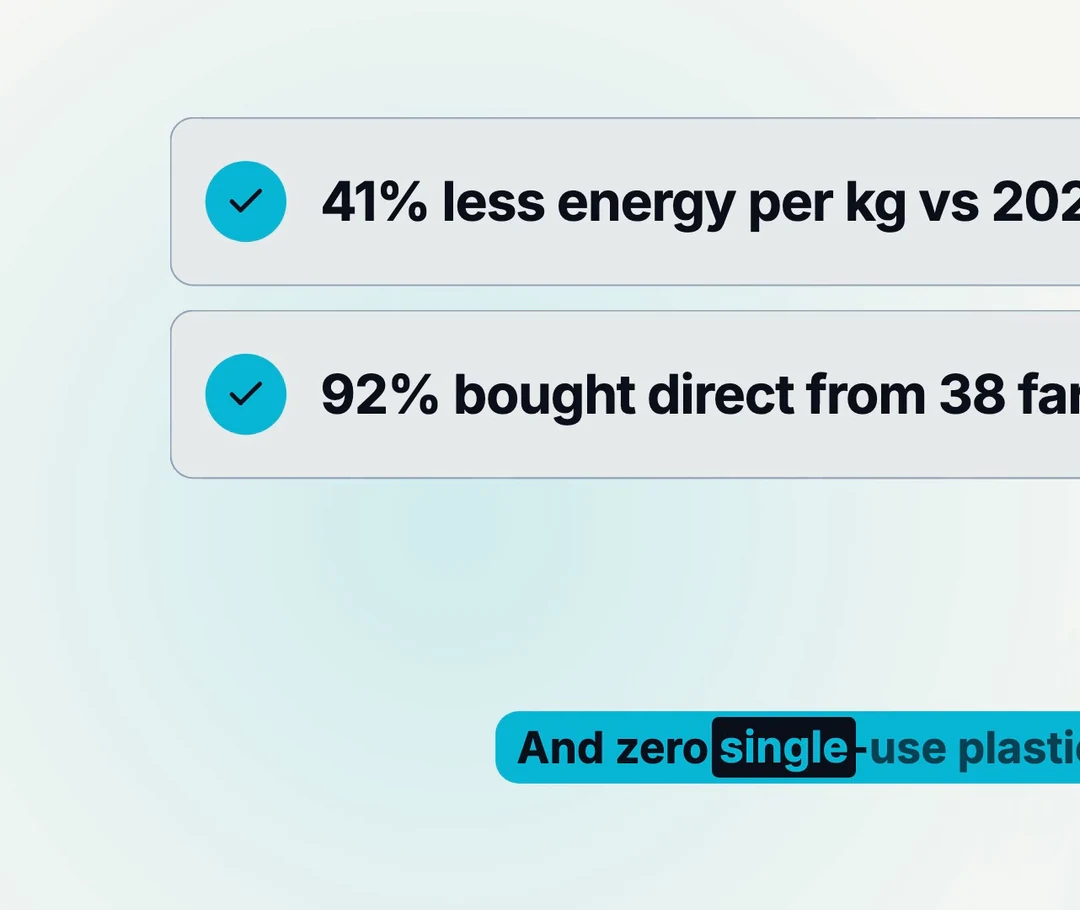
20페이지 예시 PDF 보고서로 만들었어요. 핵심 수치 세 가지를 목록으로 보여 주고 직접 구매 비중 92%를 크게 표시한 뒤 킬로그램당 에너지 사용량이 4.1에서 2.4 kWh로 감소한 내용을 담았어요.
9:16 · 25초
예시 연구 요약 PDF로 만들었어요. 팀당 생산량과 병가 일수를 큰 수치로 보여 주고 40개 기업 중 35개가 주 4일제를 유지한 내용과 연구의 한계를 담았어요.
9:16 · 18초
같은 예시 자료로 만든 세로형 클립이에요. 매출 18% 증가, 자전거 6,200대 판매, 재구매 고객 41%를 보여 준 뒤 Q4에 관한 한 문장으로 마무리해요.
1:1 · 22초
예시 연차 보고서 PDF의 수치 세 가지를 장면마다 하나씩 피드용 정사각형 화면에 담았어요.
이 예시에 사용한 설명, 보고서, 발표 자료는 Potto가 작성했으며 사업체와 수치는 가상이에요. 막대 차트는 설명에 적힌 수치로 그렸고 어떤 영상도 고객 프로젝트를 녹화한 것이 아니에요.
커피 판매량 영상의 움직이는 차트 하나를 살펴보세요. 왼쪽은 설명을 바탕으로 작성한 스토리보드 행이고 오른쪽은 완성된 프레임이에요. 항목명과 값은 설명에서 가져왔고 주변 문장은 내레이션이 됐어요.
장면 2/4 · 7초
화면 설명 문구와 항목명
차트 장면의 모든 항목명과 값은 설명에 적힌 그대로예요. 네 달과 각각의 일일 판매량 네 개를 사용해요. 차트의 정확성은 수치에 달려 있으므로 제공한 값을 정확한 형태로 화면에 표시해야 해요.
판매량이 매달 하루 120잔에서 190잔으로 증가하는 추세는 음성과 자막으로 전달해요. 차트는 각 값의 크기를 보여 주고 내레이션은 어떤 비교가 중요하며 그 이유가 무엇인지 설명해요.
Potto는 수치를 검증하지 않아요. 스토리보드와 내보낸 영상에서 각 항목명과 값을 원본과 대조하세요. 차트 값은 숫자로만 표시되므로 설명 문구나 내레이션에서 단위와 기간을 밝혔는지 확인하세요.
움직이는 차트는 표 전체보다 비교나 추세 하나를 보여 줘야 할 때 효과적이에요. 시청자가 기억할 내용을 정한 뒤 이를 보여 주는 수치 세 개에서 여섯 개를 Potto에 제공하세요.
16:9 · 47s
월별 또는 분기별 수치를 팀 회의, 투자자 소식, 뉴스레터용 짧은 현황 영상으로 바꾸세요. 결과로 시작하고 기간 세 개에서 여섯 개를 움직이는 막대 차트로 보여 준 뒤 다음 변화로 마무리하세요. 전체 표는 보고서에 남겨 두고 링크로 안내하세요.
9:16 · 27s
세로형 인포그래픽 영상은 휴대전화 화면에서 수치 하나를 크게 보여 줄 수 있어요. 핵심 수치로 시작하고 이를 설명하는 막대 또는 도넛 차트를 더하며 전체 클립을 주장 하나에 집중시키세요. 게시물만 봐도 이해할 수 있도록 설명 문구에 출처와 기간을 적으세요.
9:16 · 25s
설문 응답, 수업 결과, 연구 결과를 학습자가 따라갈 수 있는 움직이는 막대 또는 도넛 차트로 보여 주세요. 범주를 이해하기 좋은 순서로 배치하고 항목명을 짧게 쓰며 내레이션으로 분포의 의미를 설명하세요. 표본 크기와 날짜를 설명에 적어 대본에도 반영되게 하세요.
위쪽 제작 도구에서 세 단계로 움직이는 차트 영상을 만드세요. 스토리보드 생성과 미리보기는 무료이며 내보내기 전에 필요한 크레딧이 표시돼요.
영상 유형을 데이터 스토리로 선택하거나 자동으로 두세요. 각 값과 항목명, 단위, 기간을 적고 시청자가 주목할 내용을 한 문장으로 추가하세요. 수치가 들어 있는 20 MB 이하의 PDF, pptx, docx 파일을 첨부할 수도 있어요.
Claude Opus 5.5가 구성안, 스토리보드, 내레이션 대본을 작성해요. 차트별 항목명, 값, 단위, 기간을 원본과 대조하세요. 항목명이나 값을 고치고 막대 차트와 도넛 차트를 전환하며 원하는 장면의 내레이션을 편집할 수 있어요.
브라우저에서 무료로 미리 보고 움직이는 화면 속 각 값을 다시 확인하세요. 16:9, 9:16, 1:1 비율의 MP4로 내보내세요. 내보낼 때만 길이, 내레이션, 삽화에 따라 크레딧이 사용돼요.
차트 애니메이션만으로는 값의 움직임을 보여 주지만 데이터 스토리는 그 의미도 설명해요. 여기서 각 움직이는 차트는 핵심 수치, 내레이션, 자막, 음악이 있는 짧은 인포그래픽 영상 안에 들어가요. 따라서 움직이는 표가 아니라 이야기로 추세를 전달할 수 있어요.
01
영상 유형 메뉴에서 데이터 스토리나 자동을 선택하면 Claude Opus 5.5가 수치를 중심으로 구성안, 스토리보드, 내레이션 대본을 작성해요. Potto의 Remotion 장면 컴포넌트로 렌더링하며 필요한 장면에는 AI 삽화와 내레이션을 넣어요.
02
차트 장면은 항목명이 있는 값 세 개에서 여섯 개를 움직이는 막대나 도넛 차트로 그리고 아래에 설명 문구를 넣어요. 막대가 해당 길이까지 자라고 도넛 조각이 하나씩 그려지며 각 수치는 영에서 제공한 값까지 올라가요.
03
통계 장면은 증가율이나 합계 같은 핵심 수치 하나를 짧은 단위 및 항목명과 함께 보여 줘요. 차트 앞에서 결과를 알리거나 차트 뒤에서 핵심 요점을 정리할 수 있어요. 커피 판매량 예시는 일일 판매 잔 수 58% 증가를 보여 줘요.
04
32개 내레이션 언어 중에서 선택하거나 Potto가 언어를 자동 감지하도록 설정하세요. 자막은 말하는 단어를 하나씩 강조해요. 읽는 수치가 차트와 일치해야 하므로 보통 속도로 들으며 각 수치, 단위, 날짜를 확인하세요.
05
모든 차트 영상은 16:9 (1920×1080), 9:16 (1080×1920), 1:1 (1080×1080) 비율로 1080p, 30 fps에 맞춰 내보내요. 화면 비율에 따라 가격이 달라지지 않으므로 움직이는 차트가 재생될 곳에 맞게 고르세요. 표시된 프레임은 예시 보고서 하나로 만든 영상 세 개예요. 4:5 화면과 GIF 내보내기는 지원하지 않아요.
움직이는 차트는 Potto 영상 유형 중 하나예요. PDF 보고서부터 슬라이드 자료까지 다른 시작점도 살펴보세요.
움직이는 차트의 의미, 지원하는 차트 유형, 수치 제공 방법, 내보내기 전에 확인할 내용을 살펴보세요.
움직이는 차트는 막대가 해당 길이까지 자라거나 도넛 차트의 조각이 그려지는 등 구성 요소가 화면에서 움직이는 차트예요. 시청자는 값을 한꺼번에 읽는 대신 순서대로 나타나는 모습을 볼 수 있어요. 차트 애니메이션은 영상, 발표, 소셜 게시물에서 비교나 추세 하나에 주의를 모아요. Potto는 각 움직이는 차트를 내레이션이 있는 영상 속 장면으로 만들고 MP4로 내보내요. 웹사이트나 스프레드시트용 차트 편집기는 아니에요.
인포그래픽 영상은 수치, 차트, 짧은 글 같은 시각 요소로 정보를 설명하는 짧은 영상이며 보통 내레이션이나 자막이 함께 들어가요. 움직이는 막대나 도넛 차트는 그중 일부예요. 인포그래픽 영상에는 핵심 수치, 전달할 요점, 장면 순서도 필요해요. Potto의 데이터 스토리 유형은 제공한 수치로 순서를 기획해 움직이는 인포그래픽을 내레이션이 있는 MP4 하나로 만들어요.
움직이는 차트 영상을 만들려면 위쪽 제작 도구에 값과 항목명, 단위, 기간을 적고 시청자가 주목할 내용을 한 문장으로 추가하세요. 영상 유형은 데이터 스토리나 자동을 선택하세요. AI가 스토리보드, 내레이션, 자막을 작성하면 장면별로 모든 값을 확인하고 브라우저에서 무료로 미리 본 뒤 정확할 때 MP4로 내보내세요.
Potto는 움직이는 막대 차트와 도넛 차트 두 가지를 지원해요. 각 차트에는 항목명이 있는 값 세 개에서 여섯 개와 설명 문구가 들어가요. 통계 장면은 큰 수치 하나를 보여 주고 제목, 목록, 비교 장면이 나머지 이야기를 전달해요. 현재 선형 차트 같은 다른 형태는 지원하지 않으므로 긴 시계열은 기간 몇 개를 골라 보여 주는 편이 좋아요.
명확한 움직이는 막대 차트에는 같은 단위와 기간을 쓰는 값 세 개에서 여섯 개가 있어요. 짧은 항목명은 월별 순서나 응답이 많은 순서처럼 비교하기 좋은 순서로 배치하세요. 차트 값은 항목명 옆에 숫자로만 표시되므로 설명 문구나 내레이션에 단위와 기간을 적어 주세요. 값이 여섯 개보다 많으면 요점을 뒷받침하는 값만 남기거나 두 차트로 나누세요.
설명에 수치를 직접 입력하거나 수치가 있는 PDF, pptx, docx 파일을 첨부하세요. 파일은 최대 20 MB까지 지원하고 Potto는 최대 100페이지의 텍스트를 읽으며 프로젝트에는 첨부파일을 최대 8개까지 넣을 수 있어요. 현재 CSV나 XLSX 같은 스프레드시트 파일은 업로드 유형에 없으므로 차트로 만들 값을 설명에 복사하세요. 공개 http 또는 https 페이지 링크도 추가할 수 있지만 로그인이 필요한 페이지는 읽을 수 없어요.
아니요. Potto는 수치를 검증하지 않으므로 정확한 값, 단위, 기간과 출처를 직접 제공하세요. 설명 문구나 내레이션이 짧아지는 과정에서 단위나 한정 표현이 빠질 수도 있어요. 스토리보드에서 한 번, 최종 영상에서 다시 한 번 모든 항목명과 값을 원본과 대조하세요.
네. 스토리보드에서 차트별 항목명, 값, 설명 문구를 바꾸고 막대 차트와 도넛 차트를 전환할 수 있어요. 통계 장면의 수치, 단위, 항목명도 편집할 수 있어요. 모든 장면의 화면 문구와 내레이션을 편집하고 삽화를 다시 생성하거나 교체할 수 있어요. 수치를 언급하는 내레이션이 차트와 일치해야 하므로 바꿀 때마다 다시 미리 보세요.
네. 브랜드 키트를 선택하거나 기본 브랜드를 켜면 적용돼요. 브랜드 색상 네 가지가 시각 요소에 적용되며 글꼴은 Inter, Space Grotesk, Bricolage 중에서 선택하고 로고는 시작과 끝 장면에 표시돼요. 브랜드 키트가 없다면 이 페이지의 예시 설명처럼 설계도 등의 시각 스타일을 설명에 적어 주세요.
네. 내레이션은 32개 언어를 지원하며 설명의 언어를 자동 감지할 수도 있어요. 자막은 말하는 단어를 하나씩 강조해요. 읽는 수치가 차트와 일치해야 하므로 보통 속도로 들으며 모든 수치, 단위, 날짜를 확인하세요.
움직이는 차트 영상은 16:9 (1920×1080), 9:16 (1080×1920), 1:1 (1080×1080) 비율의 1080p MP4로 30 fps에 맞춰 내보내요. 4:5 화면과 GIF 내보내기는 지원하지 않아요. Potto는 차트를 코드나 편집 가능한 차트 파일로 제공하지 않으며 다운로드하는 결과물은 MP4예요.
스토리보드 생성과 브라우저 미리보기는 무료이며 내보낼 때만 크레딧을 사용해요. 가격은 영상 길이, 내레이션 길이, AI 삽화 수에 따라 달라지며 화면 비율은 가격에 영향을 주지 않아요. 예를 들어 영어 내레이션이 있고 삽화가 없는 30초 영상은 153 크레딧이며 삽화 2개를 추가하면 199 크레딧이에요. 모든 계정은 하루에 새 영상 프로젝트 최대 30개와 삽화 최대 60개를 만들 수 있어요.
값과 목표를 적고 스토리보드의 모든 수치를 확인하세요. MP4로 내보내기 전에 필요한 크레딧을 확인할 수 있어요.